Você pretende criar um site, mas ainda está em dúvida sobre qual tema usar? O BeTheme é um dos temas premium mais populares, utilizado por muitos proprietários de sites.
A BeTheme não se limita a temas; ela oferece uma variedade de modelos que você pode usar imediatamente e que são compatíveis com diversos plugins e serviços de terceiros. Para quem deseja criar um site com a BeTheme ou já possui um site BeTheme, é importante saber como torná-lo multilíngue, permitindo a tradução para vários idiomas.
Aqui discutiremos detalhadamente como tornar o tema BeTheme multilíngue e com tradução de conteúdo usando Linguise!
Qual é o tema do BeTheme?
O BeTheme é um tema popular WordPress que oferece uma ampla gama de recursos e opções de personalização. É um tema versátil, projetado para ser flexível e adequado a diferentes tipos de sites. O principal objetivo deste tema é fornecer uma plataforma fácil de usar e intuitiva para criar um site profissional sem a necessidade de conhecimentos de programação.
A BeTheme inclui diversos modelos de sites prontos para uso, cada um adaptado a um setor ou finalidade diferente. Esses modelos abrangem várias categorias, como negócios, portfólio, blog, comércio eletrônico, criativo e muito mais.
Além disso, o BeTheme também possui uma interface muito interativa, então mesmo que você seja iniciante, não terá problemas para criar um site usando o BeTheme.
Comece a usar o BeTheme
Após entendermos o que é um tema BeTheme, vamos começar a explorar o BeTheme, desde o download, instalação e ativação até a criação de um site. Abaixo, você encontrará uma explicação completa sobre este tema. Vamos começar agora mesmo.
Baixe o BeTheme
O primeiro passo é, obviamente, obter o tema BeTheme. Para isso, você precisa saber que este tema é pago, então, querendo ou não, você terá que comprá-lo e pagar um preço.
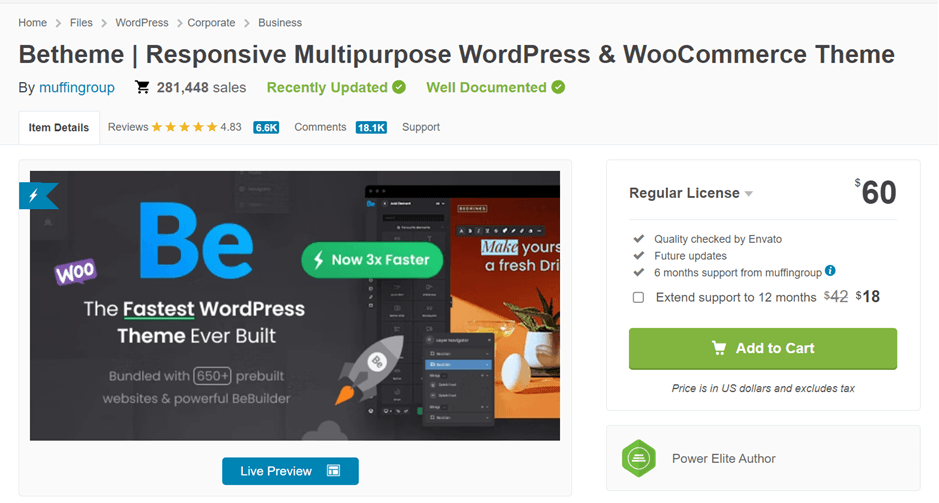
Para comprar o BeTheme, você pode acessar sites de venda de temas WordPress como o Envato Market, listados abaixo. Como você pode ver, o BeTheme está disponível por US$ 60, com um único pagamento válido para toda a vida.
Clique em Adicionar ao Carrinho e selecione Baixar. Se fizer isso, o tema será baixado em um arquivo .zip.
Instalação do BeTheme
O segundo passo é instalar o BeTheme no painel WordPress . O processo de instalação pode ser feito de duas maneiras: a primeira é através do painel do WordPress e a segunda é por FTP.
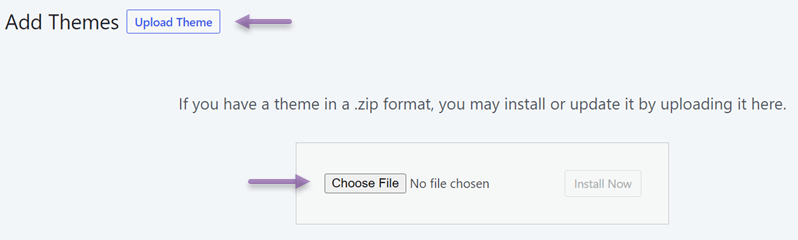
Se estiver usando o WordPress , selecione Aparência > Temas > Adicionar novo > Enviar tema. Em seguida, selecione o arquivo > Instalar agora.
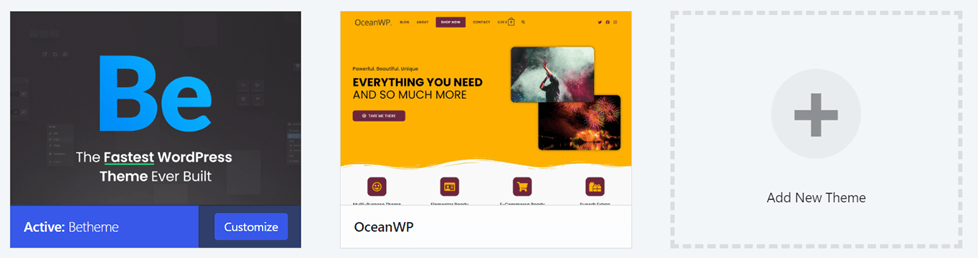
Aguarde até que o processo seja concluído; em seguida, o tema BeTheme aparecerá aqui.
Ativar chave de licença BeTheme
Após a ativação do tema, você também precisa ativar a chave de licença que obteve ao comprar o BeTheme no Envato Market. É permitido usar uma única chave de licença para vários sites se eles estiverem instalados no mesmo domínio ou localhost. No entanto, para fins de desenvolvimento, você pode registrar a mesma chave de licença para usar em um subdomínio, subdiretório ou ambiente multisite WordPress .
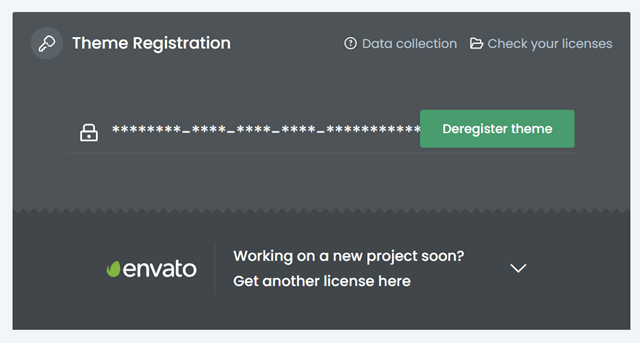
Para inserir a chave de licença, acesse WP > BeTheme > Painel de Controle > Registro de Tema.
Sites pré-construídos BeTheme
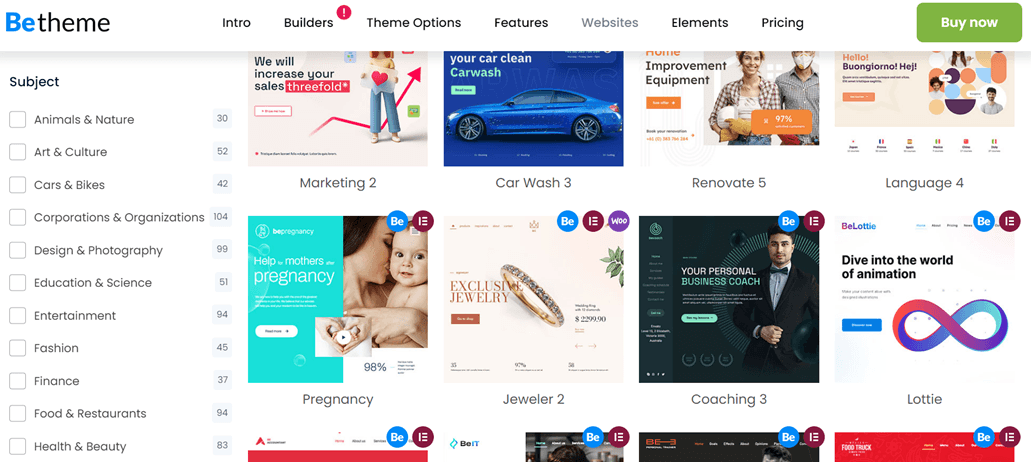
Agora que a instalação e ativação do tema estão concluídas, o próximo passo é criar um site com o BeTheme. Para construir um site usando este tema, não são necessárias habilidades avançadas de programação, pois o BeTheme oferece mais de 650 sites pré-construídos prontos para instalação.
O modelo pré-construído está dividido em várias categorias, que vão desde design, educação, moda, gastronomia e muito mais, como mostra a imagem a seguir.
Portanto, não precisa se preocupar, independentemente do tipo ou categoria do seu site, a BeTheme pode fornecer soluções de sites pré-construídas.
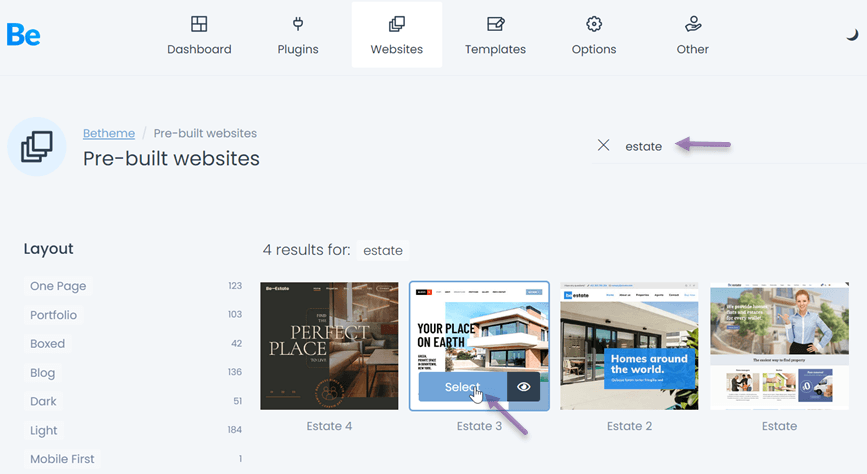
Para escolher o modelo acima, você precisa acessar WP > BeTheme > Site pré-construído. Em seguida, a seguinte tela será exibida; você pode pesquisar categorias no campo de pesquisa e clicar em Selecionar .
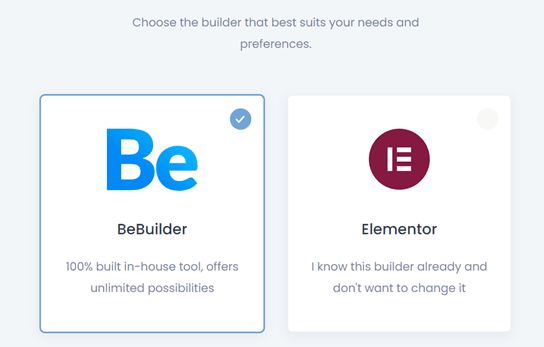
Em seguida, selecione o construtor e clique em Próxima etapa.
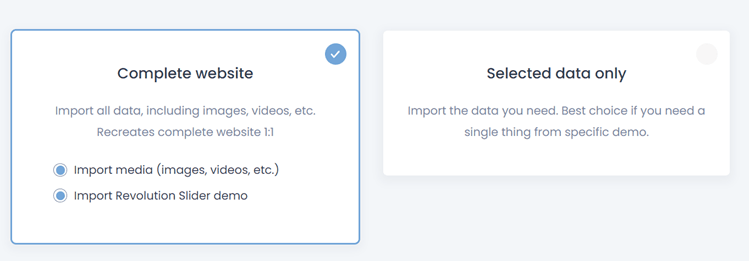
Nesse caso, você pode escolher uma das duas opções abaixo: site completo ou selecionar apenas os dados e, em seguida, clicar em Próxima etapa.
Por fim, selecione Iniciar instalação para iniciar o processo de instalação. Em seguida, aguarde a conclusão do processo.
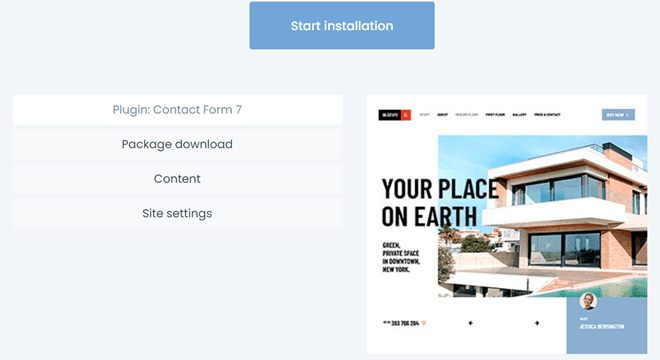
Quando o processo de instalação estiver concluído, clique em Verificar site para ver os resultados. Para os resultados da instalação de um site imobiliário, como no exemplo acima, será algo semelhante a isto.

Pacote de plugins BeTheme
Além de oferecer centenas de sites pré-construídos que você pode usar imediatamente, o BeTheme também possui um pacote de plugins que pode ser instalado automaticamente. Você só pode ativar esse plugin pelo painel do BeTheme, e não pelo WordPresspadrão.
O truque é abrir o painel do WordPress > BeTheme > Plugins. Depois disso, você encontrará vários plugins que podem ser instalados; basta selecionar Instalar > Ativar.
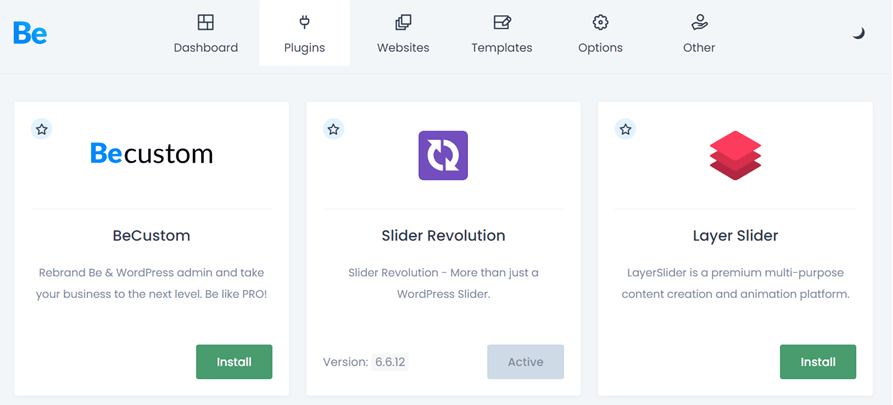
Além dos plugins mencionados acima, existem muitos outros, incluindo os seguintes.
- WooCommerce
- Elementor
- Elementor PRO
- Construtor de páginas WPBakery
- Revolução do Slider
- WPML
- Polylang
- bbPress
- MailChimp
- O Calendário de Eventos
- Yoast SEO
- Cache total W3
- Formulário de contato 7
- BuddyPress
- ANÚNCIOS PRO
- Conjunto de ferramentas
- Rank Math
- WP Rocket
Opções de tema BeTheme
O painel de Opções do Tema da BeTheme foi especialmente projetado para aumentar a eficiência e a praticidade do seu fluxo de trabalho. Usá-lo é muito simples e, em pouco tempo, você poderá alterar facilmente vários elementos da sua página.
Você pode encontrar este menu em WP > BeTheme > Opções do Tema, como mostrado abaixo.
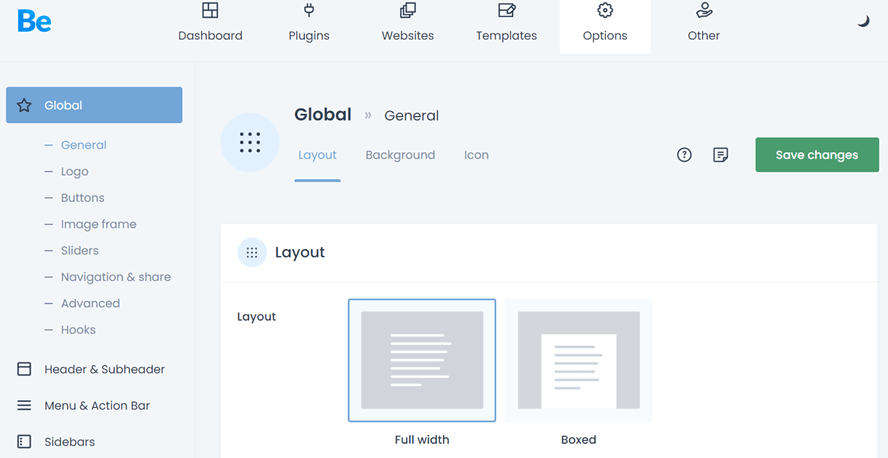
As opções do tema são menus para ajustar detalhes do site, como logotipos, botões, fontes, navegação, cabeçalhos, rodapés, cores e otimização para mecanismos de busca (SEO). Portanto, você pode personalizar os detalhes do tema BeTheme nesse menu.
Traduza o site BeTheme com Linguise
Traduzir sites é uma das tarefas mais importantes para os proprietários de sites. O mesmo se aplica a quem acabou de instalar o BeTheme no WordPress.
Tornar um site multilíngue pode trazer muitos benefícios, incluindo a expansão do mercado-alvo, o aumento do tráfego do site e várias outras vantagens.
Para traduzir sites multilíngues, você precisa usar a ajuda de terceiros na forma de serviços de tradução, como plugins.
Linguise é um serviço de tradução de sites que utiliza tecnologia de tradução por IA, sendo capaz de produzir traduções perfeitas que se assemelham até mesmo à tradução humana.
Com Linguise, você pode traduzir para 85 idiomas à sua escolha. Mas como usar Linguise no site da BeTheme? Confira a explicação completa abaixo.
Instale e configure Linguise
O primeiro passo é instalar e configurar o plugin. Primeiramente, você precisa se conta gratuita Linguise e, em seguida, fazer login no Linguise . Depois disso, selecione "Adicionar domínio" e, se já tiver um, você será solicitado a preencher alguns campos, como...
- Conta
- URL
- Plataforma
- Língua base
- idiomas de tradução
- Traduzir URLs
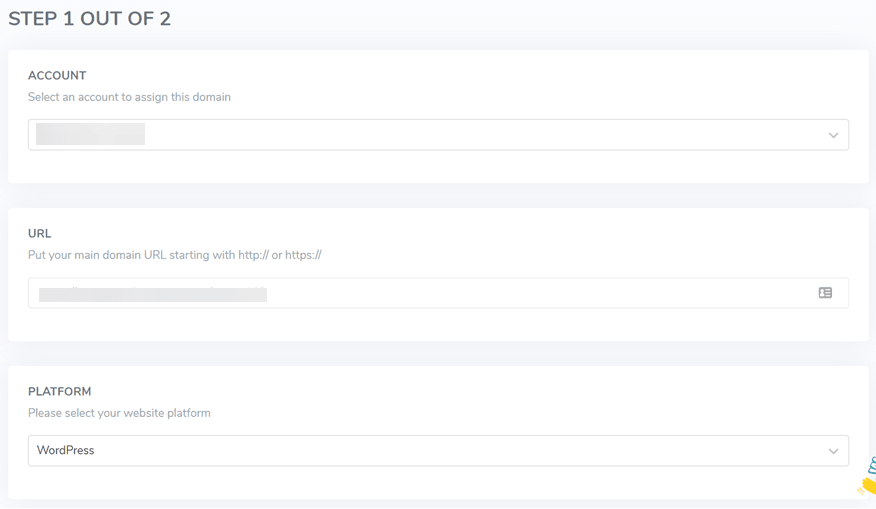
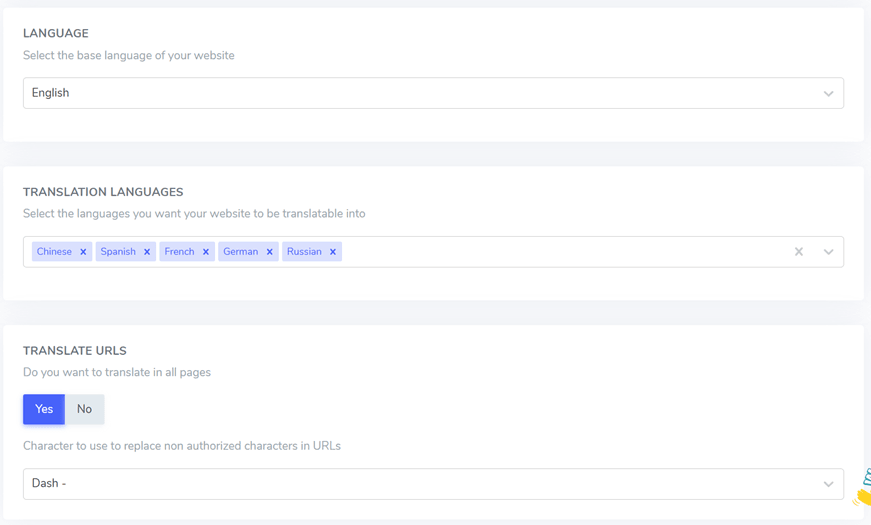
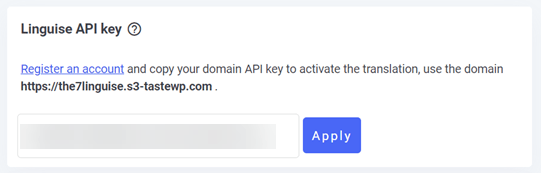
Nesse caso, acesse o Configurações e, na CHAVE DA API , selecione " Copiar para a área de transferência".

Depois de copiar a chave da API, é hora de colá-la no WordPress para que a conexão seja estabelecida. Cole a chave da API na coluna abaixo e clique em Aplicar .
A seguir, você pode configurar a exibição da lista de idiomas, que pode ser exibida lado a lado, em um menu suspenso ou em uma janela pop-up. Além disso, você também pode definir a posição do seletor de idiomas.
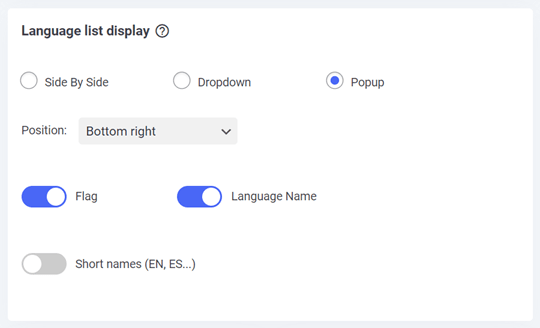
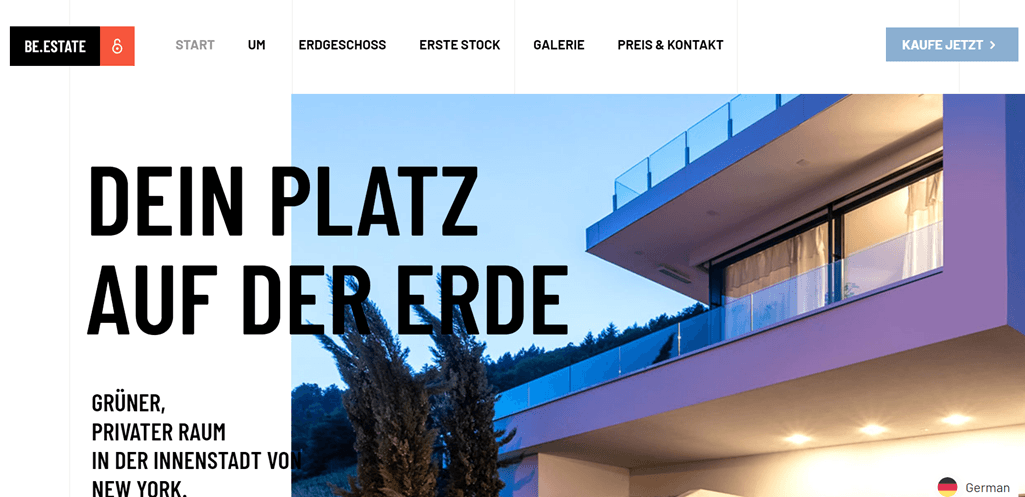
Se for esse o caso, então este é mais ou menos o resultado do site BeTheme usar Linguise.
Edite a tradução do tema BeTheme com o editor de front-end Linguise
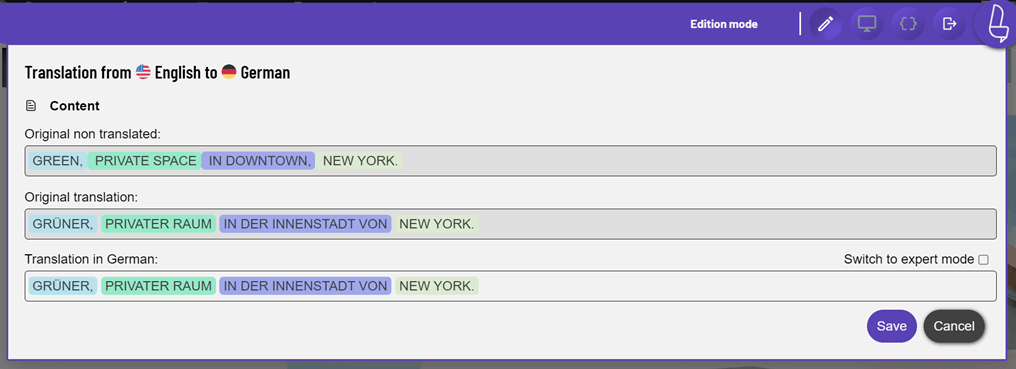
Além da tradução automática, Linguise também permite a tradução manual através do editor de interface. Lá, você pode traduzir diretamente as partes que considera incorretas.
Para isso, acesse o Linguise > Editor ao vivo > Abrir Editor ao vivo > escolha o idioma > Traduzir.
Em seguida, aparecerá uma tela como a abaixo. Tudo o que você precisa fazer é clicar na parte cuja tradução deseja editar, caso tenha selecionado " Salvar" .
Excluir traduções BeTheme
Além do recurso de edição em tempo real, Linguise também permite excluir conteúdo da tradução. O recurso "Incluir tradução" preserva o texto original da palavra ou frase traduzida. Para acessar esses recursos, abra o painel Linguise "Regras" .
Linguise divide as exceções de tradução em várias categorias, incluindo as seguintes.

Cada regra de tipo possui uma função diferente, incluindo as seguintes.
- Ignorar texto é uma forma de especificar que determinado texto não deve ser traduzido, como o nome de uma marca.
- A substituição de texto consiste em trocar um texto por outro.
- Exclusão de conteúdo refere-se ao processo de remoção de conteúdo específico de uma página.
- Excluir conteúdo por URL permite excluir conteúdo com base em seu URL.
- Ignorar conteúdo em linha permite excluir conteúdo que se estende por várias linhas.
Para começar a criar regras, acesse o Linguise , selecione Regras e, em seguida, selecione Adicionar nova regra.
Filtrar tradução BeTheme
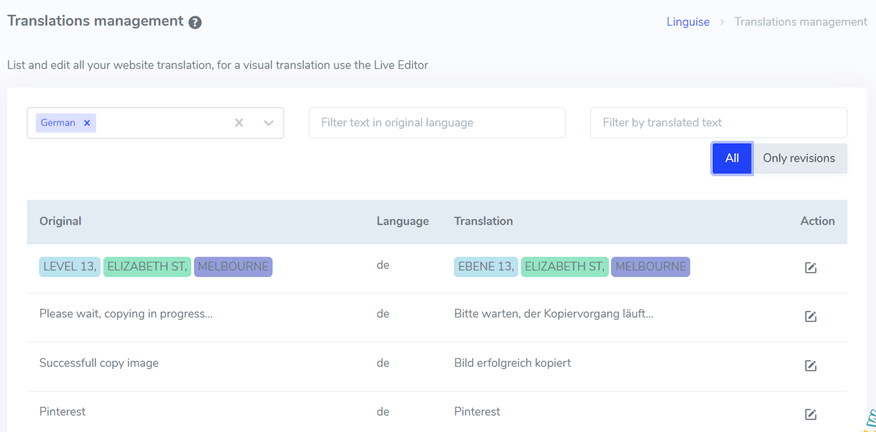
A próxima funcionalidade é o filtro de tradução, que permite visualizar todo o conteúdo traduzido, filtrando-o com base em diversas categorias. Existem 4 tipos de filtros no Linguise, incluindo:
- Filtrar por idioma: visualize os resultados da tradução com base no idioma selecionado.
- Filtrar texto no idioma original: visualize o texto original ou o conteúdo que não foi traduzido.
- Filtrar por texto traduzido: filtrar por texto traduzido.
- Filtrar por data: filtrar por data.
Abaixo está um dos recursos de filtro com base no idioma. Para instalá-lo, basta abrir o painel de controle e selecionar Traduções .
Adicionar tradutor para traduzir o site da BeTheme
A tradução com IA pode, de fato, fornecer resultados rápidos e precisos. No entanto, muitas vezes os resultados ainda não são adequados, especialmente quando se trata da cultura de um país; portanto, não há problema algum em recorrer a especialistas que sejam profissionais no idioma em questão.
Assim, no Linguise você pode adicionar um tradutor para o seu site BeTheme. Você pode adicionar quantos tradutores quiser.
É fácil: acesse o Linguise > Membros > Convidar novos membros. Em seguida, você será solicitado a preencher um formulário como o abaixo.
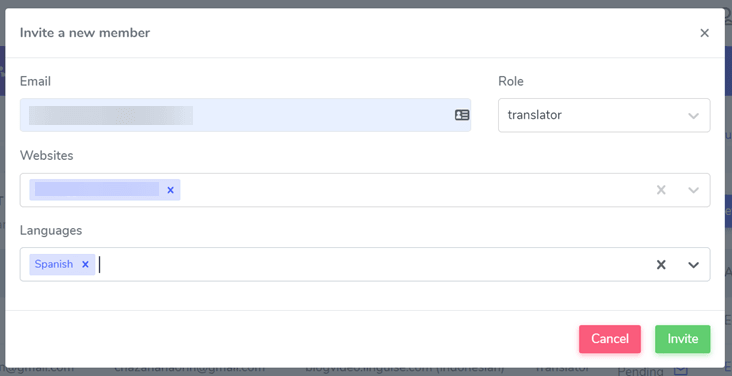
Não se esqueça do conteúdo do e-mail do tradutor convidado, da função, do site e do idioma para o qual o tradutor irá traduzir. Se você selecionou "Convidar", o tradutor receberá um convite e deverá aceitá-lo para começar a traduzir.
Linguise SEO Multilíngue
Ao usar Linguise, você não precisa se preocupar com SEO. Em sites multilíngues, o SEO é um fator importante. Um site multilíngue precisa trabalhar duas vezes, ou seja, todos os elementos do site precisam ser traduzidos para os diversos idiomas selecionados.
Felizmente, Linguise faz isso automaticamente desde a instalação e ativação do plugin.
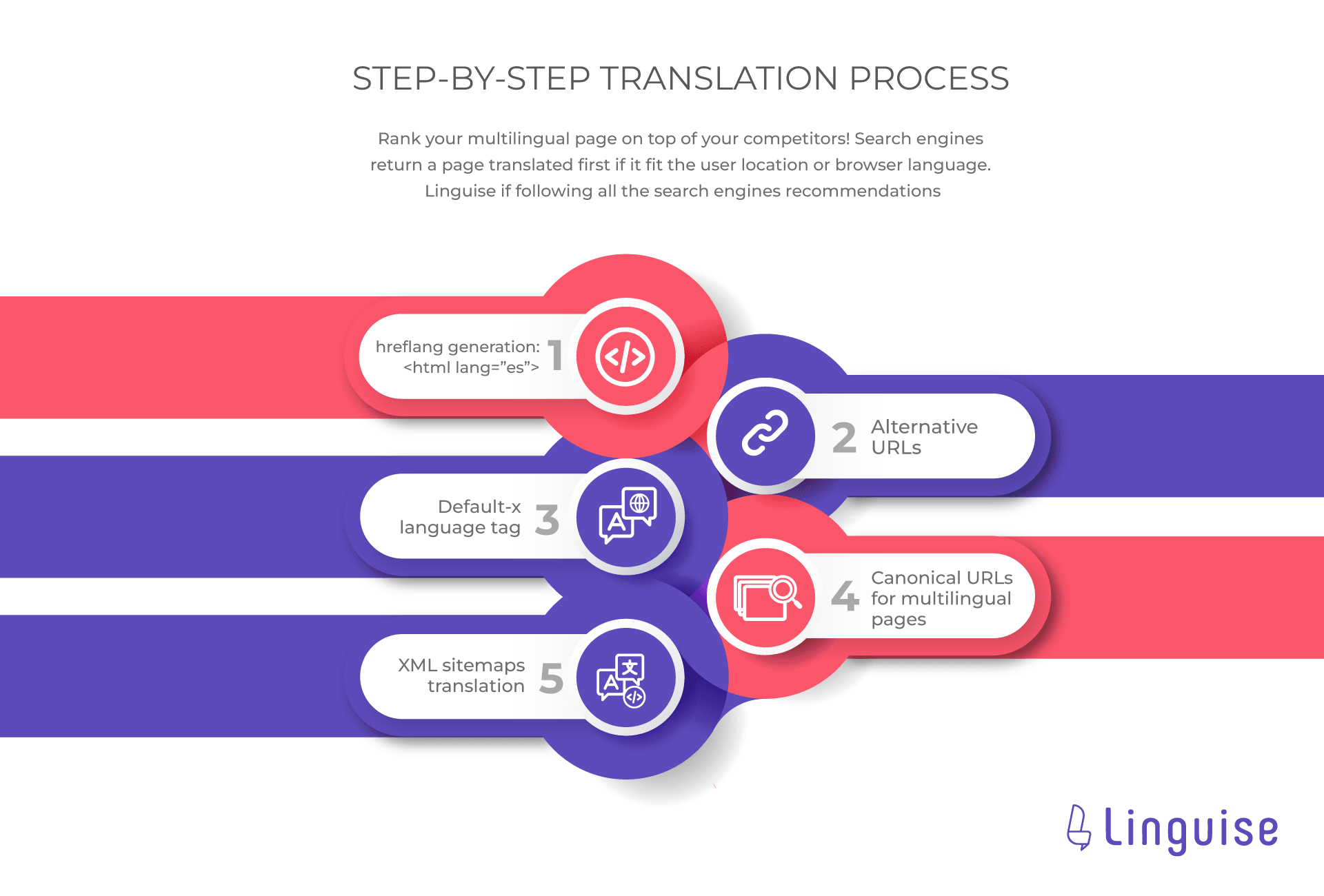
Linguise oferece suporte completo a SEO multilíngue ao implementar alguns dos pontos acima, incluindo, entre outros.
- Geração de hreflang: gera tags hreflang apropriadas para uma página da web. A tag hreflang fornece informações aos mecanismos de busca sobre as versões disponíveis em determinado idioma ou região de uma página da web.
- URL alternativa: um URL usado como alternativa ao redirecionamento de visitantes para uma versão diferente de uma página da web.
- Etiqueta de idioma default-x: usada para designar um idioma específico em contextos de processamento e codificação.
- URL cônica: a representação principal de uma página da web quando existem várias URLs que apontam para conteúdo semelhante ou idêntico.
- Tradução de sitemap XML: Sitemap XML em vários idiomas ou variações regionais para ajudar os mecanismos de busca a entender a estrutura e o conteúdo de sites multilíngues.
Além dos pontos acima, Linguise também traduzirá automaticamente metadados e, em seguida, traduzirá imagens e links.
Comece a assinar Linguise agora mesmo
A versão de avaliação gratuita pode ser usada apenas por 1 mês; após esse período, é necessário assinar um dos planos mensais ou anuais Linguise . Linguise oferece planos anuais, conforme mostrado abaixo.
Cada pacote tem especificações semelhantes, diferenciando-se apenas pelo número de traduções oferecidas. Escolha o preço Linguise às suas necessidades.
COMEÇAR
- INCLUÍDO NA AVALIAÇÃO GRATUITA DO 1º MÊS
- 200 000 palavras traduzidas
- Visualizações de páginas traduzidas ilimitadas
- Idiomas ilimitados
- 10% de desconto em relação aos preços mensais
- 1 site por plano com um mês grátis
PRÓ
- INCLUÍDO NA AVALIAÇÃO GRATUITA DO 1º MÊS
- 600 000 palavras traduzidas
- Visualizações de páginas traduzidas ilimitadas
- Idiomas ilimitados
- 10% de desconto em relação aos preços mensais
- 1 site por plano com um mês grátis
AMPLA
- CADASTRE-SE E INSCREVA-SE
- palavras traduzidas ILIMITADAS
- Visualizações de páginas traduzidas ilimitadas
- Idiomas ilimitados
- 10% de desconto em relação aos preços mensais
- 1 site por plano com um mês grátis
Traduza o site BeTheme para vários idiomas com Linguise
Até agora, você já aprendeu como criar um tema BeTheme multilíngue com tradução de conteúdo, especialmente usando Linguise. Um site multilíngue pode trazer muitos benefícios, portanto, é importante torná-lo multilíngue, e o BeTheme é um tema que pode ser a solução.
Na tradução do site, também é necessária a ajuda de terceiros. É importante usar serviços que ofereçam suporte a SEO, recursos atraentes e suporte a vários idiomas, para que você possa escolher o que melhor se adapta às suas necessidades.
Para aqueles que têm interesse em usar o BeTheme e Linguise, registrem-se agora mesmo para obter uma conta gratuita Linguise !