O WooCommerce é uma plataforma de negócios de eCommerce que permite aos usuários trabalhar de casa sem pagar aluguel de escritório. Você pode vender seus produtos em todo o mundo com o WooCommerce sem gastar muito dinheiro. Muitos novatos são intimidados pela perspectiva de usar o WooCommerce. Muito menos traduzi-lo para vários idiomas.
Não hesite em apresentar seu produto a pessoas de diferentes origens. Continue lendo para encontrar a solução para sua dúvida.
Este artigo irá esclarecer como você pode traduzir a página de checkout e a página do carrinho do WooCommerce. Você também pode traduzir as outras páginas do WooCommerce. O processo de tradução das páginas de Checkout e Carrinho do WooCommerce difere daquele de resolver o restante do conteúdo do WooCommerce. Vamos abordar o assunto imediatamente!
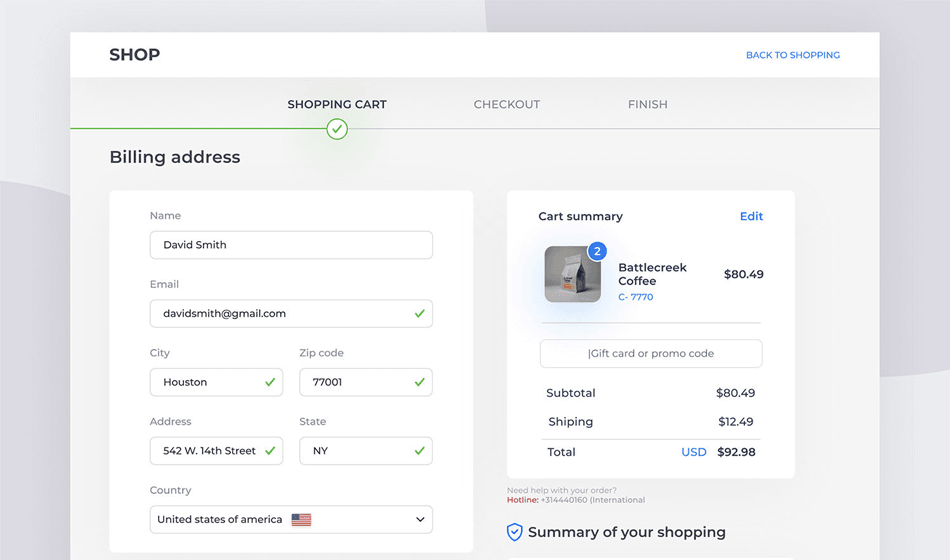
Existem algumas maneiras diferentes de traduzir seu site WooCommerce para vários idiomas. No entanto, a tradução da sua loja WooCommerce pode ser difícil, pois a tradução palavra por palavra pode alterar o significado e a estrutura da frase. Isso precisa ser evitado. Nesta seção, vamos passar por alguns desses métodos.
Tradução manual
Um tradutor profissional irá interpretar as suas palavras como elas são e manterá as conotações culturais em mente. A sutileza linguística só pode ser fornecida por alguém que entenda o idioma. O procedimento de tradução manual é demorado e caro.
Tradução automática
Muitas ferramentas e plugins auxiliam no processo de tradução. Agora é possível traduzir páginas para vários idiomas com um único clique! Essa é uma funcionalidade muito útil para pessoas cuja língua materna não é o inglês, como, por exemplo, Linguise ou o Google Tradutor.
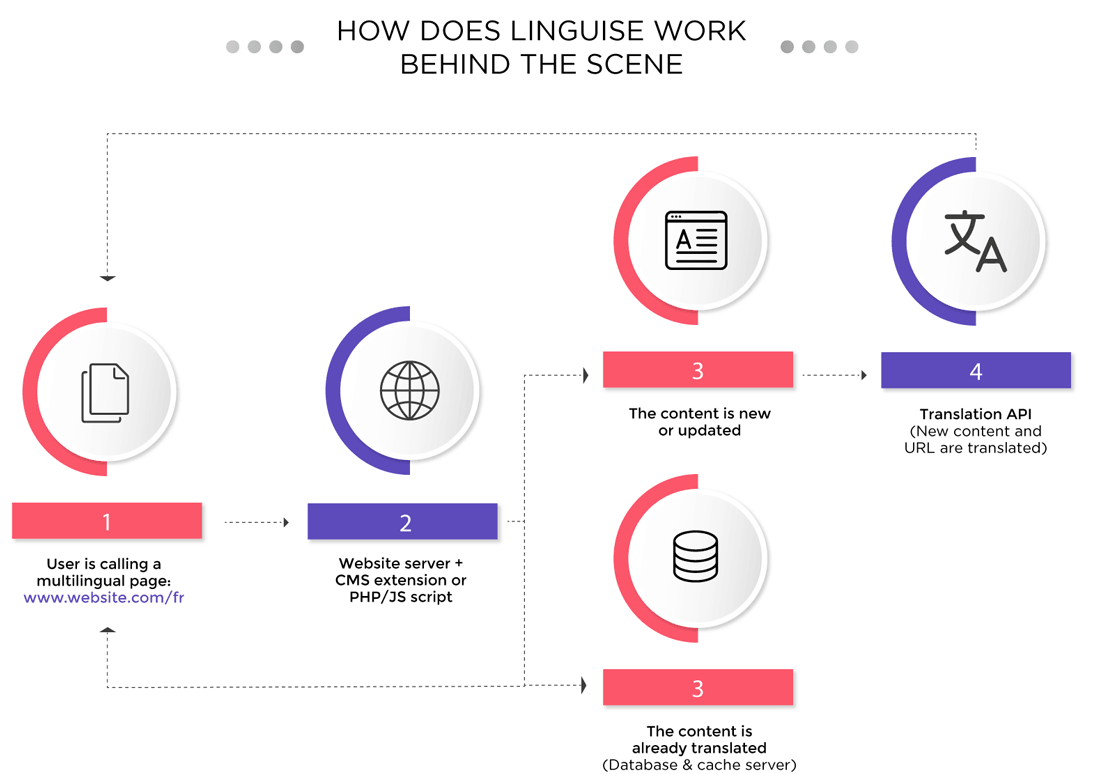

As boas avaliações e demandas da tradução Linguise vêm dos serviços de alta qualidade. A própria plataforma atualiza o sistema, alinha e faz as modificações necessárias seguindo o contexto cultural e os requisitos de SEO. Você pode ter certeza de que Linguise pode fornecer traduções precisas em mais de 95% para qualquer idioma, seja sua página de checkout/carrinho ou outra. Além disso, o Editor Live frontend ajuda a corrigir erros ou inconsistências menores. O painel Linguise facilita o acompanhamento de suas traduções.
Aqui estão as etapas básicas para converter o conteúdo da sua página de checkout e carrinho para muitos idiomas utilizando o painel Linguise . Continue a seguir as etapas para obter os resultados mais precisos.
Passo 1
Registre-se para usar a “teste gratuito de 1 mês” aqui: https://dashboard.linguise.com/account/register
Passo 2
Depois de clicar neste botão, você verá o botão “registrar e traduzir agora”.
Passo 3
Seguir o passo 3 levará você a uma página onde você deve registrar o novo domínio.
Clique em Adicionar Domínio: na página inicial, sob o cabeçalho Domínios.

Em seguida, insira o URL do seu domínio no primeiro espaço em branco. Você pode inserir o URL da sua página de carrinho ou de finalização de compra do WooCommerce aqui.
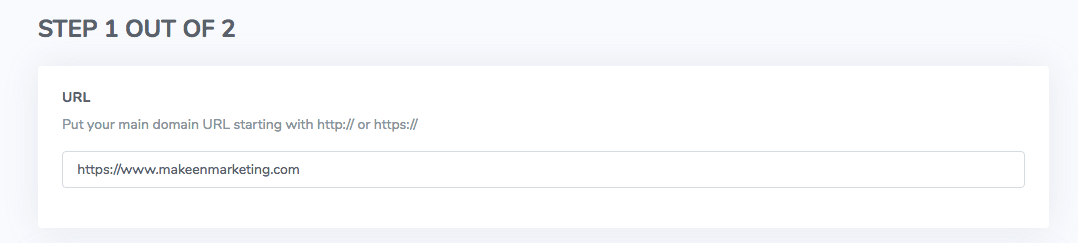
Escolha uma conta à qual atribuir o domínio.

Role para baixo para adicionar o idioma base da sua página de carrinho/checkout (por exemplo, Inglês). Em seguida, adicione outro idioma (por exemplo, Alemão) sob a barra de Idiomas de Tradução.


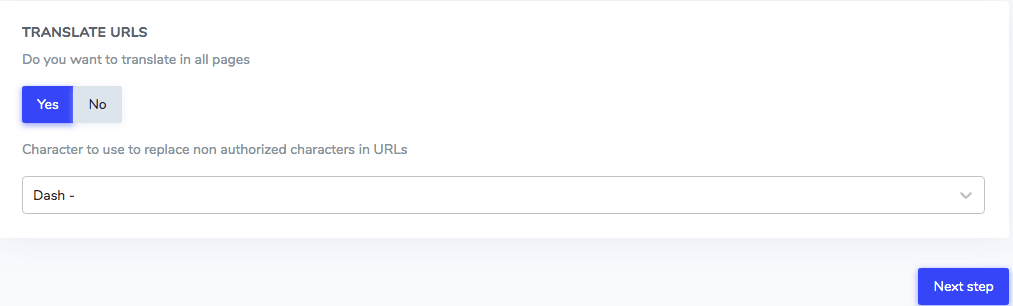
Em seguida, aparecerá um cabeçalho com a opção de traduzir todas as páginas ou não. Selecione "Não" se desejar traduzir apenas a página de finalização da compra ou a página do carrinho.
Você também pode escolher se deseja usar um caractere de sublinhado ou traço para substituir caracteres não autorizados em URLs. Em seguida, você pressionará o botão de próxima etapa.
Passo 4
Esta página exibe a chave de API para a tradução do seu site. Usando o botão “Copiar para a Área de Transferência”, copie esta chave de API. Linguise é compatível com uma variedade de sistemas de gerenciamento de conteúdo. Você notará três opções no topo: WordPress, Joomla, e Script PHP.

Agora é hora de ver como você pode usar Linguise com vários CMS. Vamos começar com Joomla.
Passo 5
Escolha Joomla dentre as alternativas de CMS disponíveis. Em seguida, siga o link para a Joomla tradução. Isso o levará a uma página onde você pode instalar a Joomla extensão.
Passo 6
: Copie a chave da API e cole-a nas Configurações da Extensão.
Passo 7
Defina os idiomas de conteúdo que você deseja exibir na configuração do módulo e, em seguida, coloque seu módulo onde for necessário.

A edição do painel foi explicada em detalhes, juntamente com as capturas de tela para ajudá-lo a entender melhor. Você também pode editar as páginas de checkout e carrinho a partir do front-end; Obrigado ao Linguise Editor ao Vivo do Frontend!
Passo 1:
Abra seu painel de controle e navegue até o URL do domínio que deseja alterar na interface.
Passo 2
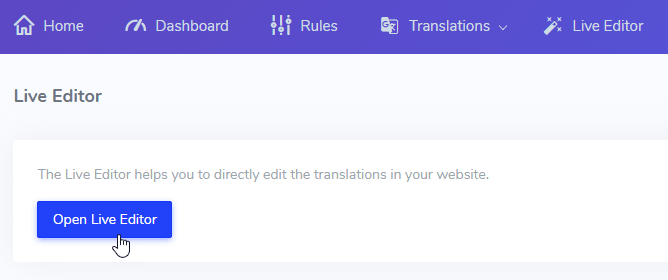
No topo da página, você notará diferentes opções. Ignorando o resto das opções, você escolhe “Editor ao Vivo”.
Passo 3:
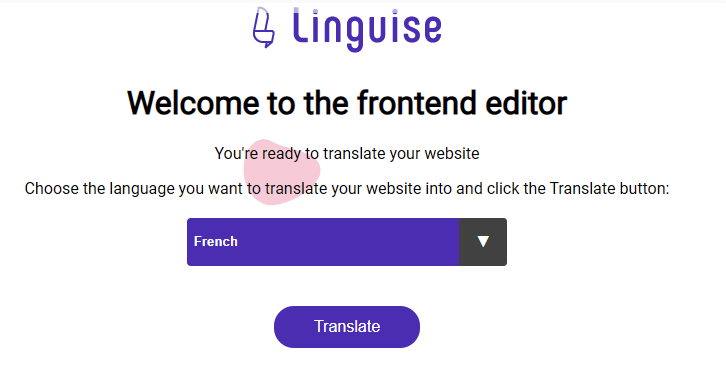
Após clicar no botão, você será solicitado a selecionar o idioma que deseja alterar. Se você quiser converter nossa página de finalização de compra para francês, escolha o idioma e clique no botão “Traduzir”.
Isso o levará ao front-end do site.
Passo 4
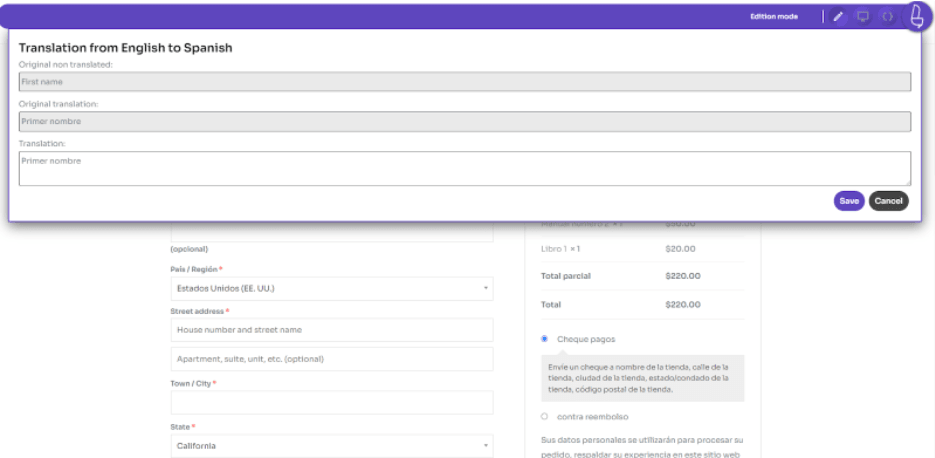
Você pode usar a navegação usual do site para encontrar a página a ser traduzida. Uma janela pop-up aparecerá com o texto a ser editado quando você clicar. Há três componentes presentes aqui.
- O texto da linguagem original do site (ou seja, Inglês)
- A tradução (ou seja, francês)
- Você pode alterar a tradução atual
Para editar suas traduções na página do Carrinho e na página de Finalização de Compra do WooCommerce, siga os seguintes passos:
Passo 1:
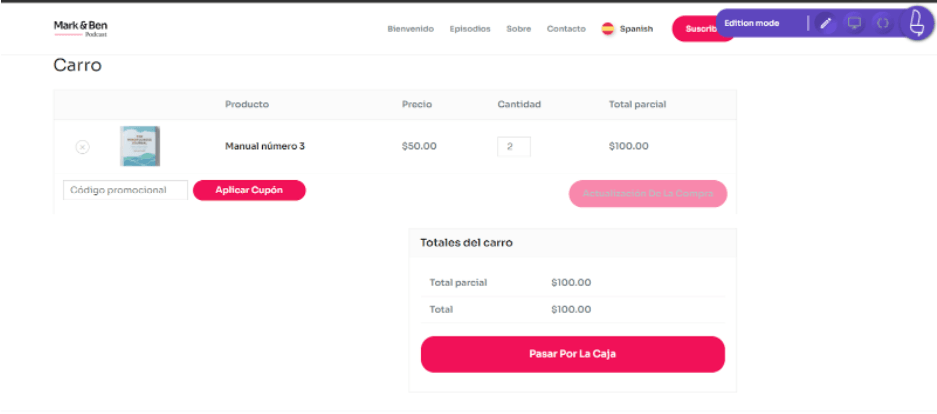
Navegue até o seu carrinho e página de finalização de compra do WooCommerce para usar o Modo de Edição.
Passo 2:
Clique no ícone de caneta para iniciar a edição e clique em qualquer elemento da página do carrinho ou de finalização da compra, inclusive nos elementos dinâmicos gerenciados pelos arquivos de idioma do WooCommerce, como "aplicar cupom".
Passo 3
Faça as edições necessárias para finalizar a compra. Da mesma forma, é incrível como você pode até editar textos incluídos em plugins de pagamento de terceiros, como o plugin WooCommerce Stripe apenas clicando nele.