







Índice
Requisitos técnicos PrestaShop
A tradução automática neural para uso com PrestaShop requer o script PHP (disponível para download abaixo). Para instalar o Linguise , você precisará dos seguintes requisitos:
- Execute PHP 8+
- Servidor Apache, LiteSpeed, NGINX, IIS
- Ative a reescrita de URLs através da configuração PrestaShop
Como instalar a tradução PrestaShop
1. Gere a chave da API
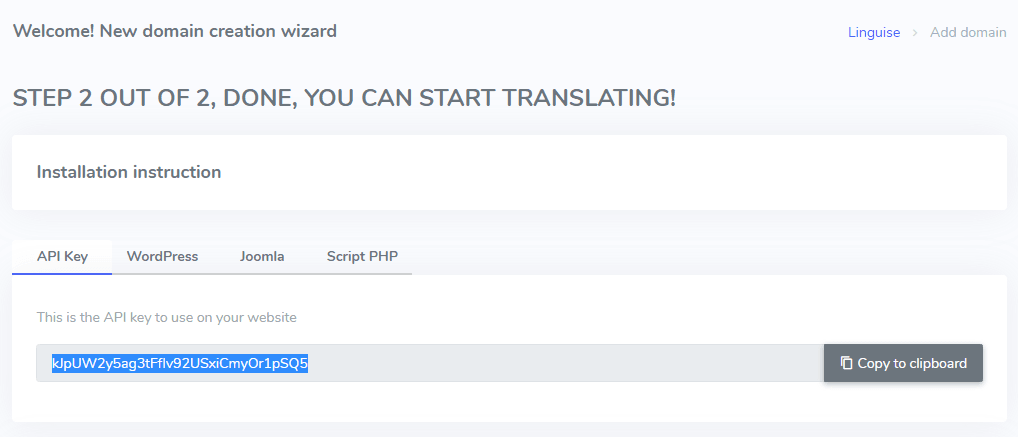
Após conectar-se ao painel de controle Linguise , você precisará configurar um novo domínio e salvar suas configurações para obter a chave da API.
A chave de API é necessária para ativar a tradução no seu site PrestaShop . Basicamente, a chave de API verifica qual idioma está ativado em qual domínio e permite que as páginas de tradução neural sejam geradas.
Copie a chave da API e guarde-a na sua área de transferência.
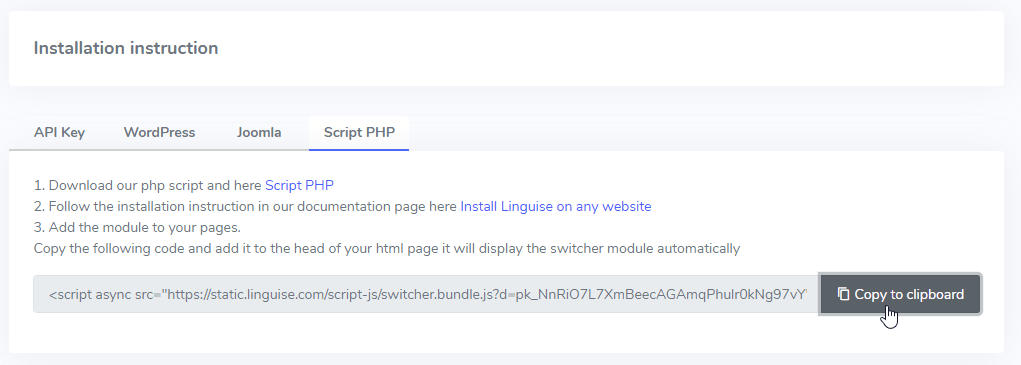
Em seguida, clicando na aba “Script PHP”, você encontrará as instruções de instalação que seguiremos aqui em detalhes.
2. Carregue e conecte o script de tradução Linguise
O script de tradução Linguise precisa ser carregado no servidor onde PrestaShop está instalado:
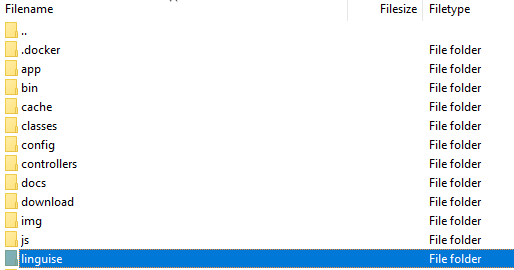
Após baixar o script, descompacte-o e carregue-o na pasta raiz onde o CMS está instalado.
- Certifique-se de que esteja no nível raiz do seu site (onde seus PrestaShop estão localizados).
- Certifique-se de que a pasta mantenha seu nome padrão “ linguise ”.
Como acessar a interface de script Linguise ?
Depois de concluir a Linguise , você pode acessar o painel visitando seu site com o seguinte formato de URL:
https://www.domain.com/ linguise
Altere o endereço do domínio de acordo com o endereço do seu site*
 Garanta que Linguise tenha permissão de leitura e gravação adequada*
Configuração de senha e conexão com o banco de dados
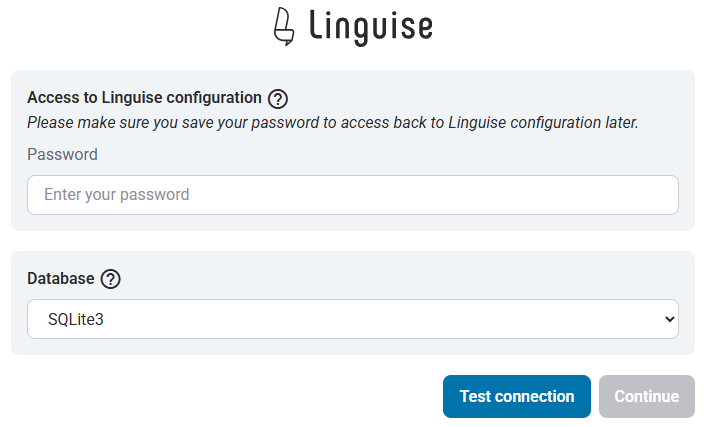
Depois de acessar a interface de script, você receberá uma tela de configuração, onde pode criar uma senha e conectar -se ao seu banco de dados preferido.
Você pode:
- Defina uma senha, que será necessária para acesso futuro a esta interface.
- Escolha o seu tipo de banco de dados - MySQL ou SQLITE, dependendo da sua configuração e preferência.
Essa configuração inicial garante acesso seguro e permite configurar o script de acordo com o seu ambiente.
Conexão do banco de dados MySQL
Se você escolher o MySQL, uma interface diferente aparecerá solicitando os seguintes detalhes da conexão dos campos de configuração do MySQL abaixo:
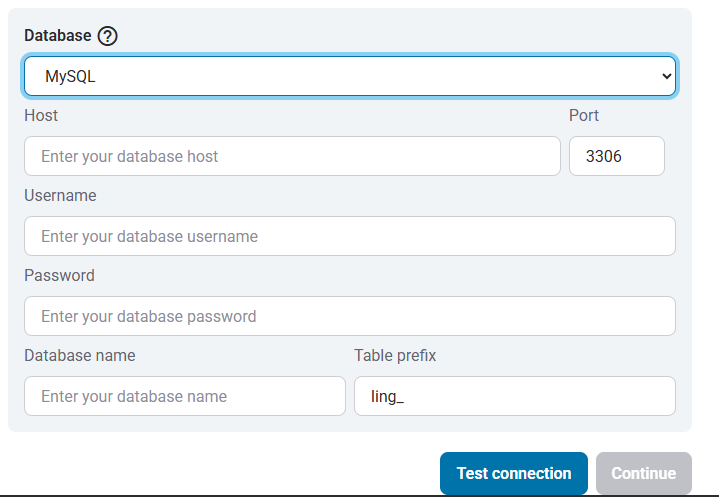
Verifique se as informações estão corretas para estabelecer uma conexão bem -sucedida com o seu banco de dados MySQL.
MySQL vs Sqlite - Qual é a diferença?
Tanto o MySQL quanto o SQLite são sistemas populares de banco de dados usados para armazenar e gerenciar dados para sites e aplicativos. No entanto, eles são projetados para diferentes casos de uso e têm algumas diferenças importantes:
| Recurso | Sqlite | Mysql |
|---|---|---|
| Configurar | Muito fácil (instalação sqlite necessária) | Requer configuração do servidor |
| Armazenamento | Arquivo único | Gerenciado pelo MySQL Server |
| Desempenho | Ótimo para aplicativos de pequena escala | Melhor para sistemas grandes e de alto tráfego |
| Caso de uso | Aplicativos locais, testes, pequenos sites | Aplicativos da Web, comércio eletrônico, sistemas corporativos |
Interface de script Linguise : configuração para plataforma php
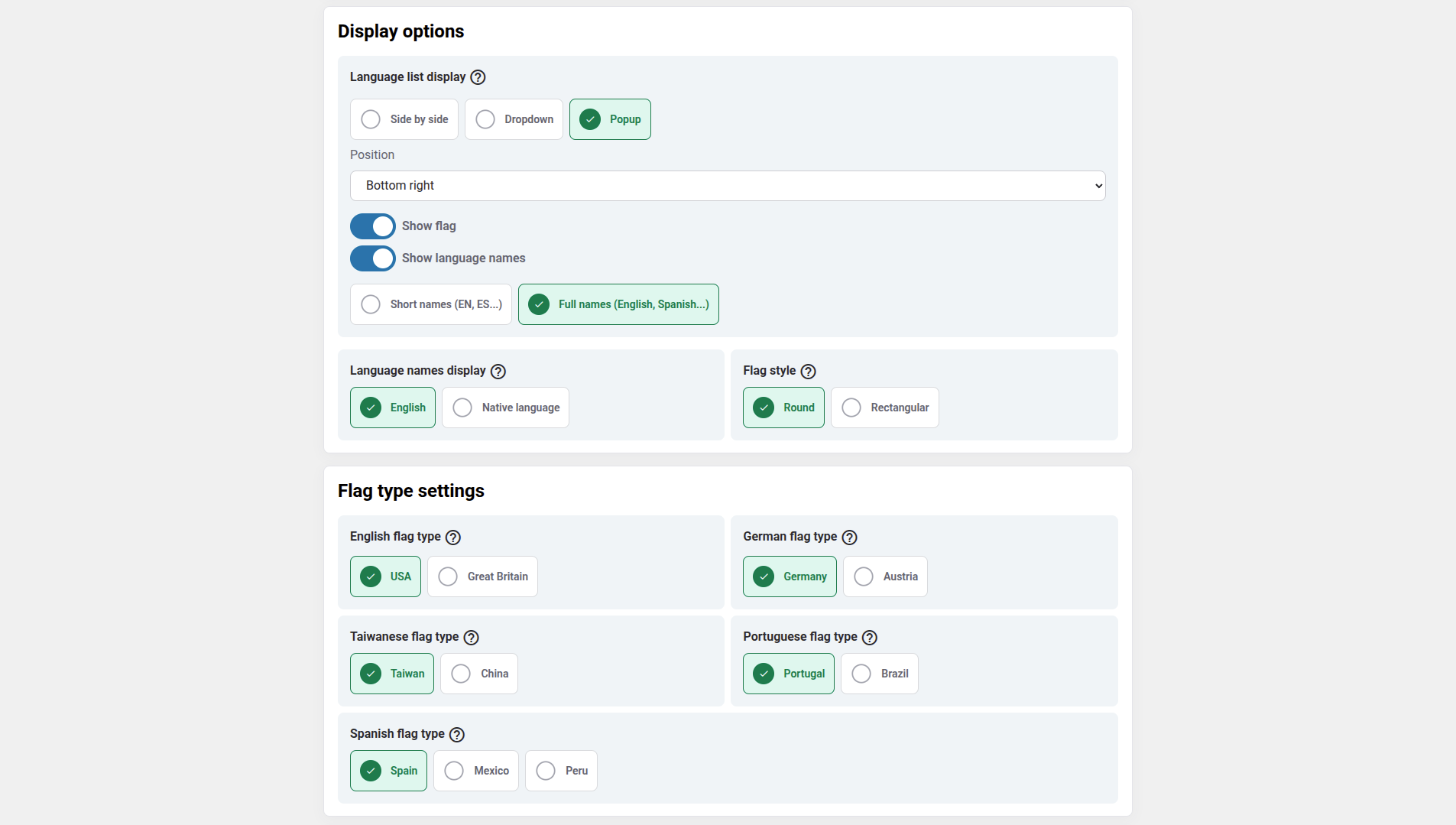
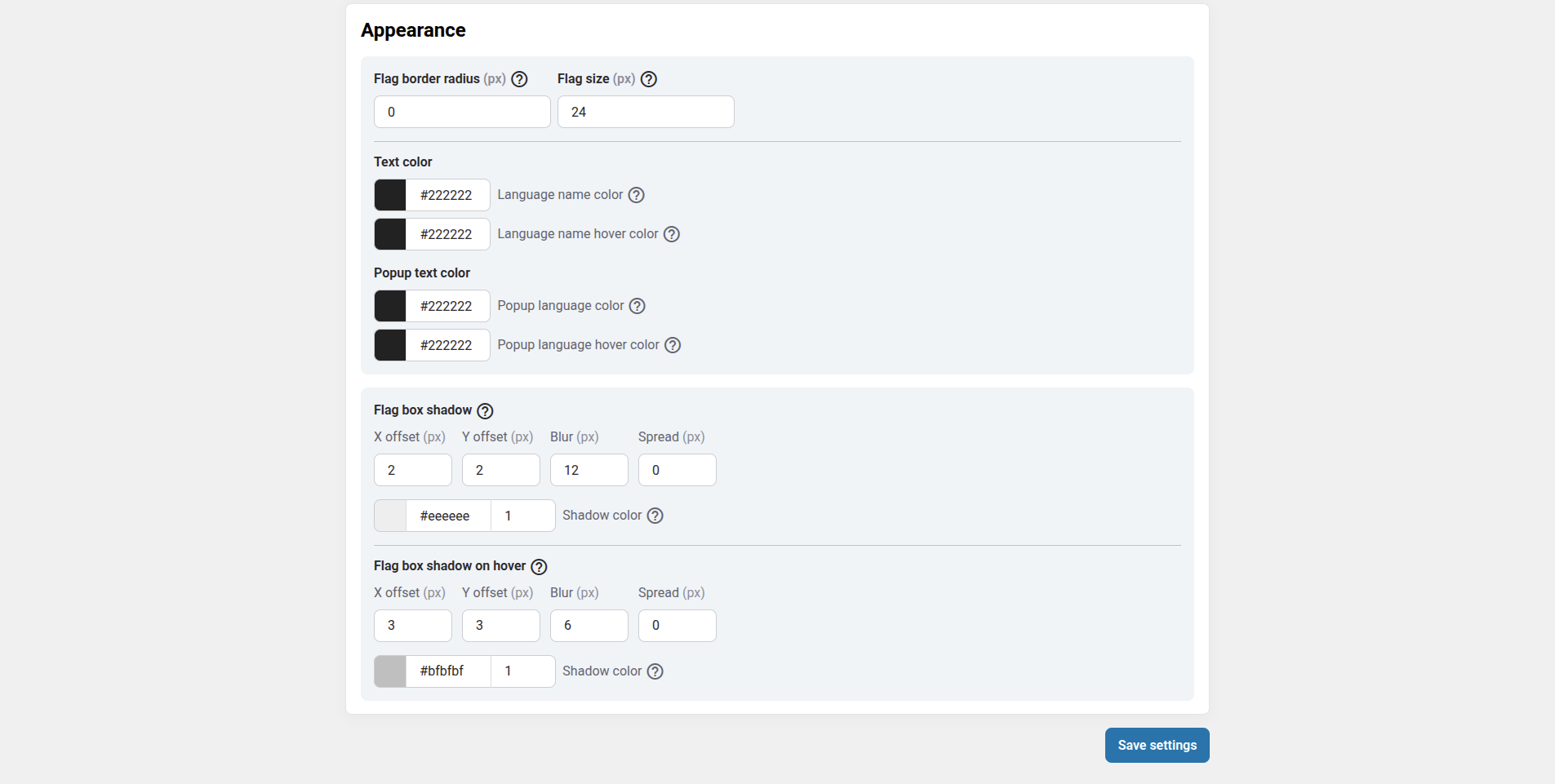
O painel de tradução Linguise , anteriormente disponível apenas para Joomla e WordPress, agora estende o suporte a PHP e plataformas adicionais. Esta atualização permite que os usuários definam perfeitamente as configurações de linguagem - como opções de exibição, estilos de sinalização e personalização da aparência - diretamente de uma interface unificada, independentemente de seu CMS ou estrutura.
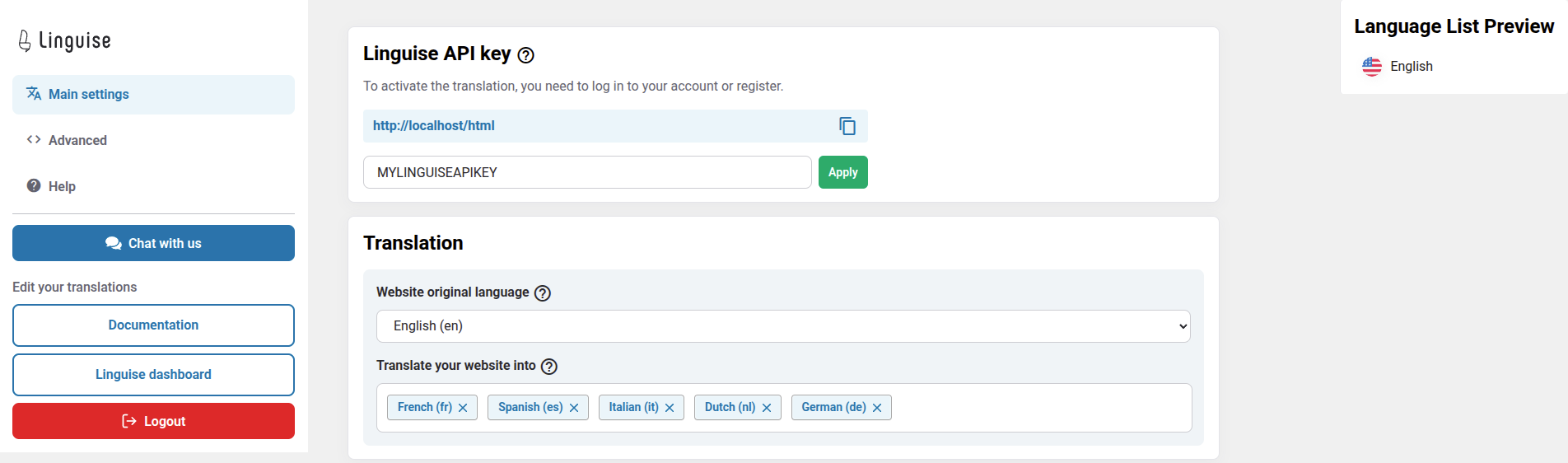
Os administradores podem gerenciar configurações Linguise com mais eficiência, com recursos consistentes, como pop-ups de seleção de idiomas, efeitos de sombra e variantes de opções de sinalizador específicas da região. O painel mantém seu design fácil de usar, oferecendo compatibilidade mais ampla para diversos ambientes da Web.
3. Configure os URLs de idioma
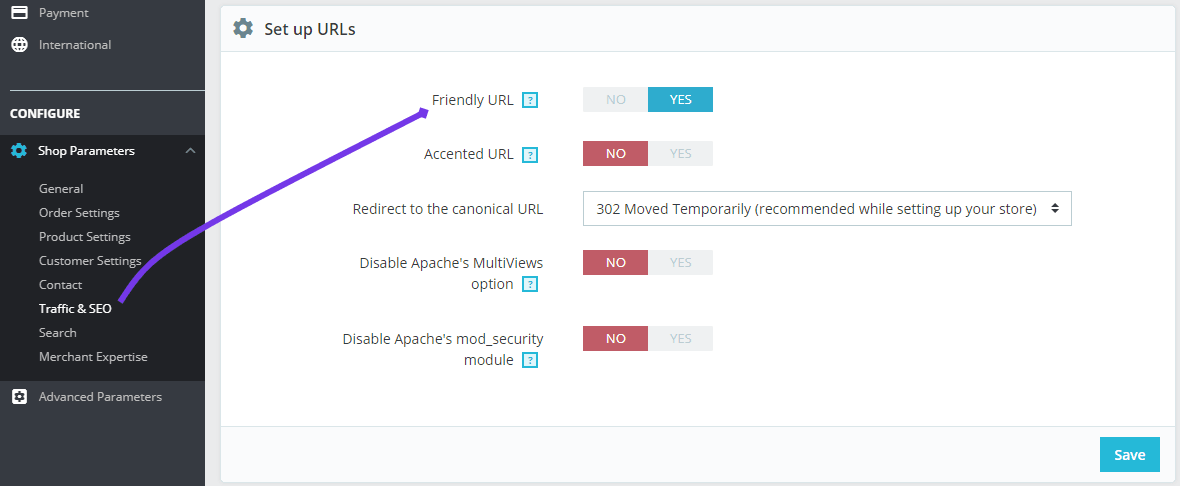
A reescrita de URLs geralmente está ativada por padrão no PrestaShop para fins de SEO. Caso contrário, você pode encontrar a configuração em Configurações da Loja > Tráfego e SEO > URLs amigáveis. Mais informações na documentação oficial PrestaShop
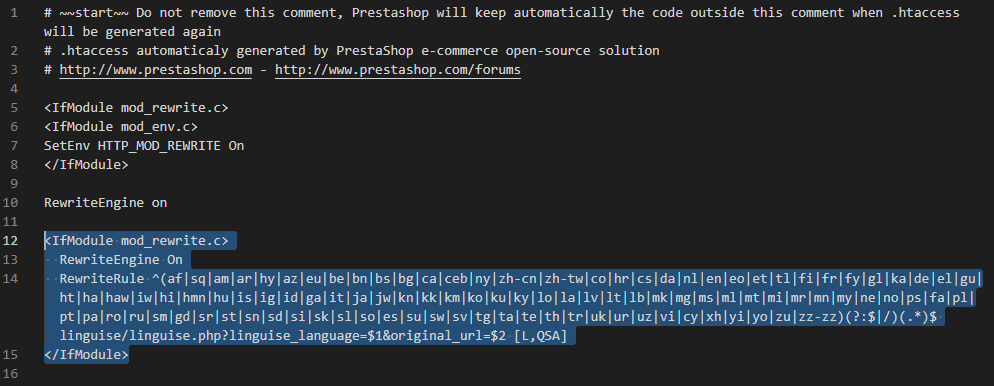
A URL por idioma precisa ser configurada no arquivo .htaccess. Basta copiar este código após o código “ RewriteEngine on ” , disponível na configuração padrão PrestaShop .htaccess:
					<IfModule mod_rewrite.c>
  RewriteEngine On
  RewriteRule ^(af|sq|am|ar|hy|az|eu|be|bn|bs|bg|ca|ceb|ny|zh-cn|zh-tw|co|hr|cs|da|nl|en|eo|et|tl|fi|fr|fy|gl|ka|de|el|gu|ht|ha|haw|iw|hi|hmn|hu|is|ig|id|ga|it|ja|jw|kn|kk|km|ko|ku|ky|lo|la|lv|lt|lb|mk|mg|ms|ml|mt|mi|mr|mn|my|ne|no|ps|fa|pl|pt|pa|ro|ru|sm|gd|sr|st|sn|sd|si|sk|sl|so|es|su|sw|sv|tg|ta|te|th|tr|uk|ur|uz|vi|cy|xh|yi|yo|zu|zz-zz)(?:$|/)(.*)$ linguise/linguise.php?linguise_language=$1&original_url=$2 [L,QSA]
</IfModule>
Por fim, seu arquivo .htaccess PrestaShop deve ter uma aparência semelhante a esta:
4. Ative o seletor de idiomas
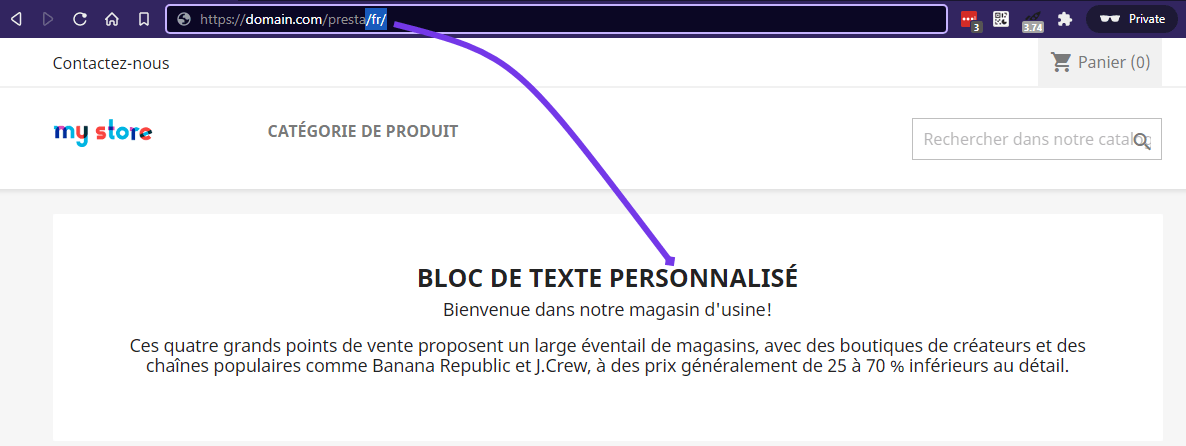
Agora você pode carregar todas as suas páginas traduzidas usando o URL, por exemplo: www.shop.com/fr/
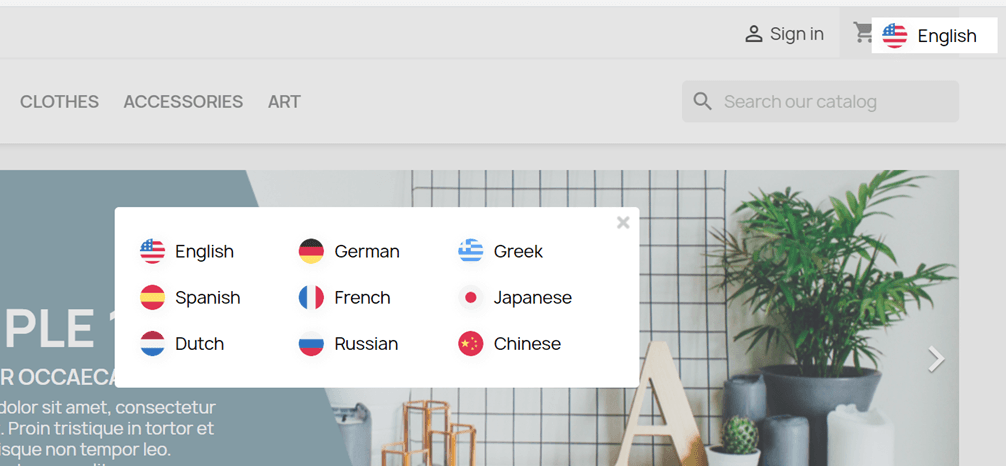
O seletor de idiomas é o ícone de bandeira que permite escolher o idioma desejado. Para acessá-lo, você precisará copiar o código fornecido ao final da configuração do site e colá-lo no cabeçalho da sua página HTML. O seletor de idiomas com a bandeira será carregado automaticamente.

É necessário carregar o arquivo no cabeçalho da sua página. No Prestashop , você pode copiar o código para: …/themes/seu-tema/templates/_partials/head.tpl
O seletor de idiomas será exibido por padrão em uma posição flutuante no canto superior direito do seu site. Você pode personalizá-lo como desejar com CSS.
Nota importante sobre SEO: O número de idiomas que você configura tem um grande impacto no SEO. Ao configurar seus idiomas de tradução, se você tiver uma grande quantidade de páginas indexadas (mais de 500), os mecanismos de busca podem levar muito tempo para processá-las. Isso pode afetar o SEO no seu idioma original. Por isso, recomendamos adicionar inicialmente um máximo de 5 idiomas e, à medida que a indexação for concluída, você poderá adicionar idiomas em lotes de 3 por mês.
Configurar o seletor de idioma
O seletor de idiomas pode ser personalizado no Linguise > Configurações > Exibição de indicadores de idioma. Todas as alterações feitas aqui serão refletidas no site.

No lado direito da tela, você encontra a pré-visualização do seletor de idiomas. Aqui estão os elementos que você pode configurar:
- 3 layouts: lado a lado, dropdown ou popup
- A posição do seletor de idioma
- O conteúdo do alternador de idioma
- Nomes dos idiomas em inglês ou no idioma nativo
- Formas e tamanho das bandeiras
- Cores e sombra da caixa

Carregar o seletor de idiomas no conteúdo PrestaShop

Para exibir o seletor de idiomas em um local específico no conteúdo do CMS, você deve definir a posição como "No local".
Depois de definir a posição no Linguise , você pode adicionar o código curto abaixo para incluí-lo. Clique no código abaixo para copiá-lo para a sua área de transferência.
<div>[linguise]</div>
Depois de adicionado, no frontend você verá os nomes das bandeiras e dos idiomas exibidos na área HTML onde você inseriu o código.
Ativar sistema de cache local
Como opção, você pode ativar um sistema de cache local que armazena URLs e seu conteúdo multilíngue relacionado para carregar as páginas mais rapidamente. O cache local reduzirá a transferência de dados entre o servidor Linguise e o servidor do seu site. O cache é usado somente quando uma página já foi traduzida e não foi atualizada. O cache das páginas multilíngues mais visualizadas terá prioridade.
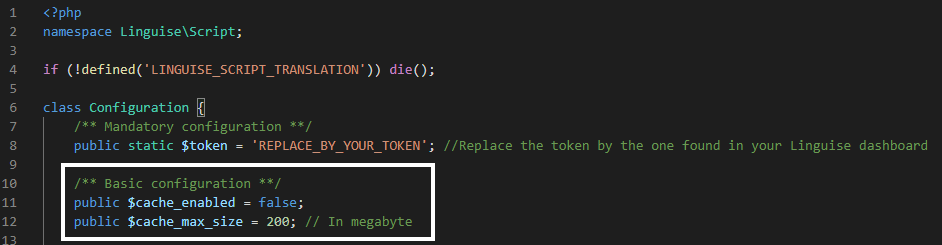
Como opção, você pode definir a quantidade de cache armazenada em MB. No exemplo a seguir, o cache está ativado e a quantidade de cache a ser mantida é de 500 MB:
					    /** Basic configuration **/
    public $cache_enabled = true;
    public $cache_max_size = 500; // In megabyte
Tradução automática em servidores Windows IIS
Adicione a linha correspondente ao seu construtor de sites no seu arquivo Web.config.
Ela deve ser configurada antes de qualquer outro redirecionamento, especialmente o redirecionamento para o seu arquivo PHP principal:
<rule name="Linguise" stopProcessing="true">
<match url="^(af|sq|am|ar|hy|az|eu|be|bn|bs|bg|ca|ceb|ny|zh-cn|zh-tw|co|hr|cs|da|nl|en|eo|et|tl|fi|fr|fy|gl|ka|de|el|gu|ht|ha|haw|iw|hi|hmn|hu|is|ig|id|ga|it|ja|jw|kn|kk|km|ko|ku|ky|lo|la|lv|lt|lb|mk|mg|ms|ml|mt|mi|mr|mn|my|ne|no|ps|fa|pl|pt|pa|ro|ru|sm|gd|sr|st|sn|sd|si|sk|sl|so|es|su|sw|sv|tg|ta|te|th|tr|uk|ur|uz|vi|cy|xh|yi|yo|zu|zz-zz)(?:$|/)(.*)$" ignoreCase="false" />
<conditions logicalGrouping="MatchAll" trackAllCaptures="false" />
<action type="Rewrite" url="linguise/linguise.php?linguise_language={R:1}&original_url={R:2}" appendQueryString="true" />
</rule>
Tradução automática em servidores NGINX
rewrite ^/(af|sq|am|ar|hy|az|eu|be|bn|bs|bg|ca|ceb|ny|zh-cn|zh-tw|co|hr|cs|da|nl|en|eo|et|tl|fi|fr|fy|gl|ka|de|el|gu|ht|ha|haw|iw|hi|hmn|hu|is|ig|id|ga|it|ja|jw|kn|kk|km|ko|ku|ky|lo|la|lv|lt|lb|mk|mg|ms|ml|mt|mi|mr|mn|my|ne|no|ps|fa|pl|pt|pa|ro|ru|sm|gd|sr|st|sn|sd|si|sk|sl|so|es|su|sw|sv|tg|ta|te|th|tr|uk|ur|uz|vi|cy|xh|yi|yo|zu|zz-zz)(?:$|/)(.*)$ /linguise/linguise.php?linguise_language=$1&original_url=$2 last;