







Índice
Onde estão localizadas minhas entradas de DNS?
Esta é a parte mais importante na configuração de DNS para identificar o local onde a configuração de DNS foi feita. Muitas vezes, a configuração de DNS é feita em vários locais, como em um registrador de domínio e no Cloudflare.
Para identificar isso, você pode usar uma ferramenta online gratuita de consulta de DNS como esta: https://dnschecker.org/all-dns-records-of-domain.php
Identifique o provedor de DNS com entradas NS
As entradas NS determinarão qual provedor de DNS responderá à solicitação; portanto, é a partir daí que você precisará configurar o DNS Linguise .
Primeiro:
- Adicione APENAS o domínio do seu site, sem o https e sem o www.
Por exemplo: dominio.com - Filtrar os resultados da pesquisa de DNS apenas por “NS”
- Iniciar a solicitação de pesquisa de DNS
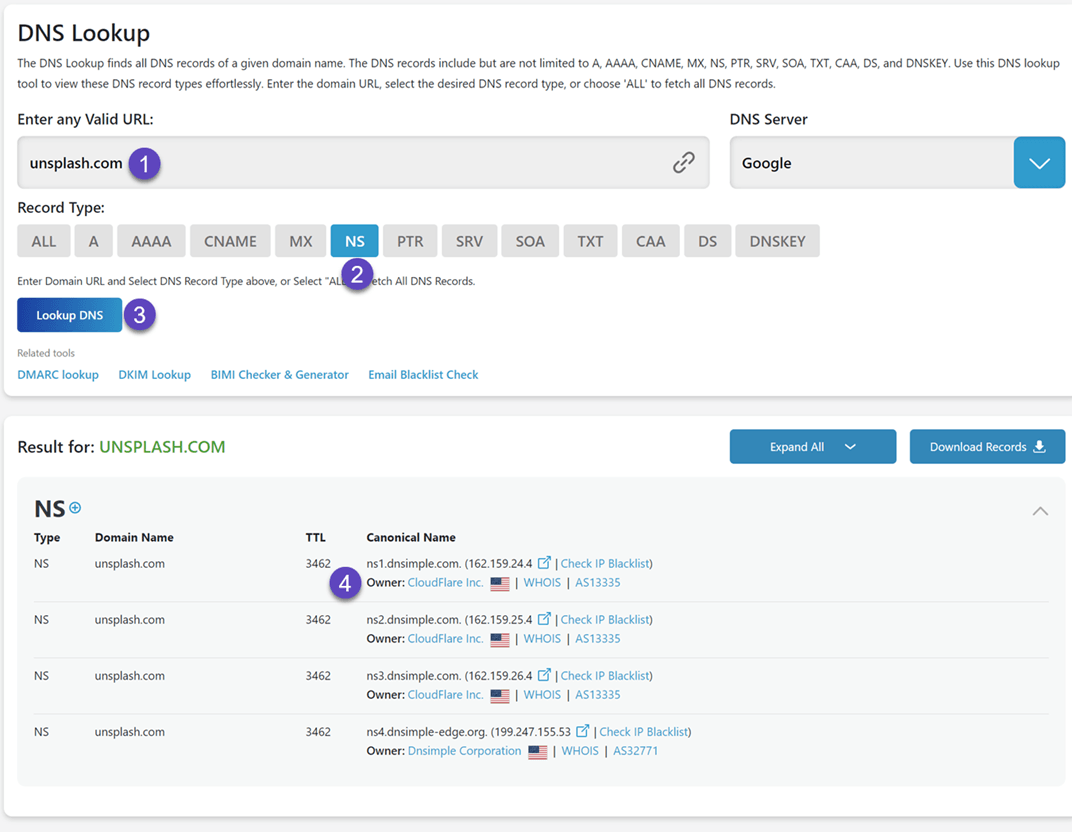
Aqui, como você pode ver, o provedor de DNS é o Cloudflare; é aqui que o DNS Linguise deve ser adicionado.
Verifique as entradas dos subdomínios de idioma Linguise
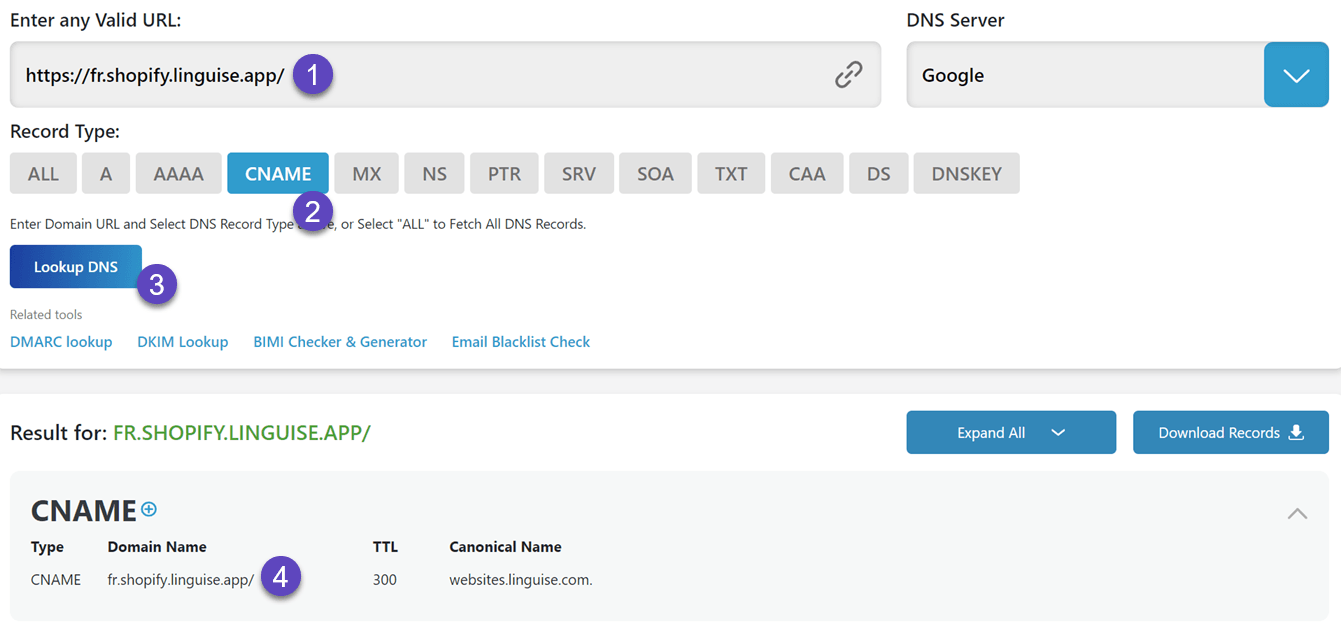
As entradas CNAME para seus subdomínios também podem ser detectadas pesquisando com um subdomínio de idioma, como fr.seu-domínio.com.
- Adicione o domínio do seu site COM O PREFIXO DO IDIOMA, sem o https e sem o www.
Por exemplo: fr.dominio.com - Filtrar os resultados da pesquisa de DNS apenas por “CNAME”
- Iniciar a solicitação de pesquisa de DNS
Verifique a entrada de verificação TXT Linguise
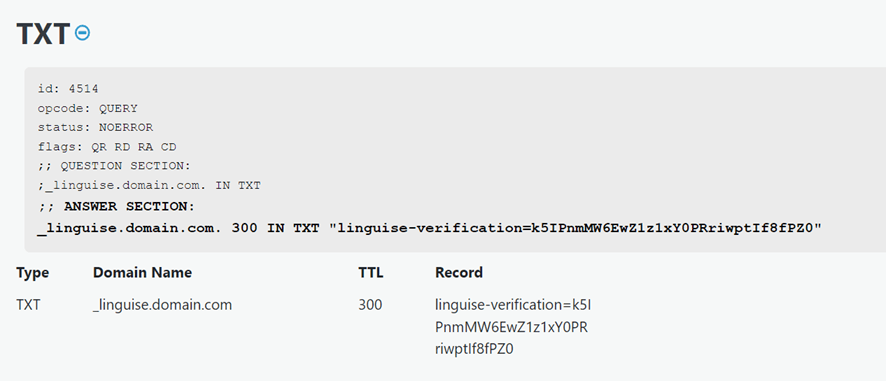
A entrada DNS TXT no Linguise é necessária para autorizar a tradução do seu domínio.
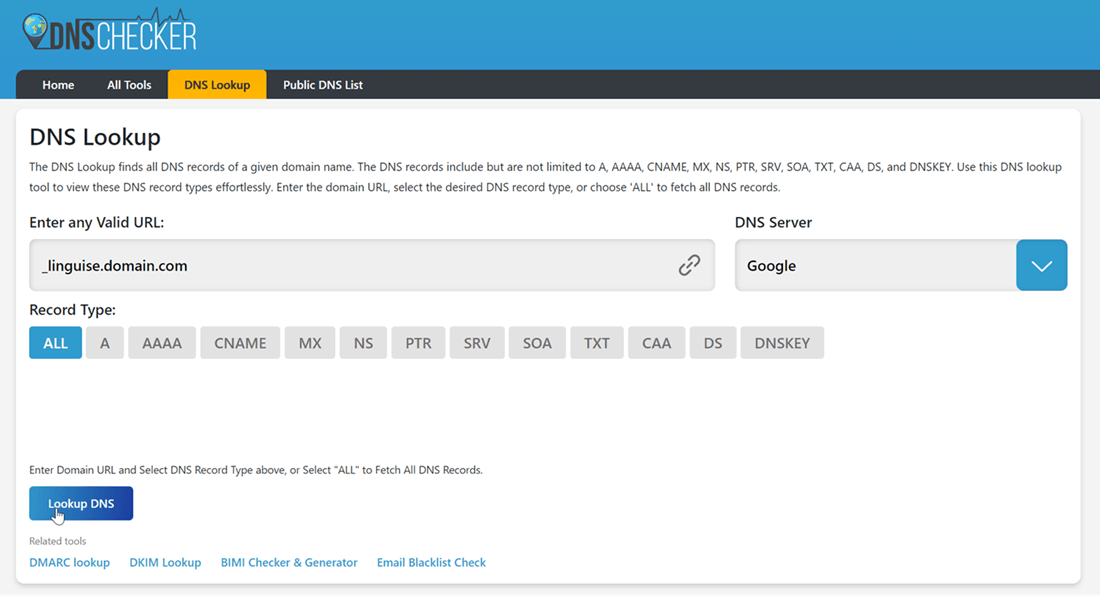
Para verificar o registro TXT com a chave de verificação Linguise _ linguise .seu-domínio.com
É claro que você precisará substituir domain.com pelo seu próprio domínio.
Se a sua entrada DNS TXT estiver configurada corretamente, ela deverá ser detectada e exibida na parte TXT.
Verifique a validação de DNS da Linguise
Após adicionar todos os seus registros ao DNS do seu domínio, você pode verificar a propagação do DNS clicando no botão Verificar configuração do DNS.
A validação de DNS geralmente leva de 30 minutos a 1 hora. Depois disso, você deverá ver pontos verdes na parte direita da lista de DNS no Linguise . Você está quase pronto para traduzir seu Webflow , só falta o link para o seletor de idiomas com as bandeiras dos países.
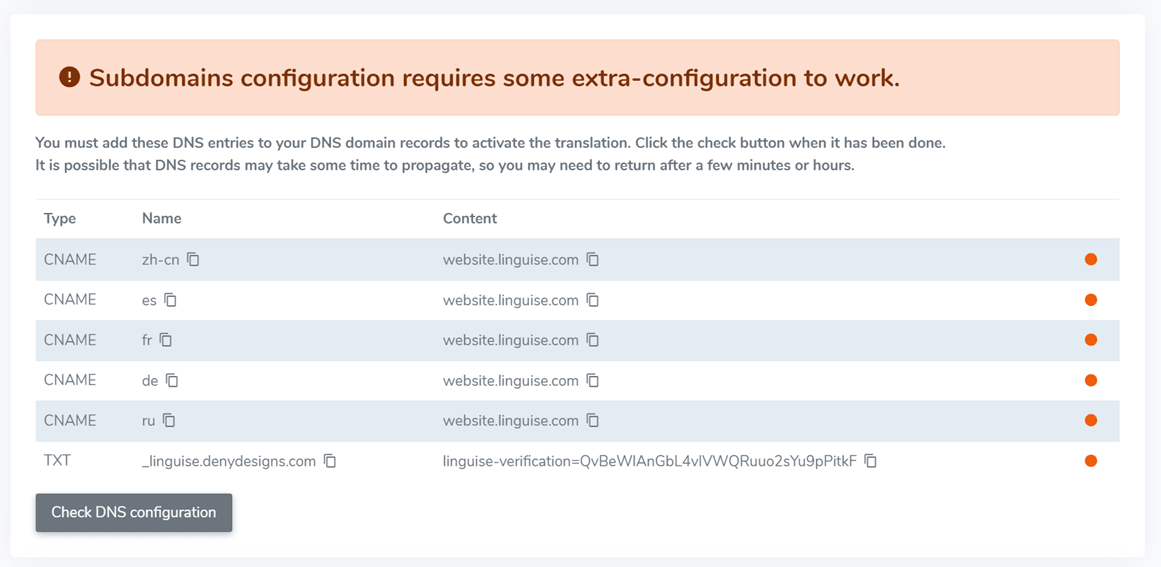
lista de erros de DNS
Problema: No Linguise , a verificação de DNS permanece em VERMELHO.
Diagnóstico: Os novos servidores DNS ainda não foram detectados.
Soluções:
- Aguarde pelo menos uma hora. É possível que demore mais do que o esperado. Você pode usar a ferramenta de consulta de DNS aqui para verificar se o DNS foi configurado em sua localização: https://dnschecker.org/
- O DNS não foi adicionado no local correto. Em algumas configurações, você pode gerenciar o DNS do seu domínio pelo gerenciador de domínios, mas essa função pode ter sido delegada a um serviço de terceiros.
Problema: O DNS está verde no Linguise , mas não consigo acessar meu site devido a um erro de SSL.
Diagnóstico: Está quase pronto!
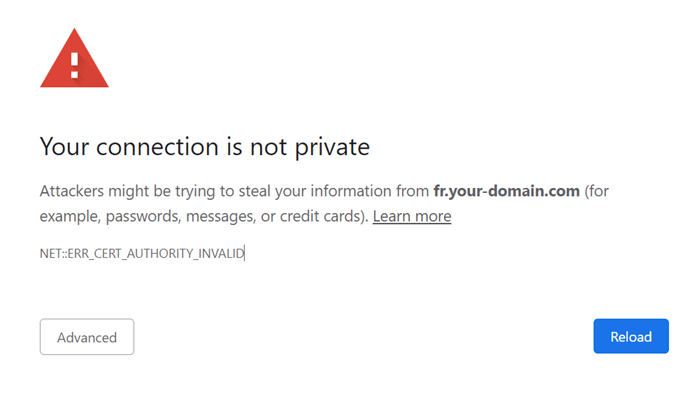
Solução: Aguarde 10 minutos. Você pode estar recebendo um erro de SSL como o mostrado abaixo; esse é o tempo necessário para a geração do certificado SSL.
Problema: um erro 404 é retornado em todos os subdomínios de idioma.
Diagnóstico: Isso acontece quando você adiciona novos idiomas e é temporário.
Solução: Aguarde 10 minutos. Esse é o tempo necessário para a geração do certificado SSL.