







Cuprins
Cerințe de acces GoDaddy
Traducerea automată cu inteligență artificială în cloud, care va fi utilizată cu GoDaddy Website Builder, necesită anumite acces pentru a finaliza configurarea:
- Acces de administrator GoDaddy
- Modificarea DNS-ului domeniului pe GoDaddy
Configurarea constructorului de site-uri web GoDaddy se face în 3 pași simpli:
- Înregistrează-ți domeniul pentru a autoriza traducerea
- Modificați DNS-ul domeniului în funcție de limbile de traducere
- Adăugați linkul de comutare a steagului de limbă în setările GoDaddy Website Builder
Cum să-ți faci constructorul de site-uri GoDaddy multilingv în videoclip
Înregistrează-ți domeniul GoDaddy
După conectarea sau înregistrarea la tabloul de bord Linguise , vi se va solicita să vă înregistrați domeniul pentru a autoriza traducerea.
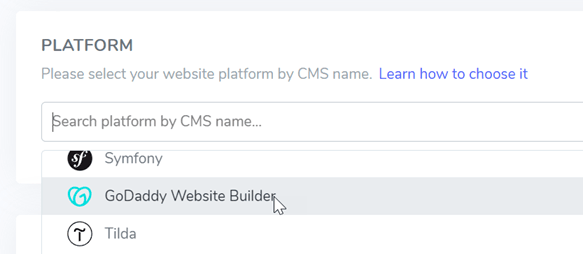
În acest scop, copiați pur și simplu numele domeniului dvs. cu https:// inclus și selectați „GoDaddy Website Builder” pentru platformă.
După aceea, selectați limba sursă și limba de destinație.
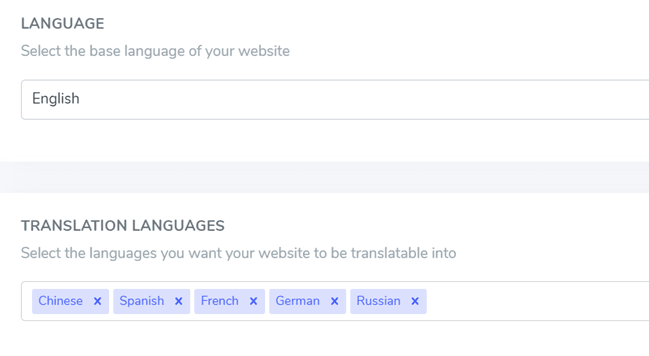
Notă importantă SEO: Numărul de limbi pe care le configurați are un impact mare asupra SEO. Atunci când configurați limbile de traducere, dacă aveți un număr mare de pagini indexate (>500), motorul de căutare poate avea nevoie de mult timp pentru a le procesa. Acest lucru poate afecta SEO-ul în limba originală. De aceea, vă recomandăm să adăugați inițial maximum 5 limbi, apoi, după ce sunt indexate, puteți adăuga limbi în loturi de câte 3 pe lună.
Modificați DNS-ul domeniului în funcție de limbi
Adăugați automat DNS-ul domeniului folosind Entri
După ce ți-ai înregistrat cu succes site-ul web în tabloul de bord Linguise , vei avea două opțiuni pentru a continua instalarea.
Probabil ar trebui să vedeți acest conținut. Dacă preferați să adăugați automat înregistrările DNS, puteți face clic pe „ Conectați automat DNS-ul ”. Această funcție, numită Entri, va adăuga automat înregistrările DNS, permițându-vă să continuați cu ușurință instalarea. Cealaltă opțiune este să copiați manual DNS-ul la furnizorul domeniului.
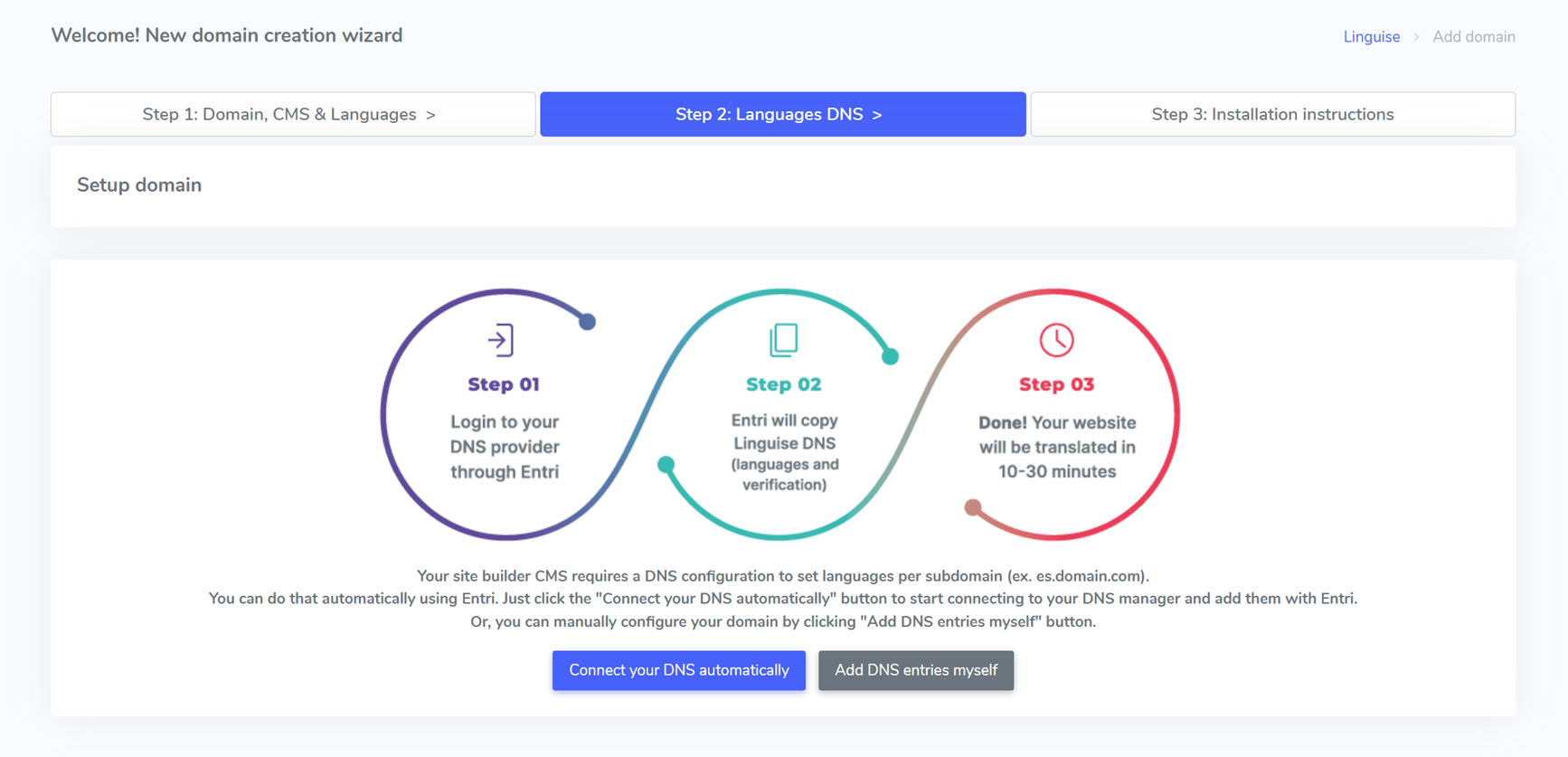
După ce faceți clic pe buton, Entri va analiza adresa URL a site-ului web înregistrat și va verifica înregistrarea DNS publică. Pe baza acestui fapt, va determina furnizorul și DNS-ul necesare.

Apoi, puteți face clic pe „ Autorizează cu [furnizorul domeniului dvs.] ” (în acest exemplu, este vorba de Cloudflare). Veți vedea panoul transformându-se în pagina de conectare a furnizorului domeniului dvs., unde vă puteți conecta și continua.

După ce vă conectați la furnizorul domeniului dvs., Entri se va ocupa de restul, adăugând automat înregistrările DNS corespunzătoare. Un DNS per limbă + un DNS TXT pentru cheia de validare.
Ar trebui să puteți vedea că DNS-ul a fost adăugat în domeniul dvs. De exemplu:

După ce l-ați autorizat, Entri vă va notifica că toate setările DNS au fost configurate cu succes.
Ar trebui să poți folosi funcția de traducere imediat ce toate intrările DNS au fost propagate pe domeniul tău (de obicei durează 20/30 de minute).

Dacă preferați instalarea manuală , puteți face acest lucru și manual, urmând pașii pe care îi vom furniza mai jos.
Copiați înregistrările DNS
După ce ți-ai validat domeniul, vei fi redirecționat către un ecran unde DNS-urile care trebuie adăugate domeniului tău sunt gata pentru a fi copiate. Aceste înregistrări sunt necesare pentru a încărca paginile multilingve ale site-ului tău web, cum ar fi fr.domain.com, es.domain.com…
Iată principalele elemente pe care va trebui să le copiați în configurația DNS GoDaddy .
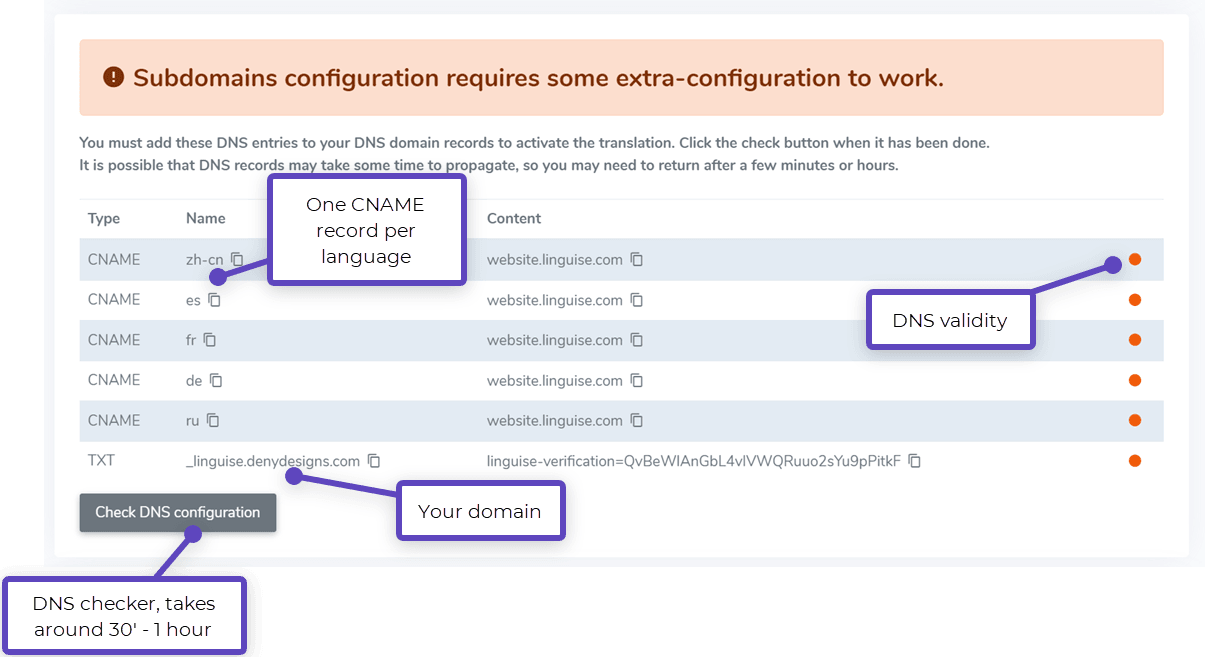
După aceea, trebuie să vă conectați la managerul de domeniu și să accesați zona de configurare DNS. Apoi, urmând instrucțiunile, puteți copia:
- O înregistrare TXT pentru verificarea domeniului
- Una sau mai multe înregistrări CNAME pentru limbi
Iată un exemplu pentru fiecare tip de înregistrare (TXT și CNAME):
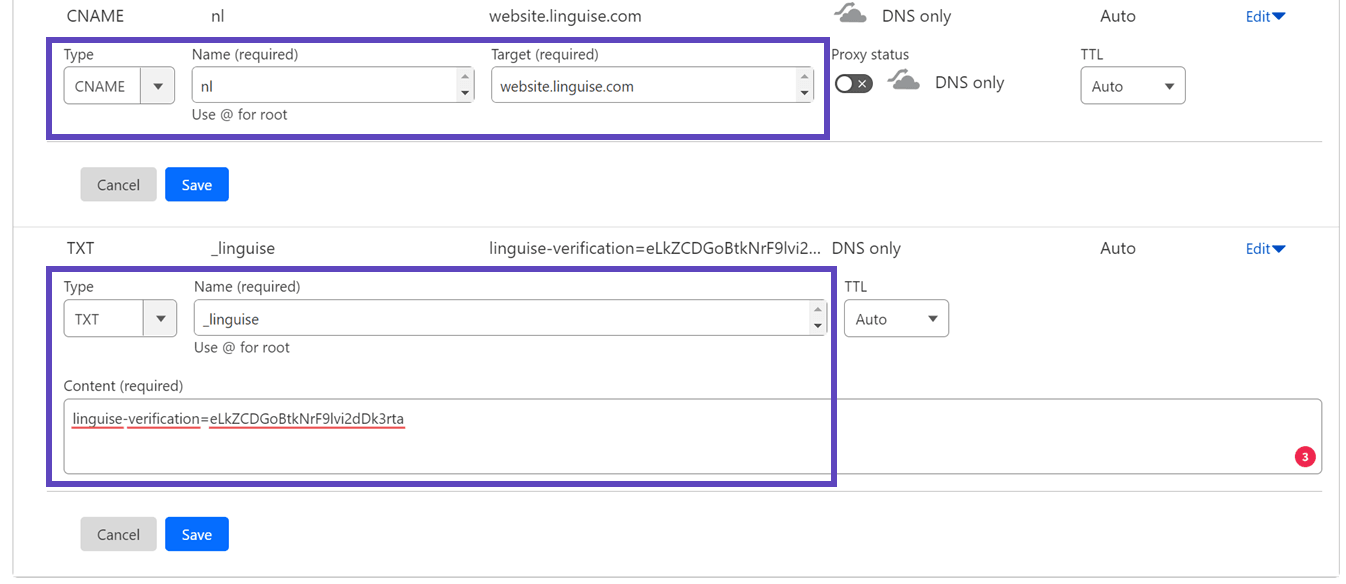
După adăugarea tuturor înregistrărilor, configurația ar trebui să arate așa.

Verificați validarea DNS
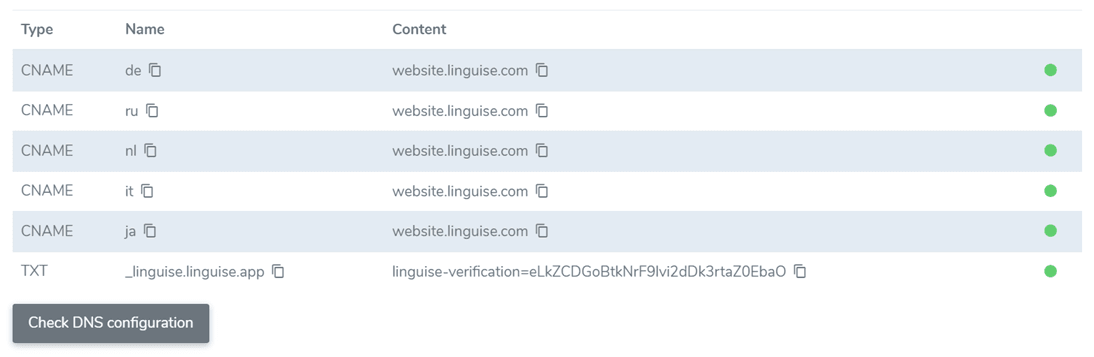
După ce adăugați toate înregistrările la DNS-ul domeniului dvs., puteți verifica propagarea DNS făcând clic pe butonul Verificați configurația DNS.
Validarea DNS durează de obicei între 30 de minute și 1 oră . După aceea, ar trebui să vedeți puncte verzi în partea dreaptă a listei DNS din Linguise . Sunteți aproape gata să traduceți GoDaddy , lipsește doar linkul către comutatorul de limbă cu steagurile țărilor.
Adăugați comutatorul de limbă la constructorul de site-uri web GoDaddy
Din păcate, momentan nu este fezabil să adăugăm Comutatorul de limbă direct în GoDaddy . Cu toate acestea, lucrăm la integrarea din nou cu GoDaddy (pentru a remedia problema comutatorului de limbă) și explorăm potențiale soluții pentru a adăuga Linguise .
GoDaddy și-a actualizat recent sistemul, ceea ce face ca integrarea de scripturi externe în GoDaddy Website Builder să nu fie posibilă.
Ca soluție temporară , puteți lua în considerare adăugarea unui buton de navigare pe site sau a unui buton pe care îl preferați. Îl puteți plasa în subsol sau în meniul de navigare.
De exemplu:
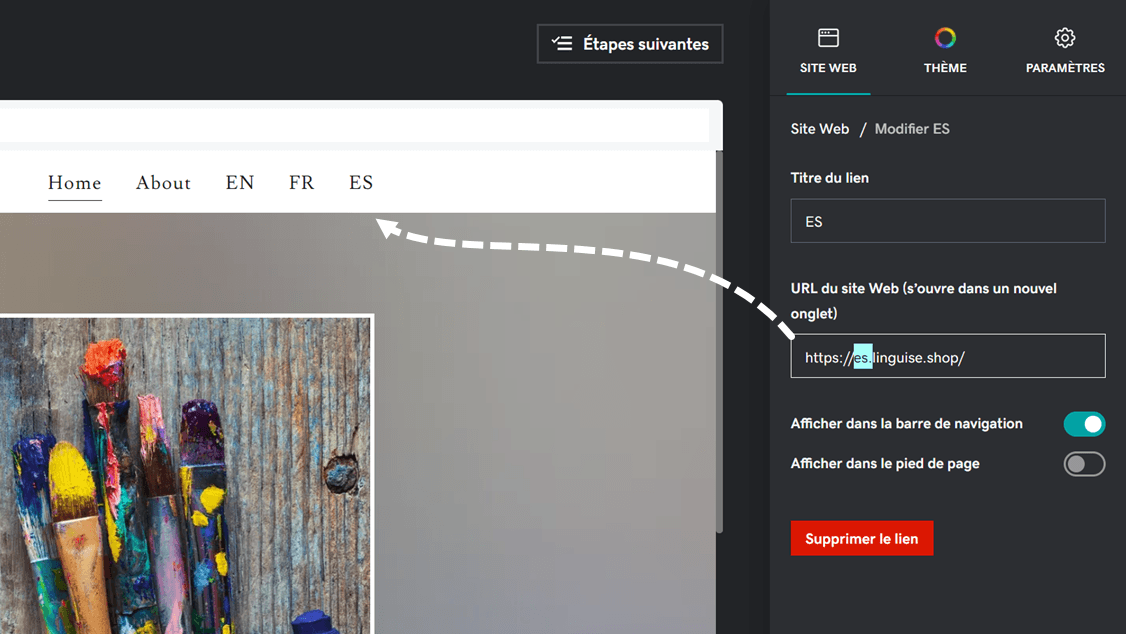
Acest lucru va permite vizitatorilor dvs. să acceseze traducerea, dar între timp nu va fi disponibil niciun Steagul. Vă mulțumim pentru răbdare și înțelegere în această privință.
Designul comutatorului de limbă GoDaddy
Comutatorul de limbă poate fi personalizat din Linguise > Setări > afișajul Indicatori de limbă. Fiecare modificare de aici se va reflecta pe site.

În partea dreaptă a ecranului aveți previzualizarea comutatorului de limbă. Iată elementele pe care le puteți configura:
- 3 layout-uri: alăturate, dropdown sau popup
- Poziția selectorului de limbă
- Conținutul de comutare a limbii
- Numele limbilor în engleză sau în limba maternă
- Forme și dimensiuni ale steagurilor
- Culori și umbră de cutie

Editor de traduceri frontend pe site- GoDaddy
Editorul frontend permite traducătorilor să modifice orice conținut HTML pe GoDaddy în orice limbă. Puteți edita o pagină făcând clic pe un element al paginii și înlocuind textul, linkul sau imaginea.
De asemenea, este posibil să editați metainformațiile făcând clic pe parantezele {}
