







Cuprins
Ce este un CMS găzduit în cloud?
Un CMS găzduit în cloud se referă la un sistem de gestionare a conținutului care este furnizat și gestionat ca serviciu prin intermediul unei platforme de găzduire în cloud, în loc să fie instalat local.
Cele mai populare exemple sunt Shopify , Squarespace sau Webflow , WordPress .com, Wix Wix Pot exista limite de personalizare, funcționalitate, acces sau stocare, în funcție de planul tarifar selectat.
Câteva caracteristici cheie ale unui CMS găzduit în cloud includ:
- Software-ul CMS, baza de cod, baza de date, fișierele etc. sunt găzduite pe serverele furnizorului de cloud, în centrele lor de date.
- Găzduirea, întreținerea, actualizările de software și securitatea site-ului web sunt gestionate de furnizorul de cloud ca parte a serviciului lor.
- Accesul și controlul administrativ sunt asigurate prin intermediul unui panou de administrare bazat pe web sau al unei interfețe cloud, mai degrabă decât prin acces direct la fișierele serverului.
Cum să faci site-ul tău CMS găzduit în cloud multilingv în videoclip
Cerințe de acces la CMS găzduit în cloud
Traducerea automată bazată pe inteligență artificială în cloud, care va fi utilizată cu CMS-ul dvs., necesită anumite acces pentru a finaliza configurarea:
- Acces complet la panoul de administrare
- Acces la modificarea DNS-ului domeniului
Configurarea unui CMS găzduit în cloud se desfășoară în 3 pași simpli:
- Înregistrează-ți domeniul pentru a autoriza traducerea
- Modificați DNS-ul domeniului în funcție de limbile de traducere
- Adăugați linkul de comutare a steagului de limbă pe paginile site-ului dvs. web
Înregistrați domeniul CMS găzduit în cloud
După conectarea sau înregistrarea la tabloul de bord Linguise , vi se va solicita să vă înregistrați domeniul pentru a autoriza traducerea.
În acest scop, copiați pur și simplu numele domeniului dvs. cu https:// inclus și selectați platforma dvs., dacă este afișată. Dacă nu este disponibilă, selectați pur și simplu Altul, care înseamnă și CMS găzduit în cloud.
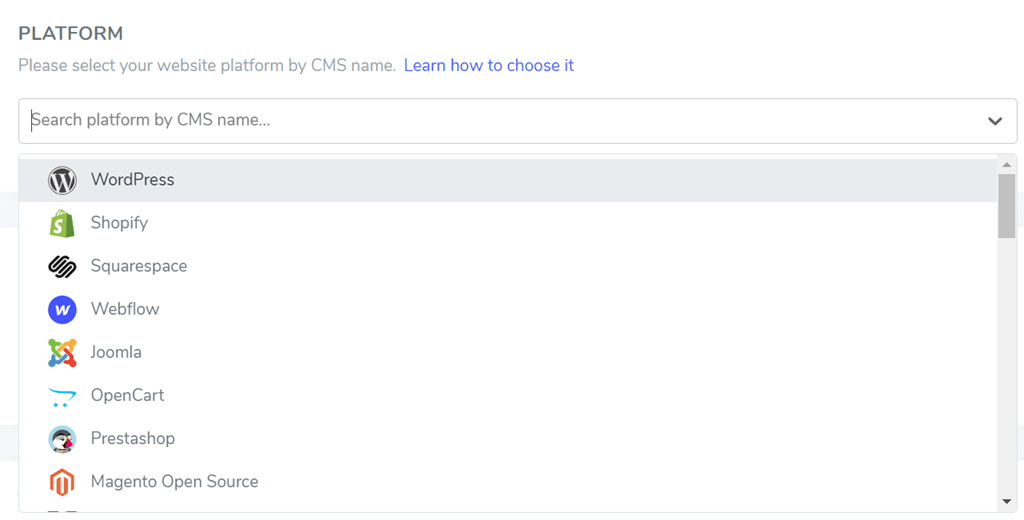
După aceea, selectați limba sursă și limba de destinație.
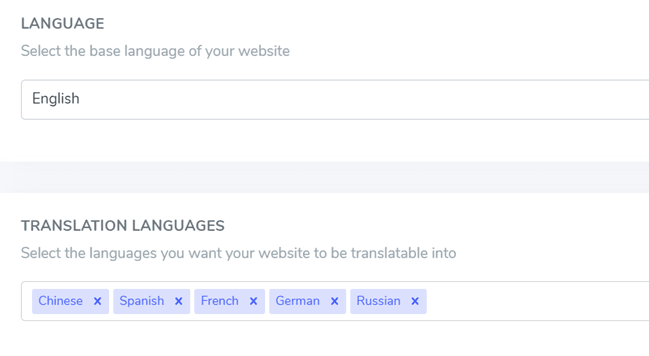
Notă importantă SEO: numărul de limbi pe care le configurați are un impact mare asupra SEO. Când vă configurați limbile de traducere, dacă aveți o cantitate mare de pagini indexate (>500), motorul de căutare poate dura mult timp pentru a le procesa. Vă poate afecta SEO în limba originală. De aceea, vă recomandăm să adăugați la început maximum 5 limbi, apoi atunci când este indexat, puteți adăuga limbi într-un lot de 3 pe lună.
Modificați DNS-ul domeniului în funcție de limbi
Adăugați automat DNS-ul domeniului folosind Entri
După ce ți-ai înregistrat cu succes site-ul web în tabloul de bord Linguise , vei avea două opțiuni pentru a continua instalarea.
Probabil ar trebui să vedeți acest conținut. Dacă preferați să adăugați automat înregistrările DNS, puteți face clic pe „ Conectați automat DNS-ul ”. Această funcție, numită Entri, va adăuga automat înregistrările DNS, permițându-vă să continuați cu ușurință instalarea. Cealaltă opțiune este să copiați manual DNS-ul la furnizorul domeniului.
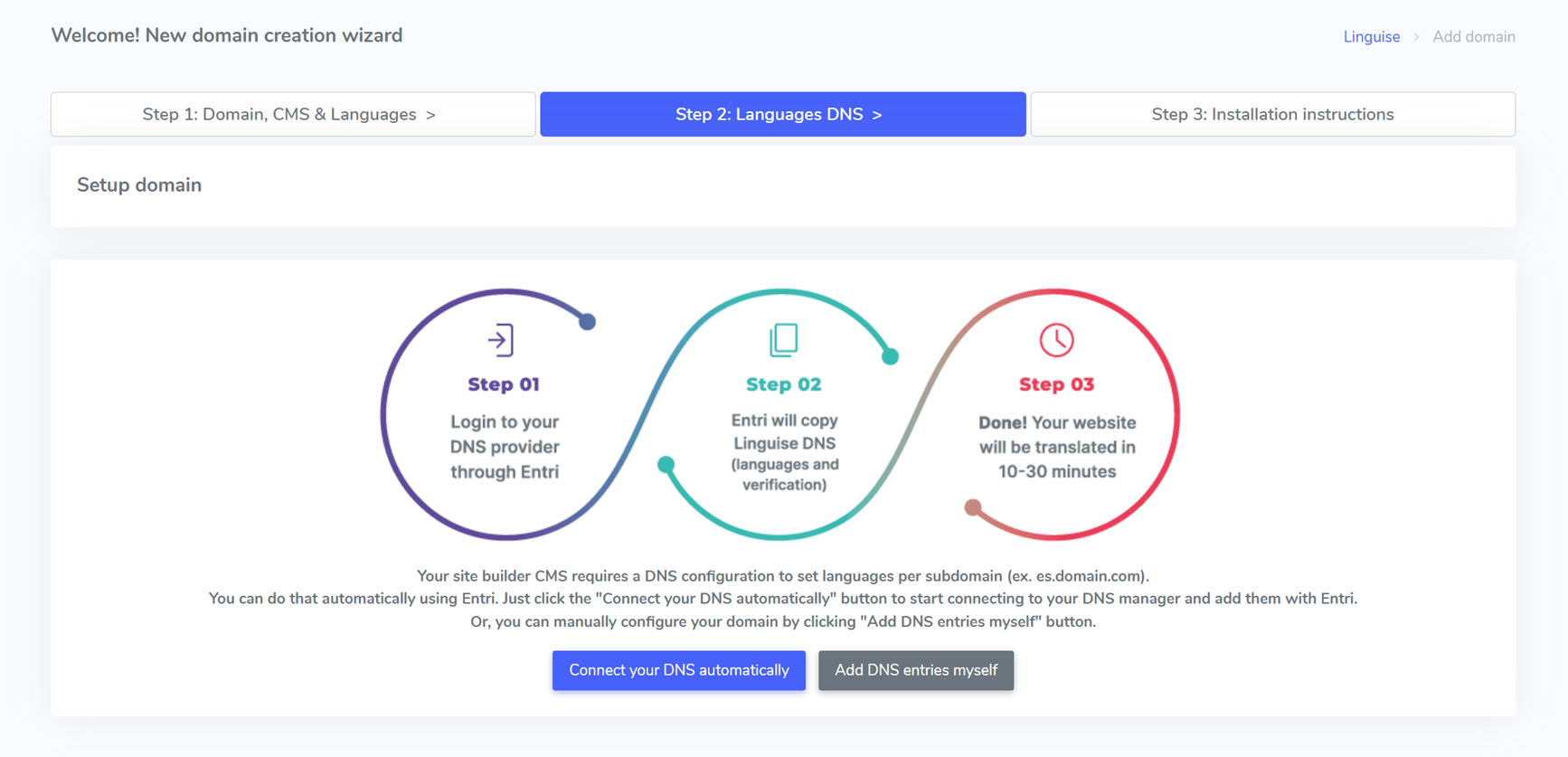
După ce faceți clic pe buton, Entri va analiza adresa URL a site-ului web înregistrat și va verifica înregistrarea DNS publică. Pe baza acestui fapt, va determina furnizorul și DNS-ul necesare.

Apoi, puteți face clic pe „ Autorizează cu [furnizorul domeniului dvs.] ” (în acest exemplu, este vorba de Cloudflare). Veți vedea panoul transformându-se în pagina de conectare a furnizorului domeniului dvs., unde vă puteți conecta și continua.

După ce vă conectați la furnizorul domeniului dvs., Entri va face restul, adăugând automat înregistrările DNS corespunzătoare. Un DNS per limbă + un DNS TXT pentru cheia de validare.
Ar trebui să puteți vedea că DNS-ul a fost adăugat în domeniul dvs. De exemplu:

După ce l-ați autorizat, Entri vă va notifica că toate setările DNS au fost configurate cu succes.
Ar trebui să poți folosi funcția de traducere imediat ce toate intrările DNS au fost propagate pe domeniul tău (de obicei durează 20/30 de minute).

Dacă preferați instalarea manuală , puteți face acest lucru și manual, urmând pașii pe care îi vom furniza mai jos.
Adăugați manual înregistrările DNS
După ce ți-ai validat domeniul, vei fi redirecționat către un ecran unde DNS-urile care trebuie adăugate domeniului tău sunt gata de copiat. În funcție de compania de găzduire, configurarea domeniului poate arăta puțin diferit, dar numele câmpurilor sunt destul de standard. Aceste înregistrări sunt necesare pentru a încărca paginile multilingve ale site-ului tău web, cum ar fi fr.domain.com, es.domain.com…
Iată sunt principalele elemente.
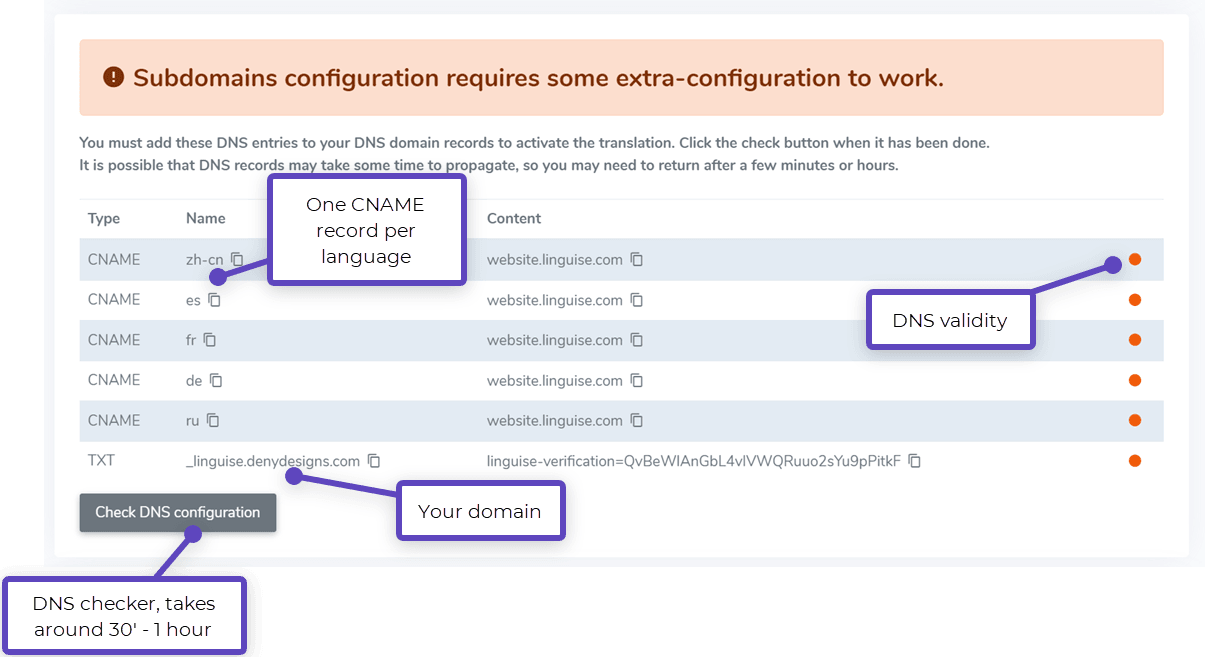
După aceea, trebuie să vă conectați la managerul de domeniu și să accesați zona de configurare DNS. Apoi, urmând instrucțiunile, puteți copia:
- O înregistrare TXT pentru verificarea domeniului
- Una sau mai multe înregistrări CNAME pentru limbi
Iată un exemplu pentru fiecare tip de înregistrare (TXT și CNAME):
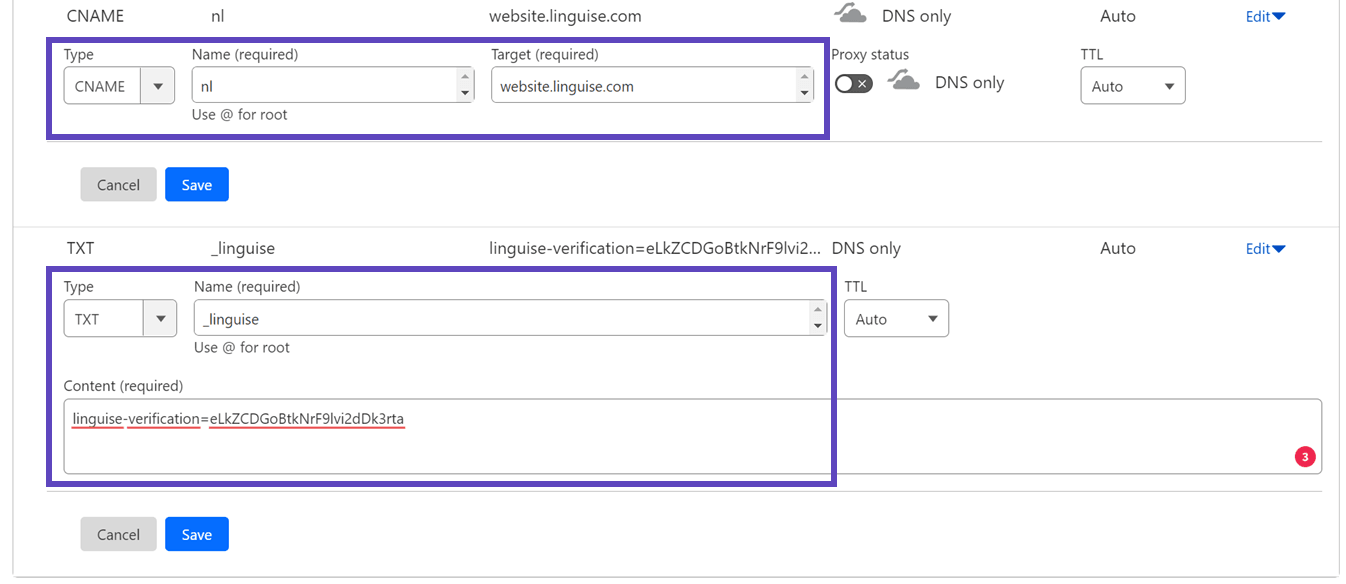
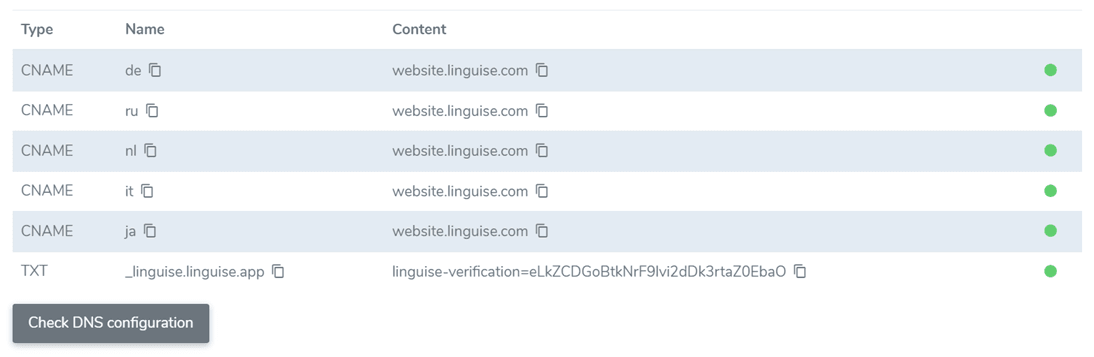
După adăugarea tuturor înregistrărilor, configurația ar trebui să arate așa.

Verificați dacă intrările DNS sunt prezente
După ce adăugați toate înregistrările la DNS-ul domeniului dvs., puteți verifica propagarea DNS făcând clic pe butonul Verificați configurația DNS.
Validarea DNS durează de obicei între 30 de minute și 1 oră. După aceea, ar trebui să vedeți puncte verzi în partea dreaptă a listei DNS din tabloul de bord Linguise . Sunteți aproape gata să traduceți site-ul web CMS găzduit în cloud, lipsește doar linkul către comutatorul de limbă cu steagurile țărilor.
Adăugați comutatorul de limbă la CMS-ul găzduit în cloud
Comutatorul de limbă este fereastra pop-up cu stegulețe pentru a selecta limba dorită. Pentru a-l încărca, va trebui să copiați codul din partea de sus a paginilor CMS găzduite în cloud. Comutatorul de limbă cu stegulețe va fi apoi încărcat automat pe site-ul dvs. public.
Linkul de copiere este oferit la sfârșitul înregistrării domeniului sau în setările domeniului. Copiați linkul în clipboard.
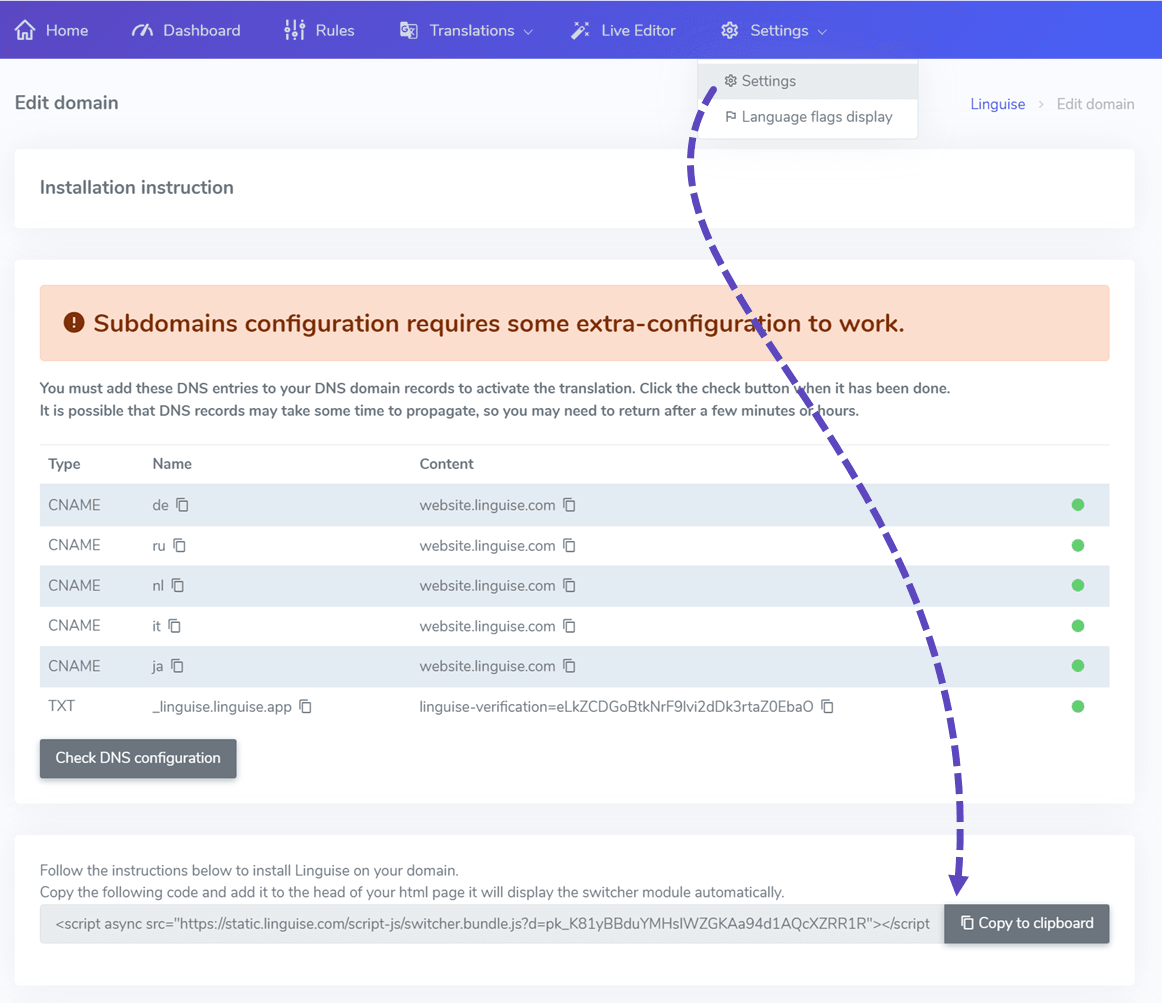
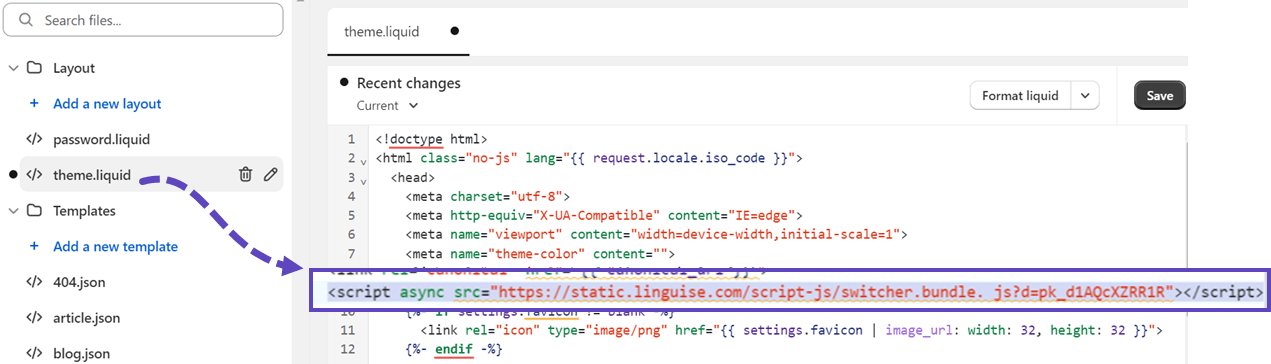
Apoi, în funcție de administratorul platformei CMS găzduită în cloud, puteți găsi o modalitate de a insera scriptul în toate paginile site-ului web.<head> De obicei, se află în secțiunea de temă sau șablon, ca în acest exemplu de pe Shopify.
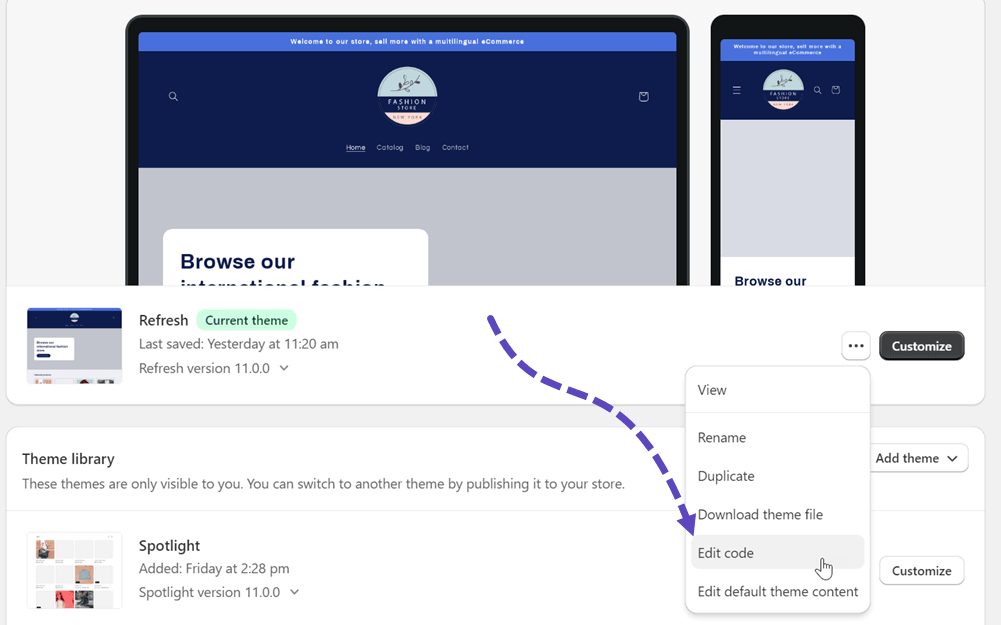
În cele din urmă, deschideți fișierul, localizați și lipiți codul scriptului.
Acum, pe frontend-ul CMS găzduit în cloud, ar trebui să aveți disponibil comutatorul de limbă Linguise .

Designul comutatorului de limbă pe frontend
Comutatorul de limbă poate fi personalizat din Linguise > Setări > Afișajul steagurilor de limbă . Fiecare modificare de aici se va reflecta pe site.

În partea dreaptă a ecranului aveți previzualizarea comutatorului de limbă. Iată elementele pe care le puteți configura:
- 3 layout-uri: alăturate, dropdown sau popup
- Poziția selectorului de limbă
- Conținutul de comutare a limbii
- Nume de limbi în engleză sau în limba maternă
- Forme și dimensiuni ale steagurilor
- Culori și umbra casetei
