







Cuprins
Cerințe tehnice PrestaShop
Traducerea automată neuronală care va fi utilizată cu PrestaShop va necesita utilizarea scriptului PHP (poate fi descărcat mai jos). Pentru a instala Linguise , veți avea nevoie de următoarele cerințe:
- Rulați PHP 8+
- Server Apache, LiteSpeed, NGINX, IIS
- Activează rescrierea URL-urilor prin configurația PrestaShop
Cum se instalează traducerea PrestaShop
1. Generați cheia API
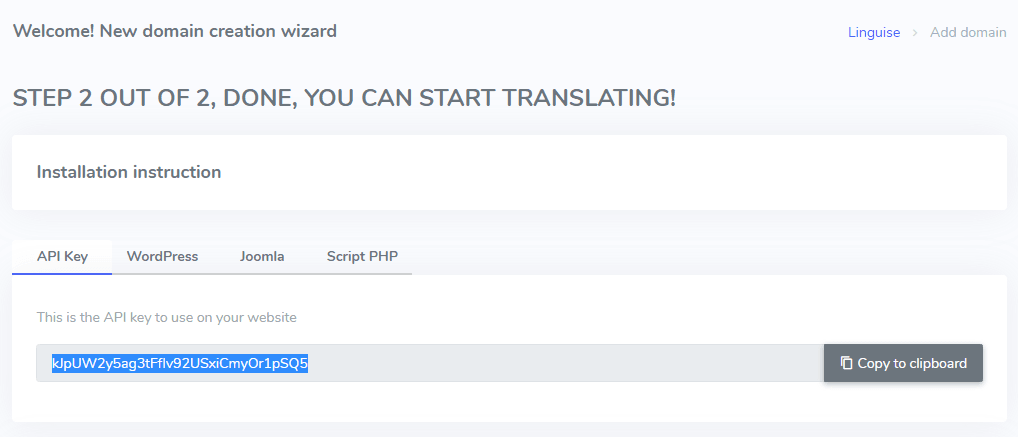
După conectarea la tabloul de bord Linguise , va trebui mai întâi să configurați un domeniu nou și să salvați setările acestuia pentru a obține cheia API.
Cheia API este necesară pentru a activa traducerea pe site-ul tău PrestaShop . Practic, cheia API va verifica ce limbă este activată pe ce domeniu și va permite generarea paginilor de traducere neuronală.
Copiați cheia API și păstrați-o în clipboard.
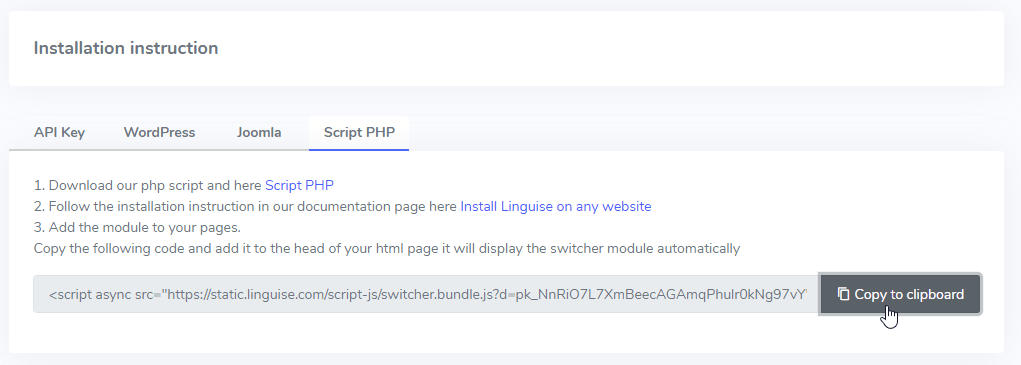
Apoi, făcând clic pe fila „Script PHP”, veți primi instrucțiunile de instalare pe care le vom urma în detaliu aici.
2. Încărcați și conectați scriptul de traducere Linguise
Scriptul de traducere Linguise trebuie încărcat pe serverul unde este instalat PrestaShop :
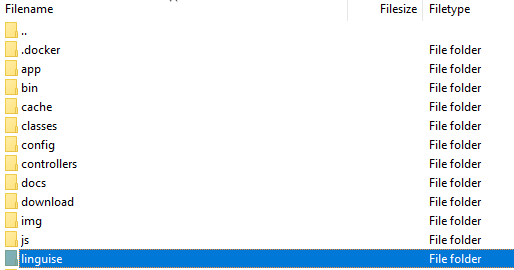
După ce scriptul este descărcat, dezarhivați-l și încărcați-l în folderul rădăcină unde este instalat CMS-ul.
- Asigurați-vă că este la nivelul rădăcină al site-ului web (unde se află fișierele PrestaShop
- Asigurați-vă că folderul își păstrează numele implicit „ linguise ”.
Cum se accesează interfața Linguise Script?
După finalizarea Linguise , puteți accesa tabloul de bord vizitând site-ul web cu următorul format URL
linguise https://www.domain.com/linguise
Schimbați adresa domeniului în funcție de adresa site-ului web*
 Asigurați-vă că Linguise are permisiunile de citire și scriere necesare*
Configurarea parolei și a conexiunii la baza de date
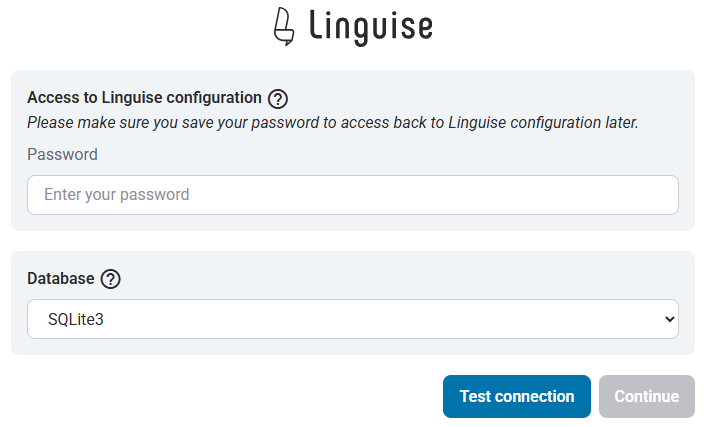
După ce accesați interfața scriptului, vi se va afișa un ecran de configurare unde puteți crea o parolă și vă puteți conecta la baza de date preferată.
Puteți:
- Setați o parolă, care va fi necesară pentru accesul viitor la această interfață.
- Alegeți tipul bazei de date — fie MySQL, fie SQLite, în funcție de configurație și preferințe.
Această configurare inițială asigură acces securizat și vă permite să configurați scriptul în funcție de mediul dumneavoastră.
Conexiune la baza de date MySQL
Dacă alegeți MySQL, va apărea o interfață diferită care vă va solicita următoarele detalii de conexiune pentru câmpurile de configurare MySQL de mai jos:
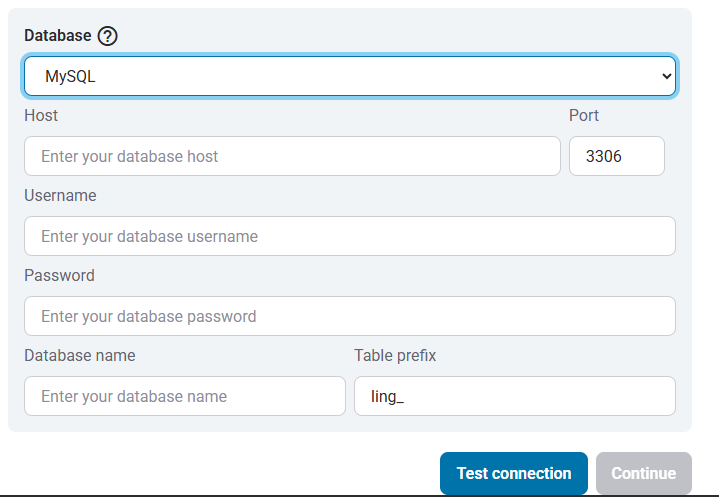
Asigurați-vă că informațiile sunt corecte pentru a stabili o conexiune cu succes la baza de date MySQL.
MySQL vs SQLite – Care este diferența?
Atât MySQL, cât și SQLite sunt sisteme de baze de date populare utilizate pentru stocarea și gestionarea datelor pentru site-uri web și aplicații. Cu toate acestea, sunt concepute pentru cazuri de utilizare diferite și au câteva diferențe cheie:
| Caracteristică | SQLite | MySQL |
|---|---|---|
| Înființat | Foarte ușor (necesită instalare SQLite) | Necesită configurarea serverului |
| Stocare | Fișier unic | Gestionat de serverul MySQL |
| Performanță | Excelent pentru aplicații la scară mică | Mai bun pentru sisteme mari, cu trafic intens |
| Caz de utilizare | Aplicații locale, testare, site-uri mici | Aplicații web, comerț electronic, sisteme pentru întreprinderi |
Interfață Linguise Script: Configurare pentru platforma PHP
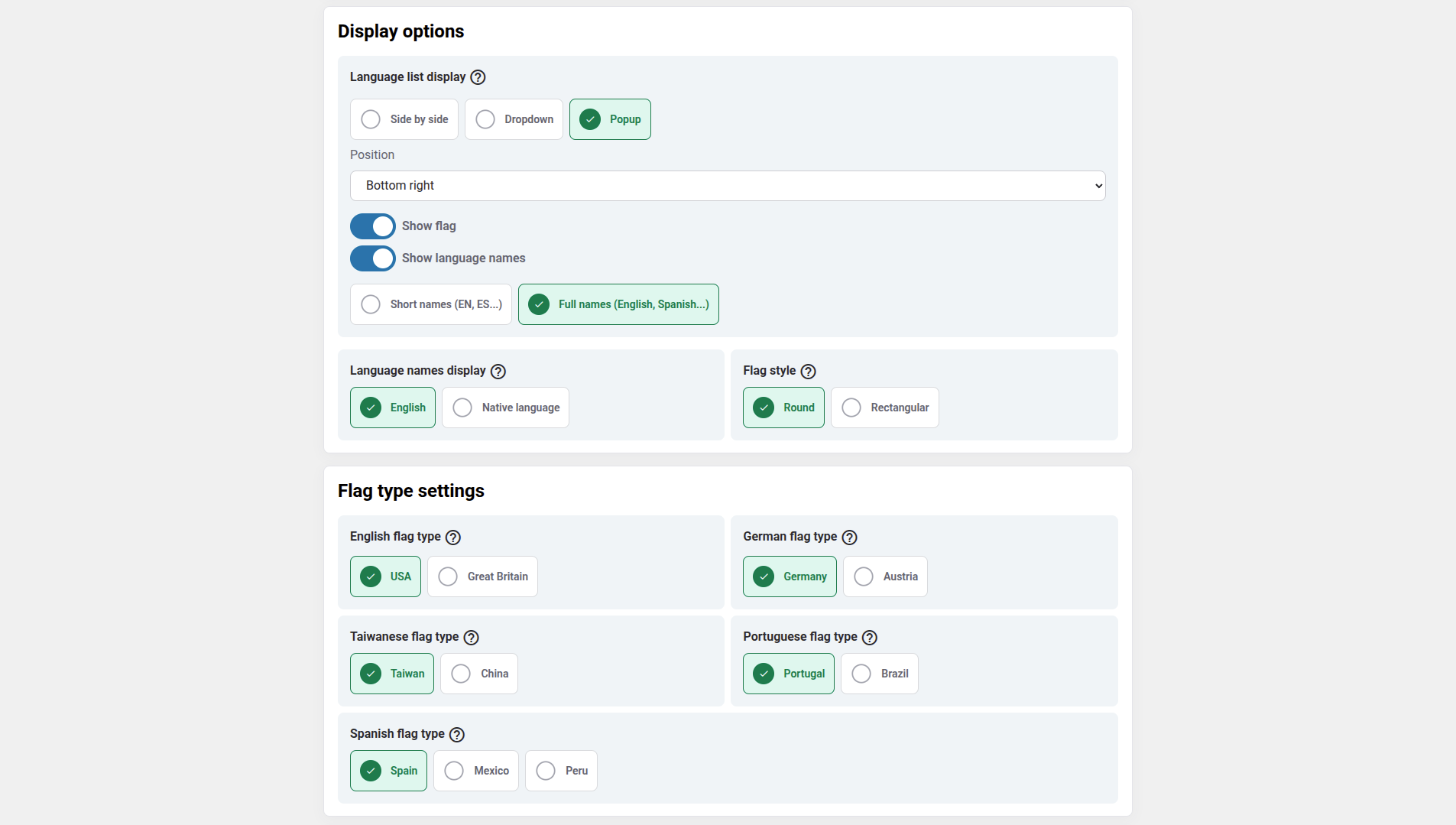
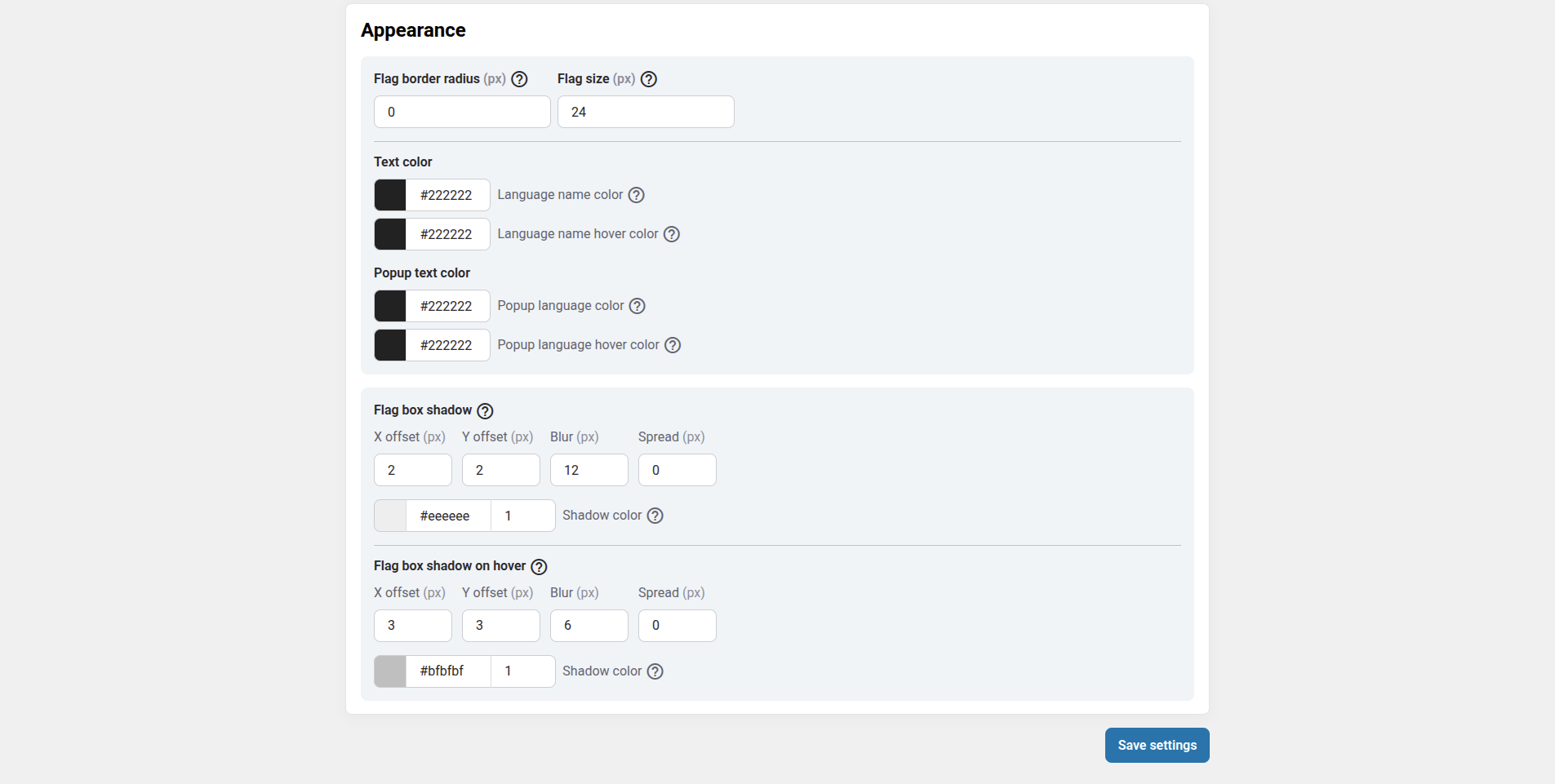
Tabloul de bord pentru traduceri Linguise , disponibil anterior doar pentru Joomla și WordPress, extinde acum suportul pentru PHP și alte platforme. Această actualizare permite utilizatorilor să configureze fără probleme setările de limbă - cum ar fi opțiunile de afișare, stilurile de steaguri și personalizarea aspectului - direct dintr-o interfață unificată, indiferent de CMS-ul sau framework-ul lor.
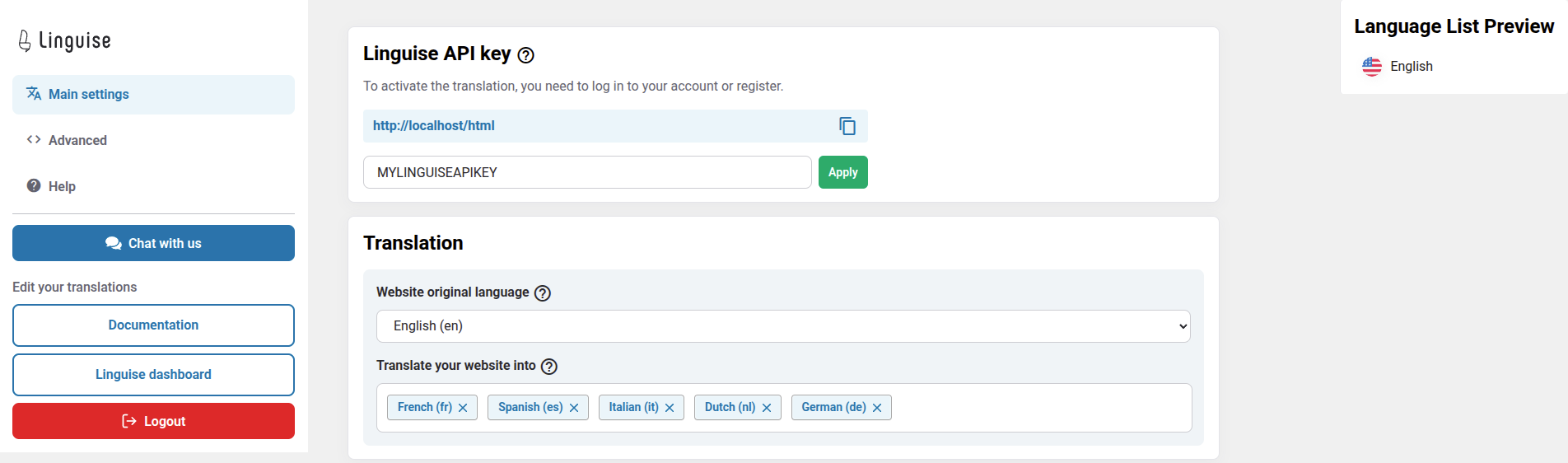
Administratorii pot gestiona setările Linguise mai eficient, cu funcții consistente, cum ar fi ferestrele pop-up pentru selectarea limbii, efectele de umbră și variantele de opțiuni pentru steaguri specifice regiunii. Tabloul de bord își păstrează designul ușor de utilizat, oferind în același timp o compatibilitate mai largă pentru diverse medii web.
3. Configurați adresele URL pentru limbi
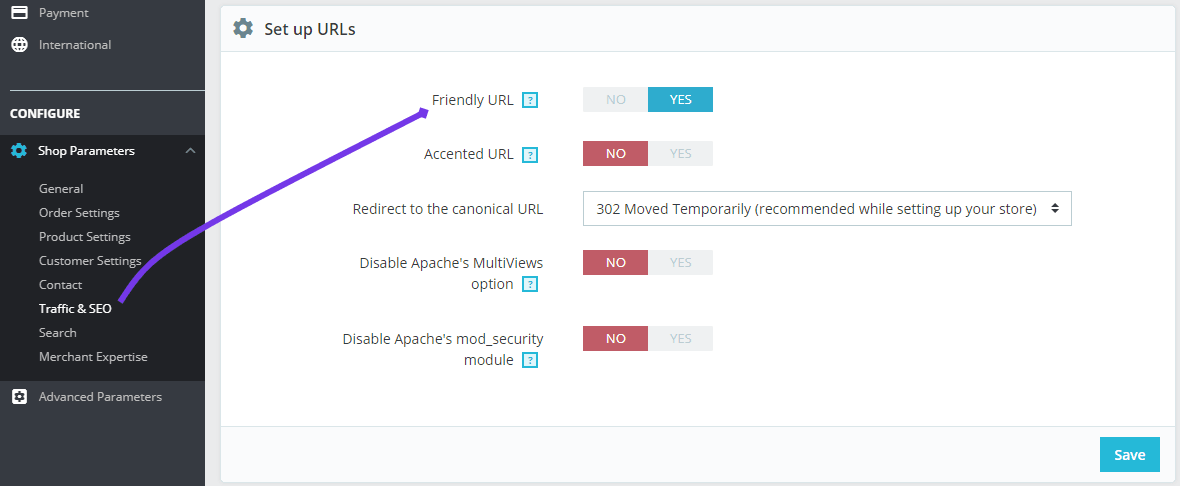
Rescrierea URL-urilor este de obicei activată în mod implicit în PrestaShop în scopuri SEO. Dacă nu este cazul, puteți găsi setarea în Parametri magazin > Trafic și SEO > URL prietenos. Mai multe informații în documentația oficială PrestaShop
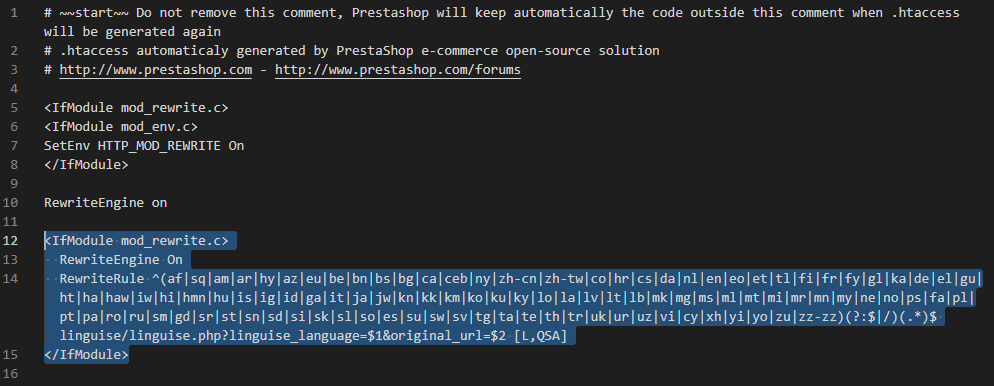
URL-ul în funcție de limbă trebuie configurat în fișierul .htaccess. Copiați acest cod după codul „ RewriteEngine activat ” disponibil în PrestaShop .htaccess:
					<IfModule mod_rewrite.c>
  RewriteEngine On
  RewriteRule ^(af|sq|am|ar|hy|az|eu|be|bn|bs|bg|ca|ceb|ny|zh-cn|zh-tw|co|hr|cs|da|nl|en|eo|et|tl|fi|fr|fy|gl|ka|de|el|gu|ht|ha|haw|iw|hi|hmn|hu|is|ig|id|ga|it|ja|jw|kn|kk|km|ko|ku|ky|lo|la|lv|lt|lb|mk|mg|ms|ml|mt|mi|mr|mn|my|ne|no|ps|fa|pl|pt|pa|ro|ru|sm|gd|sr|st|sn|sd|si|sk|sl|so|es|su|sw|sv|tg|ta|te|th|tr|uk|ur|uz|vi|cy|xh|yi|yo|zu|zz-zz)(?:$|/)(.*)$ linguise/linguise.php?linguise_language=$1&original_url=$2 [L,QSA]
</IfModule>
În final, fișierul .htaccess al PrestaShop ului ar trebui să arate cam așa:
4. Activați comutatorul de limbă
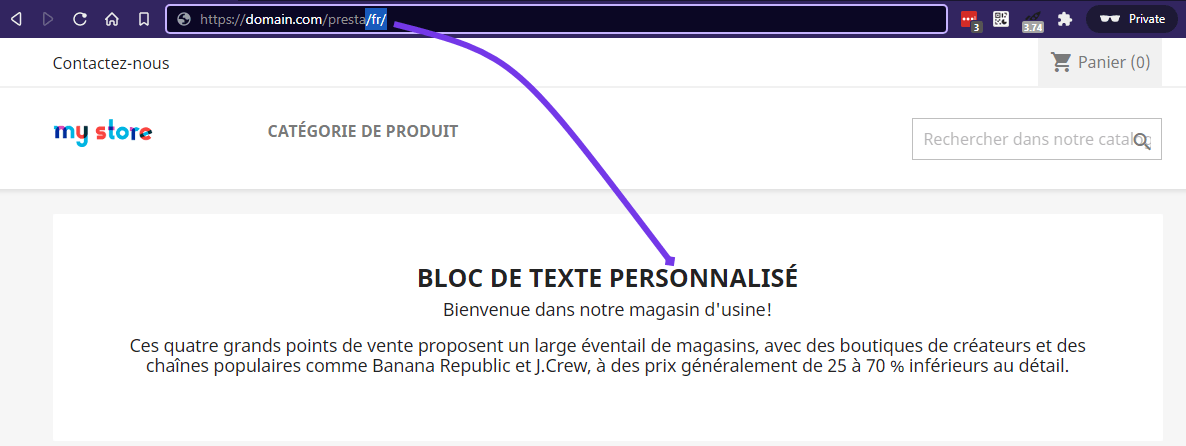
Acum puteți încărca toate paginile traduse folosind adresa URL, de exemplu: www.shop.com/fr/
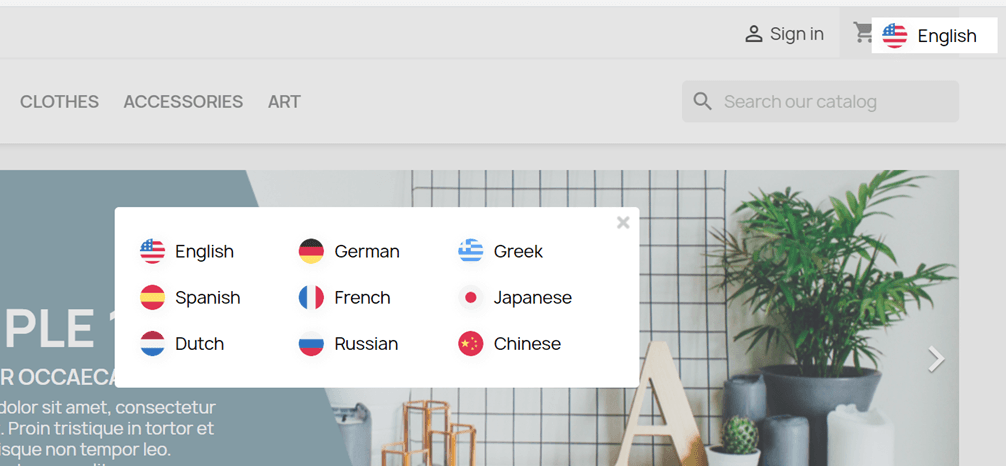
Comutatorul de limbă este fereastra pop-up cu stegulețe pentru a selecta limba dorită. Pentru a-l încărca, va trebui să copiați codul de la sfârșitul configurării site-ului web în partea de sus a paginii HTML. Comutatorul de limbă cu stegulețe se va încărca apoi automat.

Codul II trebuie încărcat în antetul paginii. În Prestashop poți copia codul în: …/themes/your-theme/templates/_partials/head.tpl
Comutatorul de limbă va fi afișat în mod implicit într-o poziție flotantă în dreapta sus pe site-ul dvs. web. Îl puteți personaliza după cum doriți cu CSS.
Notă importantă SEO: Numărul de limbi pe care le configurați are un impact mare asupra SEO. Atunci când configurați limbile de traducere, dacă aveți un număr mare de pagini indexate (>500), motorul de căutare poate avea nevoie de mult timp pentru a le procesa. Acest lucru poate afecta SEO-ul în limba originală. De aceea, vă recomandăm să adăugați inițial maximum 5 limbi, apoi, după ce sunt indexate, puteți adăuga limbi în loturi de câte 3 pe lună.
Configurați selectorul de limbă
Comutatorul de limbă poate fi personalizat din Linguise > Setări > afișajul Indicatori de limbă. Fiecare modificare de aici se va reflecta pe site.

În partea dreaptă a ecranului aveți previzualizarea comutatorului de limbă. Iată elementele pe care le puteți configura:
- 3 layout-uri: alăturate, dropdown sau popup
- Poziția selectorului de limbă
- Conținutul de comutare a limbii
- Numele limbilor în engleză sau în limba maternă
- Forme și dimensiuni ale steagurilor
- Culori și umbră de cutie

Încărcați comutatorul de limbă în conținutul PrestaShop

Pentru a afișa comutatorul de limbă în locul specific, în conținutul CMS, trebuie să setați poziția ca „Pe loc”.
După ce ați setat poziția în Linguise , puteți adăuga shortcode-ul de mai jos pentru a-l include. Faceți clic pe codul de mai jos pentru a-l plasa în clipboard.
<div>[linguise]</div>
După ce este adăugat, pe frontend veți avea steagul și numele limbilor afișate în zona HTML în care ați adăugat codul.
Activează sistemul de cache local
Opțional, puteți activa un sistem de cache local care stochează adrese URL și conținutul multilingv aferent pentru a servi paginile mai rapid. Cache-ul local va economisi o parte din transferul de date între serverul Linguise și serverul site-ului dvs. web. Cache-ul este utilizat numai atunci când o pagină a fost deja tradusă și nu a fost actualizată. Cache-ul păstrat cu prioritate va fi cache-ul paginilor multilingve cel mai vizualizate.
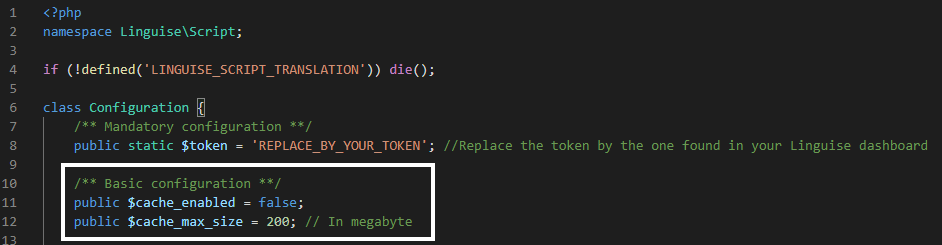
Opțional, puteți defini cantitatea de memorie cache stocată în MB. În exemplul următor, memoria cache este activată, iar cantitatea de memorie cache care trebuie păstrată este de 500 MB:
					    /** Basic configuration **/
    public $cache_enabled = true;
    public $cache_max_size = 500; // In megabyte
Traducere automată pe serverele Windows IIS
Adăugați linia corespunzătoare constructorului de site-uri web în fișierul Web.config.
Ar trebui setată înainte de orice altă redirecționare, în special redirecționarea către fișierul principal PHP:
<rule name="Linguise" stopProcessing="true">
<match url="^(af|sq|am|ar|hy|az|eu|be|bn|bs|bg|ca|ceb|ny|zh-cn|zh-tw|co|hr|cs|da|nl|en|eo|et|tl|fi|fr|fy|gl|ka|de|el|gu|ht|ha|haw|iw|hi|hmn|hu|is|ig|id|ga|it|ja|jw|kn|kk|km|ko|ku|ky|lo|la|lv|lt|lb|mk|mg|ms|ml|mt|mi|mr|mn|my|ne|no|ps|fa|pl|pt|pa|ro|ru|sm|gd|sr|st|sn|sd|si|sk|sl|so|es|su|sw|sv|tg|ta|te|th|tr|uk|ur|uz|vi|cy|xh|yi|yo|zu|zz-zz)(?:$|/)(.*)$" ignoreCase="false" />
<conditions logicalGrouping="MatchAll" trackAllCaptures="false" />
<action type="Rewrite" url="linguise/linguise.php?linguise_language={R:1}&original_url={R:2}" appendQueryString="true" />
</rule>
Traducere automată pe serverele NGINX
rewrite ^/(af|sq|am|ar|hy|az|eu|be|bn|bs|bg|ca|ceb|ny|zh-cn|zh-tw|co|hr|cs|da|nl|en|eo|et|tl|fi|fr|fy|gl|ka|de|el|gu|ht|ha|haw|iw|hi|hmn|hu|is|ig|id|ga|it|ja|jw|kn|kk|km|ko|ku|ky|lo|la|lv|lt|lb|mk|mg|ms|ml|mt|mi|mr|mn|my|ne|no|ps|fa|pl|pt|pa|ro|ru|sm|gd|sr|st|sn|sd|si|sk|sl|so|es|su|sw|sv|tg|ta|te|th|tr|uk|ur|uz|vi|cy|xh|yi|yo|zu|zz-zz)(?:$|/)(.*)$ /linguise/linguise.php?linguise_language=$1&original_url=$2 last;