Dil değiştirici Moodle platformunda , kullanıcıların mevcut diller arasında geçiş yapmasını kolaylaştırabilir. Bu özellik, uluslararası öğrencileri olan eğitim kurumları için oldukça faydalıdır ve öğrencilerin yeterlilik sahibi oldukları bir dilde öğrenim yönetim sistemi ile etkileşimde bulunmalarını sağlar. Popüler, açık kaynaklı bir çevrimiçi öğrenme platformu olarak Moodle , yönetici kullanıcıların derinlemesine programlama bilgisine ihtiyaç duymadan çok dilli kurslar ve siteler oluşturmasını sağlayan yerleşik yerelleştirme özelliklerine sahiptir.
Moodle'te bir dil değiştirici uygulamak için yöneticiler genellikle site ayarlarında desteklemek istedikleri dilleri seçerek başlarlar. Daha sonra kullanıcıların dili hızlı bir şekilde değiştirmelerine olanak tanıyan bir açılır öğeyi veya düğmeyi etkinleştirebilirler. Bu makale, yerleşik yerelleştirme özellikleri ve mevcut özelleştirme seçeneklerinden yararlanarak Moodle 'te bir dil değiştirici kurmayı tartışacaktır.
Moodle üzerinde bir dil değiştirici kurulumunun önemi

Moodle gibi bir web sitesine dil değiştirici eklemek çeşitli avantajlar sağlayabilir. Moodleüzerinde bir tane kurmanın önemi burada açıklanmaktadır.
- Erişilebilirliği artırmak: Bir dil değiştirici, çeşitli dilsel geçmişlere sahip kullanıcıların içeriğe hızlı bir şekilde erişmelerini sağlar. Örnek: Uluslararası bir üniversite, İngilizce ve Mandarin seçenekleri ile Moodle kullanır. Çin'den öğrenciler, Mandarin arayüzüne kolayca geçerek ödev talimatlarını ve ders materyallerini daha iyi anlayabilirler.
- Dahiliyeti ve çeşitliliği destekleme: Çok dilli seçenekler sunmak, bir kurumun dahiliyet ve kültürel çeşitliliğe saygı taahhütünü gösterir. Örneğin, Kanada'daki bir lise İngilizce, Fransızca ve yerel Yerli dillerinde dersler sunmaktadır. Bu, çeşitli toplumlardan öğrencilerin çevrimiçi öğrenime tam olarak katılmalarını sağlar.
- Kullanıcı etkileşimini artırma: Moodle üzerinde bir yabancı dil kursunda
- Küresel erişimi genişletme: Dil değiştirici, kurumların her dil için ayrı siteler oluşturmadan uluslararası bir kitleye ulaşmasını sağlar. Örneğin, Moodle üzerindeki iklim değişikliği hakkında bir MOOC (Kitle Açık Çevrimiçi Kurs) 10 farklı dilde içerik sunar. Bu, dünya çapındaki katılımcıların bu önemli bilgilere kendi dillerinde erişmelerini sağlayarak kursun erişimini ve etkisini genişletir.
Moodle üzerinde dil değiştirici nasıl kurulur
Çok dilli Moodle platformlarında dilleri değiştirmenin önemini anladığımıza göre, bunu nasıl uygulayacağımızı tartışalım. Moodle'in yerleşik dil paketi sistemi, bu özelliği sunar ve kurumun ihtiyaçlarına göre uyarlanabilir.
Özelleştirilebilir bir dil değiştirici olabilecek bir otomatik çeviri hizmeti Linguise otomatik çeviridir. Linguise, kullanımı kolay bir dil değiştirme özelliğidir ve popüler CMS ve Moodle gibi platformlarla entegre olur.
Moodle , çoklu dilin basit entegrasyonunu sağlayarak yöneticilerin çok dilli kurslarına ve sitelerine hızlı bir şekilde dil değiştirme özelliğini eklemelerine olanak tanır. Moodle'nin gelişmiş özellikleri ve kullanıcı dostu arayüzü sayesinde, dil değiştiricileri Moodle platformunuzda kurmayı ve sürdürmeyi kolaylaştırabilirsiniz.
İşte Linguise otomatik çeviriyi bir Moodle LMS'ye kurma ve dil değiştiriciyi ayarlama adımları.
Adım 1: Alan adınızı ekleyin
İlk adım, Moodle LMS sitenizi çeviri için hazırlamaktır. Moodle yönetici paneline erişebildiğinizden emin olun ve Linguise otomatik çeviriyi Moodle LMS platformunuza kurun. Ardından, ücretsiz bir Linguise hesabı oluşturun ve web sitenizin alan adını ekleyin. Bir abonelik planına karar vermeden önce 30 günlük ücretsiz deneme süresini kullanabilirsiniz.
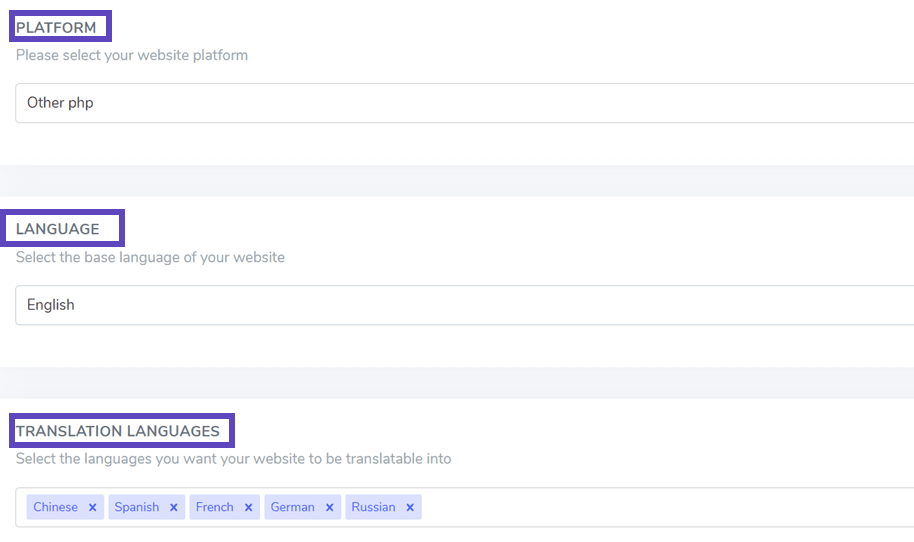
Linguise kontrol panelinize bağlandıktan veya kayıt olduktan sonra, API Anahtarı'nı almadan önce yeni bir alan adı kurmanız ve ayarlarını kaydetmeniz gerekir. Linguise alan kaydı için platform olarak “Diğer PHP”yi seçin, kaynak ve hedef dilleri belgeye göre belirtin.
Adım 2: Linguise betiğini yükleyin
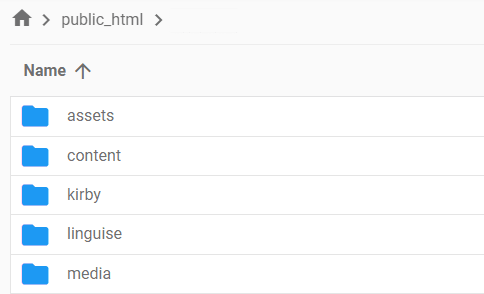
Linguise çeviri komut dosyasını, Moodle LMS'inizin kurulu olduğu sunucuya yükleyin. Komut dosyasını indirerek başlayın.
Komut dosyasını indirdikten sonra, sıkıştırmasını açın ve Moodle LMS'nin kurulu olduğu kök klasöre yükleyin. Web sitenizin kök düzeyinde, Moodle LMS dosyalarının yanında olduğundan emin olun. Klasörün varsayılan adını "linguise" olarak tutun
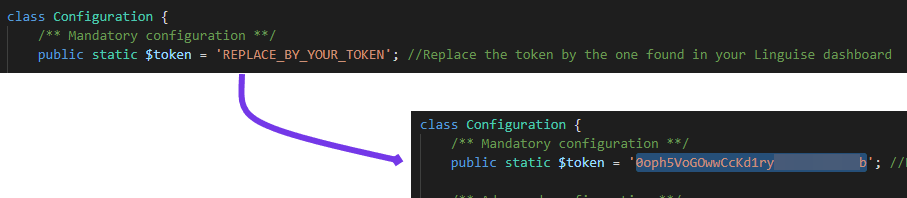
Linguise API anahtarını sunucunuza yüklediğiniz Configuration.php dosyasına kopyalayın. Dosyayı düzenleyin ve API anahtarınızı tırnak işaretleri arasına yapıştırın, "REPLACE_BY_YOUR_TOKEN" metnini değiştirin.
URL yeniden yazma varsayılan olarak Moodle LMS'de etkinleştirilmiştir. Değilse, bunu barındırma sağlayıcınız aracılığıyla etkinleştirebilirsiniz. URL'yi dile göre yapılandırmak için .htaccess dosyasını güncelleyin. Aşağıdaki kodu kopyalayın ve varsayılan Moodle LMS .htaccess dosyasındaki “RewriteEngine on” satırından sonra yapıştırın.
					<IfModule mod_rewrite.c>
    RewriteEngine On
    RewriteRule ^(af|sq|am|ar|hy|az|eu|be|bn|bs|bg|ca|ceb|ny|zh-cn|zh-tw|co|hr|cs|da|nl|en|eo|et|tl|fi|fr|fy|gl|ka|de|el|gu|ht|ha|haw|iw|hi|hmn|hu|is|ig|id|ga|it|ja|jw|kn|kk|km|ko|ku|ky|lo|la|lv|lt|lb|mk|mg|ms|ml|mt|mi|mr|mn|ne|no|ps|fa|pl|pt|pa|ro|ru|sm|gd|sr|st|sn|sd|si|sk|sl|so|es|su|sw|sv|tg|ta|te|th|tr|uk|ur|uz|vi|cy|xh|yi|yo|zu|zz-zz)(?:$|/)(.*)$ linguise/linguise.php?linguise_language=$1&original_url=$2 [L,QSA]
</IfModule>
Artık çevrilen tüm sayfalarınıza www.shop.com/fr/ gibi URL'leri kullanarak erişebilirsiniz. Ardından, dil değiştiriciyi yükleme zamanı.
Adım 4: Dil değiştiriciyi etkinleştirin
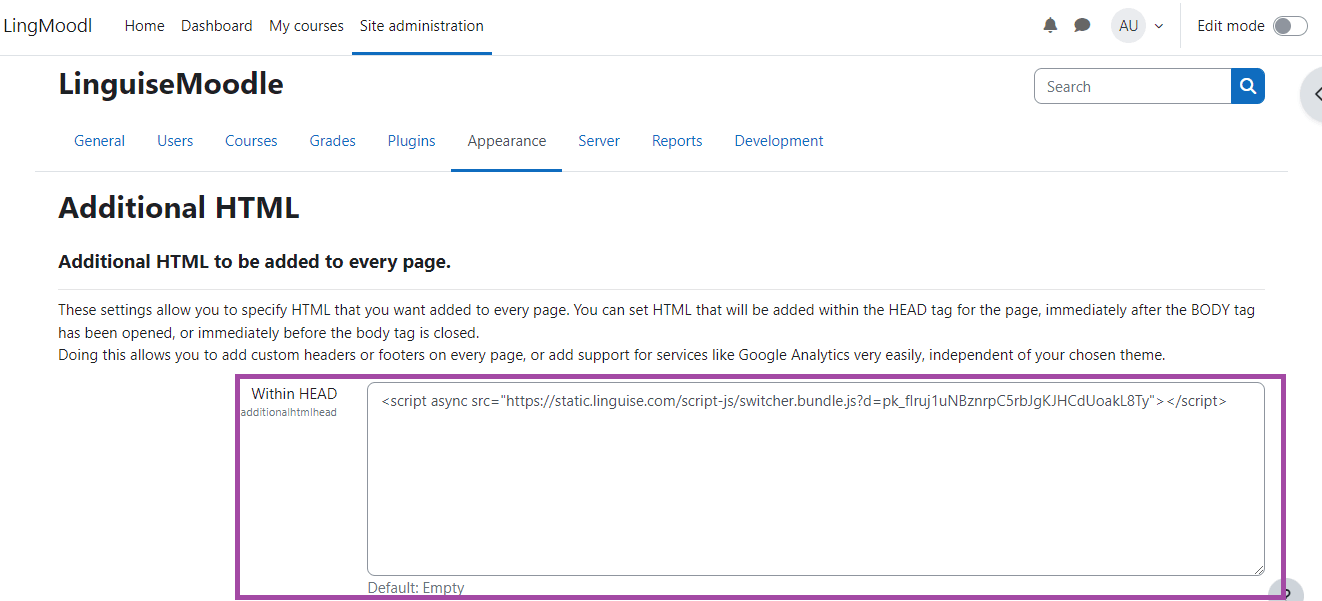
Linguise JavaScript bağlantısı, dil değiştiriciyi bayraklar ve SEO amaçlı alternatif URL'lerle görüntülemek için tüm Moodle LMS sayfalarınızda yüklenmelidir. Komut dosyasını almak için Linguise kontrol panelinin alan ayarlarına gidin ve bağlantıyı kopyalayın.

Bu kodu Moodle LMS'ye yüklemenin en kolay yolu, kodları web sitenizin `` bölümüne eklemektir. Bunu şu adımları izleyerek yapabilirsiniz: Site Yönetimine Erişin, ardından Ayarlar > Site Yönetimi > Görünüm > Ek HTML. Bu yöntem varsayılan olarak kullanılabilir.
Aşağıda gösterildiği gibi komut dosyasının bağlantısını başlık bölümüne ekleyin.
You can customize the language switcher through the Linguise dashboard by going to Settings > Language flags display. Any modifications made in this section will be reflected on the website.
Adım 5: Ana ekranı ayarla
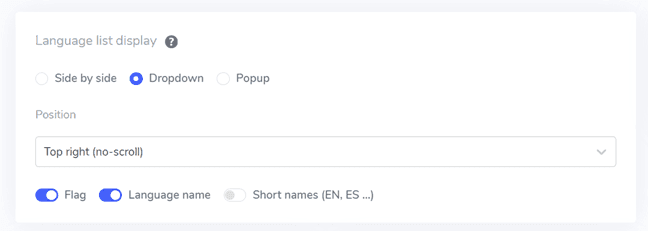
Dil değiştiriciyi yapılandırmaya başlamak için Linguise kontrol panelindeki “Ayarlar” > “Dil bayrağı gösterimi” bölümüne gidin. Bu sayfada çeşitli ayarları değiştirebilirsiniz:
- Bayrak Simge Stili: Yan yana görüntüleme, açılır menü veya açılır pencere gibi üç seçenek arasından seçim yapın.
- Konum: Dil değiştiricinin sitenizde nerede bulunacağını seçin. Çeşitli konum seçenekleri mevcuttur; ziyaretçiler için kolayca erişilebilir olduğundan emin olun.
Adım 6: Bayrağın tasarımını ayarla
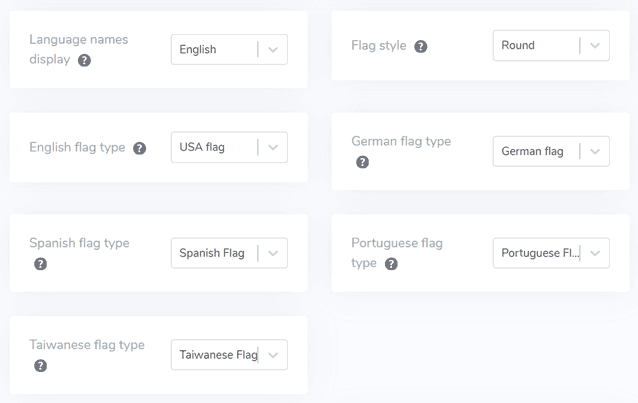
Ana görüntüyü ayarladıktan sonra, gösterilecek bayrakların tasarımını daha da özelleştirebilirsiniz.
- Dil Adını Göster: Ülke adına veya dilin kendisine göre dil adını görüntüleyebilirsiniz. Örneğin, "French" veya "Français" gösterebilirsiniz.
- İngilizce Bayrak Türü: Bu seçenek, US veya British English gibi birden fazla varyasyonu olan diller için faydalıdır ve ayrıca İspanyolca, Tayvanlı, Almanca ve Portekizce için de geçerlidir.
- Bayrak Stili: Bayrak simgesinin şeklini seçin, yuvarlak veya dikdörtgen arasında seçim yapın.
Adım 7: Renk ve boyutu yapılandırın
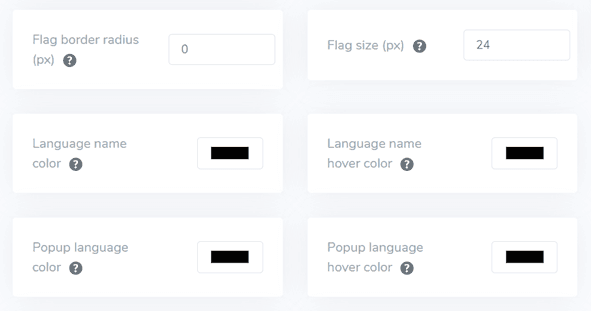
Bayrak tasarımını ayarladıktan sonra, bayrakların rengini ve boyutunu daha da özelleştirebilirsiniz. İşte değiştirebileceğiniz ayarlar:
- Bayrak Kenarlık Yarıçapı: Dikdörtgen bayrak stili için piksel cinsinden yarıçapı özelleştirin.
- Dil Adı Rengi: Dil adını görüntülemek için varsayılan metin rengini seçin.
- Açılır Pencere Dil Rengi: Açılır pencere veya açılır menü alanında dil başlığı metninin rengini belirtin.
- Bayrak Boyutu:
- Dil Adı Üzerine Gelme Rengi: Kullanıcılar dil adı üzerine geldiğinde görünen metin rengini ayarlayın.
- Açılır Pencere Dil Vurgulu Rengi: Açılır pencere veya açılır menü alanında dil başlığı üzerine gelindiğinde metin rengini tanımlayın.
Adım 8: Bayrak gölge ayarını yapma
Son olarak, bayrak kutusu gölge ayarlarını değiştirebilirsiniz. İlk seçenek, web sitenizde görüntülenen her bayrak simgesine gölge efekti uygulamanızı sağlar. İkinci seçenek, kullanıcıların farelerini dil bayrakları üzerine getirdiğinde gölge efektini kontrol eder.
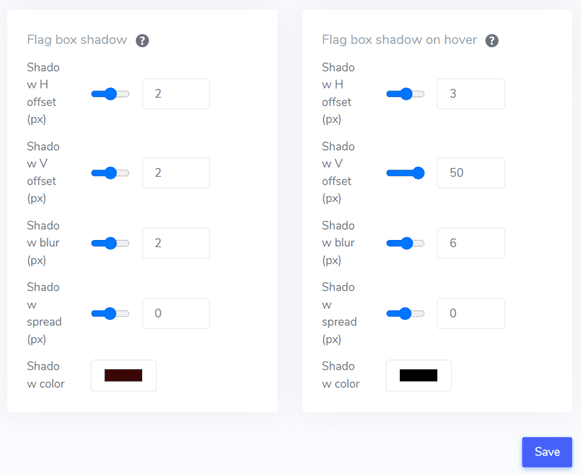
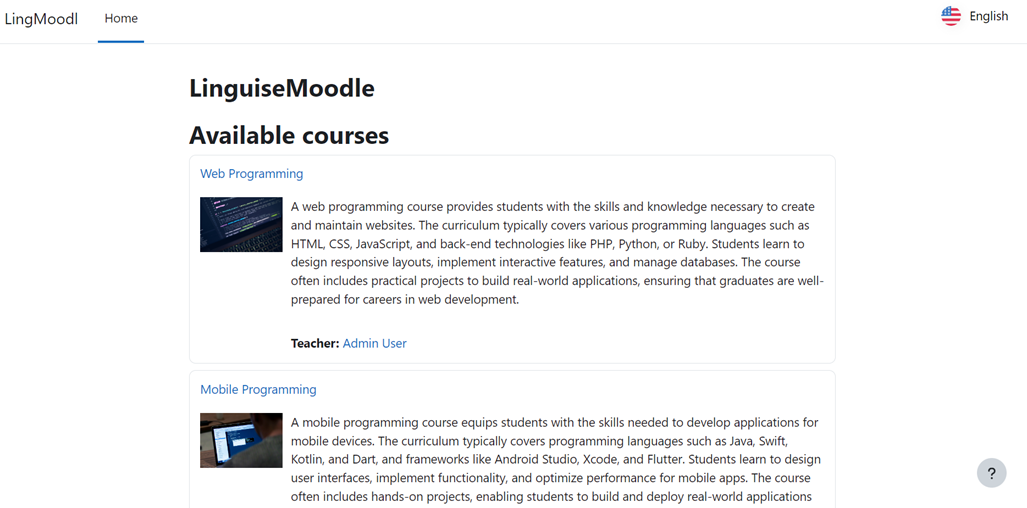
İstediğiniz tüm ayarları yaptıktan sonra, özelleştirme değişikliklerinizi uygulamak için Kaydet düğmesine tıklayın. Ardından, yapılandırmanın başarıyla uygulandığını doğrulamak için Bubble web sitenizi ziyaret edin. Bu, dil değiştiricinin nasıl göründüğünü gösterir. Kurulumu tamamladıktan sonra, dil değiştiricinin çok dilli Bubble web sitenizde nasıl çalıştığını gözlemleyebilirsiniz.
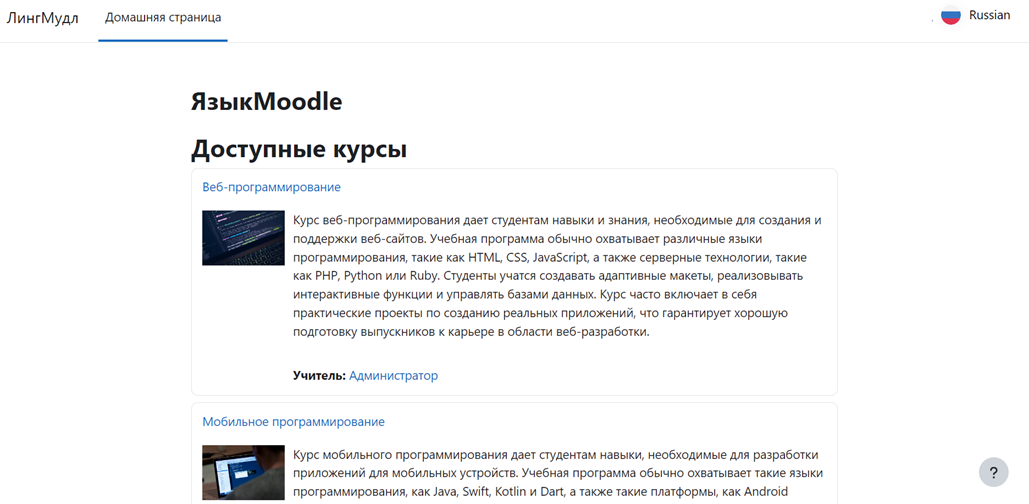
Ayrıca, web sitesini Rusça gibi diğer dillere çevirebilirsiniz.
Moodle üzerinde dil değiştiriciyi optimize etmek için ipuçları
Moodle üzerindeki dil değiştiricisini optimize etmek, çok dilli bir öğrenme ortamında kullanıcı deneyimini geliştirmek için çok önemlidir. Moodle platformunuzdaki dil değiştiricisini optimize etmeye yönelik bazı önemli ipuçları burada.
Dil adlarını ve bayrakları birleştirin
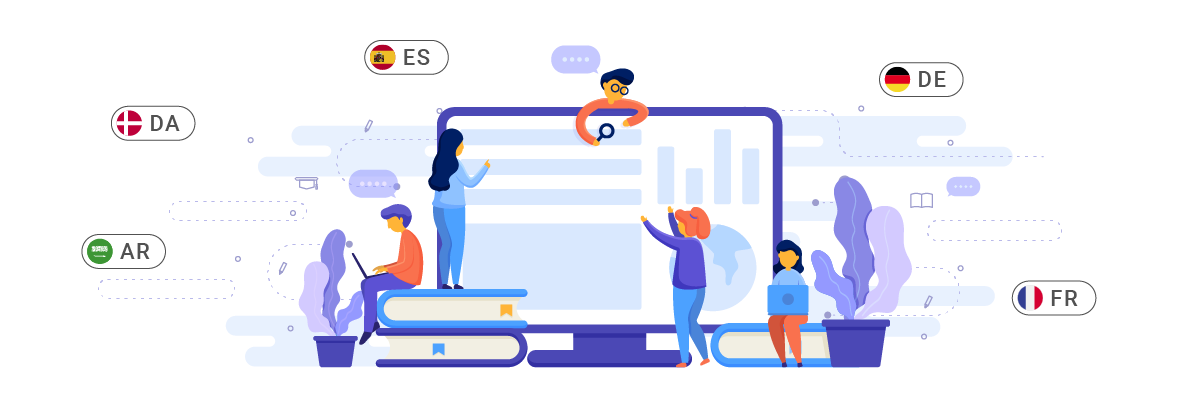
Dil adlarını bayrak simgeleriyle birleştirmek, dil değiştiricinizin netliğini ve erişilebilirliğini artırmak için etkili bir stratejidir. Bu yaklaşım, kullanıcılara iki görsel ipucu sunarak tercih ettikleri dili hızlı bir şekilde belirlemelerini ve seçmelerini sağlar. Dil adı netlik sunarken, bayrak simgesi hızlı bir görsel referans sağlar.
Bu uygulama, belirli bayrak simgelerine veya birden fazla ülkede farklı bayraklarla kullanılan dillere daha aşina olmaları gerekebilecek kullanıcılar için özellikle faydalıdır.
Örneğin, uluslararası bir üniversite, çeşitli ülkelerdeki öğrencilere çevrimiçi kurslar sunmak için Moodle kullanır. Dil değiştiricileri, “🇬🇧 English”, “🇪🇸 Español”, “🇫🇷 Français” ve “🇯🇵 日本語” gibi dil adları ve bayrak simgelerinin bir kombinasyonunu görüntüler. Japonya'dan bir öğrenci platforma eriştiğinde, Japonca dil seçeneğini hızlı bir şekilde tanıyabilir ve seçebilir, bu da gezinme rahatlığını ve içerik anlayışını artırır.
Tanımlanabilir dil bayrağı simgeleri kullanın

Kolayca tanınabilir bayrak simgeleri kullanmak, etkili bir dil değiştirici tasarlamanın anahtarıdır. Bu simgeler açık, yüksek kaliteli ve küçük boyutlarda bile kolayca ayırt edilebilir olmalıdır. Amaç, kullanıcıların tercih ettikleri dili hızlı ve sezgisel olarak tanımlamalarını sağlamak ve metni okumaya veya uzun süre arama yapmaya ihtiyaç duymamalarını sağlamaktır.
Evrensel olarak tanınan bayrak simgelerini seçmek, kültürel nüanslara karşı hassas kalırken belirli dilleri temsil etmek için önemlidir. Bazı durumlarda, özellikle çeşitli ülkelerde yaygın olarak kullanılan diller için, belirli bir ulusal bayrak yerine dili temsil eden simgeleri kullanmak daha uygun olabilir.
Örneğin, uluslararası bir lise, İngilizce, Mandarin ve Arapça dersleri sunan Moodle platformunu kullanmaktadır. Dil değiştiricileri, Çince için Çin bayrağını ve Arapça için Arap hat sanatı sembolünü kullanır. Bu simgeler, ekranın köşesinde küçük boyutlarda görüntülenirken bile net kalacak şekilde dikkatlice tasarlanmıştır. Çin'den yeni gelen bir öğrenci, İngilizce'ye henüz hakim olmasa da, tanıdık bayrak simgesine dayanarak Çince dil seçeneğini hızlıca tanımlayabilir ve seçebilir, böylece yeni öğrenme ortamına uyum sürecini kolaylaştırır.
Dil değiştiricisini stratejik olarak konumlandırın
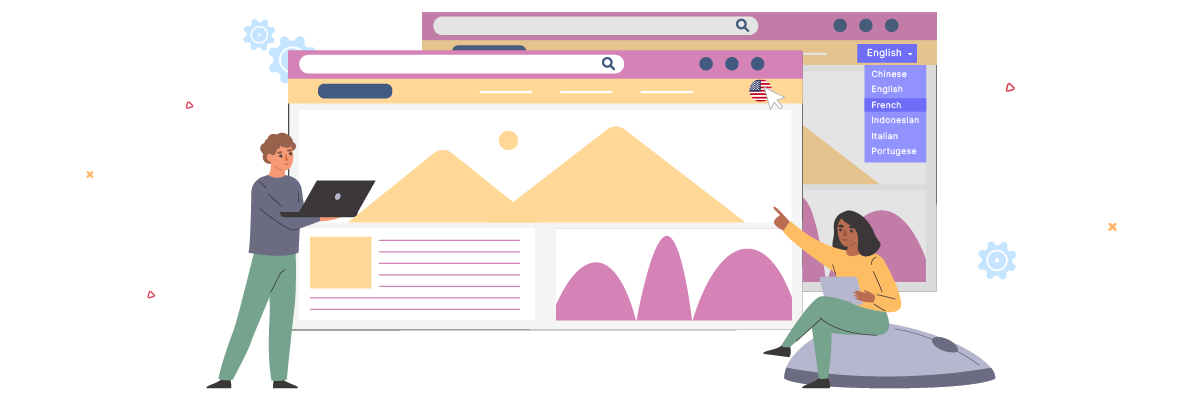
Dil değiştirici, kullanıcılar tarafından kolayca görülebilecek ve erişilebilecek bir konumda konumlandırılmalıdır, ancak Moodle arayüzünün diğer önemli öğeleriyle çakışmamalıdır. Yaygın ve etkili konumlar arasında site başlığı, altbilgisi veya ana gezinme menüsünün bir parçası yer alır.
Dil değiştirici, tüm sayfalarda ve Moodle sitesinin bölümlerinde aynı konumda olmalıdır, böylece kullanıcılar şu anda erişmekte oldukları sayfa veya etkinliğe bakılmaksızın, diller arasında geçiş yapmak istediklerinde kolayca bulabilirler.
Örneğin, bir üniversite, çeşitli ülkelerden öğrencilere hizmet veren bir uzaktan eğitim programı için Moodle kullanmaktadır. Dil değiştiriciyi, kullanıcılar sayfaları kaydırırken görünür kalan site başlığının sağ üst köşesine yerleştirirler. Dil değiştirici, mobil cihazlarda hamburger menüsüne entegre edilerek ekran alanından tasarruf sağlanır ve erişilebilirlik azaltılmaz.
Tüm sayfalarda dil değiştiricisinde tutarlılığı koruyun
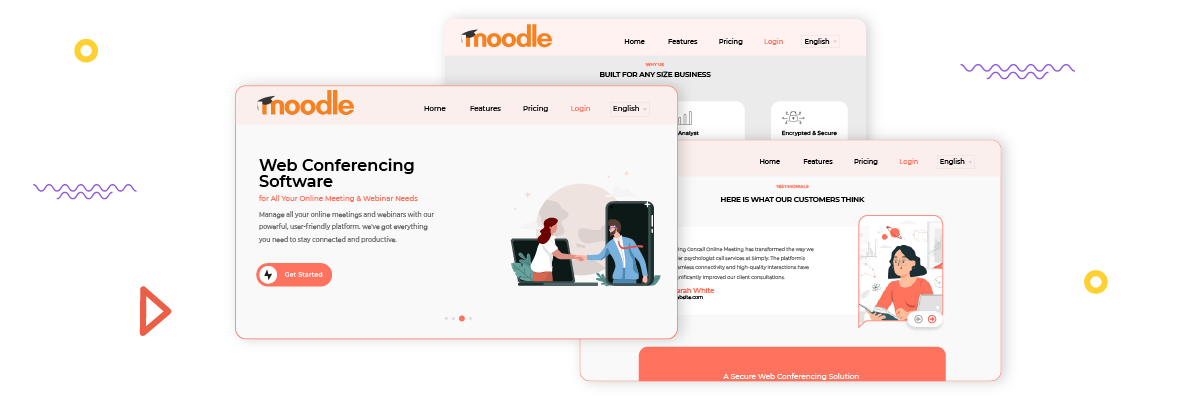
Bu tutarlılık yalnızca görsel görünümü değil, aynı zamanda işlevselliği de içerir. Kullanıcılar, dil değiştiriciye benzer şekilde çalışmasına güvenebilmelidir; şu anda Moodle platformunda eriştiği sayfaya veya etkinliğe bakılmaksızın.
Bu tutarlılık, kullanıcılar diller arasında geçiş yaptığında içeriği çevirme ve görüntülemeyi de içerir. İdeal olarak, kullanıcılar dilleri değiştirdiğinde, aynı sayfada kalmalı, içerik yeni seçilen dilde görüntülenmelidir. Bu, bağlamı ve kullanıcı iş akışını koruyarak gezinmeyi ve öğrenme verimliliğini artırır.
Örneğin, mesleki bir eğitim kurumu, çeşitli dillerde beceri geliştirme kursları sunmak için Moodle kullanır. Dil değiştiricileri her zaman her sayfanın sağ üst köşesinde, öğrenci kontrol paneli, bireysel ders sayfaları, tartışma forumları ve ödev gönderim sayfaları dahil olmak üzere bir açılır menü olarak görünür. Katılımcı, gerektiğinde orijinal terminolojiyi kontrol etmek için kolayca İngilizce'ye geri dönebilir ve kurs materyalindeki yerini kaybetmeden yapabilir.
Çok dilli Moodle LMS'de Linguiseile dil değiştirici kurun!
Artık, çok dilli bir site için Moodle üzerinde bir dil değiştirici kurabilirsiniz. Dil seçicisinin nasıl çalıştığını anlamak, çeşitli faydalar sağlayabilir ve daha önce bahsedilen noktalara dayalı optimizasyona yol açabilir.
Dil seçicisini etkili bir şekilde optimize etmek, kullanıcı deneyimini önemli ölçüde iyileştirebilir. Bunu yapmak için, bir Linguise hesabına kaydolun, Moodle web sitenizle entegre edin ve dil seçicisini özelleştirin.