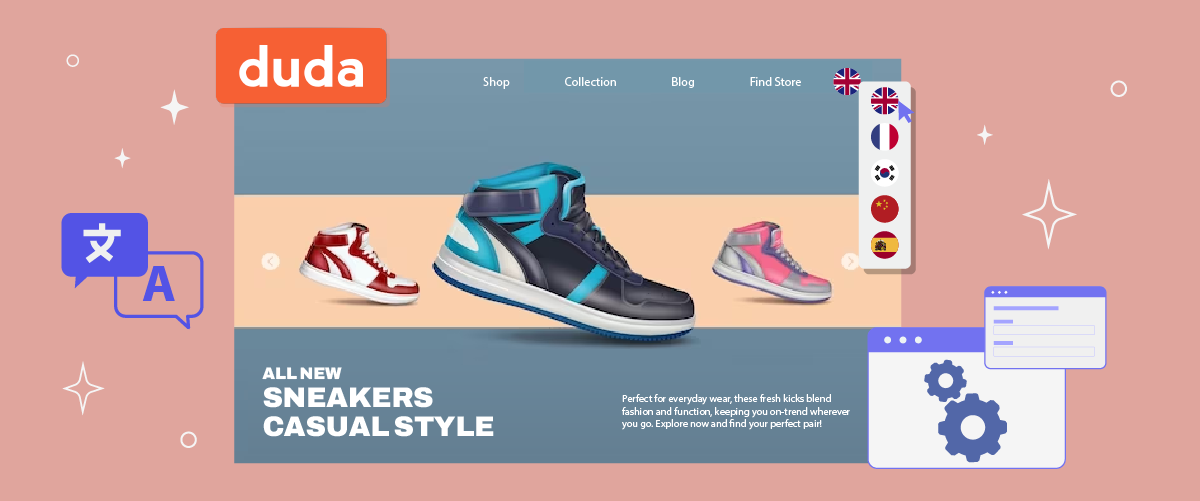
Duda web sitesinde dil değiştirici ayarlamak, kullanıcıların dili değiştirme sürecini basitleştirebilir. Bu özellik, küresel bir kitleye hitap eden platformlar için özellikle faydalıdır ve kullanıcıların tercih ettikleri dilde içeriğe erişmelerini sağlar.
Duda web sitenizde bir dil değiştirici uygulamak için, dil değiştirici seçeneklerini destekleyen çeviri araçları kullanmalısınız. Bu nedenle, bu makale, otomatik çeviri hizmeti araçlarından birini kullanarak Duda 'te dil değiştirici kurulumunun adımlarını ele alacaktır.
Duda web sitenizde önemli dil değiştirici
Duda web sitenizde dil değiştirici ayarlamak birkaç önemli amaca hizmet eder; aşağıdakiler bunlardan bazılarıdır.
- Küresel kullanıcılar için gelişmiş erişilebilirlik: Dil değiştirici, farklı ülkelerden gelen ziyaretçilerin sitenizi tercih ettikleri dilde gezmelerini sağlar. Bu özellik, kullanıcı deneyimini önemli ölçüde iyileştirir.
- Uluslararası SEO performansında iyileşme: Birden fazla dil sürümü sunarak, Duda siteniz yabancı dil arama sonuçlarında daha iyi sıralamalar elde edebilir. Örneğin, web sitenizin Almanca sürümünün Google'ın Almanca aramalarında görünme olasılığı daha yüksektir.
- Dönüşüm oranlarında artış: Çeşitli dillerde içerik sağlamak, satışlarınızı olumlu yönde etkileyebilir. Örneğin, müşterilerin dili değiştirmesine olanak tanıyan bir e-ticaret platformu, daha geniş bir müşteri kitlesini çekebilir ve satın almaları artırabilir.
- Gelişmiş kullanıcı etkileşimi ve bağlılığı : Dil değiştirici, sitenizdeki kullanıcı oturumlarını uzatabilir. Örneğin, tercih ettikleri dilde bir topluluk forumuyla etkileşim kuran kullanıcılar, daha uzun süre etkileşimde kalma eğilimindedir. Bu artan etkileşim önemlidir, çünkü kullanıcılar genellikle ikinci bir dildeki sitelere kıyasla ana dillerindeki sitelerde iki kat daha fazla zaman geçirirler ve bu da kullanıcı bağlılığı oranlarının iyileşmesine yol açar.
Duda web sitesi oluşturucusunda dil değiştirici nasıl kurulur
Çok dilli Duda web siteleri için dil değiştirmenin önemini anlamak çok önemlidir. Birçok web sitesi çeviri hizmeti bu özelliği sunarken, spesifik gereksinimlerinizle uyumlu olanı seçmek önemlidir.
Tüm çeviri hizmetleri özelleştirilebilir ve kullanıcı dostu dil değiştiriciler sunmaz. Bu nedenle, çeşitli çerçevelerle uyumlu ve esnek dil değiştirme özellikleri sunan otomatik bir çeviri hizmeti seçmek önemlidir.
Linguise Duda dahil olmak üzere popüler CMS ve web sitesi oluşturucularıyla sorunsuz bir şekilde entegre olan, son derece uyarlanabilir ve sezgisel bir dil değiştirme özelliği sunar .
Linguise Duda ile entegrasyonu sorunsuz olup, geliştiricilerin çok dilli sitelerine dil değiştirme özelliğini kolayca entegre etmelerini sağlar. Linguisegelişmiş özelliklerini ve kullanıcı dostu arayüzünü kullanarak, Duda web sitenizde dil değiştiricileri kurma ve bakımını yapma sürecini kolaylaştırabilirsiniz.
Linguiseuygulamak Duda web sitenizde dil değiştiriciyi yapılandırmak için bu adımları izleyin.
Adım 1: Linguise hesabınızı kaydedin
Öncelikle, başlamanıza yardımcı olmak için 30 günlük ücretsiz deneme süresi içeren bir Linguise hesabı oluşturun. Kaydolduktan ve Linguise kontrol paneline giriş yaptıktan sonra, çevirileri etkinleştirmek için alan adınızı kaydetmeniz gerekecektir.
Bunu yapmak için alan adı URL'nizi (https:// dahil) kopyalayın ve platformunuz olarak “Diğer Bulut Barındırılan CMS” seçeneğini seçin.

Ardından, kaynak dilinizi ve sitenizi çevirmek istediğiniz hedef dilleri seçin.

Adım 2: Entri kullanarak otomatik olarak DNS ekleyin
Web sitenizi Linguise kontrol paneline başarıyla kaydettirdikten sonra, iki kurulum seçeneğiniz olacak. Otomatik DNS yapılandırması için “DNS'nizi otomatik olarak bağlayın.” Bu, Entri özelliğini kullanarak DNS değişikliklerini sizin için işleyerek kurulumu basitleştirecektir. Alternatif olarak, DNS kayıtlarını kopyalayabilir ve alan adı sağlayıcınıza ekleyebilirsiniz.
Otomatik seçeneği seçtiğinizde, Entri web sitenizin URL'sini tarayacak ve gerekli ayarları belirlemek için genel DNS kayıtlarını inceleyecektir.
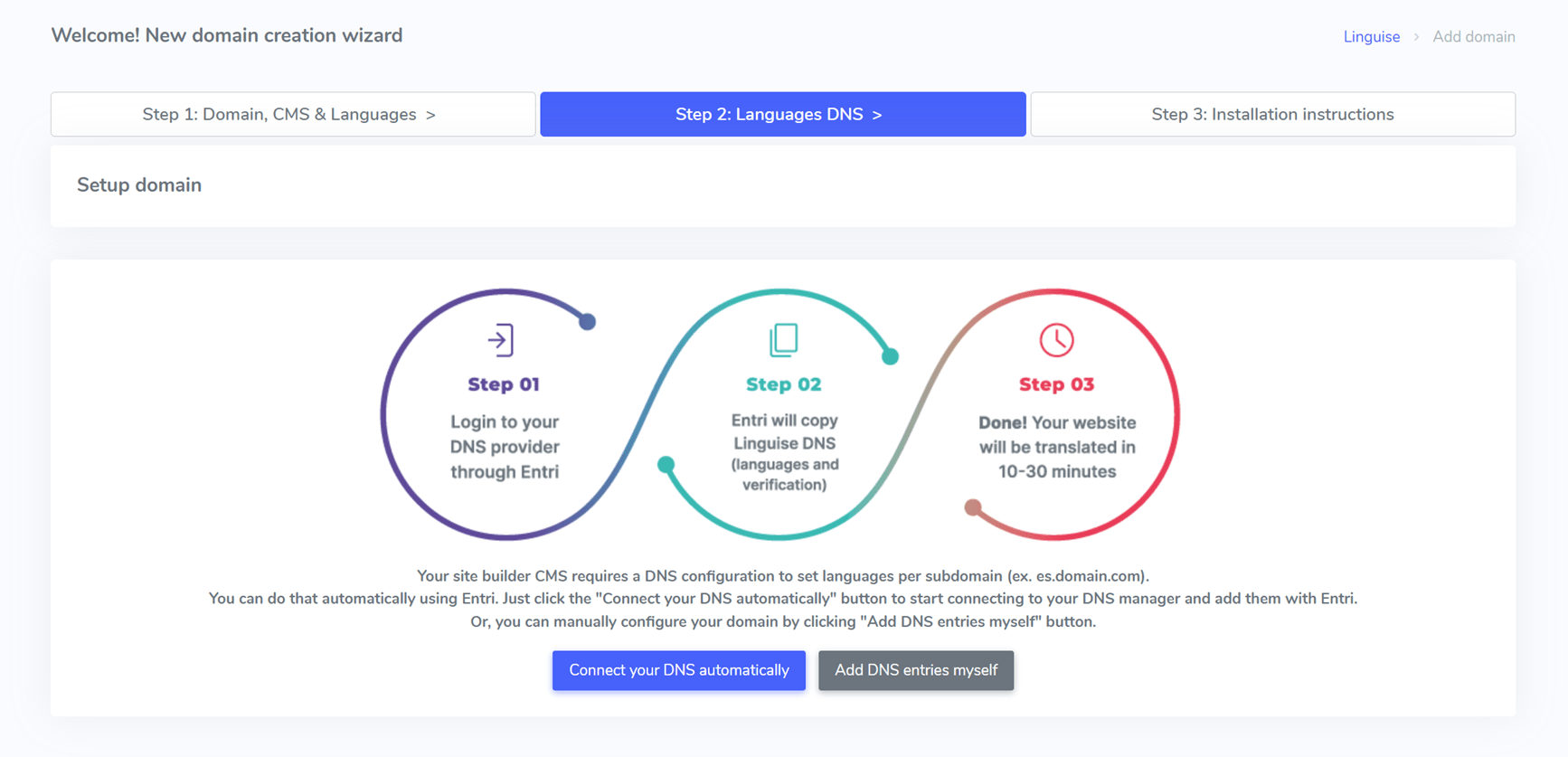
Ardından, "[alan adı sağlayıcınız] ile yetkilendir" (örneğin, Cloudflare) seçeneğine tıklayın; bu sizi alan adı sağlayıcınızın giriş sayfasına yönlendirecektir.
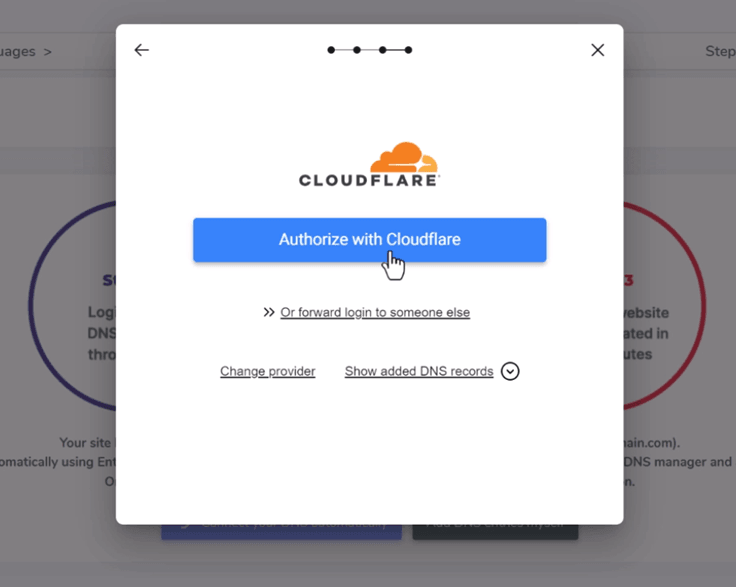
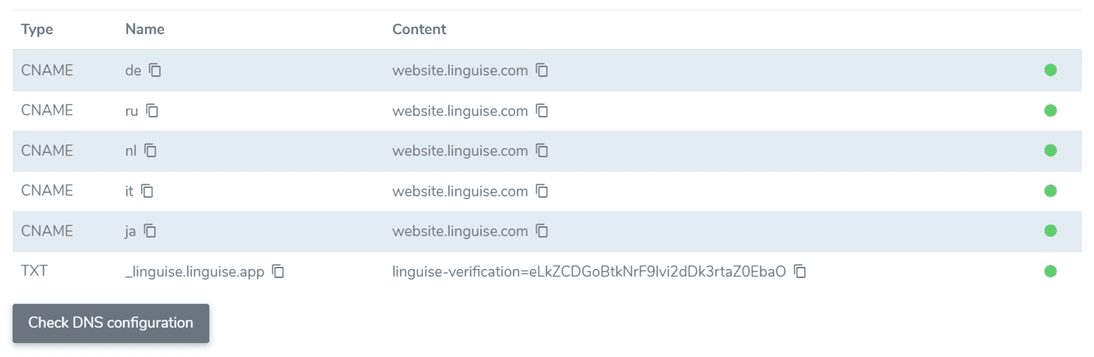
Giriş yaptıktan sonra Entri, her dil için bir tane olmak üzere doğru DNS kayıtlarını ve doğrulama anahtarı için bir TXT kaydını otomatik olarak ekleyecektir.
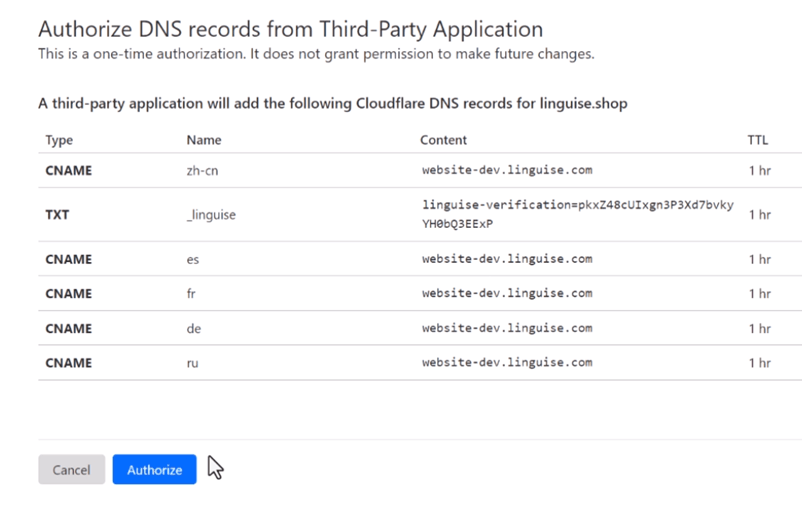
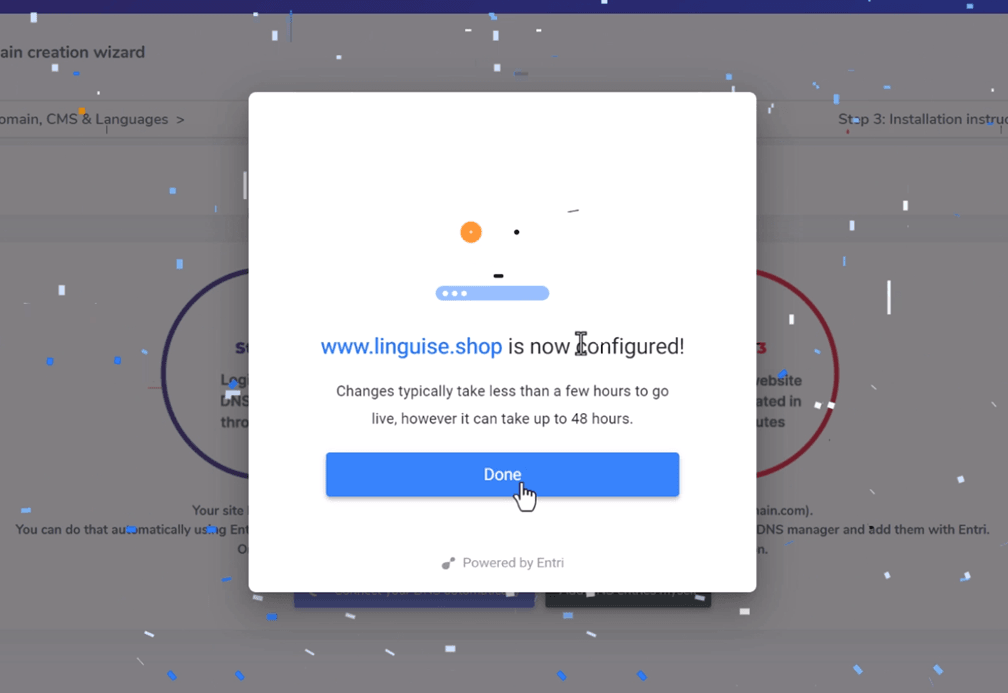
Ardından alan adınıza DNS kayıtlarının eklendiğini göreceksiniz ve Entri, DNS yapılandırması tamamlandığında bunu onaylayacaktır. Çeviri özelliği, DNS kayıtları yayıldıktan sonra, genellikle 20-30 dakika içinde etkinleşecektir.
Manuel kurulumu tercih edenler için talimatlar aşağıda mevcuttur.
Adım 3: DNS kayıtlarını kopyalayın
Alan adınız başarıyla doğrulanıp onaylandıktan sonra, gerekli DNS kayıtlarını kopyalayabileceğiniz bir ekrana yönlendirileceksiniz. Bu kayıtlar, fr.domain.com, es.domain.com gibi çok dilli sayfalarınızın yüklenmesi için gereklidir.
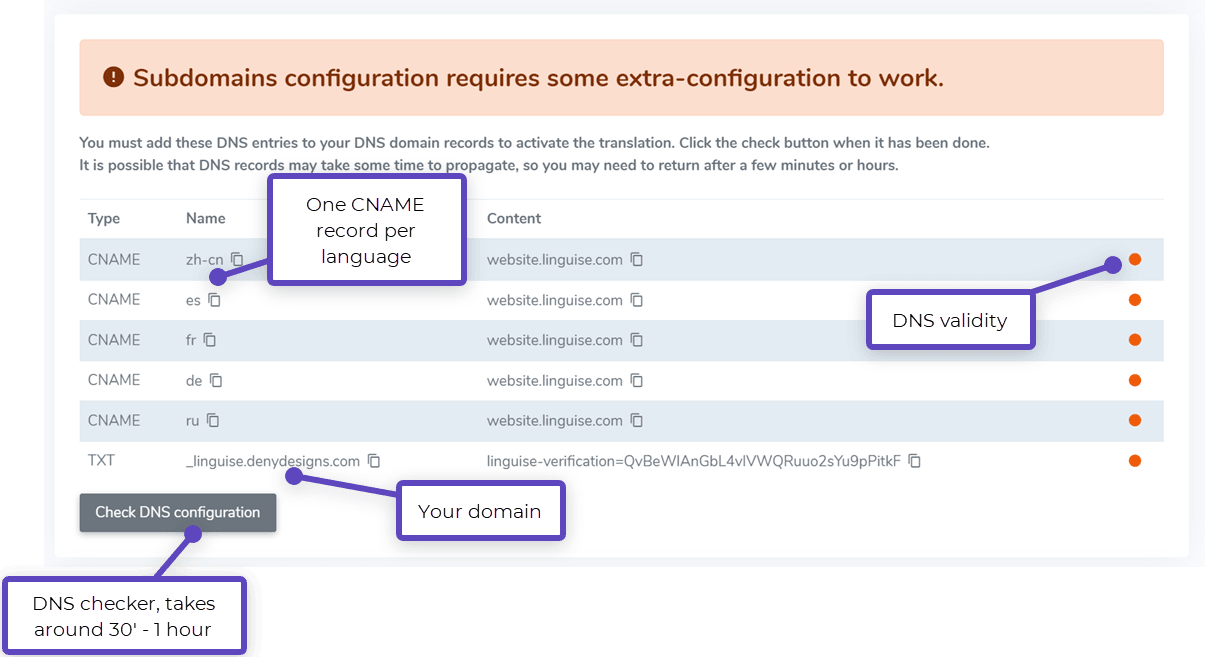
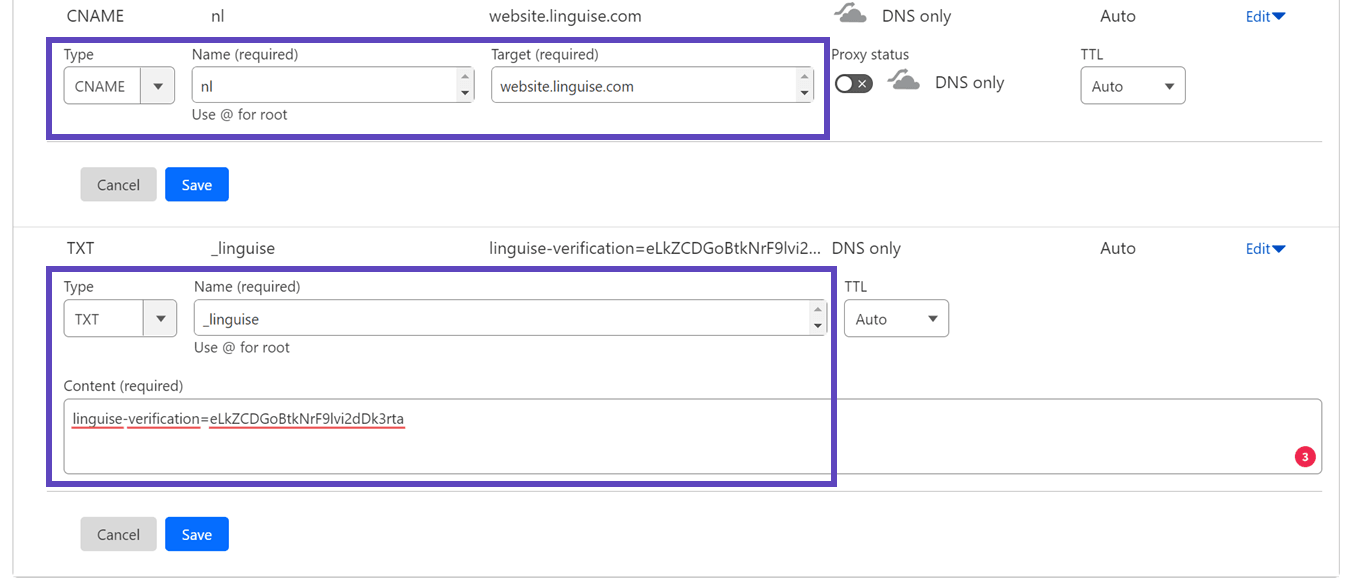
Ardından, alan adı yöneticinize giriş yapın ve DNS ayarları bölümüne gidin. Aşağıdakileri eklemeniz gerekecek:
- Alan adı doğrulaması için bir TXT kaydı
- Hedef diller için bir veya daha fazla CNAME kaydı
Aşağıda, TXT ve CNAME kayıtlarının nasıl görünmesi gerektiğine dair bir örnek verilmiştir.
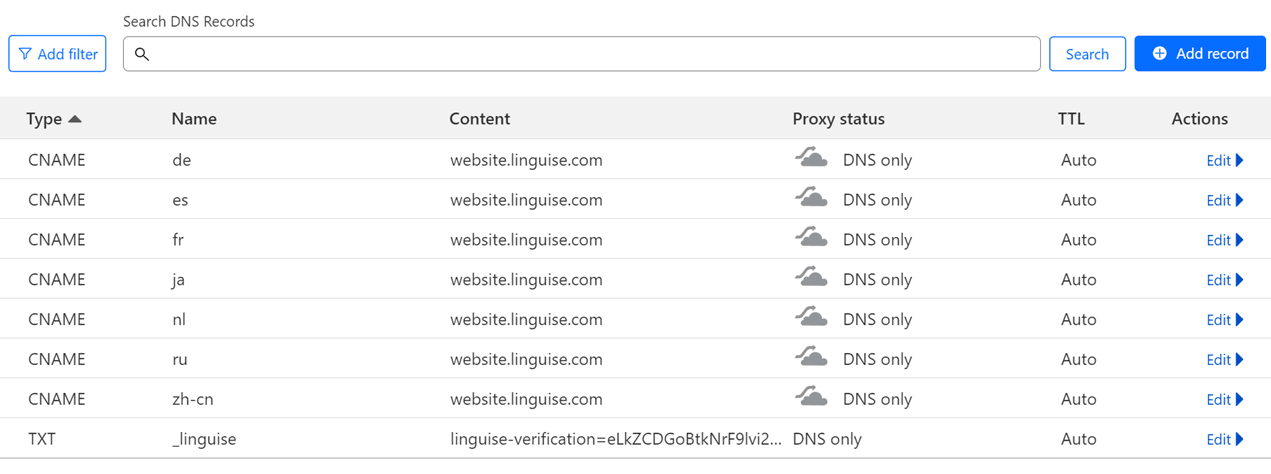
Tüm kayıtlar eklendikten sonra, yapılandırmanız bu kuruluma benzer görünmelidir.
Adım 4: DNS'yi Doğrulayın
Tüm DNS kayıtlarını alan adınıza ekledikten sonra, “DNS yapılandırmasını kontrol et” düğmesine tıklayarak DNS yayılımını doğrulayabilirsiniz. DNS doğrulaması genellikle 30 dakika ile bir saat arasında sürer. Tamamlandığında, Linguise kontrol panelinizdeki DNS girişlerinin yanında yeşil noktalar görünür. Son adım, ülkeye ait bayraklarla dil değiştiriciyi ekleyerek Duda web sitenizin çeviri kurulumunu tamamlamaktır.
Adım 5: Dil değiştiriciyi etkinleştirin
Dil değiştirici, kullanıcıların tercih ettikleri dili seçmelerine olanak tanıyan bir bayrak açılır penceresidir. Etkinleştirmek için verilen kodu Duda site sayfalarınızın head bölümüne kopyalayın. Bu, canlı web sitenizde bayrağa dayalı dil değiştiriciyi otomatik olarak görüntüleyecektir.
Kod, alan adı kayıt işleminin sonunda veya alan adı ayarlarınızda bulunur. Kodu panoya kopyalayın.

Ardından, web sitenizin düzenleyicisini açın, sol menüden 'Ayarlar'a gidin ve 'HEAD HTML' seçeneğini seçin.
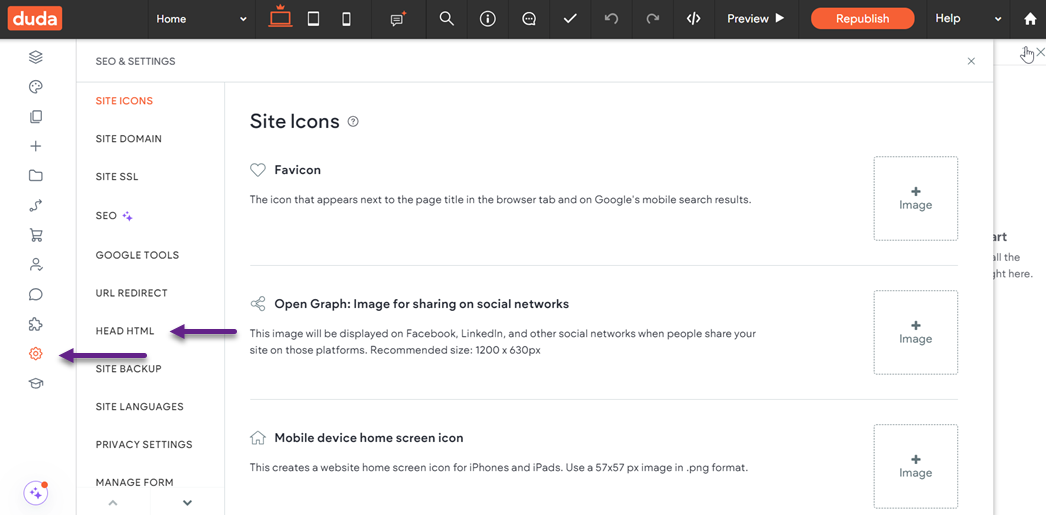
Linguise yapıştırın , 'Kaydet'e ve sitenizi yayınlayın.
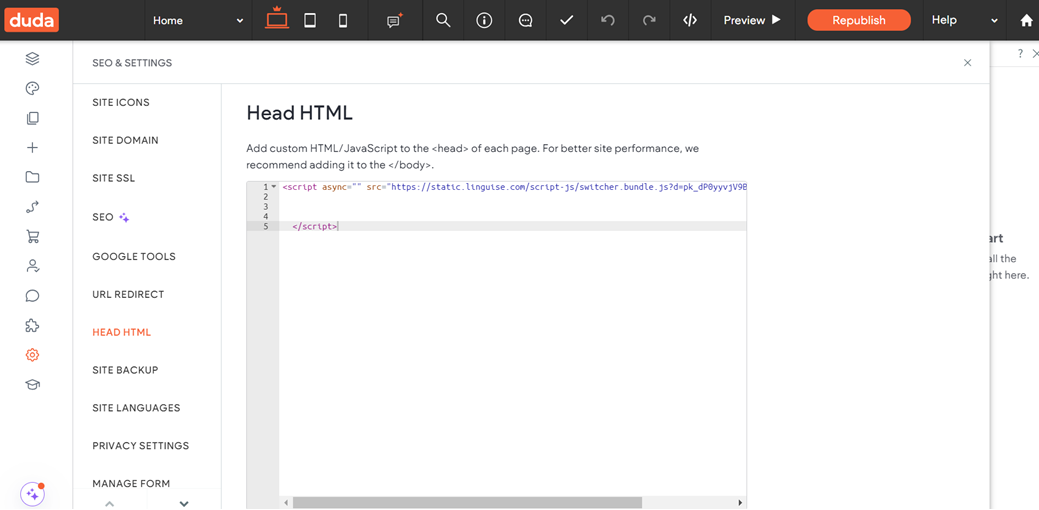
Linguise dil değiştirici daha sonra Duda web sitenizin ön yüzünde görünür olacaktır.
Adım 6: Ana ekranı yapılandırın
Dil değiştiriciyi yapılandırmaya başlamak için “Ayarlar” > “Dil bayrağı gösterimi” bölümüne gidin Linguise kontrol paneli. Burada birkaç seçeneği özelleştirebilirsiniz.
- Bayrak simgesi stili: Yan yana görüntüleme, açılır menü veya açılır pencere arasında seçim yapın.
- Konum: Dil değiştiricinin web sitenizde nerede görüneceğine karar verin. Birden fazla yerleştirme seçeneği mevcuttur, bu nedenle kullanıcılar için kolayca erişilebilir olduğundan emin olun.
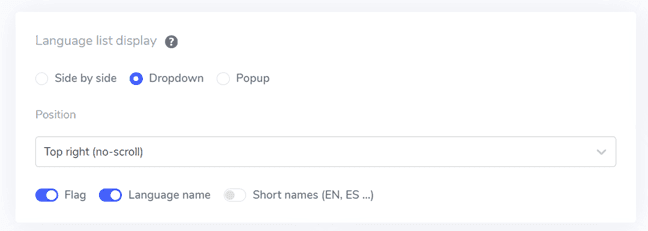
Bayrakların ve dil adlarının, bayrakların ve dil kısaltmalarının veya sadece dil adlarının bir kombinasyonunu görüntüleme seçeneğiniz vardır. Daha iyi kullanıcı tanıması ve daha kolay gezinme için hem bayrakları hem de dil adlarını kullanmanız önerilir.
Adım 6: Bayrağın tasarımını ayarla
Ana ekranı kurduktan sonra, bayrakların görünümünü daha da özelleştirebilirsiniz.
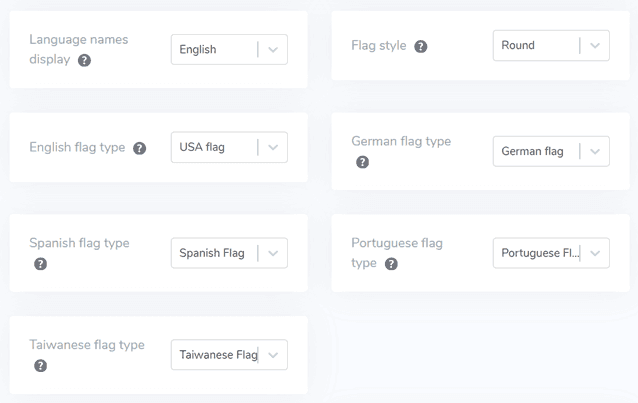
- Dil adını göster: Dil adını ülkeye veya dilin kendisine göre göstermeyi seçebilirsiniz. Örneğin, "Fransızca" veya "Français" gösterebilirsiniz.
- İngilizce bayrak tipi: Bu seçenek, ABD veya İngiliz İngilizcesi gibi birden fazla bölgesel varyasyonu olan diller için faydalıdır ve İspanyolca, Tayvanca, Almanca ve Portekizce gibi diğer diller için de geçerlidir.
- Bayrak stili : Bayrak simgesinin şeklini seçin, yuvarlak veya dikdörtgen.
Adım 7: Renk ve boyutu özelleştirin
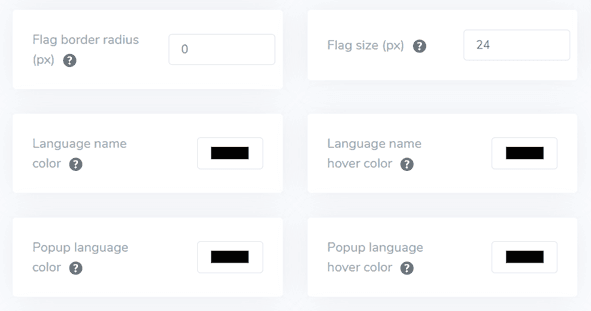
Bayrak tasarımını ayarladıktan sonra, bayrakların rengini ve boyutunu daha da kişiselleştirebilirsiniz. İşte ayarlayabileceğiniz seçenekler.
- Bayrak kenar yarıçapı: Dikdörtgen bayraklar için köşe yarıçapını piksel cinsinden özelleştirin.
- Dil adı rengi: Dil adını görüntülemek için varsayılan metin rengini seçin.
- Açılır pencere dil rengi: Açılır penceredeki veya açılır menüdeki dil başlığı metninin rengini ayarlayın.
- Bayrak boyutu: Bayrak simgelerinin boyutunu tasarımınıza uyacak şekilde ayarlayın.
- Dil adı üzerine gelindiğinde görünecek renk: Kullanıcılar dil adının üzerine geldiğinde görünecek metin rengini seçin.
- Açılır menü dil hover rengi: Açılır menüde veya açılır pencerede dil başlıkları için hover metin rengini ayarlayın.
Adım 8: Bayrak kutu gölgesini ayarlama
Son olarak, bayrak kutusu gölge ayarlarını değiştirebilirsiniz. İlk seçenek, web sitenizde gösterilen her bayrak simgesine gölge efekti uygulamanıza olanak tanırken, ikinci seçenek kullanıcılar farelerini dil bayraklarının üzerine getirdiğinde gölge efektini yönetir.
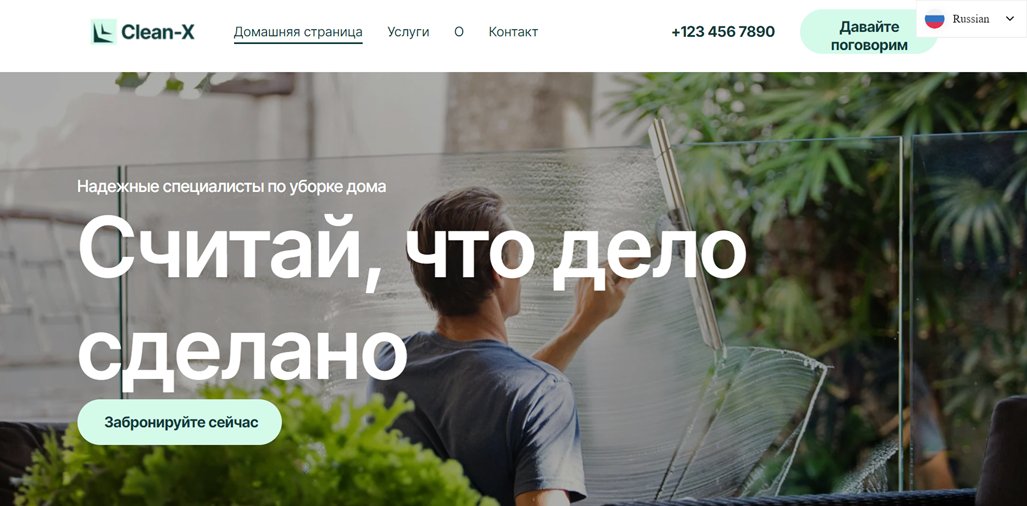
İstediğiniz tüm ayarlamaları yaptıktan sonra, değişikliklerinizi uygulamak için Kaydet düğmesine tıklayın. Ardından, yapılandırmanın başarıyla uygulandığını doğrulamak için Duda web sitenizi kontrol edin. Dil değiştiricinin görünümü böyle olacak.
Kurulumu tamamladıktan sonra, dil değiştiricinin çok dilli Duda web sitenizde nasıl çalıştığını gözlemleyebilirsiniz.

Ardından, web sitesini Rusça gibi diğer dillere çevirebilirsiniz.
Duda web sitesinde dil değiştirme özelliğini optimize etmek için en iyi uygulamalar
Dil değiştiriciyi bir Duda çok dilli web sitesinde başarıyla uyguladıktan sonra, hem siteniz hem de ziyaretçiler için işlevselliğini optimize etmeye yönelik ipuçlarını dikkate almak önemlidir.
Kolayca tanınabilir dil işaretleri veya simgeleri kullanın
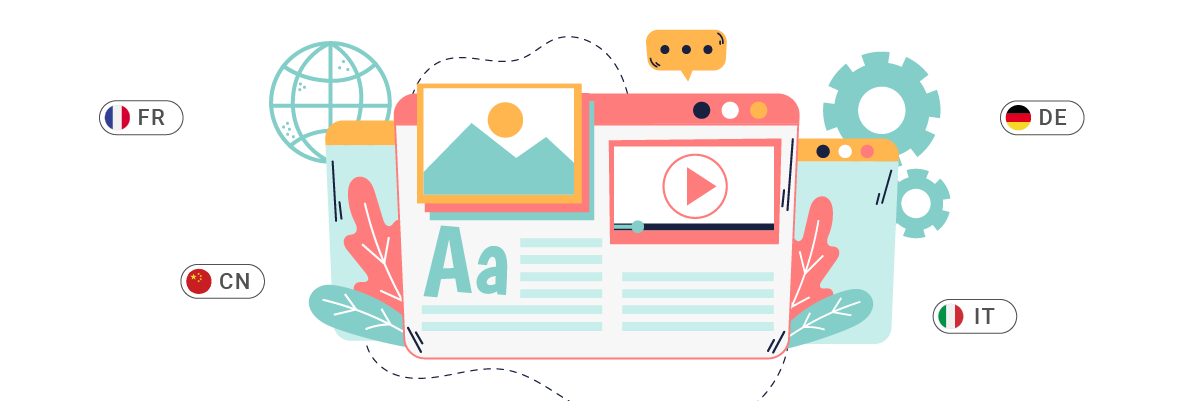
Duda web sitenize dil değiştirme özelliği eklerken, kolayca tanınabilir dil bayrakları veya simgeleri kullanmak çok önemlidir. Bu görsel öğeler, kullanıcıların tercih ettikleri dili hızlı bir şekilde tanımalarına ve seçmelerine yardımcı olur. Örneğin, bir dünya küresi simgesi yaygın olarak dil seçeneklerini temsil eder. Ülke bayrakları da kullanılabilirken, tüm dillerin tek bir ülkeyle ilişkilendirilmediğini ve bunun bazen kafa karışıklığına yol açabileceğini hatırlamak önemlidir.
Örnek: Amazon web sitesinde, üst gezinme çubuğunda seçili dilin (örneğin, "EN") yanında küçük bir dünya simgesi bulunur. Bu basit ama etkili tasarım, kullanıcıların mevcut dil ayarlarından bağımsız olarak dil seçeneklerini hızlı bir şekilde bulmalarını sağlar.
Bayrakların yanına dil adlarını da ekleyin
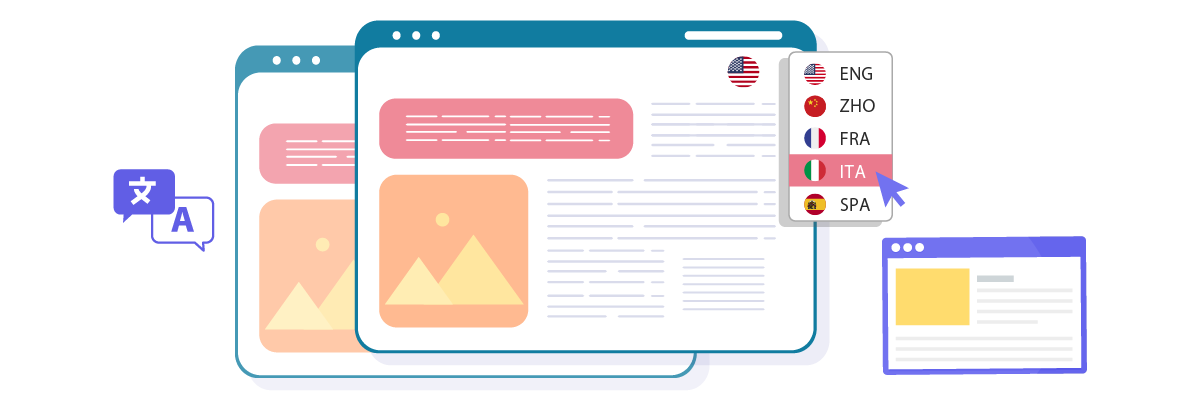
Bayraklar faydalı olsa da tek başlarına yeterli olmamalıdır. Bayrağın veya simgenin yanında dilin adının kendi yazı sistemiyle gösterilmesi, açıklığı artırır ve olası yanlış anlamaları azaltır. Bu durum, özellikle birden fazla ülke veya bölgede konuşulan diller için önemlidir.
Örnek: Airbnb dil değiştiricisi hem dil adını hem de ilgili ülke bayrağını gösterir. Örneğin, “İngilizce (İngiltere)” Birleşik Krallık bayrağı ile ve “İtalyanca” İtalyan bayrağı ile gösterilir. Bu kombinasyon, kullanıcıların tercih ettikleri dil seçeneğini doğru bir şekilde seçmelerini sağlar.
Dil değiştirici düğmesini düşünceli bir şekilde konumlandırın
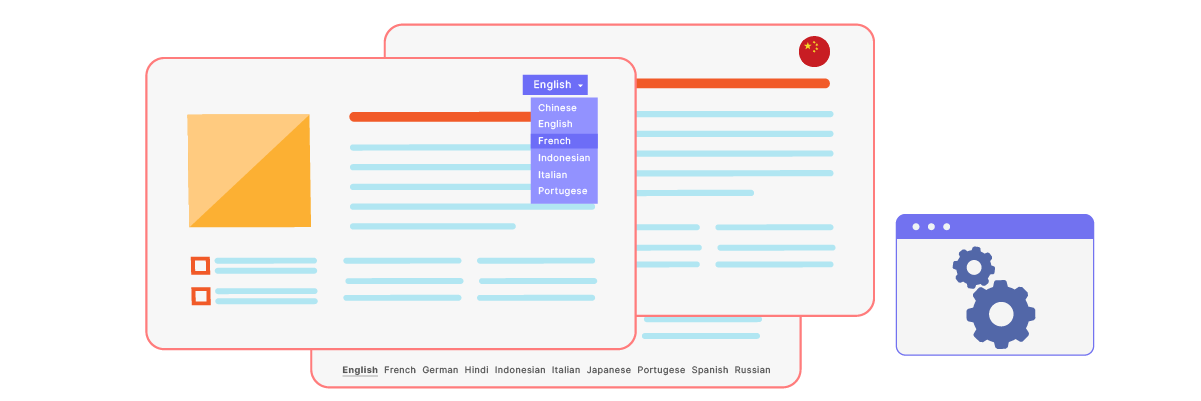
Dil değiştiricinizin konumu, kullanıcı erişilebilirliği açısından çok önemlidir. Yaygın konumlar arasında üst sağ köşe, alt bilgi veya ana gezinme menüsü bulunur. Anahtar, birincil içerik alanını karmaşık hale getirmeden kolayca bulunabilmesini sağlamaktır.
Örnek: Linguise.com'da linguise kullanıcıların sitedeki konumlarından bağımsız olarak dil seçeneklerini hızlı bir şekilde bulup kullanabilmelerini garanti eder.
Dil değiştiriciyi duyarlı olacak şekilde tasarlayın

Dil değiştiricinizin masaüstü bilgisayarlarından akıllı telefonlara kadar tüm cihazlarda düzgün çalışmasını sağlayın. Küçük ekranlar için, yatay bir seçenek listesi yerine açılır menü kullanmak gibi tasarımı ayarlamanız gerekebilir.
Örnek: UNESCO web sitesinin dil değiştirme özelliği, cihazlar arasında sorunsuz bir şekilde uyum sağlıyor. Masaüstünde başlıkta yatay bir liste olarak görünürken, mobil cihazlarda kompakt bir açılır menüye dönüşerek mobil düzeni bozmadan kullanılabilirliği sağlıyor.
Dil değiştirme özelliğinin sayfalar arasında tutarlı olmasını sağlayın
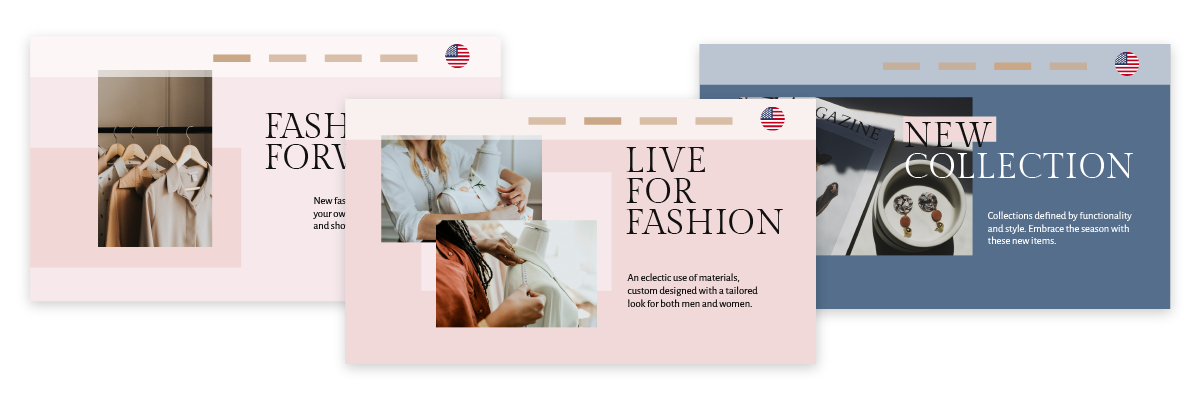
Duda web sitenizin tüm sayfalarında dil değiştirme düğmesinin tasarımını, işlevselliğini ve konumunu aynı tutun. Bu tutarlılık, kullanıcıların sitenizde daha verimli gezinmelerine yardımcı olur, çünkü hangi sayfada olurlarsa olsunlar dil seçeneklerini tam olarak nerede bulacaklarını bileceklerdir.
Örnek: Web sitesi, dil değiştirme düğmesini ana sayfadan ürün sayfalarına ve ödeme sürecine kadar tüm sayfalarda altbilgiye yerleştiriyor. Bu tekdüzelik, kullanıcıların tarama veya alışveriş deneyimleri sırasında istedikleri zaman kolayca dil değiştirebilmelerini sağlıyor.
Duda sitenizde Linguisekullanarak bir dil değiştirici kurun!
Artık Duda çok dilli web siteniz için dili nasıl seçeceğinizi bildiğinize göre, dil seçicisini anlamak birçok avantaj sunabilir ve daha önce tartışılan noktalara dayalı optimizasyonu kolaylaştırabilir.
Dil seçicisini etkili bir şekilde optimize etmek, kullanıcı deneyimini büyük ölçüde artırabilir. Linguise , Duda sitenizle entegre edin ve kullanıcı memnuniyetini artırmak için dil seçicisini özelleştirin.