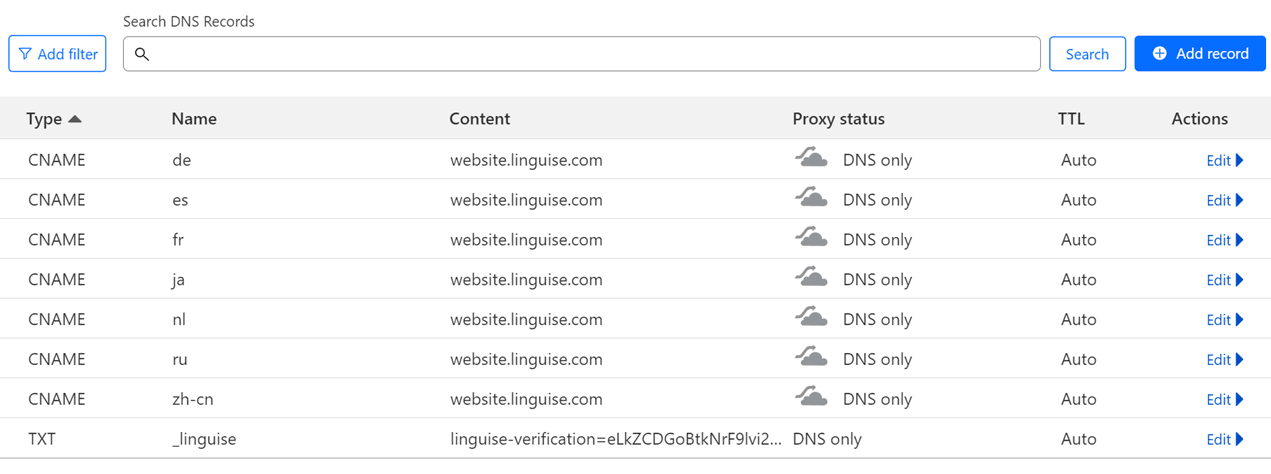
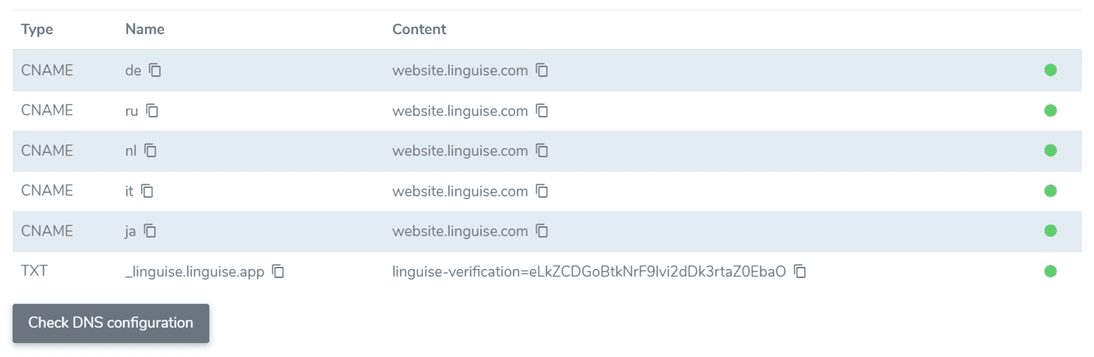
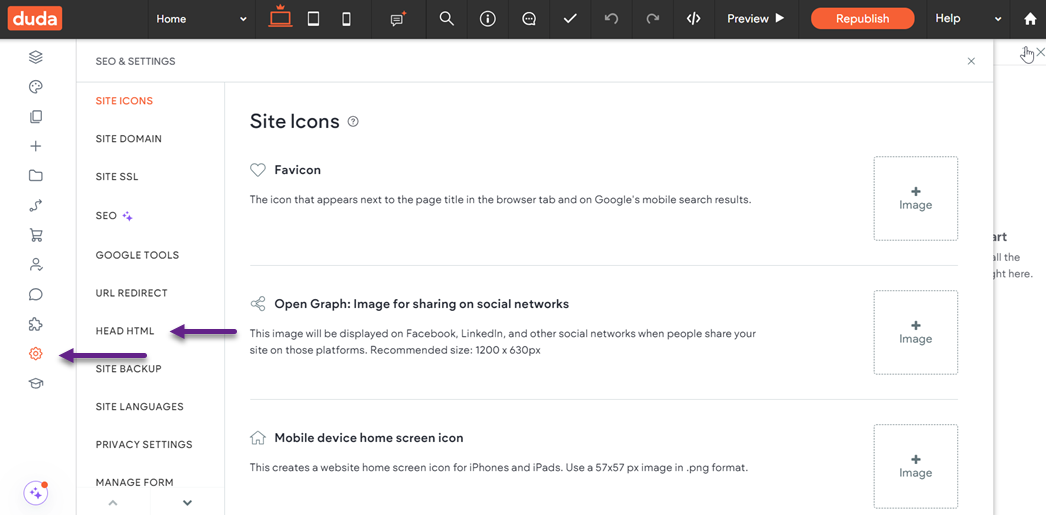
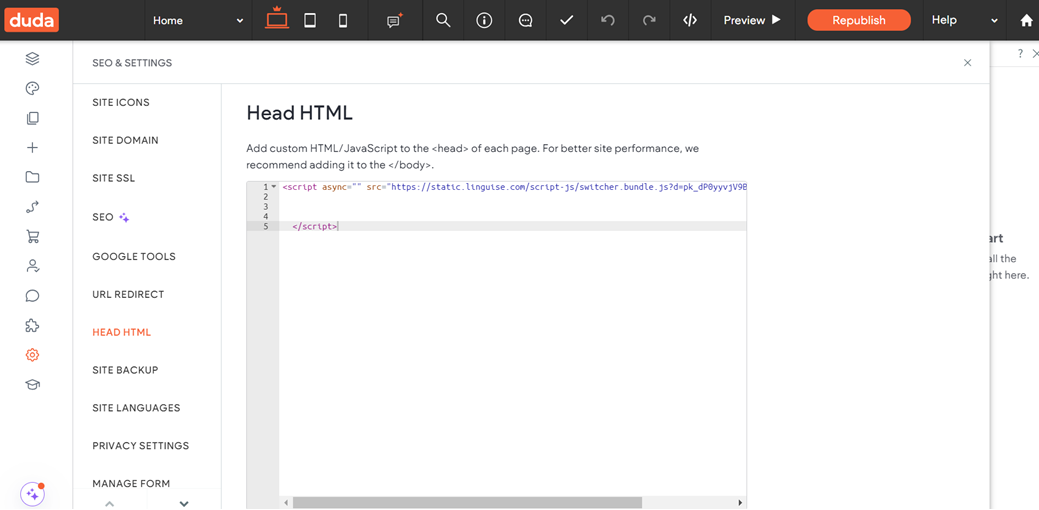
Ardından, web sitesi düzenleyicinizi açın, sol menüden ‘Ayarlar’a gidin ve ‘HEAD HTML.’ seçeneğini seçin
Linguise betiğini yapıştırın, ‘Kaydet,’ seçeneğine tıklayın ve sitenizi yayınlayın.
Linguise dil değiştirici daha sonra Duda web sitenizin ön yüzünde görünecektir.
Adım 6: Ana ekranı yapılandırın
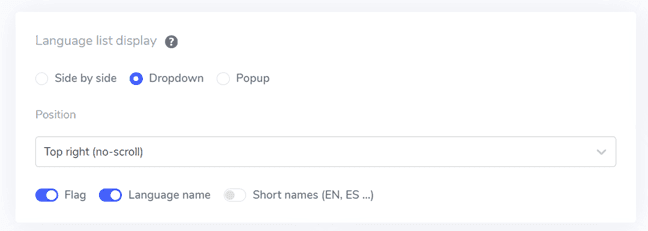
Dil değiştiriciyi yapılandırmaya başlamak için “Ayarlar” > “Dil bayrakları gösterimi” bölümüne gidin Linguise panosunda. Burada çeşitli seçenekleri özelleştirebilirsiniz.
- Bayrak simgesi stili: Yan yana görüntüleme, açılır menü veya açılır pencere arasında seçim yapın.
- Konum: Dil değiştiricinin web sitenizde nerede görüneceğine karar verin. Birden fazla yerleştirme seçeneği mevcuttur, bu nedenle kullanıcılar için kolayca erişilebilir olduğundan emin olun.
Bayrakların ve dil adlarının, bayrakların ve dil kısaltmalarının veya sadece dil adlarının bir kombinasyonunu görüntüleme seçeneğiniz vardır. Daha iyi kullanıcı tanıması ve daha kolay gezinme için hem bayrakları hem de dil adlarını kullanmanız önerilir.
Adım 6: Bayrağın tasarımını ayarla
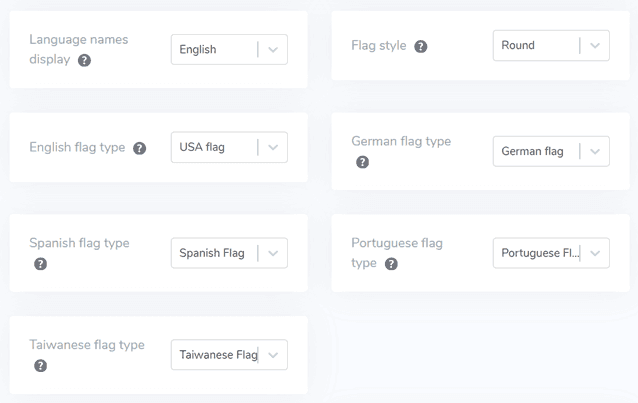
Ana ekranı kurduktan sonra, bayrakların görünümünü daha da özelleştirebilirsiniz.
- Görüntüleme dili adı: Dil adını ülkeye veya dilin kendisine göre göstermeyi seçebilirsiniz. Örneğin, “French” veya “Français” olarak görüntüleyebilirsiniz.
- İngilizce bayrak türü: Bu seçenek, ABD veya İngiliz İngilizcesi gibi birden fazla bölgesel varyasyona sahip diller için yararlıdır ve İspanyolca, Tayvanca, Almanca ve Portekizce gibi diğer diller için de geçerlidir.
- Bayrak stili: Bayrak simgesinin şeklini seçin, yuvarlak veya dikdörtgen
Adım 7: Renk ve boyutu özelleştirin
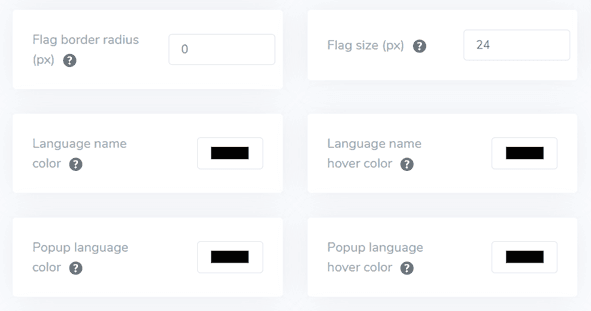
Bayrak tasarımını ayarladıktan sonra bayrakların rengini ve boyutunu daha da kişiselleştirebilirsiniz. İşte ayarlayabileceğiniz seçenekler.
- Bayrak kenar yuvarlaklığı: Dikdörtgen bayraklar için köşe yuvarlaklığını piksel cinsinden özelleştirin.
- Dil adı rengi: Dil adını görüntülemek için varsayılan metin rengini seçin.
- Açılır pencere dil rengi: Açılır pencerede veya açılır menüde dil başlığı metninin rengini ayarlayın.
- Bayrak boyutu: Bayrak simgelerinin boyutunu tasarımınıza uyacak şekilde ayarlayın.
- Dil adı üzerine gelme rengi: Kullanıcılar dil adının üzerine geldiğinde görünen metin rengini seçin.
- Açılır menü dil hover rengi: Açılır menüde veya açılır pencerede dil başlıkları için hover metin rengini ayarlayın.
Adım 8: Bayrak kutu gölgesini ayarlama
Son olarak, bayrak kutusu gölge ayarlarını değiştirebilirsiniz. İlk seçenek, web sitenizde gösterilen her bayrak simgesine gölge efekti uygulamanıza olanak tanır; ikinci seçenek ise kullanıcılar farelerini dil bayraklarının üzerine getirdiğinde oluşan gölge efektini yönetir.
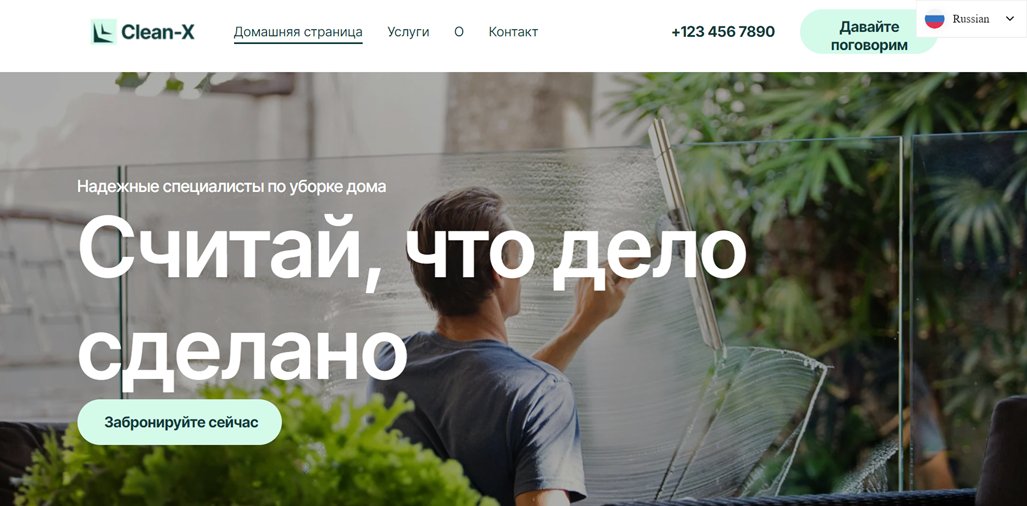
İstediğiniz tüm ayarlamaları yaptıktan sonra, değişikliklerinizi uygulamak için Kaydet düğmesine tıklayın. Ardından, yapılandırmanın başarıyla uygulandığını doğrulamak için Duda web sitenizi kontrol edin. Dil değiştiricinin görünümü böyle olacak.
Kurulumu tamamladıktan sonra, dil değiştiricinin çok dilli Duda web sitenizde nasıl çalıştığını gözlemleyebilirsiniz.
Ardından, web sitesini Rusça gibi diğer dillere çevirebilirsiniz.
Duda web sitesinde dil değiştiriciyi optimize etmek için en iyi uygulamalar
Dil değiştiriciyi bir Duda çok dilli web sitesinde başarıyla uyguladıktan sonra, işlevselliğini hem siteniz hem de ziyaretçileriniz için optimize etmeye yönelik ipuçlarını göz önünde bulundurmak önemlidir.
Kolayca tanınabilen dil bayrakları veya simgeleri kullanın
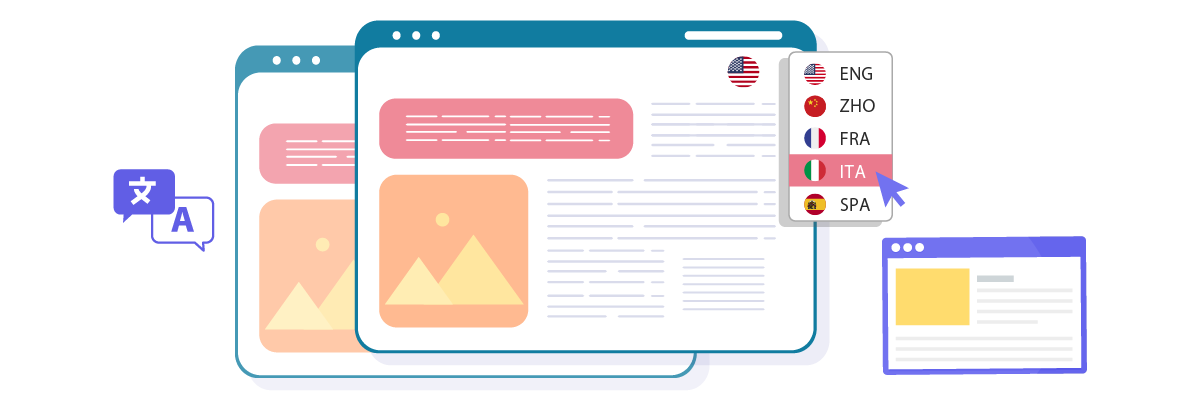
Duda web sitenize bir dil değiştirici eklerken, kolayca tanımlanabilen dil bayrakları veya simgeleri kullanmak çok önemlidir. Bu görsel öğeler, kullanıcıların tercih ettikleri dili hızlı bir şekilde tanımalarına ve seçmelerine yardımcı olur. Örneğin, bir küre simgesi yaygın olarak dil seçeneklerini temsil ettiği şekilde anlaşılır. Ülke bayrakları da kullanılabilir, ancak tüm dillerin tek bir ülkeyle ilişkilendirilmediğini hatırlamak önemlidir; bu bazen kafa karışıklığına yol açabilir.
Örnek: Amazon web sitesi, üst gezinme çubuğunda o anda seçili dilin (ör. “EN”) yanında küçük bir dünya simgesi bulundurur. Bu basit ama etkili tasarım, kullanıcıların mevcut dil ayarları ne olursa olsun dil seçeneklerini hızlıca bulmasını sağlar.
Dil adlarını bayrakların yanında göster
Bayraklar yararlı olabilse de tek başına durmamalıdır. Dilin adını kendi yazı sistemiyle birlikte bayrak veya simgenin yanında göstermek, netliği artırır ve olası yanlış anlamaları azaltır. Bu, birden fazla ülke veya bölgede konuşulan diller için özellikle önemlidir.
Örnek: Airbnb dil değiştirici hem dil adını hem de ilgili ülke bayrağını gösterir. Örneğin, Birleşik Krallık bayrağıyla birlikte “English (UK)” ve İtalya bayrağıyla birlikte “Italian” gösterir. Bu kombinasyon, kullanıcıların tercih ettikleri dil seçeneğini doğru bir şekilde seçmelerini sağlar.
Dil değiştirici düğmesini düşünceli bir şekilde konumlandırın
Dil değiştiricinizin konumu, kullanıcı erişilebilirliği açısından çok önemlidir. Yaygın konumlar arasında üst sağ köşe, alt bilgi veya ana gezinme menüsü bulunur. Anahtar, birincil içerik alanını karmaşık hale getirmeden kolayca bulunabilmesini sağlamaktır.
Örnek: linguise.com'da, dil değiştirici sayfanın sağ üst köşesinde yer alır ve bu sayede sürekli görünür ve erişilebilir olur. Bu stratejik konumlandırma, kullanıcıların sitedeki konumları ne olursa olsun dil seçeneklerini hızlıca bulup kullanabilmelerini garanti eder.
Dil değiştiriciyi duyarlı olacak şekilde tasarlayın
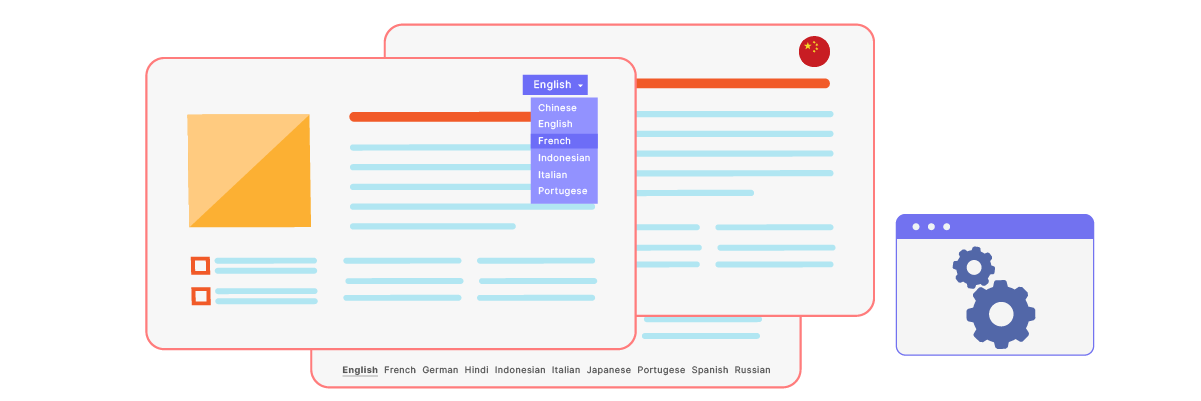
Dil değiştiricinizin masaüstü bilgisayarlarından akıllı telefonlara kadar tüm cihazlarda düzgün çalışmasını sağlayın. Küçük ekranlar için, yatay bir seçenek listesi yerine açılır menü kullanmak gibi tasarımı ayarlamanız gerekebilir.
Örnek: UNESCO web sitesinin dil değiştiricisi tüm cihazlara sorunsuz uyum sağlar. Masaüstünde başlıkta yatay bir liste olarak görünürken, mobilde kompakt bir açılır menüye dönüşerek mobil düzeni bozmadan kullanılabilirlik sağlar.
Dil değiştiricinin sayfalar arasında tutarlılığını sağlayın
Dil değiştiricinizin tasarımını, işlevselliğini ve konumunu Duda web sitenizin tüm sayfalarında aynı tutun. Bu tutarlılık, kullanıcıların hangi sayfada olurlarsa olsunlar dil seçeneklerini tam olarak nerede bulacaklarını bilmelerini sağlayarak sitenizde daha verimli gezinmelerine yardımcı olur.
Örnek: Web sitesi, ana sayfadan ürün sayfalarına ve ödeme sürecine kadar tüm sayfalarda dil değiştiricisini tutarlı bir şekilde alt bilgiye yerleştirir. Bu tutarlılık, kullanıcıların gezinme veya alışveriş deneyimleri sırasında istedikleri zaman kolayca dil değiştirebilmelerini sağlar.
Yeni pazarları keşfetmeye hazır mısınız? Otomatik çeviri hizmetimizi 1 aylık risksiz deneme süresiyle ücretsiz deneyin. Kredi kartı gerekmez!
Duda sitenizde Linguisekullanarak bir dil değiştirici kurun!
Artık Duda çok dilli web siteniz için dili nasıl seçeceğinizi bildiğinize göre, dil seçicisini anlamak birçok avantaj sunabilir ve daha önce tartışılan noktalara dayalı optimizasyonu kolaylaştırabilir.
Dil seçicisini etkili bir şekilde optimize etmek, kullanıcı deneyimini büyük ölçüde artırabilir. Linguise hesabı oluşturun Linguise account, Duda sitenizle entegre edin ve kullanıcı memnuniyetini artırmak için dil seçicisini özelleştirin.