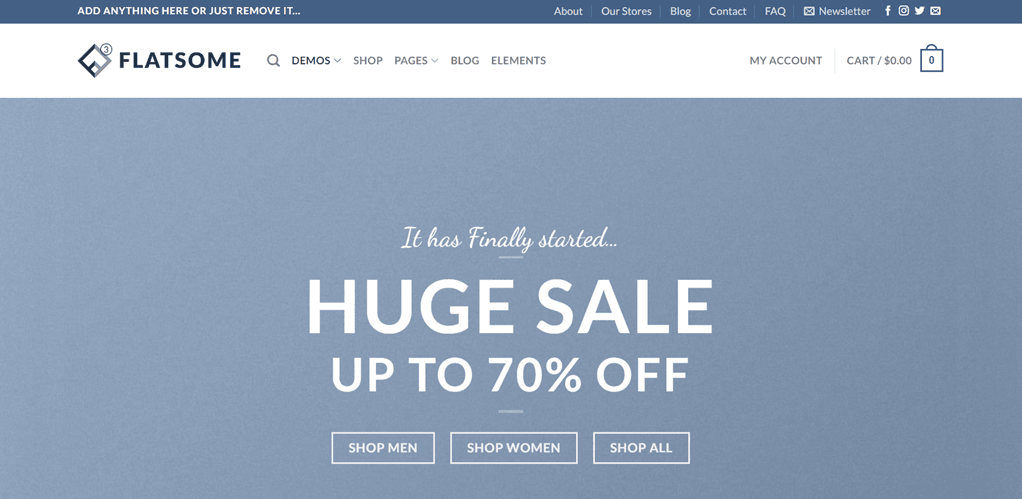
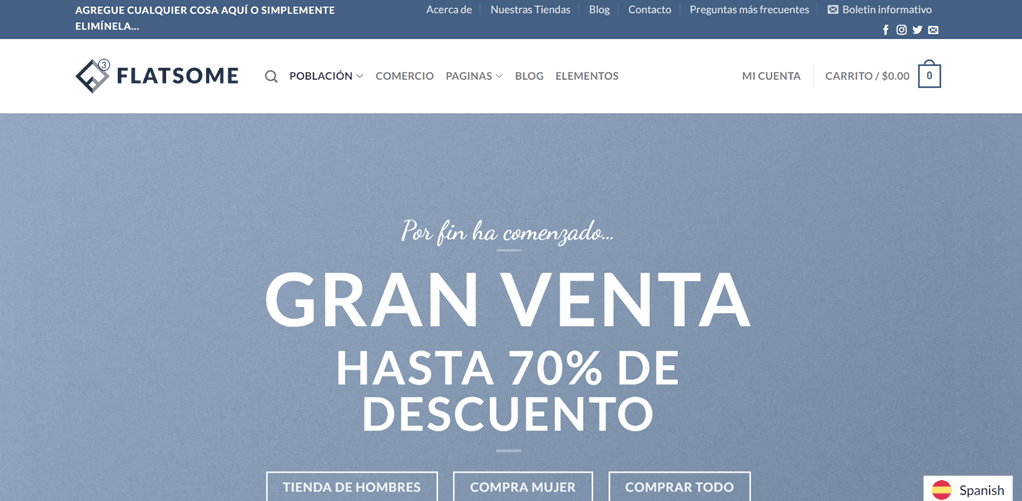
Bir web sitesi ile çevrimiçi bir mağaza oluşturmak istiyor ancak hangi temayı kullanacağınız konusunda hâlâ kafanız karışık mı? Endişelenmeyin, Flatsome çözüm olabilir. Flatsome, çekici ve işlevsel özellikler sunan çevrimiçi mağazalar oluşturmak için popüler bir WordPress tema.
Sadece bir site oluşturmakla kalmaz, aynı zamanda siteyi çeşitli dillere çevirmeniz de gerekir, neden mi? Peki, bunu aşağıda da tartışacağız. Bu nedenle, Flatsome temasını içerik çevirisiyle birlikte nasıl çok dilli yapacağımızı görelim.
Flatsome tema WordPressnedir?
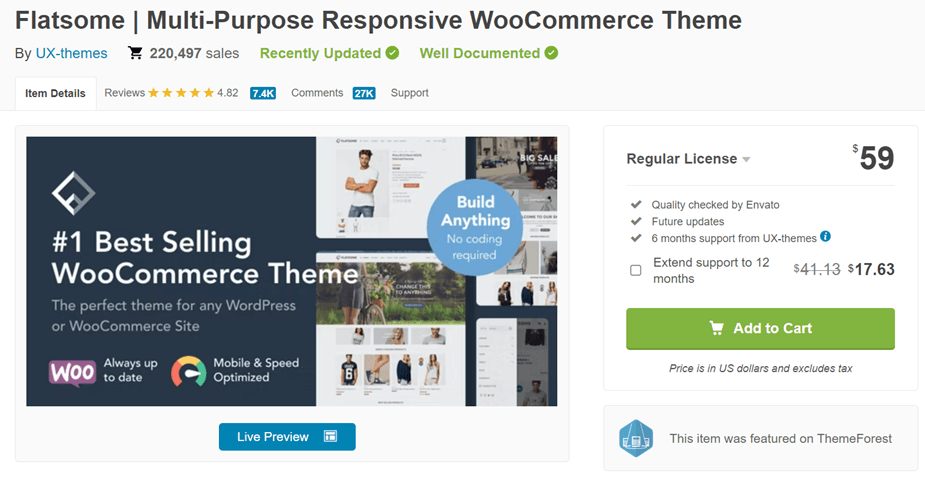
Flatsome, 2013'ten beri oluşturulmuş çevrimiçi mağazalar oluşturmak için popüler bir WordPress tema. Bu tema, çeşitli cihazlarda nasıl göründüğüne uyum sağlayabilen duyarlı bir tasarım sunar. Bu, Flatsome'un 220 bin kullanıcı tarafından başarıyla indirilmesini sağlar.
Bu tema ücretli olsa da, onu sonsuza kadar kullanmak için yalnızca bir kez ödeme yapmanız gerekir.
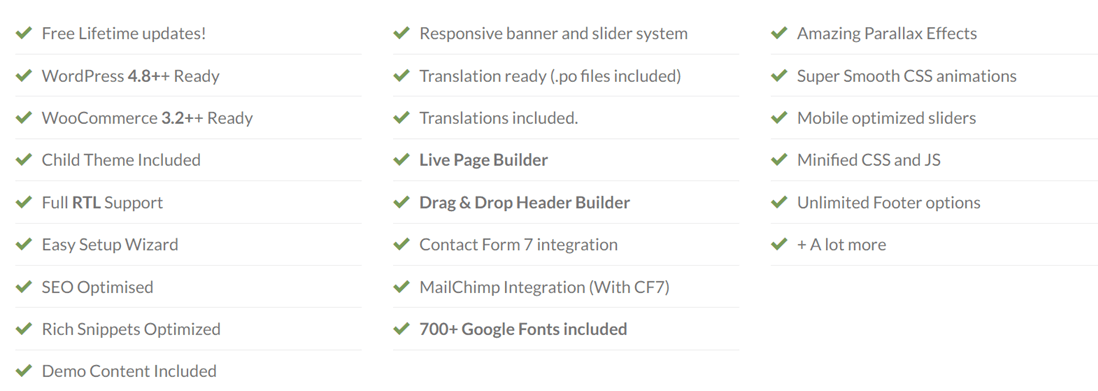
Flatsome, WooCommerce ile tamamen entegre olduğundan çevrimiçi mağazanızı oluşturmak ve yönetmek kolaydır. Bu tema, sezgisel bir görsel sayfa oluşturucu, birçok tasarım seçeneği ve esnek özelleştirme seçenekleriyle birlikte gelir. Flatsome ayrıca SEO için optimize edilmiştir ve iyi müşteri desteği sunar. Flatsome ile kolayca çekici ve işlevsel bir çevrimiçi mağaza oluşturabilirsiniz.
Ama sadece çevrimiçi mağazalar değil, Flatsome'u şirket web siteleri, serbest çalışanlar ve diğerleri için de kullanabilirsiniz.
Flatsome'un ana özellikleri
Flatsome'un ne olduğunu öğrendikten sonra, Flatsome'un birçok site sahibi tarafından kullanılmasını sağlayan şey ne oldu? Bu sefer, bir site oluştururken size gerçekten yardımcı olan Flatsome'un ana özelliklerinin neler olduğunu tartışacağız.
Flatsome'un sunduğu birçok ana özellik vardır, bu yüzden bu sefer bunlardan madde madde bahsedeceğiz. İşte bunlardan bazıları.
- UX oluşturucu
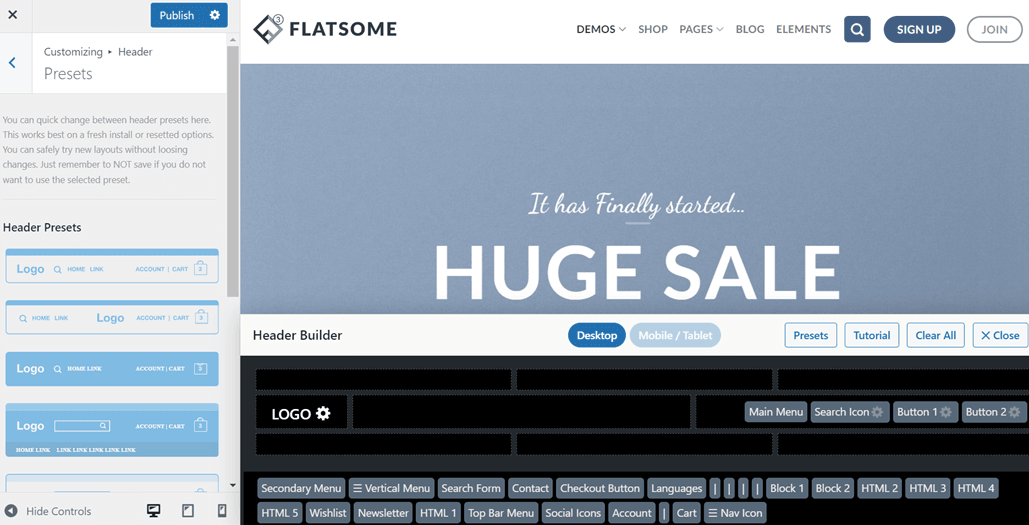
- Üst bilgi tasarımcısı
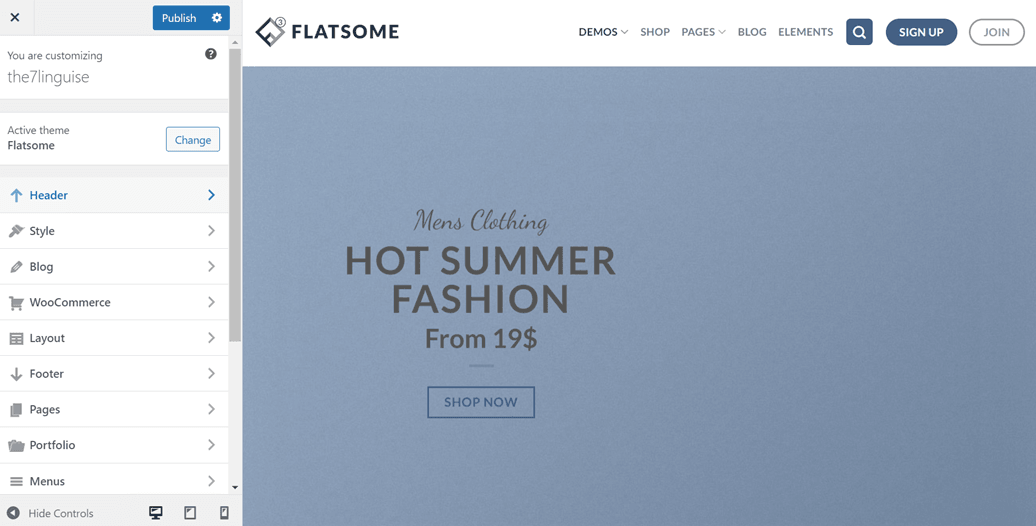
- Canlı tema seçenekleri
- Flatsome stüdyosu
- Hızlı performans
- Alt bilgi özellikleri
- Öğeler kitaplığı
- Blok öğeleri
- Paralaks kaydırma
- Tek sayfa navigasyonu
- Yapışkan bölümler
- Flatsome topluluğu
- Video belgeleri
Bunlar Flatsome tarafından sunulan ana özelliklerden bazılarıdır, özelleştirme, performans, kütüphane ve topluluk ile Flatsome'u kullanma belgelerine kadar çok eksiksiz özellikler alacaksınız.
Yukarıdaki özelliklerin yanı sıra, Flatsome sahip olduğu temel özelliklerden de şu şekilde bahseder.
Flatsome öğeler kütüphanesi
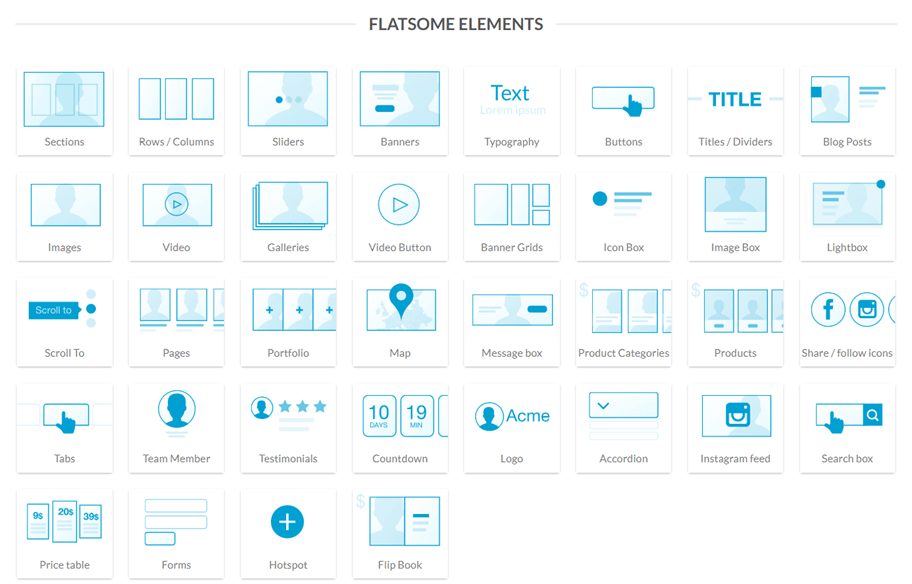
Elementler kitaplığı, Flatsome'un özelliklerinden biridir, aşağıda açıklamasını görebileceğiniz 30'dan fazla öğeyi kullanmanıza olanak tanır. Flatsome, bölümler, metin, galeriler, ızgaralar, fiyat tabloları, formlar, geri sayımlar ve diğerleri gibi eksiksiz öğeler sağlar.
Şimdi ana özelliklerin ve temel özelliklerin her bir öğeye ne olduğunu biliyorsunuz. Bir sonraki adım, Flatsome'u WordPress web sitenize kurmaya başlamaktır.
Flatsome teması ile web sitesi oluşturun
Flatsome temasını kullanarak bir web sitesi oluşturmak için, temayı indirmek, yüklemek, kurmak ve özelleştirmekle başlayan birkaç adımı takip etmelisiniz. İşte her bir adım.
Flatsome temasını satın alın ve indirin
Yukarıda kısaca açıklandığı gibi, Flatsome ücretli bir web sitesi temasıdır. Bu nedenle temayı elde etmek için önce bir satın alma işlemi yapmalısınız.
Flatsome temalarını, biri Themeforet olan çeşitli WordPress tema alım satım sitelerinden satın alabilirsiniz. Şimdi Themeforest.com sitesini açın ve Flatsome'u arayın.
Tema 59 $ karşılığında satılmaktadır, Sepete Ekle'ye tıklayabilirsiniz, öncelikle bir hesap oluşturduğunuzdan emin olun. Ardından İndir > Tüm dosyalar & belgeler ve Lisans sertifikası'nı seçin.
İşlemi, Flatsome tema dosyası zip formatında cihazınıza başarıyla indirilene kadar takip edin. Zip dosyasının yanı sıra, daha sonra gireceğiniz bir satın alma kodu da alacaksınız. Bir sonraki adım, temayı WordPress'e aktarmaktır.
Flatsome temasını WordPress'ye yükleyin
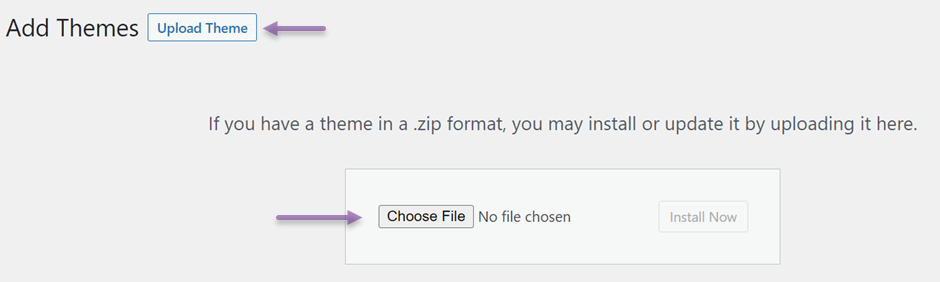
Burada daha önce indirdiğiniz Flatsome tema zip dosyasını yüklemeniz gerekir. Bunu yapmak için WP panosu > Görünüm > Temalar > Yeni ekle > Tema yükle > dosya seç.
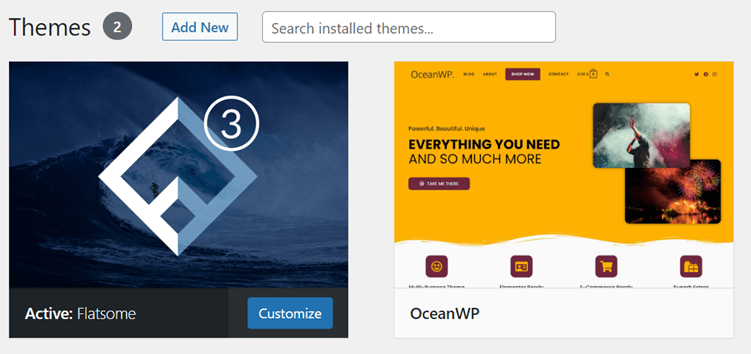
Yükleme işlemi tamamlandıysa, şimdi Flatsome temasını etkinleştirme zamanı. Görünüm menüsü > Temalar seçeneğine girin, ardından aşağıdaki gibi bir ekran görünecek ve Flatsome'a tıklayın.
Eğer bir Etkinleştir seçeneği varsa, o seçeneğe tıklayın.
Flatsome teması kurulumu
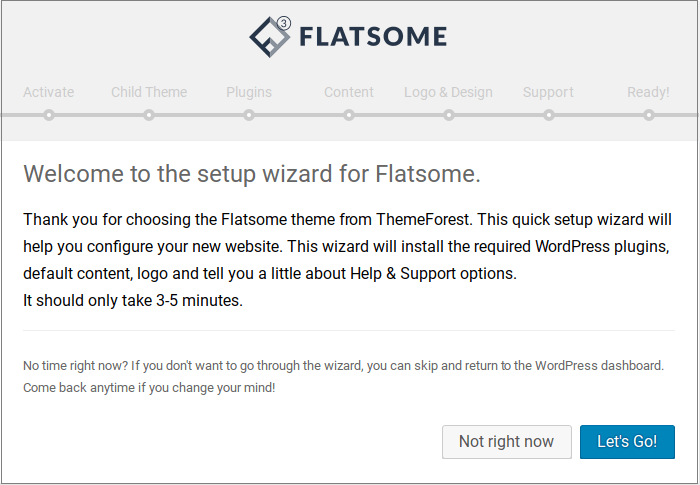
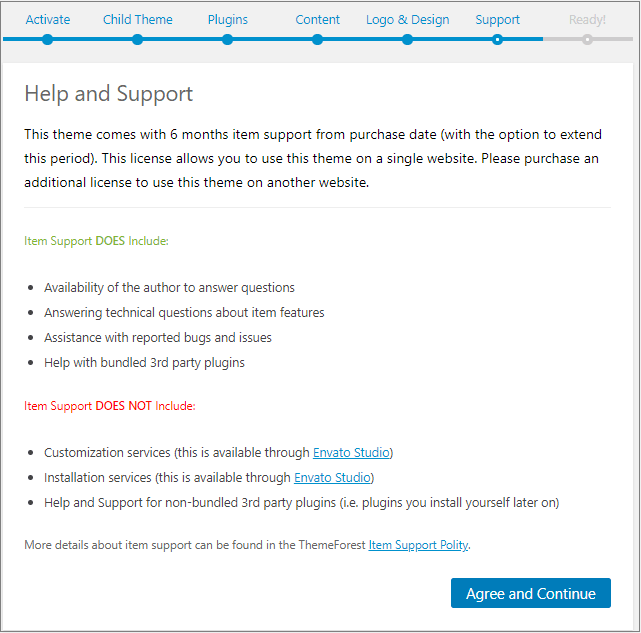
Sonraki adım, temayı etkinleştirmeye ve yüklemeye başlamaktır. Etkinleştir'i seçtikten sonra aşağıdaki gibi bir sayfa görünecek ve başlamak için Hadi Başlayalım! seçeneğini seçin.
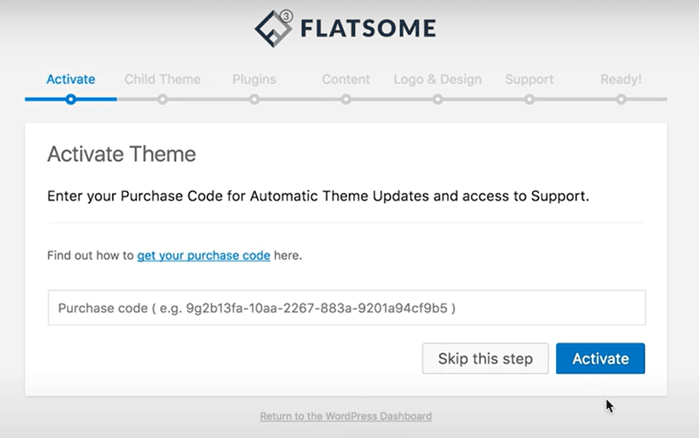
Satın alma kodu sütununa, indirme sırasında aldığınız lisans anahtarını girin, ardından Etkinleştir.
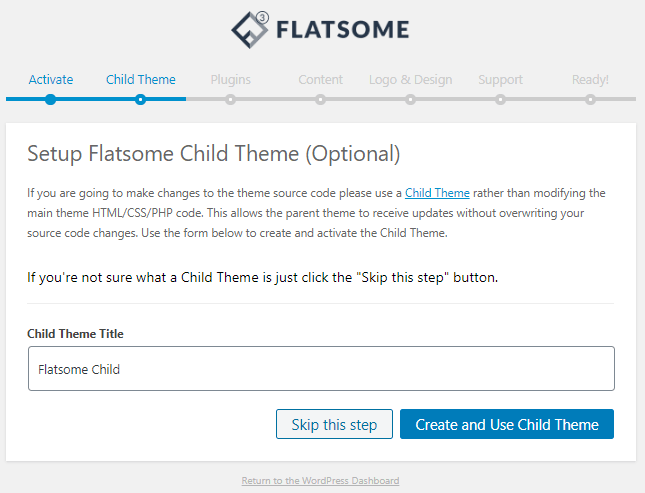
Ayrıca, varsayılan olarak bir Alt Tema sütunu vardır, adını değiştirebilir veya varsayılan olarak bırakabilirsiniz. Temadan memnunsanız, Alt Tema Oluştur ve Kullan'a tıklayın, aksi takdirde bu adımı atlayın.
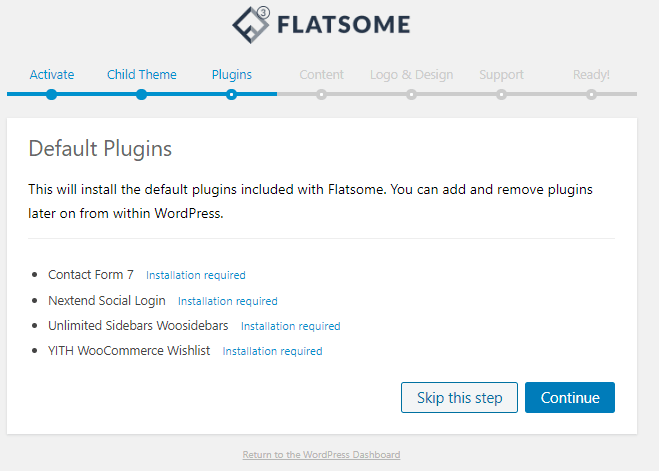
Bir sonraki adımda, Contact Form 7, Nextend Social Login, Unlimited Sidebar WooSidebars ve YITH WooCommerce wishlist dahil olmak üzere Flatsome'da bulunan birkaç eklentiyi kurmanız istenir.
Sakıncası yoksa, yüklemeye başlamak için Devam düğmesine tıklayın.