The7, kullanıcılar tarafından, özellikle çevrimiçi mağaza web siteleri tarafından kullanılan popüler WordPress temalardan biridir. The7, ThemeForest'ta birçok özellik ve özelleştirme seçeneği bulunan popüler bir temadır.
The7 teması ile oluşturulan bir web sitesi de çok dilli olup birden fazla dil sunabilir.
The7 temasını kullanarak bir web sitesi oluşturmakla ilgilenenler için, bu makalede, The7 temasının ne olduğunu, özelliklerini, kurulumunu ve The7 web sitesindeki içerik çevirisini düzenleyerek tam bir inceleme yapacağız.
The7 teması nedir?
The7, bugün piyasada bulunan en esnek seçenek olarak öne çıkan, son derece özelleştirilebilir bir WordPress temasidir.
Eşi benzeri olmayan yaratıcı özgürlük sunar, yeni başlayanlar, web sitesi sahipleri, yaratıcı profesyoneller veya dijital ajanslar olsun, her seviyedeki kullanıcılar için harika bir seçimdir. The7, herkese olağanüstü güç ve rakipsiz değer sağlar, yaratıcılıklarını ortaya çıkarmalarına ve web sitelerini benzersiz tercih ve gereksinimlerine göre özelleştirmelerine olanak tanır.
Şimdiye kadar, web sitelerinde The7 temasını kullanan 270 bin aktif kullanıcı bulunmaktadır. Ayrıca, bu tema kullanıcılarından 5 yıldız gibi iyi yorumlar almayı başardı.
Ardından, The7 teması çeşitli endüstrileri ve nişleri kapsayan çok çeşitli hazır web sitesi şablonları ve demoları sunar. Bu hazır tasarımlar tek tıklamayla içe aktarılabilir ve profesyonel görünümlü web siteleri oluşturmak için hızlı ve kullanışlı bir başlangıç noktası sağlar.
The7 temasının kilit özellikleri
The7 temasını kullanma konusunda hala emin değilseniz, bu sefer çok dilli web sitenizi tamamlayacak The7 temasının ana özelliklerini sunacağız.
60+ demo site
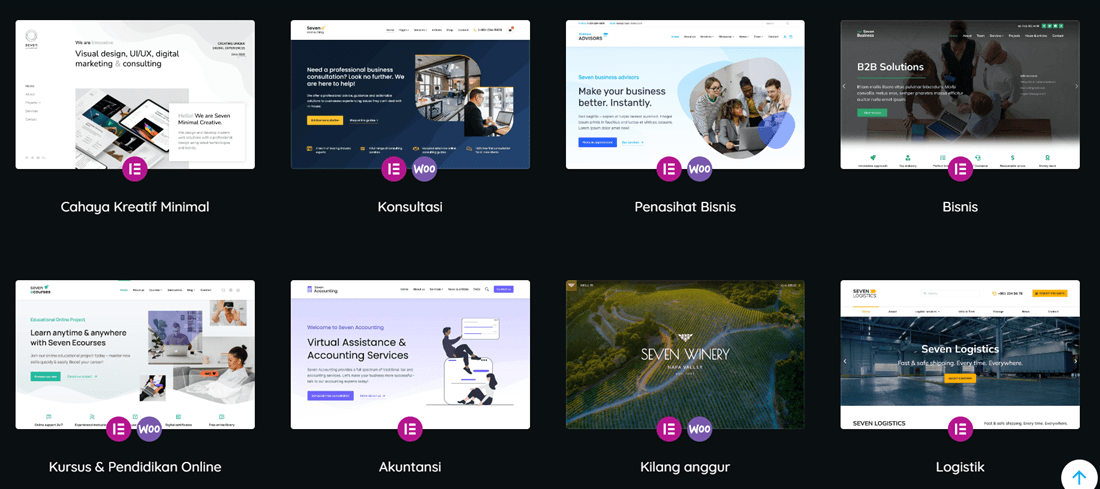
The7 teması, kolayca içe aktarabileceğiniz ve istediğiniz gibi özelleştirebileceğiniz 60'tan fazla web sitesi demosuyla birlikte gelir. Böylece, web sitesi programlama konusunda uzman olmanıza gerek kalmaz, çünkü The7 kendi web sitesini oluşturmak isteyen yeni başlayanlar için işleri kolaylaştırır.
The7, e-ticaret endüstrisi, şirketler, işletme, eğitim ve yukarıda gösterildiği gibi diğer çeşitli nişlerden oluşan çeşitli demo kategorileri sağlar.
Sayfa oluşturucu desteği
The7'nin sunduğu ana özelliklerden biri, Elementor ve WPBakery gibi popüler ana sayfa oluşturucular için tam destek sunmasıdır.
Öncelikle, The7, Elementor sayfa oluşturucu ile tamamen uyumlu. Bununla birlikte, The7 aynı zamanda eski adıyla Visual Composer olarak bilinen WPBakery Sayfa Oluşturucu'yu da destekler. Sürükle-bırak işlevi aracılığıyla çarpıcı düzenler oluşturmanıza olanak tanıyan bir sürükle-bırak görsel sayfa oluşturucusudur.
Siteye değişiklik yapmak için düzenleyiciyi ön yüz veya arka yüz modunda kullanabilirsiniz. Ayrıca yaptığınız değişikliklerin anlık sonuçlarını görebilirsiniz.
Bu sayede web sitenizin hemen hemen her yönünü kolayca ve zahmetsizce oluşturabilirsiniz.
WooCommerce ile Entegrasyon
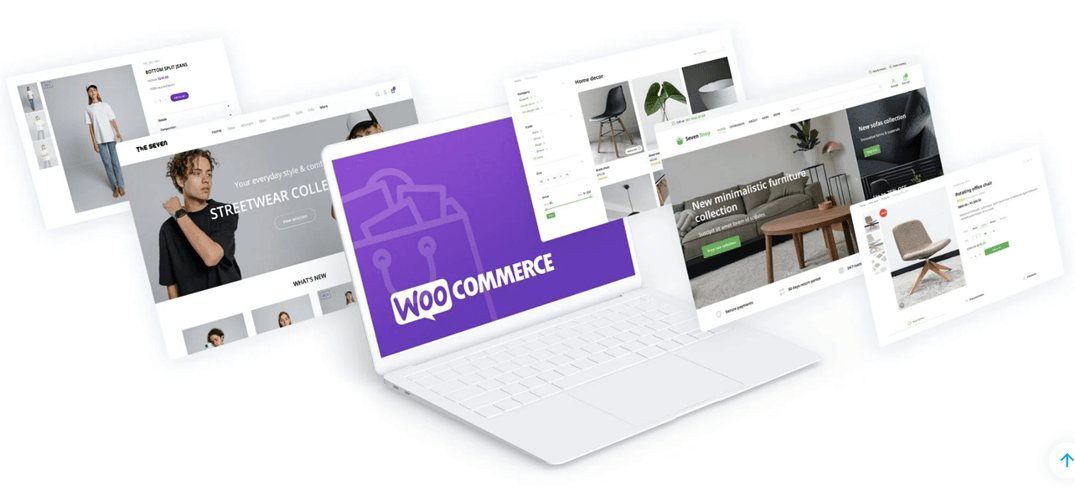
Bir sonraki önemli özellik, WooCommerce ile derin entegrasyondur. WooCommerce, çevrimiçi web mağazaları oluşturmak için kullanılan popüler bir platformdur ve The7, onunla çok iyi entegre olur.
Burada, ürünlerinizi iyi bir şekilde sunmaya yönelik mağaza sayfaları, kategoriler ve arşivler dahil edebilirsiniz. Bunların yanı sıra, alışveriş sepeti ve ödeme, ürün ızgarası ve kaydırma çubuğu, ürün filtreleri, yukarı satma teklifleri ve çok daha fazlası gibi diğer özellikler bu temada yer alır. Bu şekilde, The7 ile çevrimiçi mağazanızı kolayca oluşturmak ve yönetmek için ihtiyacınız olan her şeye sahipsiniz.
Çok dilli ve çeviriye hazır
The7, 10'dan fazla dili destekleyen çeviriye hazır bir WordPress temasidir, böylece çok dilli bir web sitesi oluşturabilir ve farklı ülkelerden ziyaretçiler çekebilirsiniz.
Ancak 10 dil yeterli görünmeyebilir, bu dünyada var olan birçok dili göz önünde bulundurarak. Bu yüzden daha sonra daha fazla dile çevirmenize yardımcı olacak bir web sitesi çeviri hizmeti eklemeniz gerekir.
Endişelenmenize gerek yok, çünkü The7 aynı zamanda çeşitli eklentilerle de uyumlu, bunlardan biri de çok dilli eklenti.
Bunun dışında, The7 paketinde bulunan diğer birkaç eklenti Slider Revolution, WPBakery Page Builder, Ultimate Addons for WPB, Convert Plus ve Go Pricing Tables'dir.
The7 temasına başlarken
The7 temasının ana özellikleri nelerdir, bunları öğrendikten sonra, bu kez The7 temasını satın almaktan başlayarak, web sitesini kurmaya ve özelleştirmeye başlayacağız.
The7 temasını satın alma
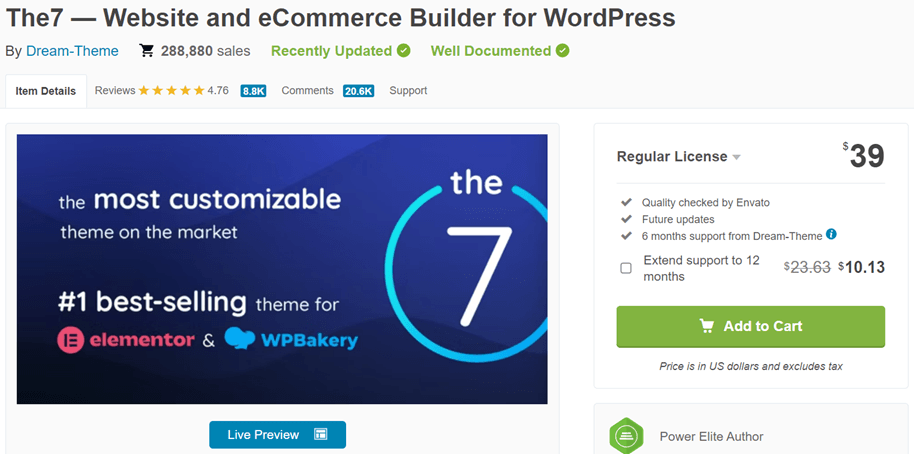
The7 temasını satın almak için ThemeForest sitesini ziyaret etmeniz ve ardından The7 temasını aramanız gerekir. Bundan sonra Sepete Ekle.
Eğer öyleyse, bir hesap oluşturmanız ve faturaları ödemeniz istenecektir. Ödeme yapıldıktan sonra, bir lisans anahtarı ve indirilebilir bir dosya alacaksınız.
The7 temasını kurma
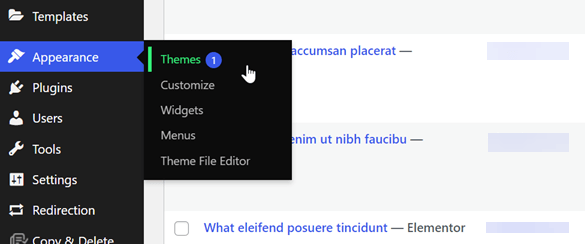
The7 tema kurulum adımlarına WordPress panosundan başlayabilirsiniz. Panoda Görünüm > Temalar
Ardından Yeni Ekle > Tema Yükle > The7'yi seçin daha önce indirilen dosyayı seçin. Bundan sonra Şimdi Yükle > Etkinleştir'e tıklayın.
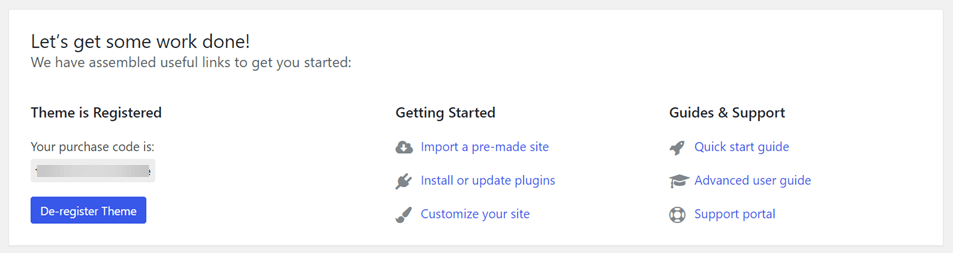
Öyleyse, satın aldığınızda edindiğiniz satın alma kodunu girin > Temayı Kaydet.
The7 demo sitelerini içe aktarın ve özelleştirin
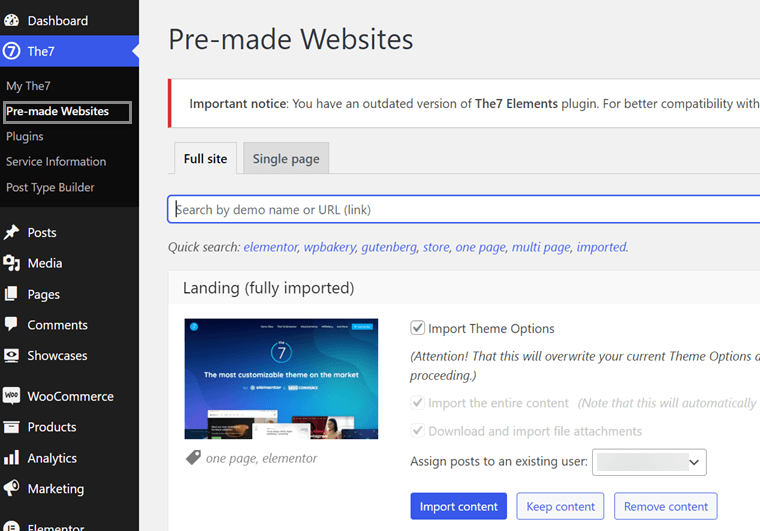
Kurulum tamamlandıktan sonra, bir sonraki adım The7 tarafından sağlanan demo web sitesini içe aktarmaktır. The7 teması, çeşitli kategorilerle birlikte çeşitli hazır demo web siteleri sağlar.
Uygun bir demo web sitesi bulduysanız, şimdi İçeriği İçe Aktar
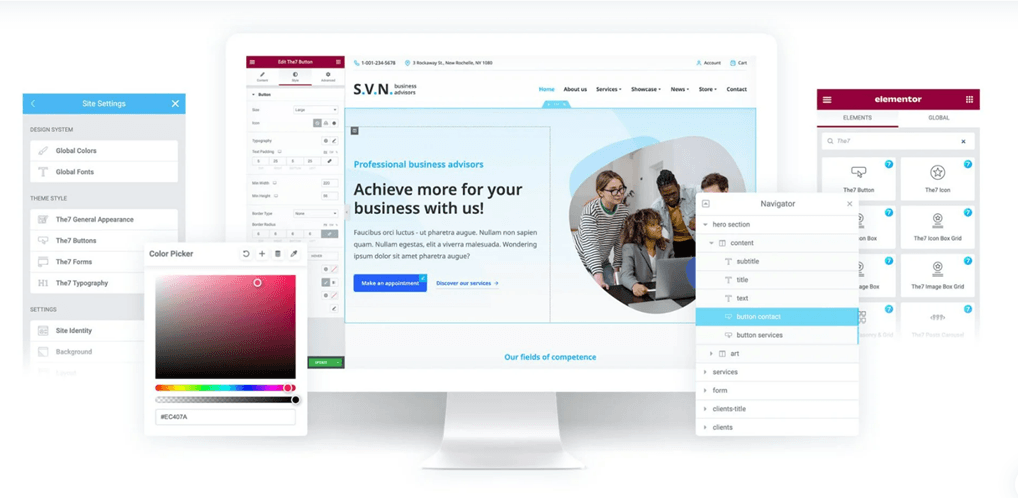
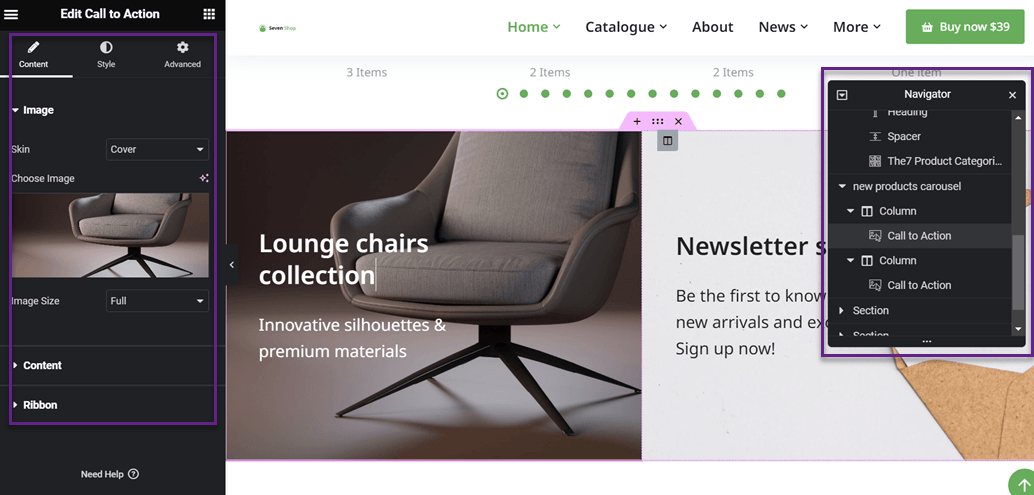
O zaman yapmanız gereken tek şey, seçilen web sitesini özelleştirmek, siteyi nasıl açacağınız, ardından Elementor ile Düzenle veya kullandığınız şeye bağlı olarak diğer düzenleyici seçeneklerine tıklayın.
Sağda, yani Gezgin, düzenlemek istediğiniz bölümü seçebilir, ardından solda içeriği değiştirebilirsiniz.
Benzer şekilde, özelleştirmek istediğiniz diğer web sitesi bölümleri için yukarıdaki gibi yapabilirsiniz.
Dil Engellerini Kırın
Dil bariyerlerine veda edin ve sınırsız büyümeye merhaba deyin! Otomatik çeviri hizmetimizi bugün deneyin.
The7 web sitesini Linguise ile çevirin
Özel The7 web sitesini tamamladıysanız, şimdi web sitesini çok dilli bir web sitesi haline getirmenin zamanı. Siteyi çok dilli hale getirmek için bir çok dilli eklenti veya çeviri eklentisi kullanın.
Çeviri hizmetlerinden biri veya çok dilli WordPress eklentisi Linguise dir. Linguise , The7 web sitesini çevirme sürecinde size yardımcı olabilecek bir araçtır.
Sunulan tüm heyecan verici özelliklerle, Linguise web sitenizin çok dilli olmasına yardımcı olabilir. Web sitenize ekleyebileceğiniz 80'den fazla dil seçeneği ve çeşitli dil görüntüleme seçenekleri vardır.
Bu nedenle, Linguise çeviri asistanı aracı olarak uygun bir seçenektir. Daha sonra The7 temasını çok dilli hale getirmek ve Linguiseile içerik çevirisi nasıl yapılır? İşte tam açıklama.
Linguise'i yükleyin ve yapılandırın
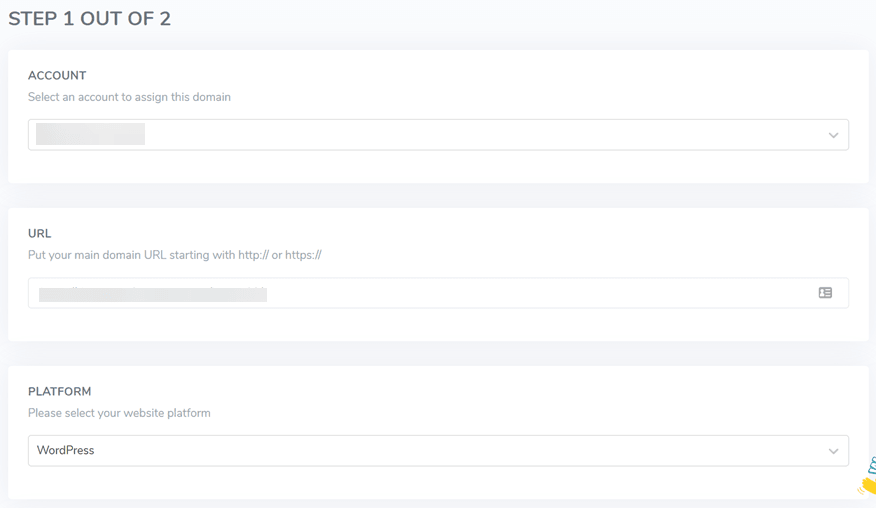
İlk adım, kaydetmektir Linguise için ücretsiz bir hesap Linguise kontrol paneline erişim kazanacaksınız ve The7 web sitesi alan adınızı Ekle Alanı.
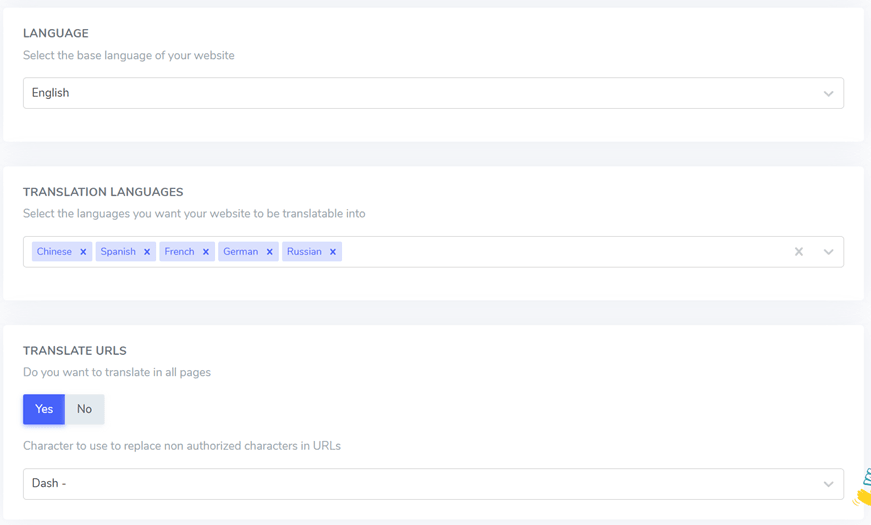
Bundan sonra, web sitesi URL'si, kullanılan platform, varsayılan dil, seçilen dil ve çeviri URL'leri gibi doldurulması gereken birkaç alan vardır.
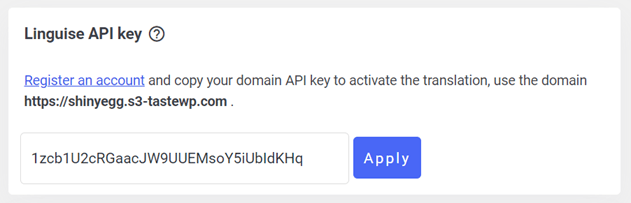
Sonraki adımda, İleri düğmesine tıklayarak Ayarlar menüsüne gireceksiniz. Burada, aşağıdaki alanda bulunan API anahtarını kopyalamanız gerekir.
Daha sonra bu API'yi WordPress The7 kontrol paneline gömebilirsiniz.
Ardından WordPress panonuzu açın ve Linguise eklentisini Eklentiler > Yeni Ekle > Linguise > Şimdi Yükle > Etkinleştir > Linguise eklentilerine tıklayın > Ana Ayarlar
Linguise Linguise API Key column, paste the API that has been obtained then click Uygula'ı tıklayın.
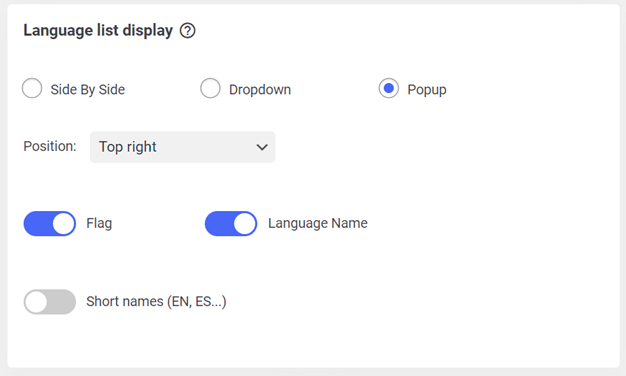
Eğer öyleyse, tekrar aşağı kaydırın ve web sitenizin her sayfasında görünecek dillerin bir listesi görünecektir.
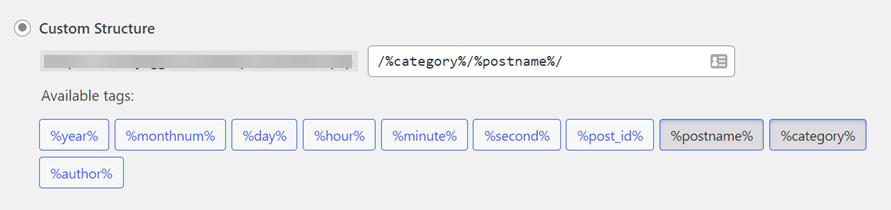
Her şey ayarlandığında, değişiklikleri kaydetmek için Kaydet ayarları'nı seçin. Ardından, örneğin namadomain.com/id üzerinde yeni dilinizi yüklemek için URL yeniden yazmayı etkinleştirmeyi unutmayın.
Menüye nasıl girilir Genel > Kalıcı Bağlantılar > Özel Yapı. Aşağıdaki gibi yapın.
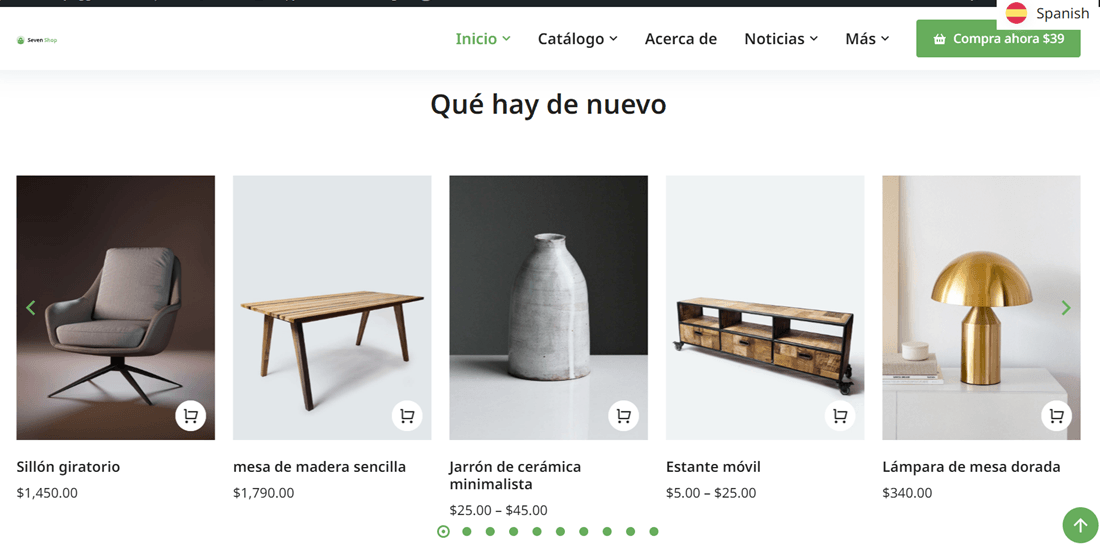
Ardından sonuçları görmek için The7 web sitesini ziyaret edin. Bunun gibi bir şey The7 web sitesinin sonucudur. Sağ köşede bir dil değiştirici var. Aşağıda web sitesinin İspanyolca'ya çevrilmiş bir örneği bulunmaktadır.
Canlı düzenleyici ile çeviri düzenleyin
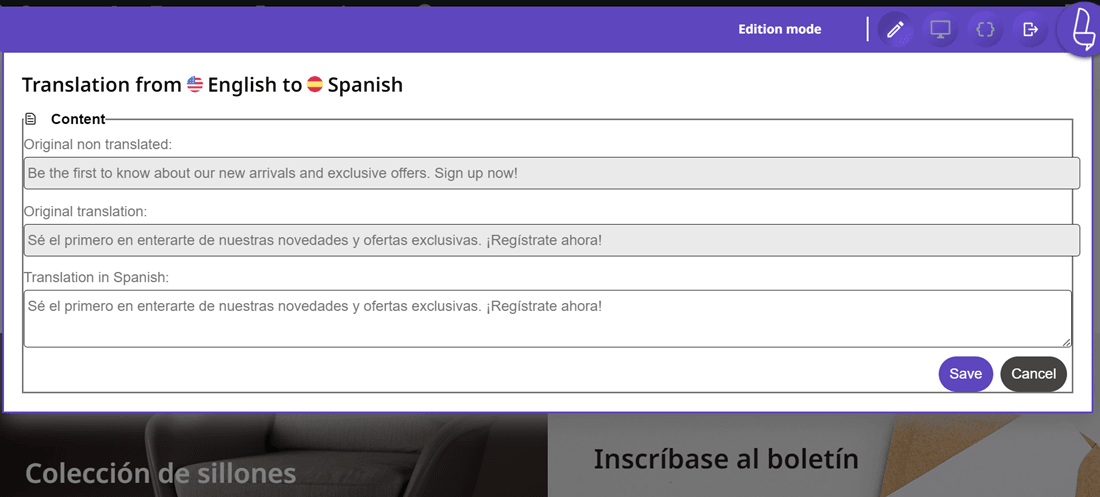
Otomatik Linguise çevirisinin sonuçlarından size uymayan sonuçlar varsa, çeviriyi doğrudan veya ön uç canlı düzenleyici aracılığıyla manuel olarak düzenleyebilirsiniz.
Yöntem de oldukça basittir, sadece Linguise kontrol paneli > Canlı Düzenleyici > Canlı Düzenleyiciyi Aç > dil seç > Çevir. Ardından çevirisini düzenlemek istediğiniz web sitesi bölümünü seçin. Düzenlemeyi bitirdiğinizde Kaydet'e tıklamayı unutmayın.