Web sitenizin çok dilli olmasını ve sitenizin dünyadaki birçok insan tarafından erişilmesini ister misiniz? Bunu yapmanın bir yolu, bir WordPress eklentisi yüklemek veya otomatik bir çeviri hizmeti kullanmaktır.
WordPressüzerinde, çeşitli araçları ve hizmetleri eklentiler kullanarak bağlayabilirsiniz.
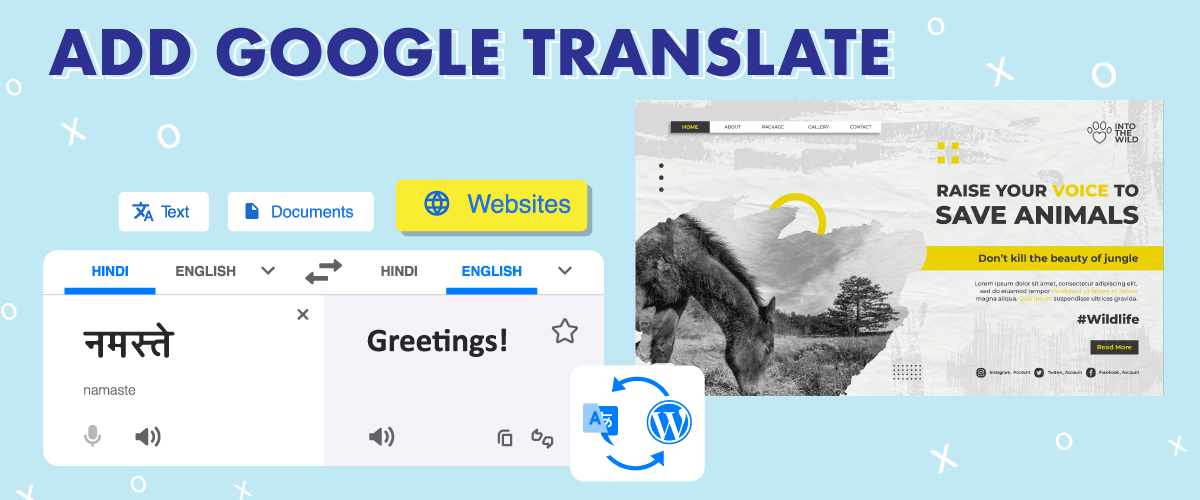
Google Çeviri, doğru site çeviri sonuçları sağlayabilen araçlardan biridir; bu nedenle Google Çeviri'yi Google Dil Çevirmeni eklentisi aracılığıyla bir WordPress web sitesine eklemeyi düşünmelisiniz. Öte yandan, Google Çeviri, Google çeviri aracının yalnızca bir parçasıdır, ayrıca Google bulut çeviri API'si de vardır. Google bulut çeviri API'si, SEO sayfa dizini ile daha doğru çeviriler sunar.
Bu nedenle bu makalede, Google Çeviri'yi bir WordPress web sitesine nasıl ekleyeceğimizi ve WordPress 'u Google Bulut çevirisi ile Linguisearacılığıyla nasıl bağlayacağımızı ayrıntılı olarak inceleyeceğiz.
Önemli Noktalar: WordPress web sitesine Google Translate ekleme
Google Translate ile anında çok dilli destek
Google Translate eklentisini yüklemek, WordPress sitenizin otomatik çeviriler sunmasını sağlayarak, farklı ülkelerden gelen ziyaretçilerin içeriğe manuel işlem yapmadan erişmesini mümkün kılar.
Kullanıcı deneyimini ve küresel erişimi iyileştirin
Ziyaretçiler sitenizi tercih ettikleri dilde okuyabildiklerinde, etkileşime girme, sitede daha uzun süre kalma ve içeriğinizle etkileşim kurma olasılıkları artar; bu da daha geniş bir uluslararası kitleye ulaşmanıza yardımcı olur.
SEO ve doğruluk özelliklerini destekleyen çeviri araçları kullanın
Google Cloud gibi çeviri hizmetlerini veya gelişmiş eklentileri kullanmak, çeviri kalitesini artırabilir ve çok dilli sayfalarınızın arama motorlarında dizine eklenmesine yardımcı olabilir.
Google Çeviri'yi neden WordPress web sitenize eklemelisiniz?
Google Translate'i WordPress web sitenize neden eklemeniz gerekiyor? Aşağıda Google Translate'i WordPress web sitenize eklemeniz için bazı nedenler var.
- Küresel bir kitleye ulaşın:
- Kullanıcı deneyimini geliştirin:
- SEO'yu geliştirin: Web sitenizi farklı dillerdeki kullanıcılar için erişilebilir hale getirerek, uluslararası anahtar kelimeleri hedefleyerek ve daha geniş bir kitleye ulaşarak arama motoru optimizasyonunuzu (SEO) potansiyel olarak geliştirebilirsiniz. Bunun için Google bulut çeviri API bağlantısı gereklidir.
- Maliyet etkin: Google Translate, web sitenize kolayca ekleyebileceğiniz ücretsiz bir araçtır, bu da profesyonel bir çevirmen tutmaya kıyasla size zaman ve para kazandırabilir.
Google Translate'i WordPress web sitenize eklemek, web sitenizin erişilebilirliğini, kullanıcı deneyimini ve potansiyel olarak SEO'nuzu iyileştirmenin basit ve etkili bir yolu olabilir.
Google Translate'i WordPress web sitenize nasıl ekleyebilirsiniz?
Google Translate'i WordPress web sitesinde kullanmak için Google Dil Çevirmeni'nin yardımına ihtiyacınız var. Google Dil Çevirmeni Eklentisi, Google Translate'in bir parçasıdır.
Pekala, aşağıda size Google Translate'i WordPress web sitenize nasıl ekleyeceğinizi anlatacağız. Eklentinin web'e yüklenmesi için izlemeniz gereken birkaç yol var.
Adım 1: Google Dil Çevirmeni eklentisini kurun ve etkinleştirin
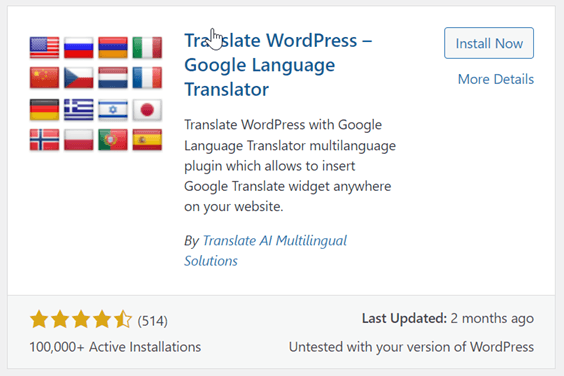
İlk adım, Google Dil Çevirmeni eklentisini kurmak ve etkinleştirmektir. Bu eklentiyi Eklentiler menüsü > Eklenti ekle > sonra arama alanına Google Language Translator yazın.
Eğer bulduysanız, Şimdi Kur sonra Etkinleştir seçeneğine tıklayarak eklentiyi etkinleştirin.
Adım 2: Google Dil Çevirmeni eklentisini yapılandırın
Eklentiyi kurduktan ve etkinleştirdikten sonra, web sitenizin ihtiyaçlarına uygun şekilde yapılandırmanız gerekir. Eklentiyi yapılandırmak için Ayarlar dashboard'una WordPress gidin ve Google Dil Çevirmeni'ni seçin.
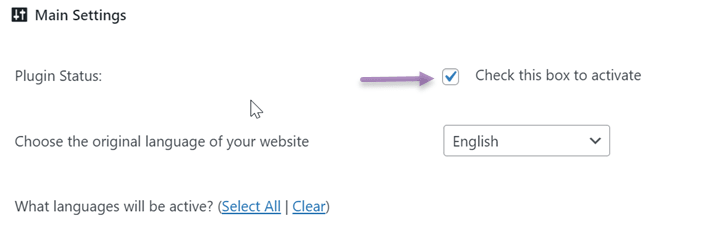
Ayarlar sayfasında, ayarlamanız gereken birkaç bölüm vardır, ilk olarak bu kutuyu etkinleştirmek için onay kutusunun işaretli olduğundan emin olmanız gerekir. Bu, eklentinin etkin olduğunu gösterir.
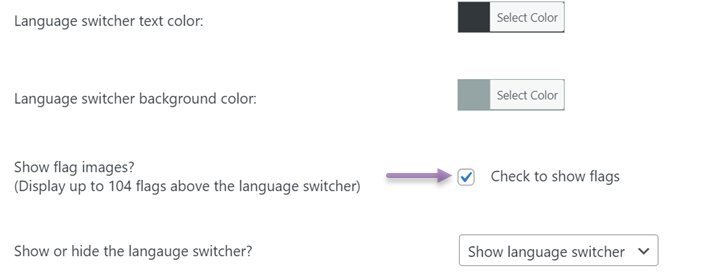
Sonraki adım, dil seçme seçeneği olarak bayrağı ayarlamaktır. Burada dil değiştiricinin boyutunu, rengini ve arka plan rengini ayarlayabilirsiniz.
Son ayar, kayan widgettir, etkinleştirmek istiyorsanız aşağıdaki kutuyu işaretlediğinizden emin olun.
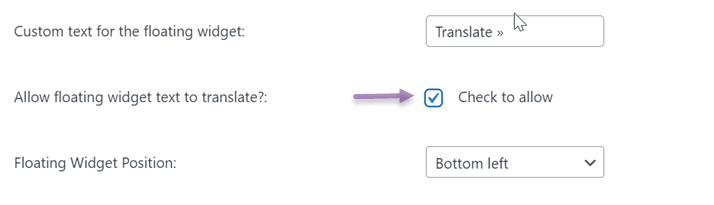
Tüm sütunlar ihtiyaçlara göre ayarlandıysa, değişiklikleri kaydetmek için Değişiklikleri Kaydet'e tıklayın.
Adım 3: Çok dilli web sitenizi test edin
Sonraki adım, çok dilli web sitenizi test etmektir. Bu adım, eklentideki ayarların başarıyla uygulanıp uygulanmadığını kontrol etmek için yapılır.
- Web sitenizin ana sayfasına gidin ve dil değiştiricinin görüntülenip görüntülenmediğini kontrol edin.
- Değiştiriciden bir dil seçin ve web sitenizin içeriğinin doğru şekilde çevrilip çevrilmediğini kontrol edin.
- Web sitenizin tüm sayfalarının doğru şekilde çevrildiğinden emin olmak için web sitenizdeki farklı sayfalara tıklayın.
- Web sitenizin tasarımını ve düzenini çevirilen dilde her şeyin doğru görünmesini sağlayacak şekilde kontrol edin.
Google Dil Çevirmeni özelliği
Google Translate'i bir WordPress web sitesine nasıl ekleyeceğinizi anlamanın yanı sıra, eklentiyi kullanırsanız hangi özellikleri elde edeceğinizi de anlamalısınız.
Google Dil Çevirmeni özelliği iki tipe ayrılmıştır, yani ücretsiz ve ücretli özellikler.
Ücretsiz sürüm aşağıdaki özellikleri sunar
- Otomatik çeviri
- Google Analytics ile entegrasyon
- Sayfaları, kategorileri, etiketleri, widget'ları ve çok daha fazlasını çevirin.
- WooCommerce sitelerini çevirin
Gördüğünüz gibi, ücretsiz sürümde çok dilli SEO özellikleri, NMT teknolojisi ile çeviri, çeşitli eklentiler ve temalarla uyumluluk, meta veri çevirisi ve diğer birçok ilginç özellik bulunmamaktadır.
Yani, Google Dil Çevirmeni'nin ücretsiz sürümünde, yalnızca otomatik çeviri ve diğer web sitesi öğelerinin çevirisi gibi temel özellikleri elde edersiniz.
Gelişmiş özellikler için premium sürüm için ödeme yapmanız gerekir.
Google Translate Alternatifleri, Linguisetanıtıyor!
Bildiğimiz gibi, Google Dil Çevirmeni eklentisi, WordPress web sitelerinin çevirisini desteklemek için yeterli özelliğe sahip değildir, bu nedenle Linguisegibi daha eksiksiz özelliklere sahip diğer alternatif eklentileri arayabilirsiniz.
Linguise , NMT teknolojisini veya Sinirsel Makine Çevirisini kullanan otomatik bir çeviri WordPress eklentisidir. Linguise , içeriğiniz için en doğru çeviriyi almanızı sağlamak için Google'ın en iyi NMT modelini kullanır.
Sadece otomatik olarak çeviri yapmazsınız, ön yüz canlı düzenleyici özelliği aracılığıyla manuel olarak da çeviri yapabilirsiniz. Linguise , 80'den fazla dil için dil kullanılabilirliğine sahiptir, böylece çeşitli ziyaretçi dillerini çevirebilirsiniz.
Bunun dışında, Linguise 'ın ücretsiz bir sürümü de vardır, Linguise 'daki ücretsiz sürüm Google Dil Çevirmeni'nden farklıdır.
Çünkü ücretsiz olarak sunsa da, Linguise hala ücretli sürüm gibi özellikler sağlar. %100 SEO desteğinden başlayarak, tüm web sitesi öğelerini çevirerek, zaten NMT teknolojisini kullanarak ve çeşitli tema ve eklentilerle uyumlu olarak.
Linguise , kullanıcıların çevirileri kolayca yönetmesi için özel bir kontrol paneli sağlar.
Yukarıdaki eklentiyi kullanmanın yanı sıra, Google Translate eklentisi tarafından Google Dil Çevirmeni'ne ek olarak birkaç alternatif daha vardır. Bu alternatif eklentiler, önceki eklentide bulunmayan özelliklere sahip olabilir.
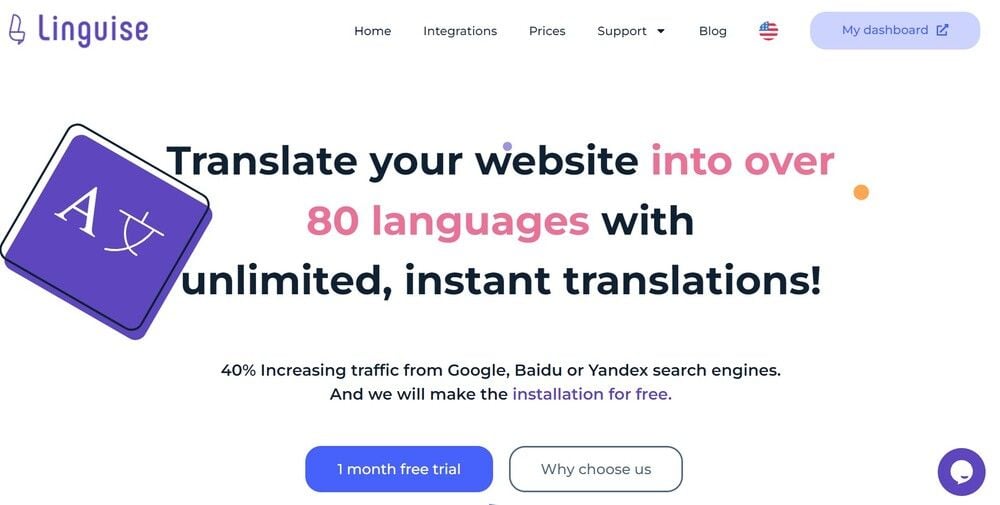
Sadece Linguise'nın ilginç özelliklerini dinlemek yerine, 1 aylık ücretsiz deneme hizmetiyle doğrudan denemek sizin için daha iyi olacaktır.
Ücretsiz deneme sürümünü kullanmak için, yalnızca kredi kartı bilgilerini eklemeden bir Linguise hesabına kaydolmanız gerekir. Hemen aşağıda, Linguise 'ü bir WordPress web sitesine nasıl kuracağınız adımları yer almaktadır.
Adım 1: Linguise hesabı kaydolun
Adım 2: Kontrol paneline erişin ve API anahtarını alın
Bundan sonra, Linguise kontrol paneline erişim elde edeceksiniz. Linguise Kontrol Paneli, çeviri ayarlarını yapmak için kullanılan ana sayfadır, çeviri hoparlörleri oluşturma kuralları, canlı düzenleyiciler, kelime kullanımı izleme panoları, istatistikler ve daha pek çok ayar vardır.
Kontrol paneli ayarları menüsünde, daha sonra WordPress sitesine yapıştırılabilecek bir API anahtarı vardır. API anahtarını almak için kontrol panelini açın > Ayarlar'ı seçin > API anahtarını tıklayın.

API'yi daha sonra WordPress'e kopyalayabilmek için kopyalamayı unutmayın.
Adım 3: İhtiyacınız olan dilleri ekleyin
API anahtarını almanın yanı sıra, ayarlar menüsünde siteye ekleyeceğiniz dil seçeneği de vardır. Linguise , ücretsiz olarak kullanılabilen ve herhangi bir kısıtlama olmaksızın kullanılabilen 85 dil sunar.
Bu nedenle, buraya istediğiniz kadar dil ekleyebilirsiniz. Sadece o seçimin ardından dili yazmanız gerekir.
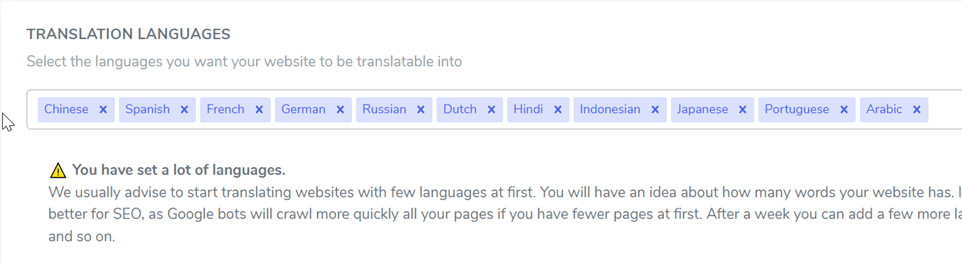
Eğer öyleyse, değişiklikleri kaydetmek için Değişiklikleri Kaydet düğmesine tıklamayı unutmayın. Çünkü bundan sonra bir sonraki adım artık Linguise kontrol panelinde değil.
Adım 4: Linguise eklentisini yükleyin ve etkinleştirin
Linguise eklentisini kullanmadaki dördüncü adım, eklentiyi WordPress web sitesinde yüklemek ve etkinleştirmektir.
İşin püf noktası, WordPress kontrol panelinize erişin, ardından Eklenti menüsüne girin ve Eklenti Ekle seçeneğini seçin. Arama alanına Linguise yazın, ardından Yükle ve Etkinleştir düğmelerine tıklayın.
Eklenti başarıyla yüklendiyse, ana ayarlara girin ve daha önce aldığınız API anahtarını kopyalayın.
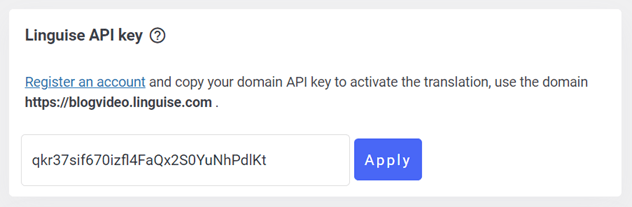
API anahtarını kopyaladıktan sonra, daha önce seçtiğiniz dile göre bayrak logosunu ayarlamayı unutmayın.
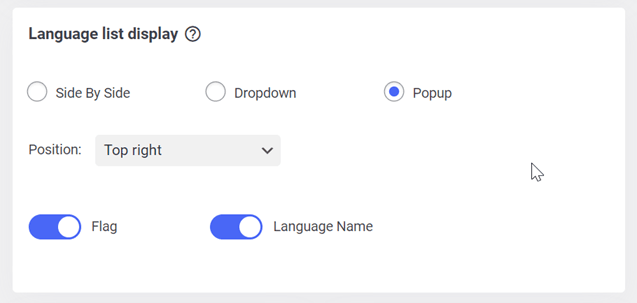
Bayrak logosunu herhangi bir konuma ayarlayabilir, ardından görüntüleme şeklini açılır pencere, yan yana veya açılır menü olarak ve logo boyutunu seçebilirsiniz.
Adım 5: Ön yüz canlı düzenleyici ile çeviri
API anahtarı WordPress kontrol paneline kopyalandıktan sonra, dil seçildi ve logo veya dil değiştirici belirlendi, şimdi içeriği çevirmek mümkün.
Otomatik çeviri sağlamanın yanı sıra, Linguise ayrıca kelimeleri doğrudan veya manuel olarak çevirmek için kullanılabilecek bir ön yüz canlı düzenleyici özelliğine sahiptir.

Canlı düzenleyici aracılığıyla yapılan çeviriler, kelime çeviri kotasına dahil değildir, böylece istediğiniz kadar kelimeyi çevirebilirsiniz.
Adım 6: Çevirmeyi deneyin
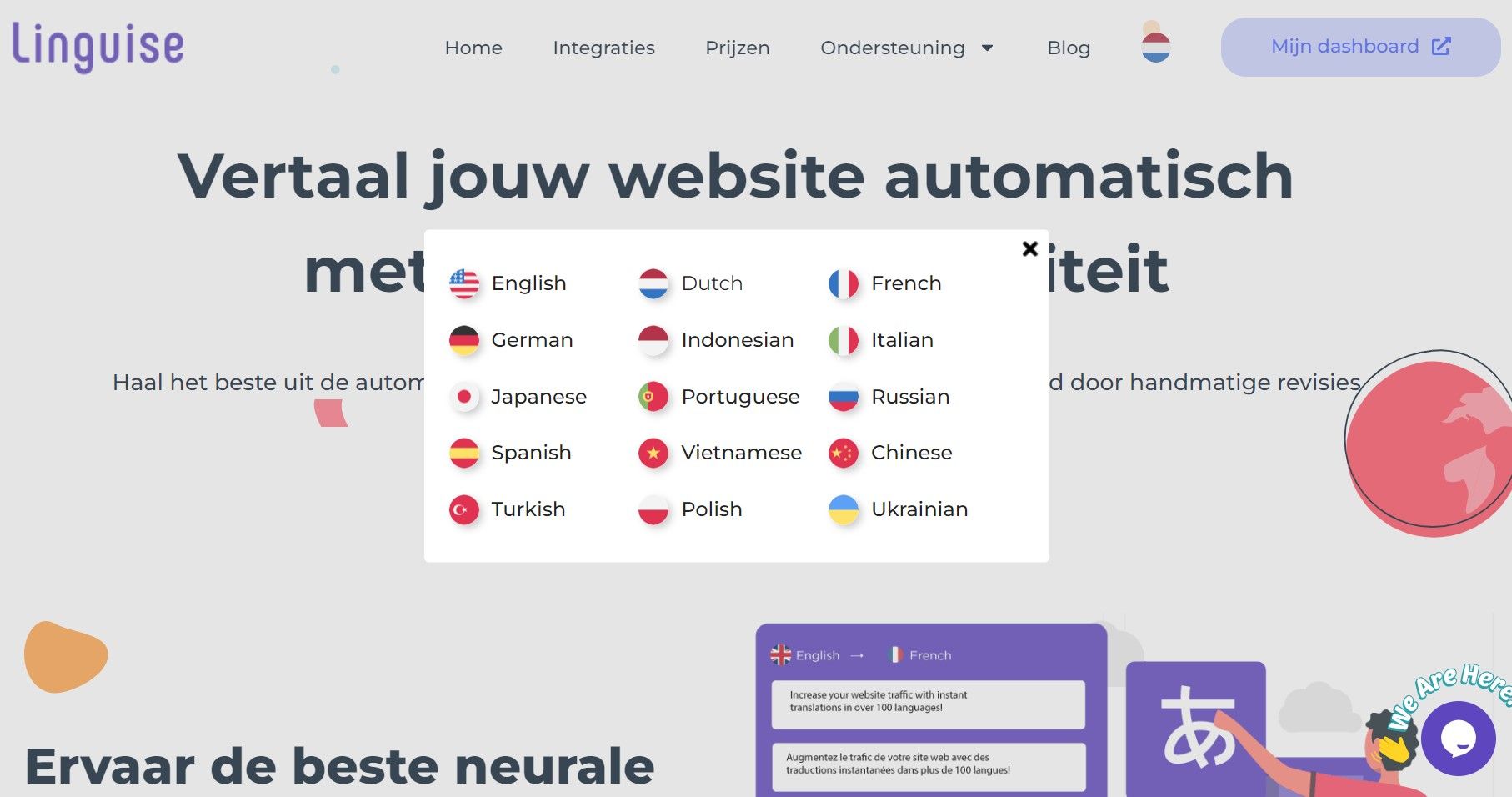
Son adım, Linguise eklentisi yüklü olan bir WordPress web sitesini çevirmeyi denemektir. İşin püf noktası, URL'lerden yalnızca birine erişmeniz gerekir, ardından sağ üst köşede ABD bayrağı logosu şeklinde bir açılır pencere görünür
Düğmeye tıklarsanız, aşağıda gösterildiği gibi çeşitli diller görünecektir.
Bir WordPress web sitesine çok dilli destek eklemek için en iyi uygulamalar
WordPress web sitenize çok dilli destek eklemek, daha geniş bir kitleye ulaşmak ve kullanıcı etkileşimini artırmak istiyorsanız önemlidir. Bir WordPress web sitesine çok dilli destek eklemek için en iyi uygulamalardan bazıları şunlardır:
- Uygun çok dilli eklentiler kullanın: Sitenize çok dilli destek eklemek için Google Language Translator, WordPress, Linguise veya Weglot gibi bir eklenti kullanın. Bu eklenti, içeriğinizi çevirmeyi ve birden fazla dil için çevirileri yönetmeyi kolaylaştırır.
- Dil değiştirici kullanın: Dil değiştirici, kullanıcıların web sitenizdeki farklı diller arasında geçiş yapmalarını sağlayan bir araçtır. Kolayca bulunabilmesi için web sitesi tasarımına uygun bir dil değiştirici seçin.
- Tüm içeriği çevirin: Çok dilli destek eklerken, web sitenizdeki menüler, widget'lar ve eklentiler dahil tüm içeriği çevirmek önemlidir. Tüm çevirilerin doğru ve tutarlı olduğundan emin olun.
- Kültürel farklılıkları göz önünde bulundurun: İçeriğinizi çevirirken, diller arasında var olabilecek kültürel farklılıkları ayarlayın. Başka bir dilde anlam ifade etmeyen deyimler veya cümleler kullanmaktan kaçının.
- Çevirinizi test edin: Çevrilmiş içeriğinizi yayınlamadan önce, doğru olduğundan ve hedef dilde iyi okunduğundan emin olmak için iyice test edin. Gerekirse profesyonel çevirmenlerle çalışın.
Bu en iyi uygulamaları takip ederek, WordPress web sitenize çok dilli destek ekleyebilir ve daha geniş bir kitleye ulaşabilirsiniz.
Sonuç
WordPress web sitenize çok dilli destek eklemek, farklı ülkelerden bir kitleye ulaşmak istiyorsanız harika bir yoldur. Bir çeviri eklentisi ekleyerek, diğer ülkelerden ziyaretçiler sitenizdeki içeriği yine de anlayabilir.
Web sitenize çeviri eklentisi desteği eklemeden önce, yukarıdaki en iyi uygulamalara uyabilirsiniz. Çevirinin başarılı olup olmadığını kontrol etmek için eklentinin kurulu olduğu web sitesini test etmeyi unutmayın.
WordPress sitenize eklenecek bir eklentiyi seçerken, sitenizin ihtiyaçlarına uygun bir eklenti seçtiğinizden emin olun. Ayrıca, mevcut bütçeye de uyun.
Şimdi WordPress sitenize Google Translate veya başka bir eklenti eklemenin zamanı. Alternatif eklentilerden biri de Linguise'dir, yukarıda bahsedildiği gibi Linguise , 80'den fazla dil seçeneği içeren ön yüz canlı düzenleyiciye sahip Google Translate için alternatif bir çeviri eklentisidir.
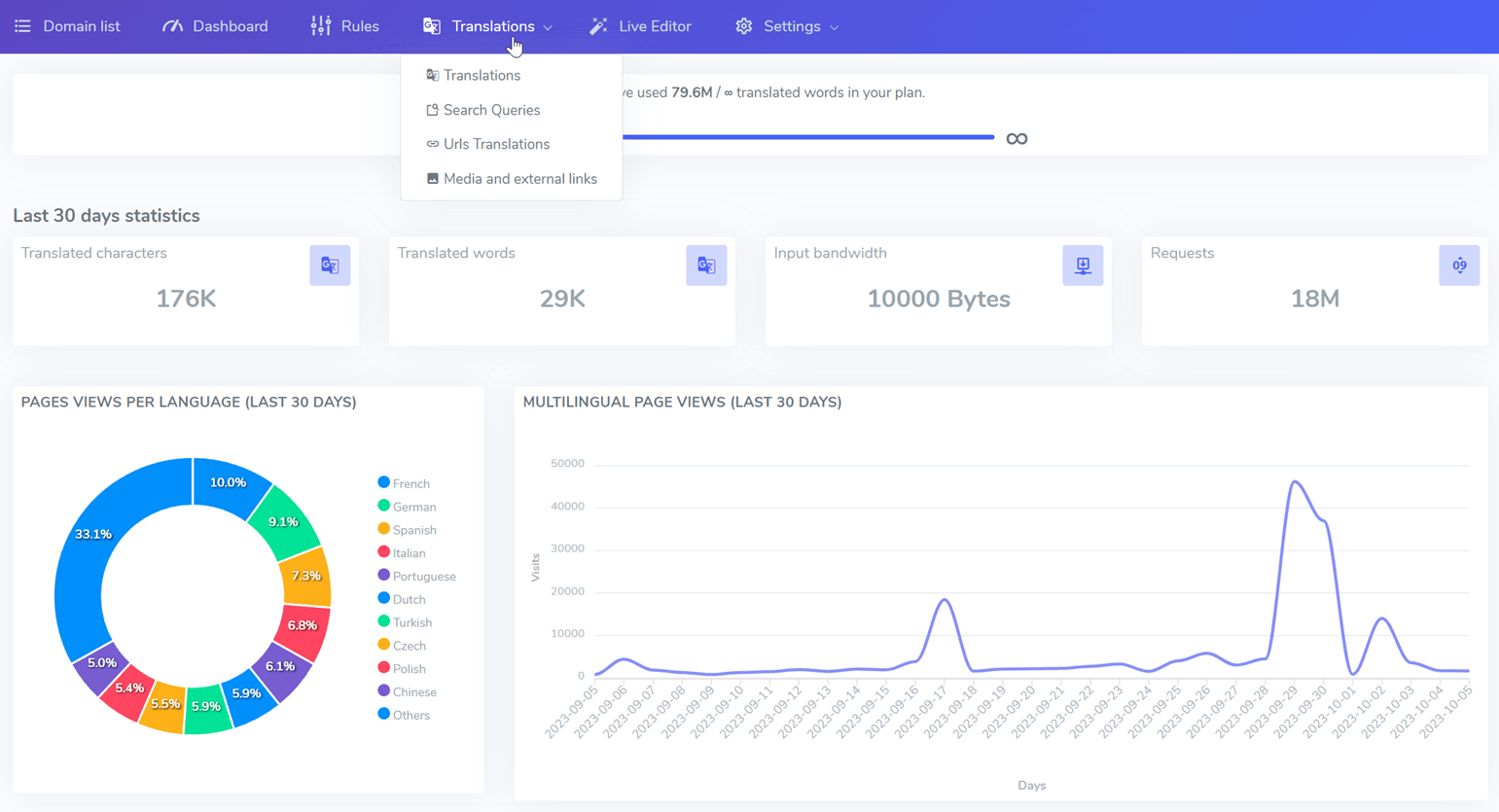
Eğer Linguise kullanıcısı olmaya ilgileniyorsanız, Google Translate'e alternatif olarak, bir Linguise hesabı için kaydolun. Sınırsız dil özellikleri ve 600.000 kelimeye kadar çeviri içeren 30 günlük ücretsiz sürümden yararlanın.