Çok dilli bir web sitesi oluşturmak istediğinizde ve bir WordPress sitesini çevireceğinizde, iletişim formları, bültenler veya diğer formlar dahil olmak üzere web sitesindeki tüm öğeleri çevirmek önemlidir.
WordPress 'de web sitesinde görüntülenebilen çeşitli özel formlar oluşturabilirsiniz. Form oluşturmak için kullanabileceğiniz çeşitli eklentiler vardır, bunlardan biri de WPForms eklentisidir.
WordPress'de bu formu kullananlar için, eklentinin nasıl çevrileceğini bilmek önemlidir. Bu yazıda, WPForms eklentisinin çevirilerini otomatik olarak nasıl çevireceğinizi ve düzenleyeceğinizi ayrıntılı olarak ele alacağız!
WPFroms eklentisi WordPressnedir?
WPForms, WordPresstabanlı web sitelerinde kolayca form oluşturmak için kullanılan bir WordPress eklentisidir. WPForms eklentisi ile iletişim, kayıt, anket ve sipariş formları gibi formlar oluşturabilirsiniz.
WPForms eklentisi 2 sürümde mevcuttur, yani Ücretsiz ve PRO. Her iki sürüm de form oluşturmak için kullanılabilir, sadece ücretsiz sürüm veya WPForms lite'ın henüz kullanılamayan bazı sınırlı özellikleri vardır.
Bunun dışında, WPForms ayrıca en popüler e-posta pazarlama hizmetlerinin birçoğu ve çeşitli ödeme işleme hizmetleri ile entegre edilmiştir. Bu, WPForms'u yalnızca kayıt e-postaları toplamak için değil, aynı zamanda ödemeleri ve bağışları kabul etmek için de harika bir seçim yapar.
O halde WPForms eklentisindeki özellikler, şablonlar ve alanlar nelerdir? Aşağıdaki açıklamayı kontrol edin.
WPForms Ücretsiz VS Pro
WPForms eklentisi ücretsiz ve pro olmak üzere iki sürüme sahiptir, her sürüm farklı özellikler sunar. Aşağıda ücretsiz, pro ve şablon sürümlerinde hangi alanların olduğunu tartışacağız.
WPForms ücretsiz alanlar
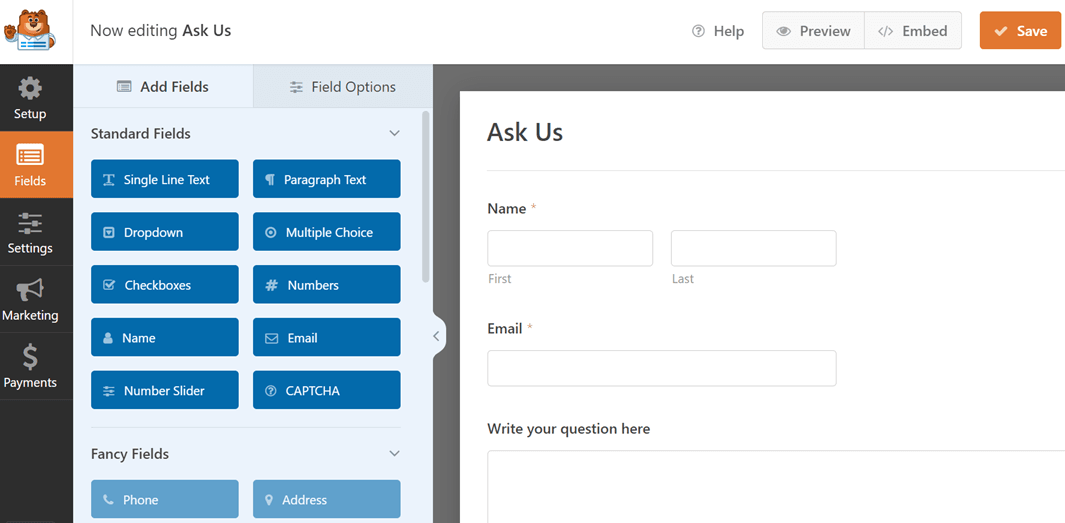
WPForms eklentisinde alanlar üçe ayrılır: standart alanlar, gelişmiş alanlar ve ödeme alanları. Ancak ücretsiz sürümde yalnızca standart alanlar ve ödemeden birkaç alan bulunur. Aşağıda her alanın ayrıntıları yer almaktadır.
Standart alanlar
- Tek satırlı metin
- Açılır liste
- Kontrol kutuları
- İsim
- Sayı kaydırıcısı
- Paragraf metni
- Çoklu seçim
- Sayılar
- E-posta CAPTCHA.
Ödeme Alanları
- Tek öğe
- Çoklu öğeler
- Toplam
- Onay kutusu öğeleri
- Açılır liste öğeleri
- Stripe kredi kartı
WPForms pro alanlar
PRO sürümü için, ücretsiz sürümde bulunmayan birkaç ödeme alanı ve tam bir süslü alan dahil, bunun gibi şeyler alacaksınız.
Süslü alanlar
- Telefon
- Adres
- Tarih/saat
- Dosya yükleme
- Zengin metin
- Sayfa sonu
- HTML
- Giriş önizleme
- Gizli alan
- İmza
- Net promotor skoru
- Web sitesi/URL
- Şifre
- Düzen
- Bölüm ayırıcı
- İçerik
- Değerlendirme
- Özel captcha
- Likert ölçeği
Ödeme alanları
- PayPal ticaret
- Square
- Authorize.net
WPForms'da form şablonları
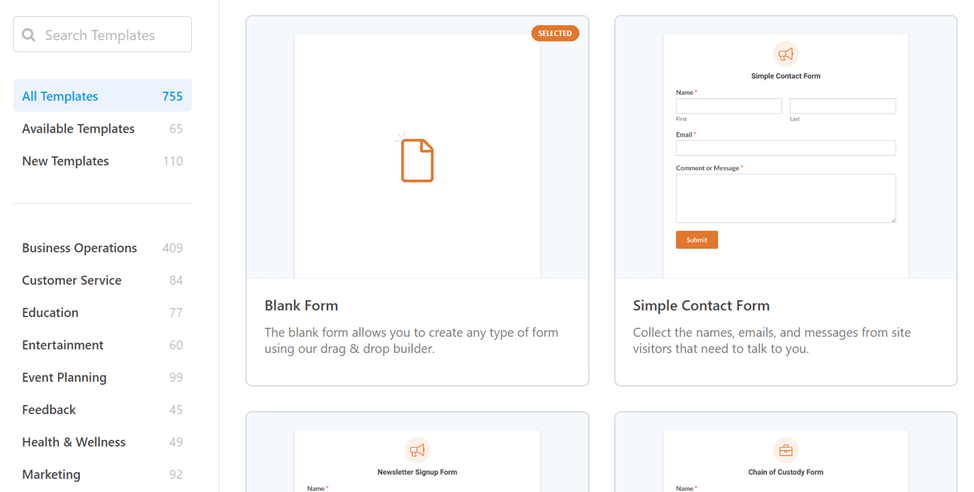
Şablonlar için sırada, hem WPForms Lite hem de WPForms Pro 700'den fazla WordPress form şablonuyla gelir. Bunlara doğrudan form oluşturucudan erişebilirsiniz.
Kullanabileceğiniz iş, eğitim, pazarlama, sağlık & iyilik hali ve daha fazlası dahil olmak üzere çeşitli şablon kategorileri vardır.
WordPress'da WPForms eklentisiyle formlar oluşturun
WPForms eklentisinde hangi alanların olduğunu öğrendikten sonra, WordPress'de WPForms ile bir form oluşturmayı deneyeceğiz.
#1 WordPress'te WPForms eklentisini yükleyin
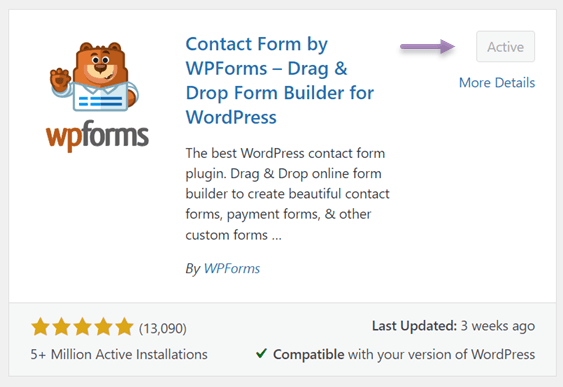
İlk adım, WPForms eklentisini WordPress üzerine kurmaktır, her zamanki gibi, Eklentiler menüsü > Yeni Ekle > WPForms > Şimdi Kur > Etkinleştir.
#2 WPForms ile yeni formlar oluşturun
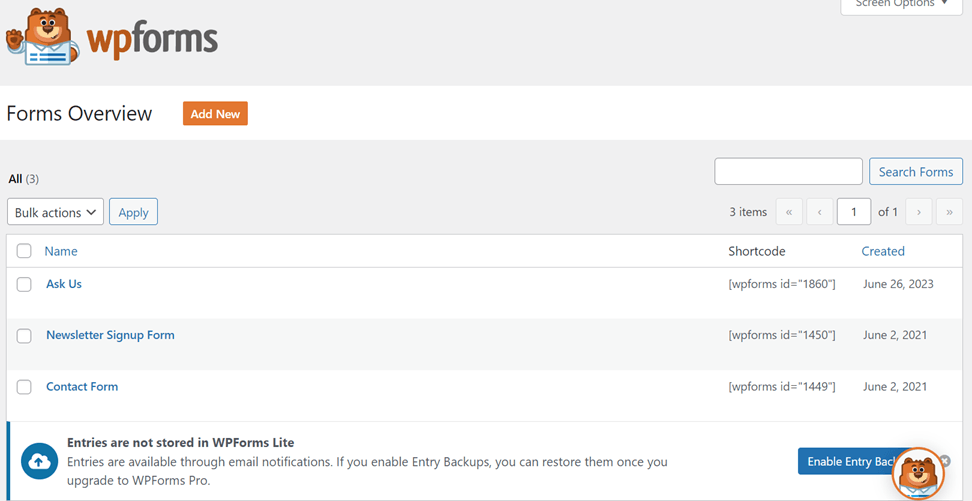
Eklenti başarıyla kurulduktan sonra, soldaki menüde WPForms menüsünü seçin, eğer öyleyse, görüntü aşağıdaki gibi görünür. Burada oluşturulmuş bazı form örnekleri bulunmaktadır.
Yeni bir form oluşturmak için, aşağıdaki turuncu düğmede Yeni Ekle seçeneğine tıklamanız yeterlidir.
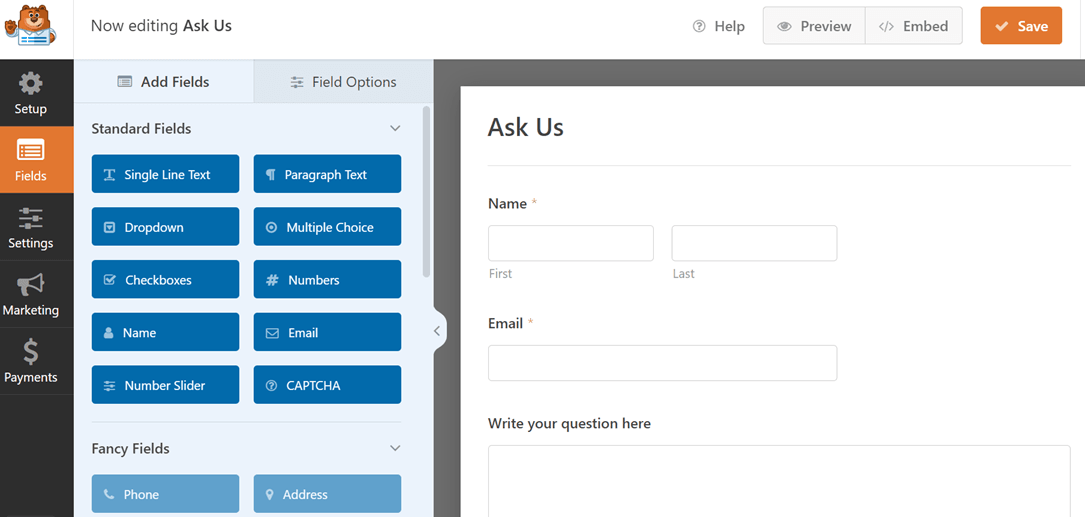
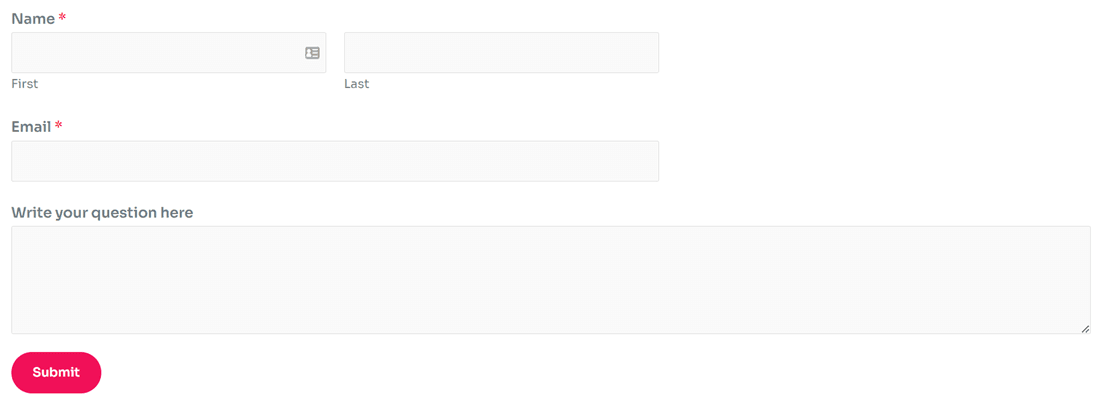
Bundan sonra, alanı aşağıdaki gibi ayarlamak için bir ekran görünecektir. Örneğin aşağıdaki gibi, burada size soru sormak isteyen web sitesi ziyaretçileri için bir soru formu oluşturmaya çalışacağız.
Aşağıdaki formda Ad, E-posta, ve Paragraf Metni alanlarını kullanın.
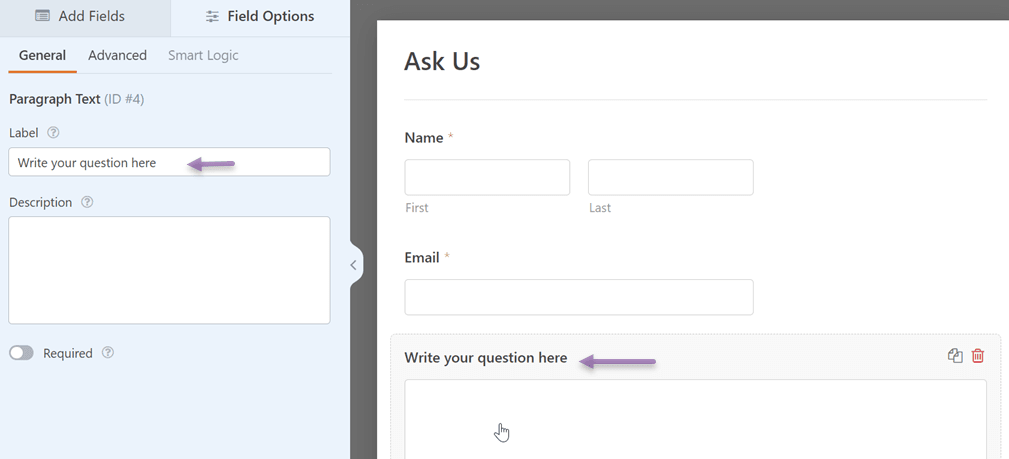
Paragrafları özelleştirmek için alana tıklayabilir ve ardından sol sütunda olduğu gibi etiketi istediğiniz şekilde yeniden adlandırabilirsiniz.
Formu oluşturmayı bitirdiğinizde, değişikliklerinizi kaydetmek için sağ üst köşedeki Kaydet düğmesine tıklamayı unutmayın.
#3 Web sitenizde formları görüntüler
Form oluşturulduktan sonra, formun istediğiniz web sitesi sayfasında görünebilmesi için birkaç ayar daha yapmanız gerekir.
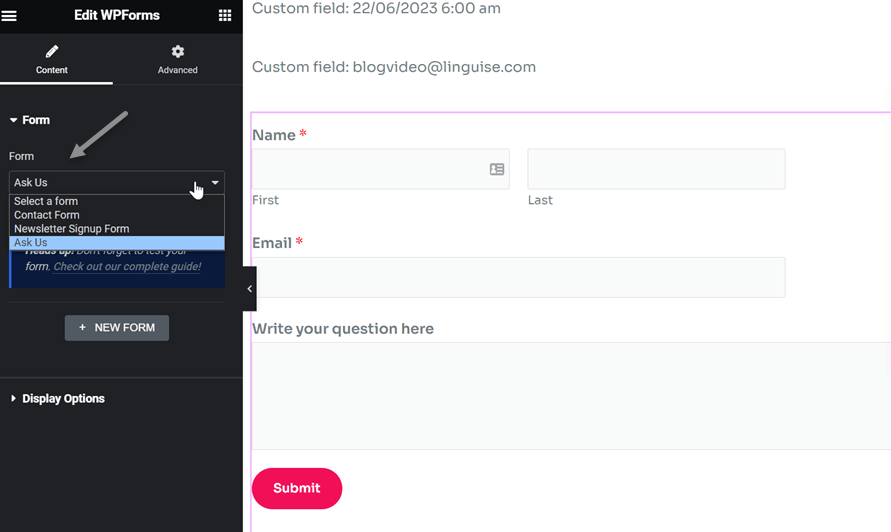
Bunu yapmak için, formun görüntülenmesini istediğiniz sayfayı seçin, ardından Düzenle veya Elementor ile Düzenle'yi seçin. Ardından, Şablonlar bölümünde WPForms yazın ve aşağıdaki gibi bir görünüm belirir.
Burada sayfada hangi formun görüntüleneceğini seçmeniz gerekir. Buradaki bir örnek, Bize Sorun formunu seçmektir. Bundan sonra değişiklikleri kaydedin.
#4 WPForms'un başarıyla görüntülenen formu
Şimdi, daha önce formu eklediğiniz sayfayı açmayı deneyebilirsiniz, sonuç bunun gibi bir şey olacaktır.
WPForms'un çevirilerini Linguise ile otomatik olarak çevirin ve düzenleyin
Burada WordPress formlarını WPForms eklentisini kullanarak başarıyla oluşturdunuz. Bir sonraki adım, formu diğer ülkelerdeki ziyaretçiler tarafından anlaşılabilecek şekilde çevirmektir.
WPForms'u çevirmenin iki yolu vardır, yani manuel ve otomatik olarak. Manuel olarak Loco Translate eklentisini kullanabilir ve tek bir dizeyi çevirebilirsiniz.
Bu yöntem kesinlikle daha fazla zaman alacaktır, özellikle de birçok formu çevirmeniz gerekiyorsa.
Çözüm olarak, otomatik bir çeviri hizmeti kullanabilirsiniz. Kullanabileceğiniz otomatik çeviri hizmetlerinden biri de Linguise'dir.
Linguise , web siteleri ve üzerlerindeki çeşitli öğeler için otomatik bir çeviri hizmetidir. Linguise , WPForms'u hızlı bir şekilde çevirmek isteyenler için bir çözüm olabilir.
Sinir ağı teknolojisiyle, Linguise doğal ve insan çevirisine benzer çeviri sonuçları üretebiliyor, böylece daha iyi bir kullanıcı deneyimi sunar.
80'den fazla mevcut dilden seçim yapabilir ve bunları web sitesinde görüntüleyebilirsiniz.
Hemen, WPForms eklentisinin çevirisini Linguiseile otomatik olarak nasıl çevireceğiniz ve düzenleyeceğiniz aşağıda açıklanmıştır.
#1 Linguise 'u kaydedin ve dil ekleyin
İlk adım, Linguise'da ücretsiz hesap oluşturmaktır Linguise, bir Linguise hesabı için kayıt işlemi kredi kartı kullanmadan yapılabilir; yalnızca bir kullanıcı adı, şifre ve e-posta adresine ihtiyacınız vardır.
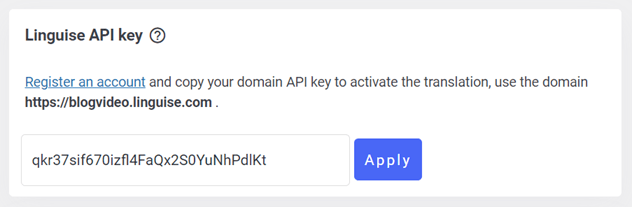
Bundan sonra Linguise panosuna erişim sağlayacaksınız, ardından Ayarlar menüsüne girin, aşağı kaydırın, API anahtarı sütununu bulacaksınız, ardından panoya kopyala'yı seçin.

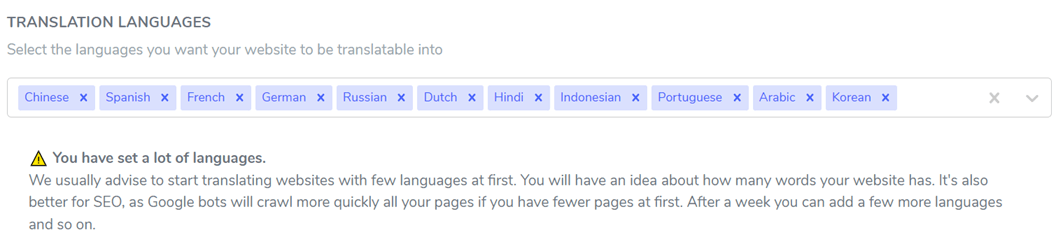
Bundan sonra tekrar aşağı kaydırın ve Diller sütununu bulun. Burada web sitesinde görüntülemek istediğiniz çeşitli dilleri seçebilirsiniz. Son olarak, değişiklikleri kaydetmek için Kaydet 'i seçin.
#2 Linguise eklentisini yükleyin
İkinci adım, Linguise eklentisini WordPressüzerine kurmaktır. İşin püf noktası, Linguise eklentisini bulup Yükle ve Etkinleştir yapmaktır. Eğer öyleyse, Linguise menüsü solda görünecek ve ardından menüyü açacaktır.
Daha önce kopyalanan API'yi buraya yapıştırmanız gerekiyor, bu Linguise ile web sitesi arasında bağlantı kurmayı amaçlıyor, ardından Uygula.
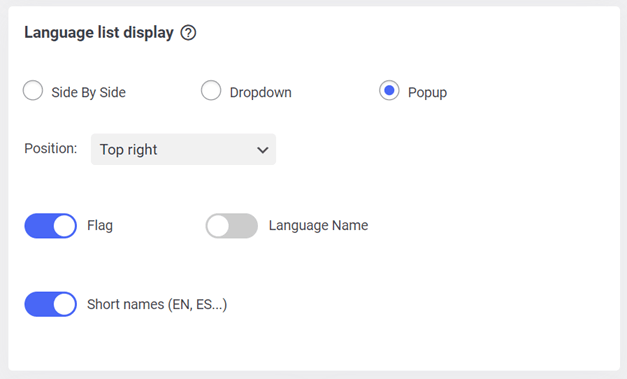
Ardından, web sitesinde görüntüleme dilini de ayarlamanız gerekir. Pop-up'lar, yan yana veya açılır menü temelinde görüntülemeyi ayarlayabilirsiniz.
Ardından dil logosu için kısa bir ad veya bayrak logosu eklenmiş tam ad kullanabilirsiniz.
#3 Formları Linguise ile çevirin
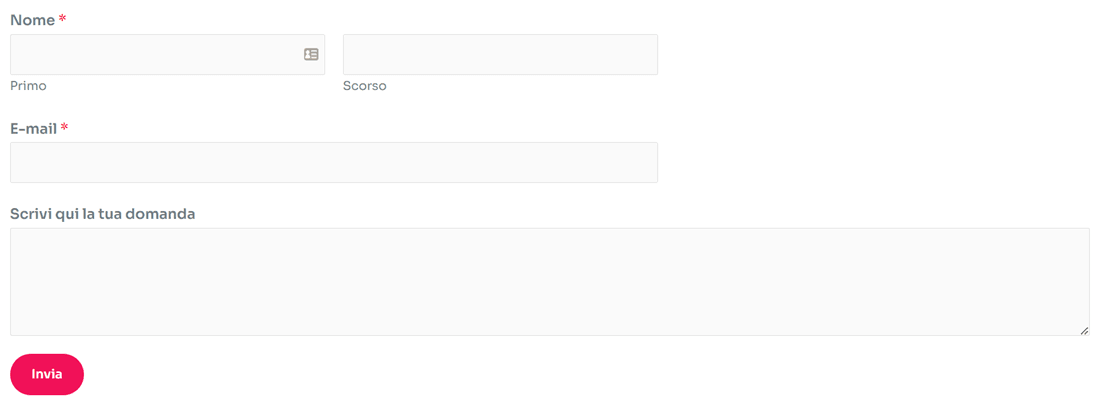
Şimdi, daha önce kurduğunuz sayfadaki formları çevirmeyi deneyin. Buradaki örnekler İtalyanca'ya çevrilmiştir.
#4 WPForms çevirilerini Linguise canlı düzenleyici ile düzenleyin
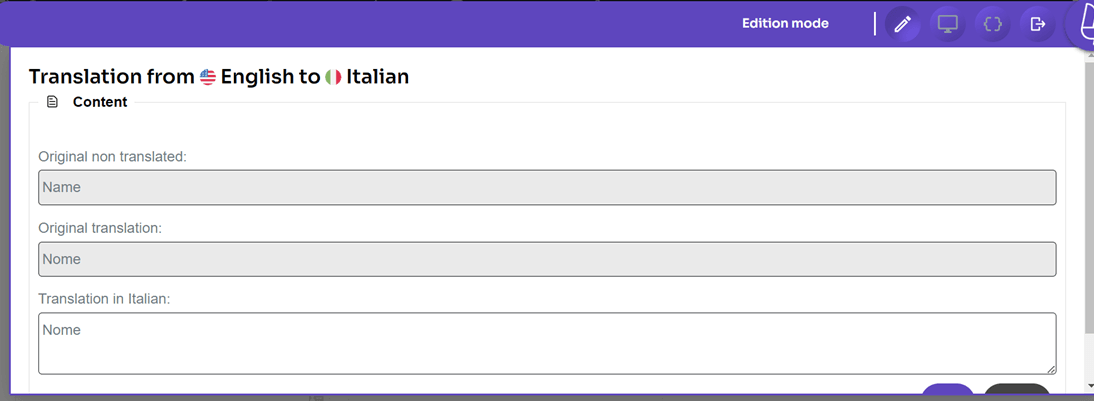
Makine çevirisi genellikle daha az doğru veya hatta daha az doğal olan çevirilerle sonuçlanır. Bu nedenle Linguise , web sitesinin ön sayfasında doğrudan çeviri yapmanızı sağlayan canlı düzenleyici özelliği sunar.
Bu özelliği kullanarak Linguise'in ücretsiz sürümünde bile birden fazla dile çeviri yapabilirsiniz. Yöntem çok kolaydır, Linguise panosunu açın ve ardından Canlı Düzenleyici'yi seçin, sonrasında Canlı Düzenleyici'yi Aç ve istediğiniz dili seçin.
Ardından, çevirmek istediğiniz bölümü seçin ve sonra Kaydet'i seçin.
Sonuç
Şimdi, WPForms eklentisini nasıl kuracağından başlayarak, yeni formlar oluşturup çeşitli dillere otomatik olarak çevirerek Linguisekullanarak WPForms eklentisinin çevirisini otomatik olarak nasıl çevireceğinizi ve düzenleyeceğinizi anlıyoruz.
Linguise 'yi bir çeviri hizmeti olarak kullanmakla ilgileniyorsanız, 600 bin kelimeye kadar çeviri yapmanıza ve istediğiniz dili kullanmanıza olanak tanıyan ücretsiz sürümü kullanın!