İçindekiler
Shopify erişim gereksinimleri
Shopify ile kullanılacak bulut tabanlı yapay zeka otomatik çeviri özelliğinin kurulumunu tamamlamak için bazı erişim izinleri gerekmektedir:
- Shopify yönetici erişimi
- Alan adı DNS değiştirme erişimi
Shopify Shopify yerel uygulamadan yapabileceğiniz 3 basit adımdan oluşmaktadır :
- Çeviriyi yetkilendirmek için alan adınızı kaydedin
- Çeviri dillerine göre alan adı DNS ayarlarını değiştirin (otomatik mod mevcuttur).
- Shopify temanıza dil bayrağı değiştirme bağlantısını ekleyin (otomatik).
Shopify sitenizi çok dilli hale getirmenin videosu
Shopify uygulamasında dil seçimi
Linguise Shopify yükledikten sonra , çeviriyi yetkilendirmek ve çok dilli URL'ler oluşturmak için alan adınızı kaydetmeniz gerekecek . Alan adı ve DNS konusunda çok teknik bilginiz yoksa endişelenmeyin:
- Bunu otomatik olarak yapacak bir mod var
- Bize sorabilirsiniz, biz de sizin için ücretsiz olarak yaparız
- İsterseniz DNS'i manuel olarak da ekleyebilirsiniz
Eğer henüz yüklemediyseniz, uygulamayı Shopify mağazanıza yüklemeniz gerekiyor.
Uygulama yüklendikten sonra, orijinal dilinizi ve hedef dillerinizi (çevirilerinizi) seçmeniz istenecektir.

SEO için önemli not: Kurduğunuz dil sayısı SEO üzerinde büyük bir etkiye sahiptir. Çeviri dillerinizi kurduğunuzda, çok sayıda dizine eklenmiş sayfanız (>500) varsa, arama motorunun bunları işlemesi çok zaman alabilir. Bu, orijinal dilinizdeki SEO'nuzu etkileyebilir. Bu nedenle, başlangıçta en fazla 5 dil eklemenizi, ardından dizine eklendikten sonra ayda 3'er dil ekleyerek devam etmenizi öneririz.
Alan adı DNS ayarlarını dillere göre değiştirin
Seçenek 1: Entri kullanarak alan adı DNS'ini otomatik olarak ekleyin
Bu içeriği muhtemelen görmelisiniz. DNS kayıtlarını otomatik olarak eklemeyi tercih ederseniz, " DNS'inizi otomatik olarak bağlayın " seçeneğine tıklayabilirsiniz. Entri adı verilen bu özellik, DNS kayıtlarınızı otomatik olarak ekleyerek kurulum işlemine kolayca devam etmenizi sağlar. Diğer seçenek ise alan adı sağlayıcınızdaki DNS'i manuel olarak kopyalamaktır.
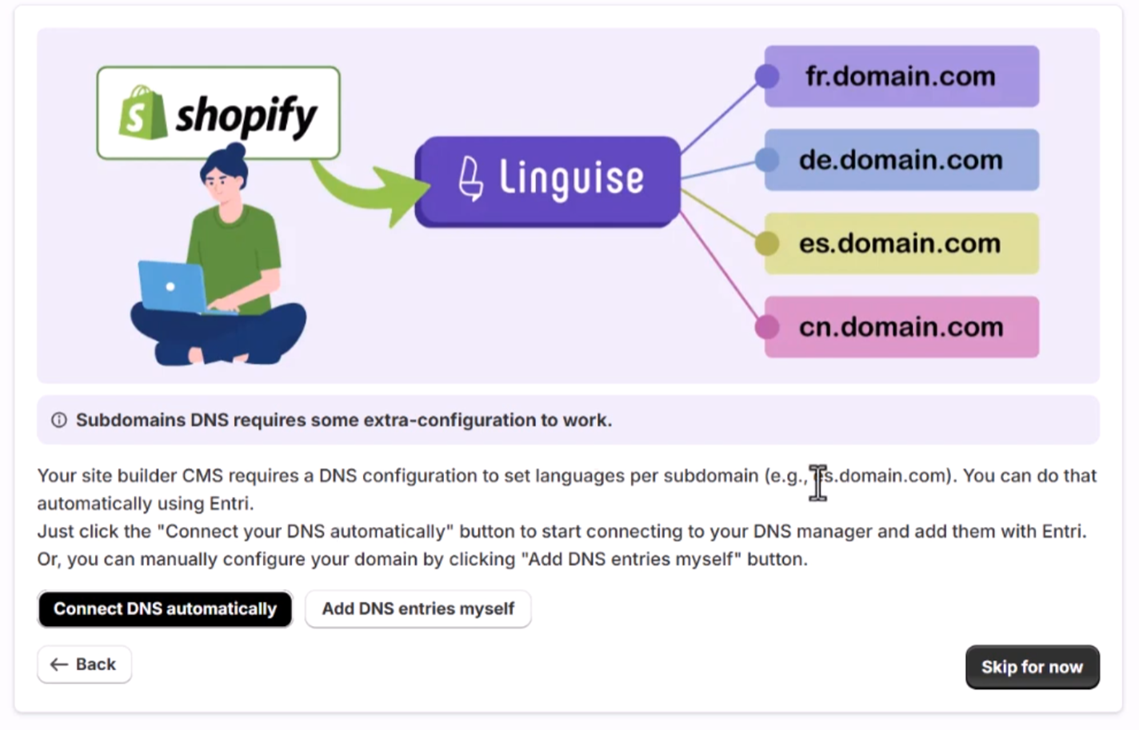
Butona tıkladıktan sonra, Entri kayıtlı web sitenizin URL'sini analiz edecek ve genel DNS kaydınızı kontrol edecektir. Buna dayanarak, gerekli olan sağlayıcıyı ve DNS'i belirleyecektir.

[alan adı sağlayıcınız] ile yetkilendir seçeneğine tıklayabilirsiniz (bu örnekte Cloudflare). Daha sonra panel, alan adı sağlayıcınızın giriş sayfasına dönüşecek ve burada giriş yaparak devam edebilirsiniz.

Alan adı sağlayıcınıza giriş yaptıktan sonra, Entri gerisini halledecek ve gerekli DNS kayıtlarını otomatik olarak ekleyecektir. Her dil için bir DNS kaydı + doğrulama anahtarı için bir TXT DNS kaydı.
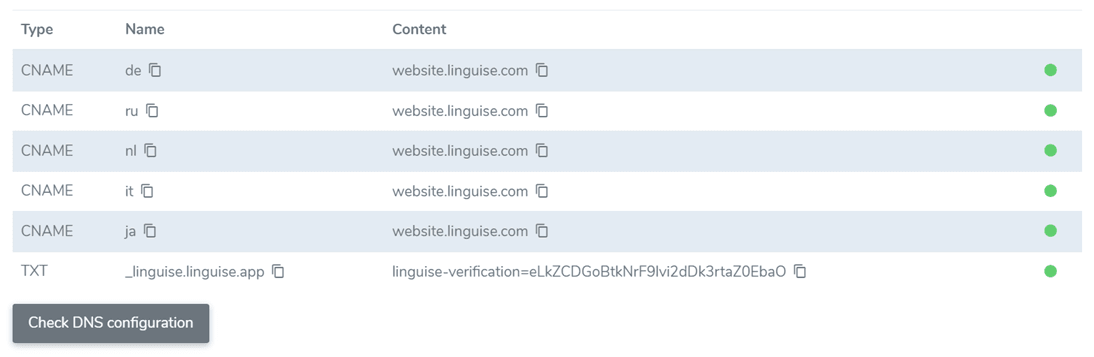
Alan adınızda DNS'in eklendiğini görebilmelisiniz. Örneğin:

Onay işlemini tamamladıktan sonra, Entri tüm DNS ayarlarının başarıyla yapılandırıldığını size bildirecektir.
Alan adınızda tüm DNS kayıtları yayıldıktan hemen sonra (genellikle 20-30 dakika sürer) çeviri özelliğini kullanabileceksiniz.

Eğer manuel kurulumu tercih ederseniz , aşağıda vereceğimiz adımları izleyerek bunu manuel olarak da yapabilirsiniz.
Seçenek 2: DNS kayıtlarını manuel olarak kopyalayın
Alan adınızı doğruladıktan sonra, alan adınıza eklemeniz gereken DNS kayıtlarının kopyalanmaya hazır olduğu bir ekrana yönlendirileceksiniz. Barındırma şirketinizin yapısına bağlı olarak, alan adı kurulumu biraz farklı görünebilir, ancak alan adları oldukça standarttır. Bu kayıtlar, web sitenizin çok dilli sayfalarını fr.domain.com, es.domain.com gibi yüklemek için gereklidir…
İşte ana unsurlar.
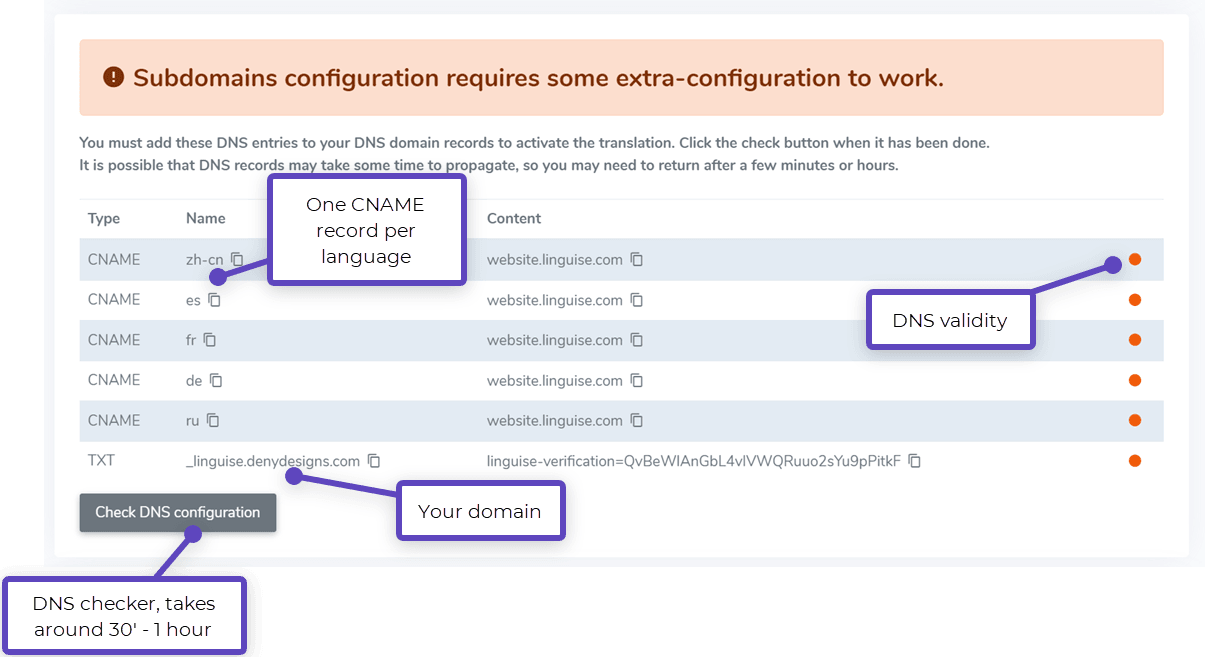
Bundan sonra, alan adı yöneticinize bağlanmanız ve DNS kurulum alanına erişmeniz gerekiyor. Ardından, talimatları izleyerek şunları kopyalayabilirsiniz:
- Alan adı doğrulaması için bir TXT kaydı
- Diller için bir veya birkaç CNAME kaydı
İşte her kayıt türü (TXT ve CNAME) için birer örnek:
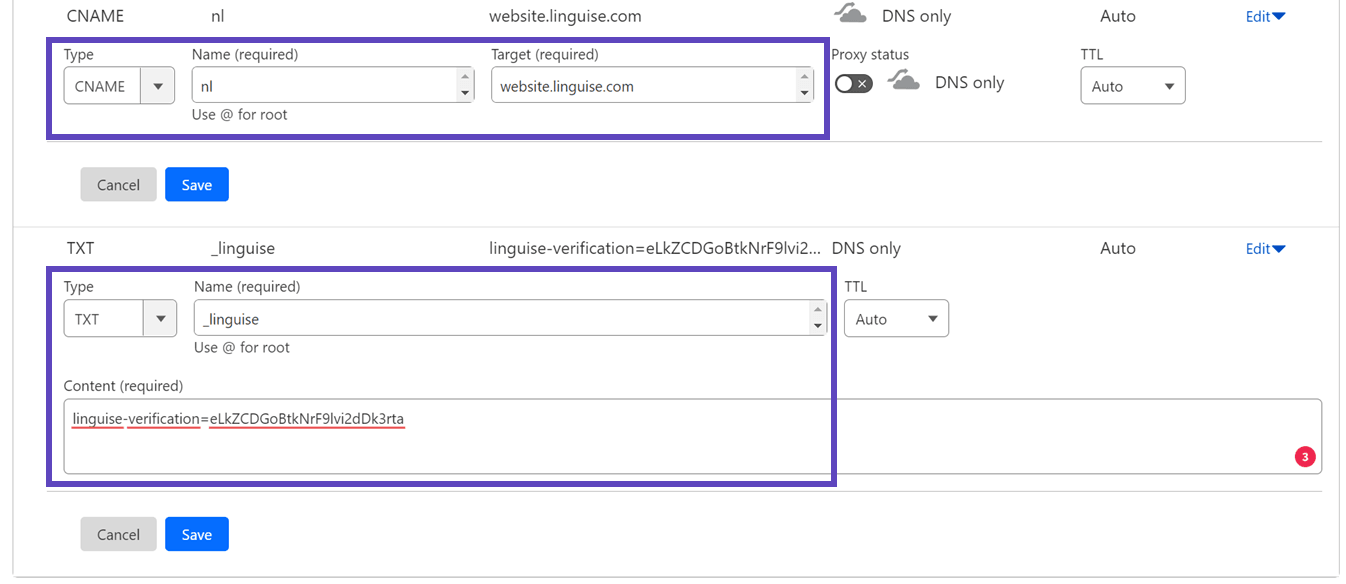
Tüm kayıtları ekledikten sonra, yapılandırmanız şu şekilde görünmelidir.

Shopify alan adında özel DNS yapılandırması
Shopify'da Shopify DNS yapılandırmanızı Shopify platformu içinden olanağına sahipsiniz .
Shopify Alan Adları bölümüne giderek DNS ayarlarına erişebilir ve bunları değiştirebilirsiniz . Bu bölümde, gerektiği gibi DNS yapılandırmalarınızı hem ekleyebilir hem de düzenleyebilirsiniz.
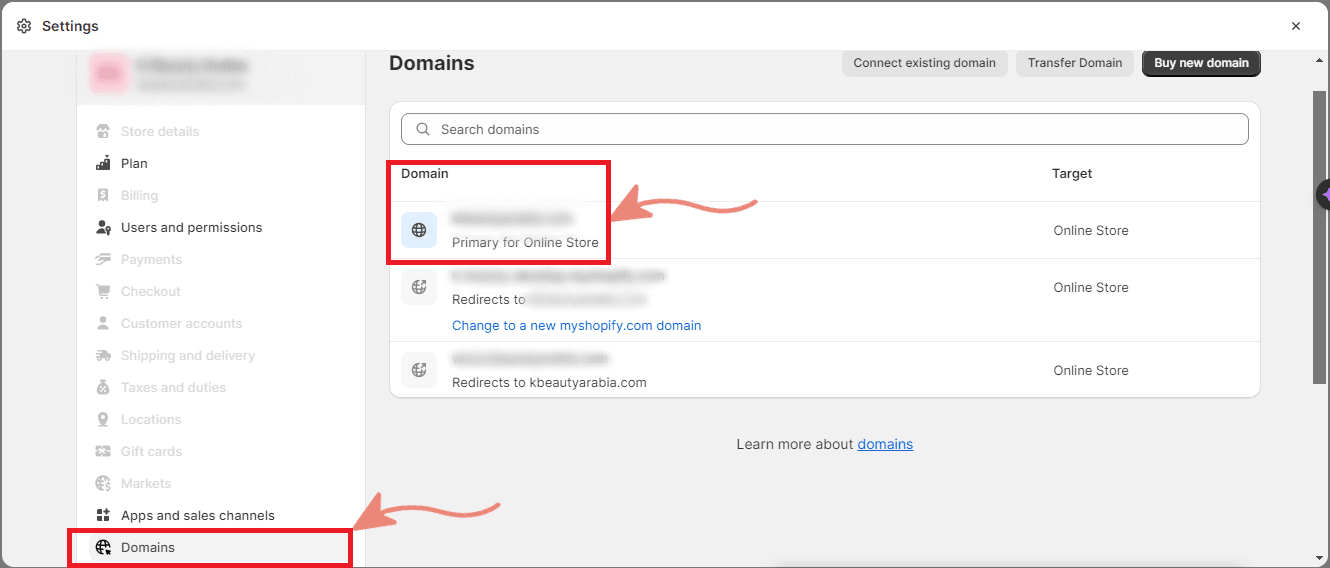
birincil web sitenizi seçebilirsiniz Alan adı ayarları etiketli seçeneği bulacaksınız .
DNS ayarlarını düzenle seçeneğine erişebilir ve yeni bir DNS kaydı ekleyebilirsiniz. CNAME ve TXT kayıtlarını ekleyebilirsiniz.
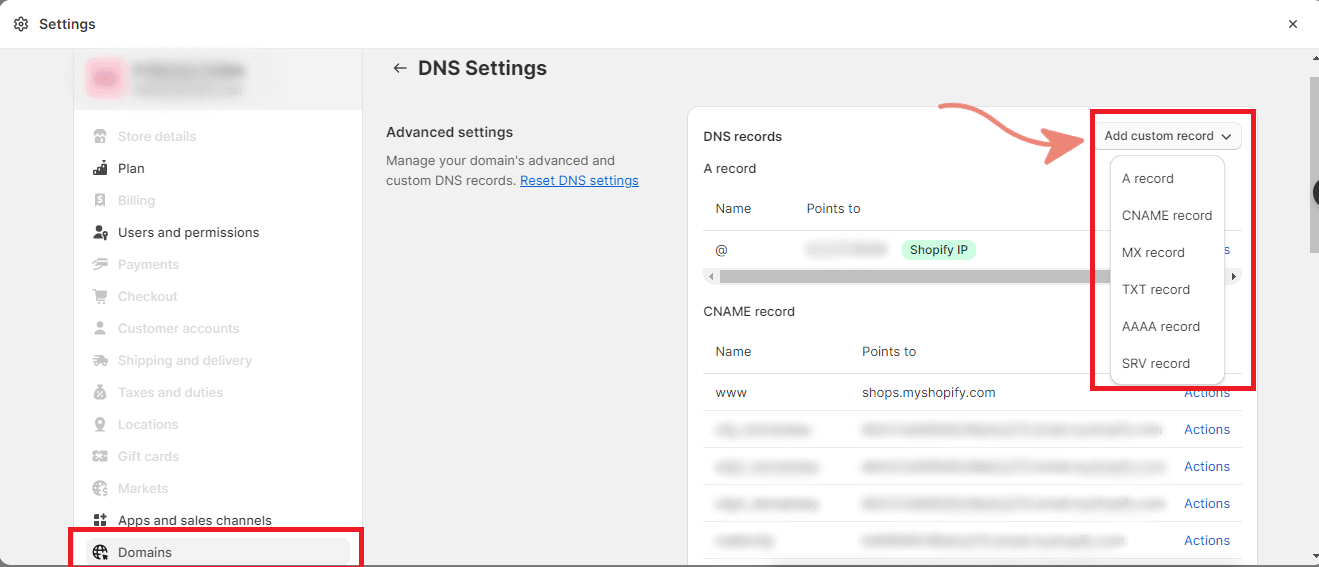
Son olarak, CNAME ve TXT kayıtlarınız aşağıdaki resimdeki gibi görünmelidir:
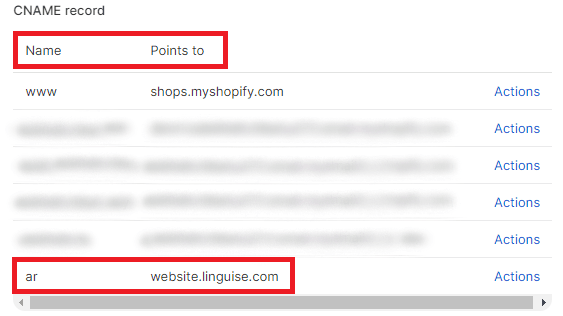
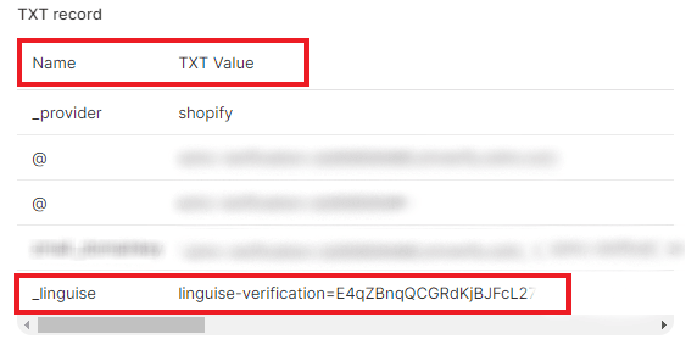
Shopify DNS yapılandırması eklemek için kendi kuralları olduğunu belirtmek önemlidir Lütfen adımları dikkatlice takip edin.
- CNAME kaydı oluştururken , adın çeviri için kullanılacak dilde
- TXT kaydı oluştururken, adın _linguise olduğundan emin olun linguise
Shopify eklediğiniz bu DNS kaydını okuyacak ve buna göre yayılım işlemini gerçekleştirecektir.
Dil değiştirici görüntüleme seçeneklerini ayarlayın
Bu adımdan sonra dil değiştirici ayarlarını yapmaya başlayabilirsiniz (bunu daha sonra uygulama yapılandırmasında da değiştirebilirsiniz).
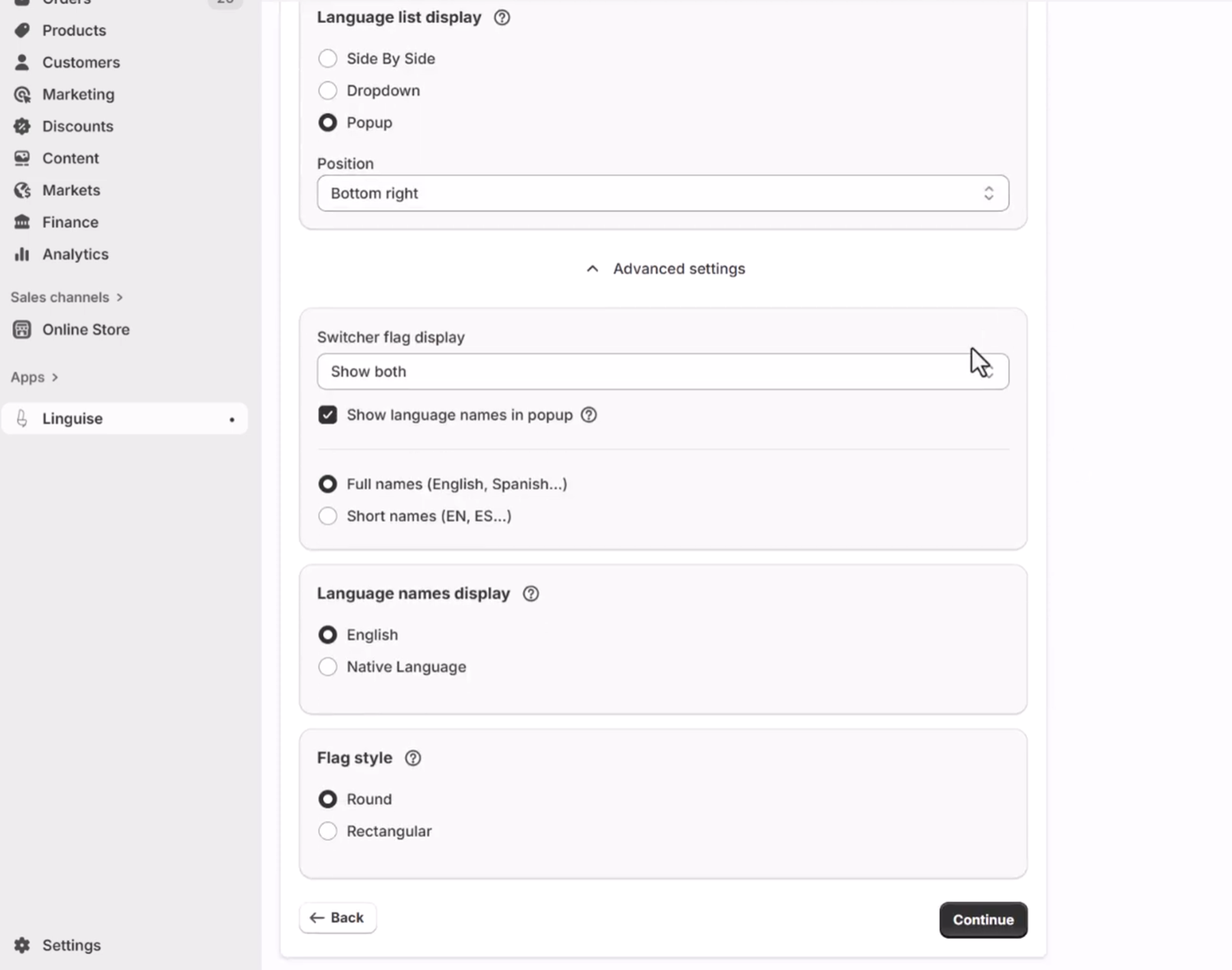
Ekranın sağ tarafında dil değiştirici önizlemesini görebilirsiniz. İşte ayarlayabileceğiniz öğeler:
- 3 düzen: yan yana, açılır menü veya açılır pencere
- Dil değiştirici konumu
- Dil değiştirici içerik
- Dil adları İngilizce veya yerel dilde
- Bayrak şekilleri ve boyutu
- Renkler ve kutu gölgesi
Shopify dil değiştirme özelliğini ekleyin
Dil değiştirici, istediğiniz dili seçmenizi sağlayan açılır penceredir. Bunu yüklemek için Shopify temanıza bir blok eklemeniz gerekir. Bu işlemi otomatik hale getirdik. Kurulumun 3. adımında, "Tema düzenleyiciyi aç" seçeneğine tıklayın.
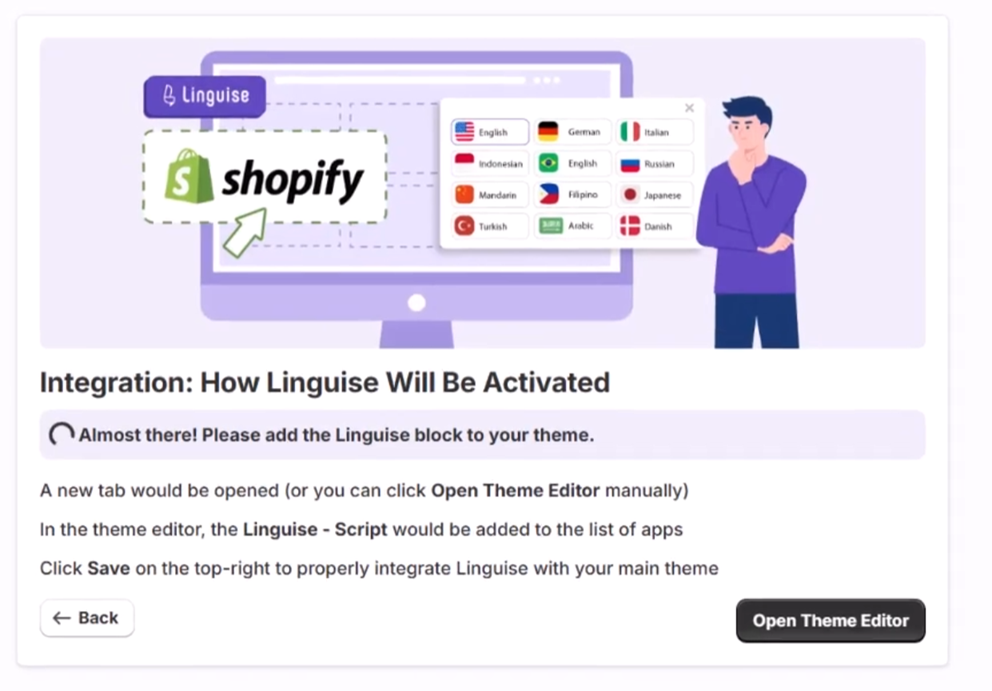
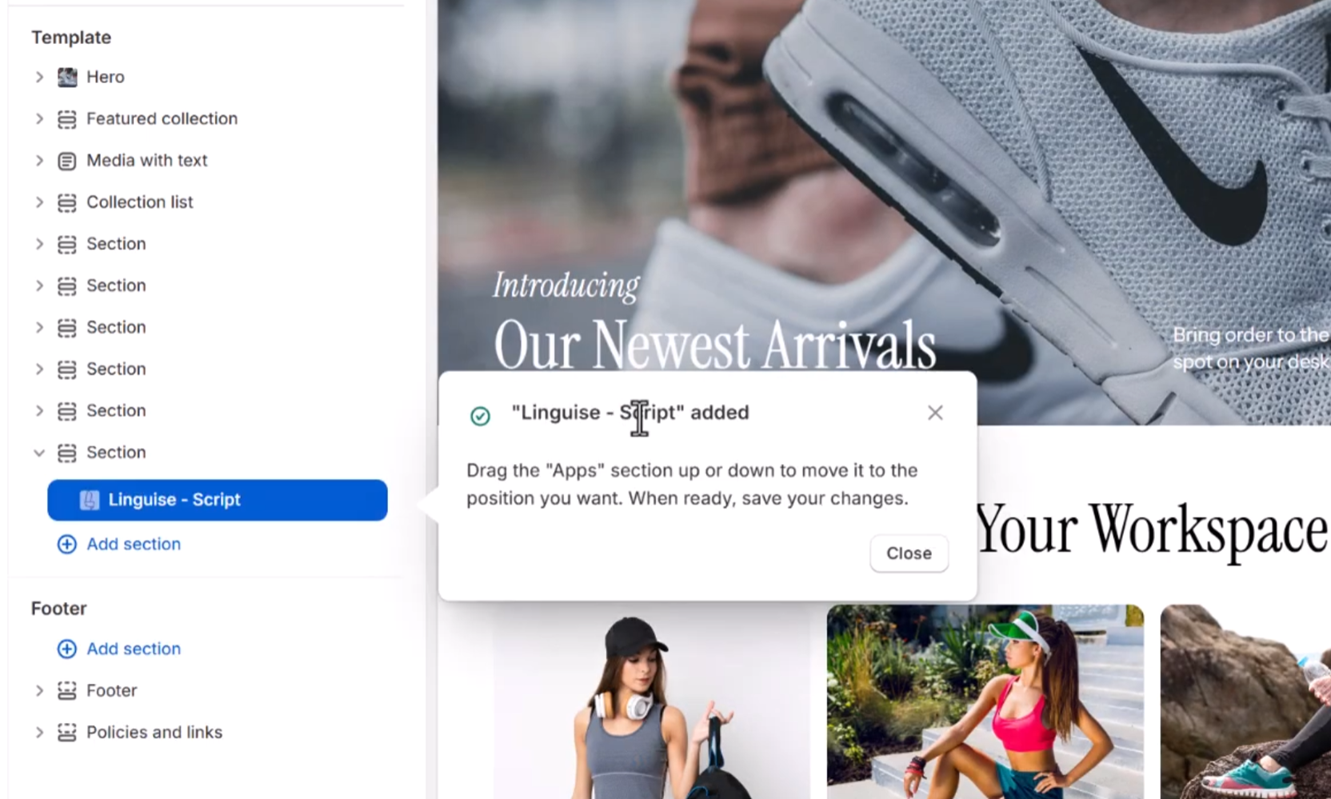
Bu sizi Linguise komut dosyası bloğunun zaten eklenmiş olduğu tema yapılandırmanıza götürecektir.
Tema ayarlarınızı kaydedin ve kurulumu devam ettirip tamamlayabilirsiniz!
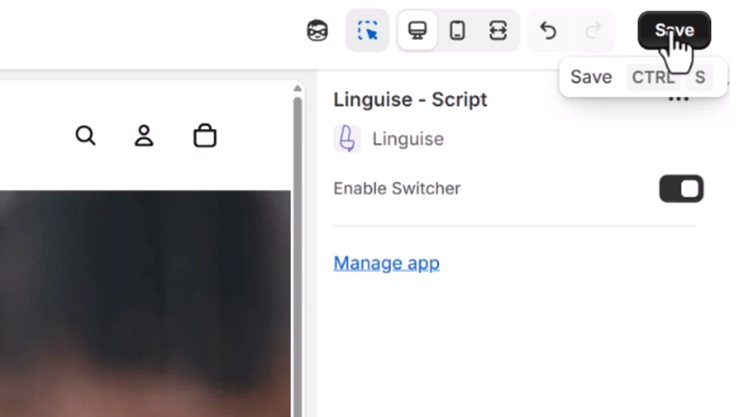
Uygulamanız yüklendi ve Shopify web siteniz tamamen çevrildi!
Shopify uygulamasından Linguise kontrol paneline erişim
Linguise uygulama ayarlarıyla senkronize edilmiş bir kontrol paneline sahiptir ve ayrıca otomatik çeviri kuralları veya hesap ayarları gibi gelişmiş seçenekler de sunar.
Linguise kontrol paneli dokümantasyon ana sayfasında bulabilirsiniz . Şimdilik ön uç düzenleyici erişimine odaklanalım.
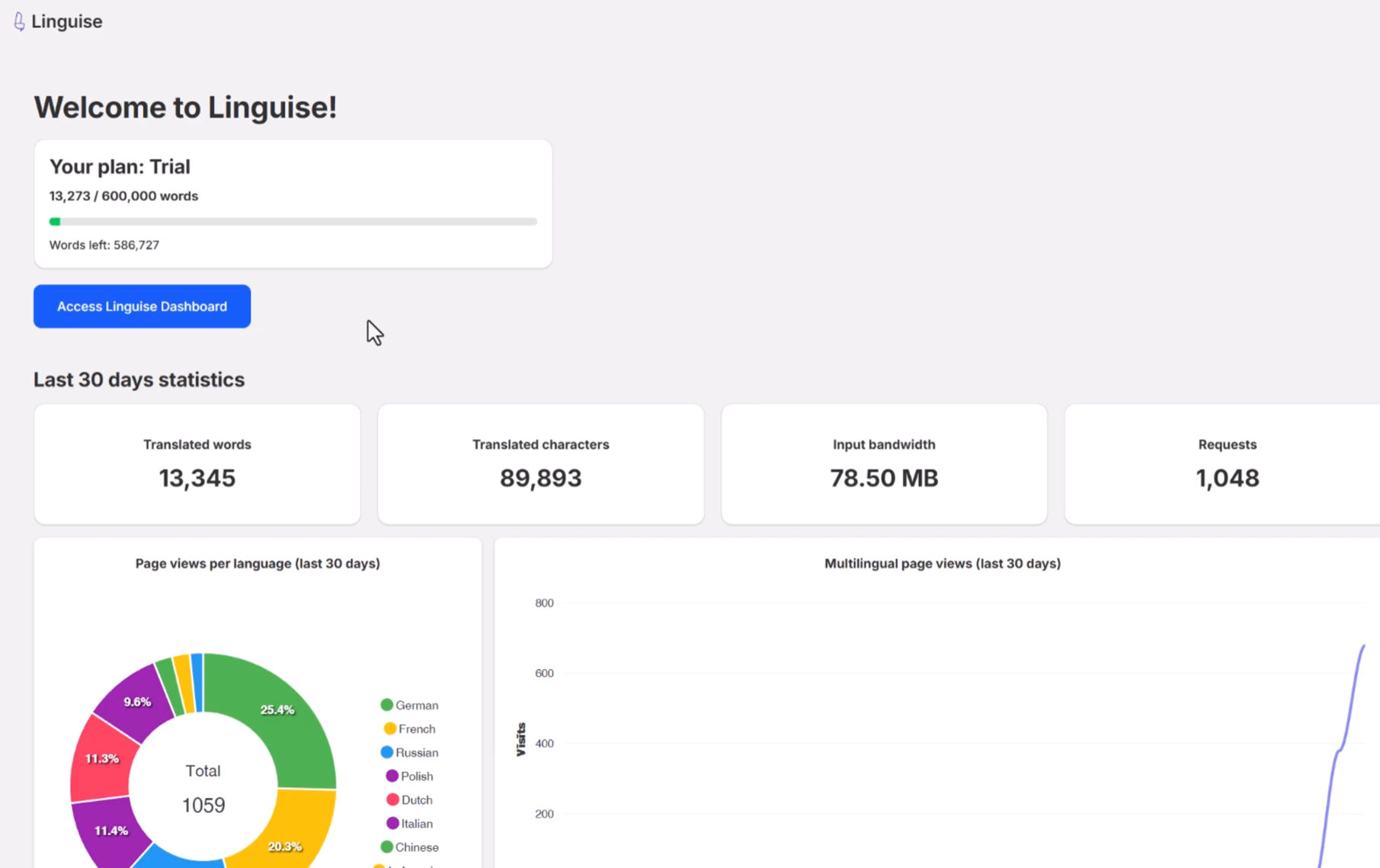
Shopify ön uç çeviri editörü
“ Linguise Kontrol Paneline Eriş” düğmesine tıkladıktan sonra otomatik olarak bağlanacaksınız.
Ardından "Canlı düzenleyici"ye tıklayın, bir dil seçin ve başlatın.
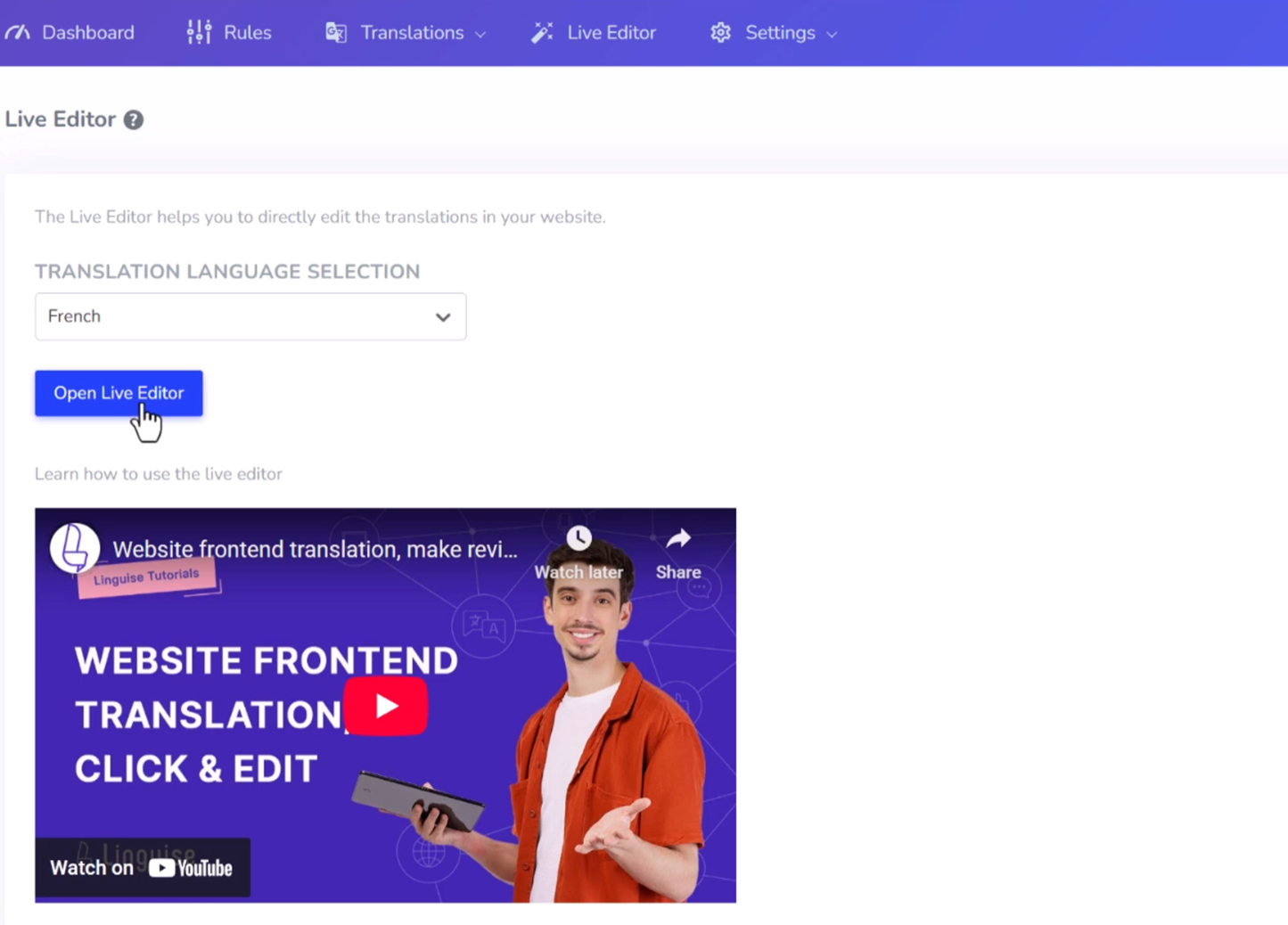
Ön uç düzenleyici, çevirmenlerin Shopify herhangi bir HTML içeriğini herhangi bir dilde değiştirmesini kolaylaştırır. Bir sayfa öğesine tıklayarak ve metni, bağlantıyı veya resmi değiştirerek sayfayı düzenleyebilirsiniz.

Google ReCAPTCHA için Shopify alan adı yapılandırması
Google ReCAPTCHA, örneğin iletişim formlarında istenmeyen e-postaları önlemek için kullanılan ücretsiz bir hizmettir. Shopifykullanılabilir hale getirmek için, çok dilli alt alan adlarınızı Shopify yönetim panelinde kaydetmeniz gerekecektir.
Mağaza ayarlarını ve alan adı ayarlarını açın.
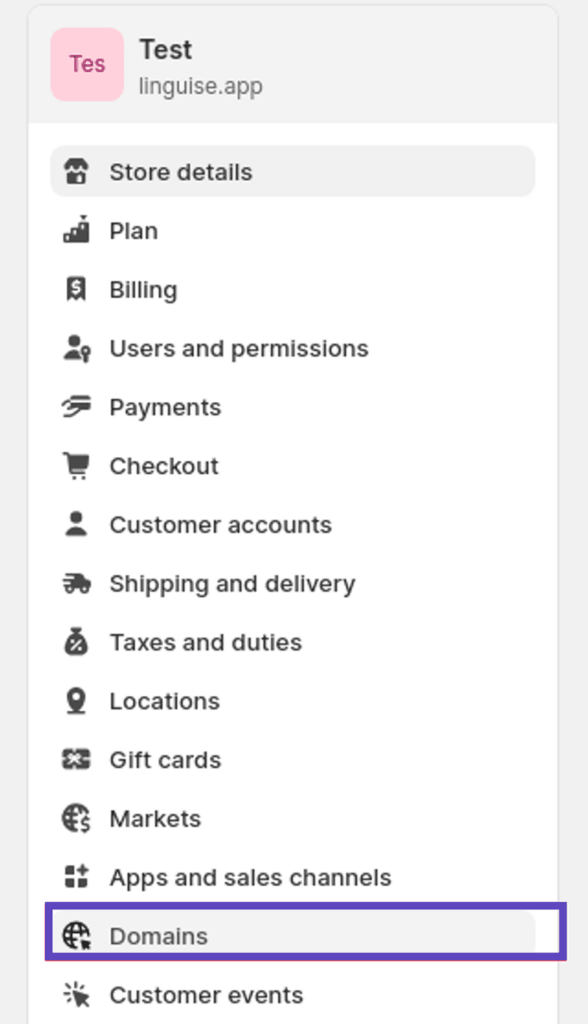
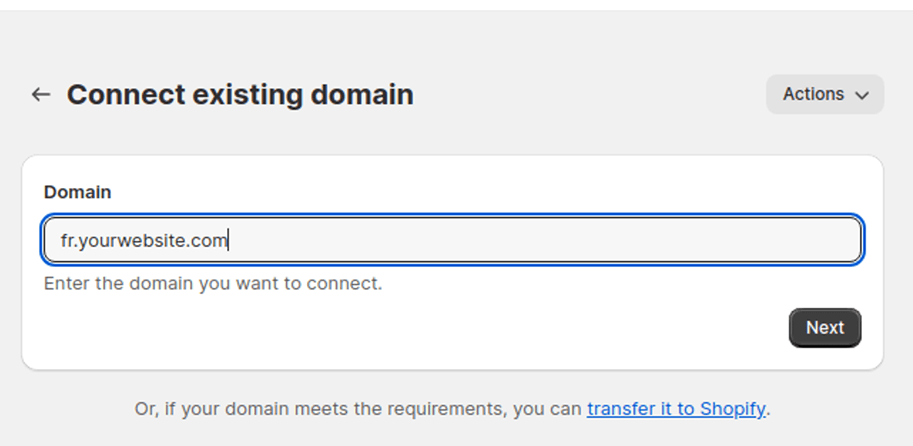
"Mevcut etki alanını bağla" seçeneğine tıklayın.
Mevcut bir dil alt alan adını ekleyin; örneğin, web siteniz Fransızca ise, bu fr.yourwebsite.com olacaktır
"Mevcut etki alanını bağla" seçeneğine tıklayın.
Mevcut bir dil alt alan adını ekleyin; örneğin, web siteniz Fransızca ise, bu fr.yourwebsite.com olacaktır

Son olarak, ön uçta reCAPTCHA'yı göstermeniz gereken her çeviri dili için [lang].yourwebsite.com adresini ekleyin.
Kontrol panelinden DNS doğrulamasını kontrol edin
Uygulama kurulumu sırasında tüm kayıtlarınızı alan adınızın DNS'ine eklediniz; bununla ilgili bir sorun yaşarsanız, "DNS yapılandırmasını kontrol et" düğmesine tıklayarak DNS yayılımını kontrol edebilirsiniz.
DNS doğrulama işlemi genellikle 30 dakika ile 1 saat arasında sürer. Bundan sonra, Linguise kontrol panelindeki DNS listesinin sağ tarafında yeşil noktalar görmelisiniz.