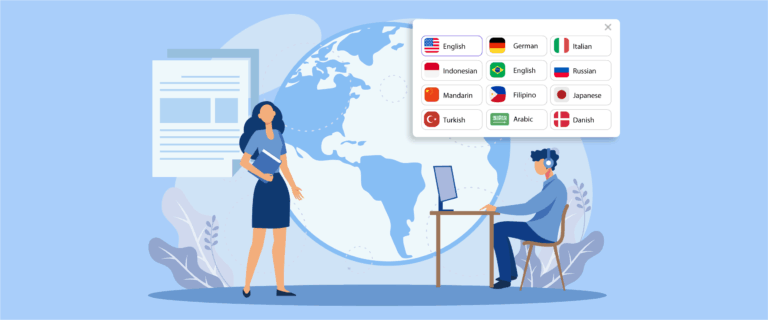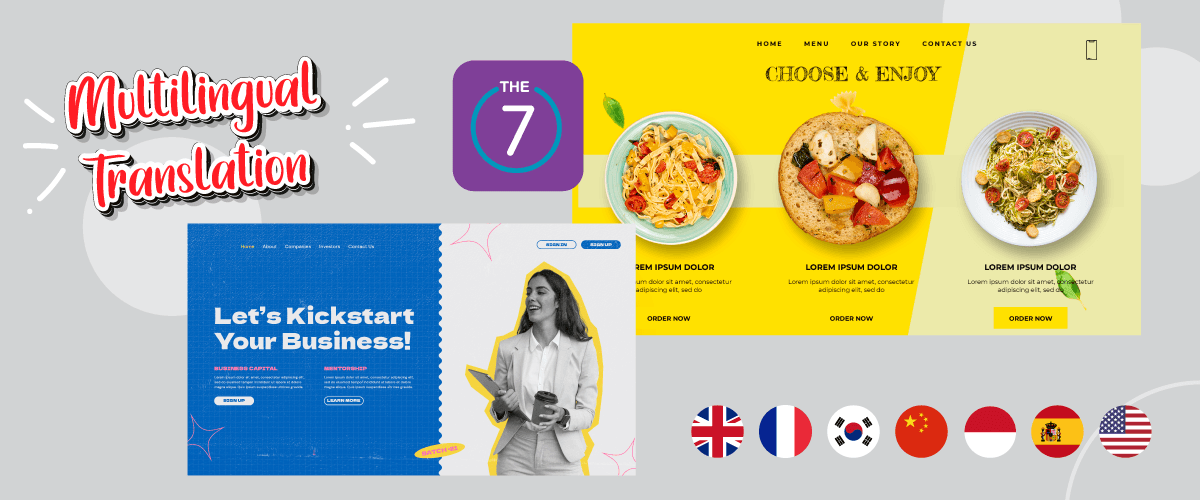
The7 er et af de populære WordPress temaer, der bruges af brugere, især online shops. The7 er et populært tema på ThemeForest med mange funktioner og tilpasningsmuligheder.
Et websted bygget med The7-temaet kan også være et flersproget websted, der tilbyder flere sprog.
For dem af jer, der er interesserede i at bygge en hjemmeside med The7-temaet, vil vi i denne artikel diskutere, hvad The7-temaet er, funktioner, installation og redigering af indhold og oversættelse på The7-hjemmesiden, sammen med en fuld anmeldelse.
Hvad er The7-temaet?
The7 er et meget brugerdefinerbart WordPress tema, der skiller sig ud som den mest fleksible mulighed, der er tilgængelig på markedet i dag.
Det tilbyder uovertruffen kreativ frihed, hvilket gør det til et godt valg for brugere på alle niveauer, uanset om de er begyndere, hjemmesideejere, kreative professionelle eller digitale bureauer. The7 giver alle ekstraordinær kraft og uovertruffen værdi, så de kan slippe deres kreativitet løs og tilpasse deres hjemmeside i henhold til deres unikke præferencer og krav.
Indtil nu er der 270 tusind aktive brugere, der bruger The7-temaet på deres websted. Derudover har dette tema fået gode anmeldelser, nemlig 5 stjerner fra dets brugere.
Derefter tilbyder The7-temaet en række klar-til-brug-webstedsskabeloner og demos, der dækker en bred vifte af brancher og nicher. Disse klar-til-brug-design kan importeres med et enkelt klik, hvilket giver et hurtigt og bekvemt udgangspunkt for at bygge professionelt udseende websteder.
Nøglefunktioner i The7-temaet
Hvis du stadig er usikker på, hvordan du bruger The7-temaet, vil vi denne gang præsentere hovedfunktionerne i The7-temaet, som vil supplere din flersprogede hjemmeside.
60+ demosider
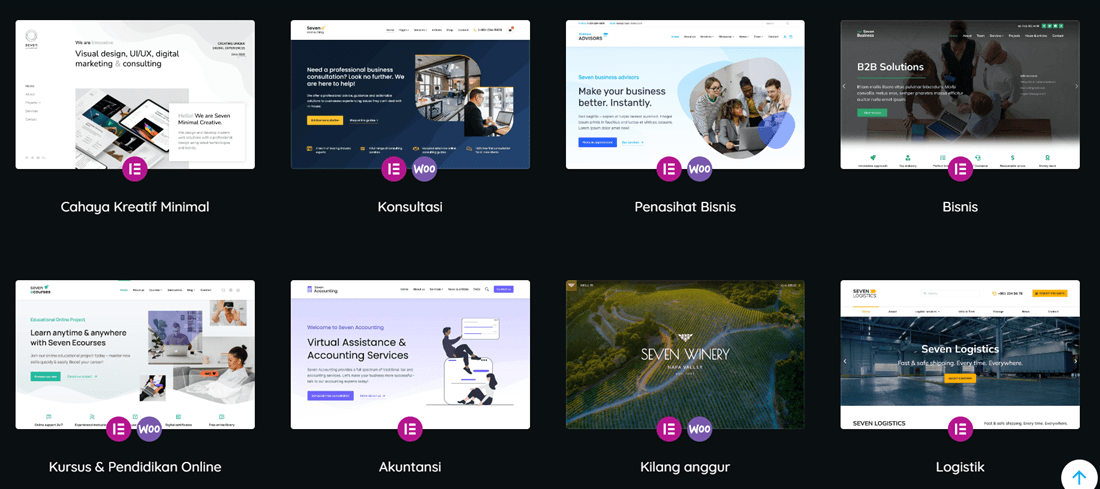
The7-temaet er udstyret med mere end 60 hjemmesidedemoer, som du nemt kan importere og tilpasse, som du vil. Så du behøver ikke at være dygtig til hjemmesideprogrammering, fordi The7 gør det nemt for begyndere, der vil bygge deres egen hjemmeside.
The7 tilbyder forskellige demokategorier, der spænder fra e-handelsbranchen, virksomheder, erhvervslivet, uddannelse og forskellige andre nicher som vist ovenfor.
Support til sidebygger
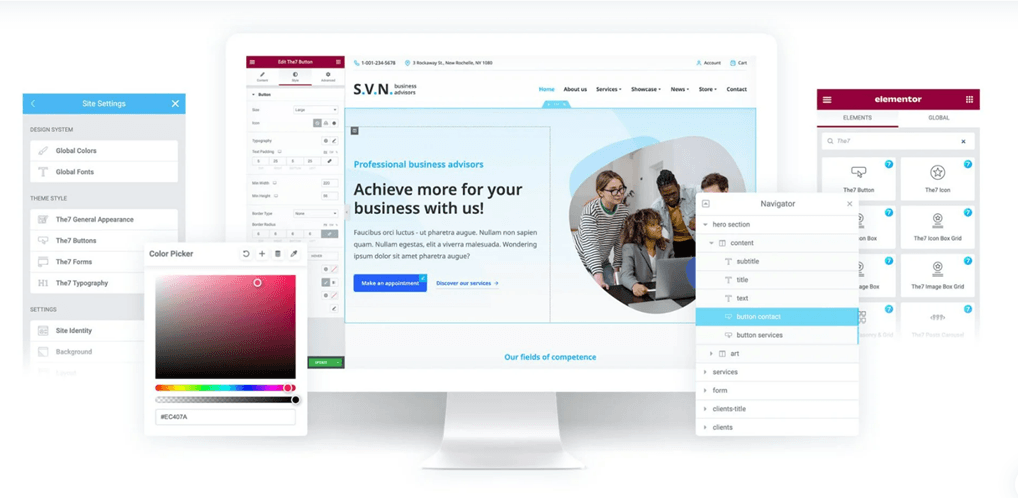
En af de vigtigste funktioner, som The7 tilbyder, er fuld understøttelse af populære hjemmesidebyggere som Elementor og WPBakery.
For det første er The7 fuldt kompatibel med Elementor -sidebyggeren. Derudover understøtter The7 også WPBakery Page Builder, tidligere kendt som Visual Composer. Det er en visuel træk-og-slip-sidebygger, der giver dig mulighed for nemt at oprette fantastiske layouts via træk-og-slip-funktionen.
Du kan bruge editoren i frontend- eller backend-tilstand til at foretage ændringer på din side. Du kan også se den umiddelbare effekt af de ændringer, du foretager.
På den måde kan du nemt skabe næsten ethvert aspekt af din hjemmeside elegant og ubesværet.
Integration med WooCommerce
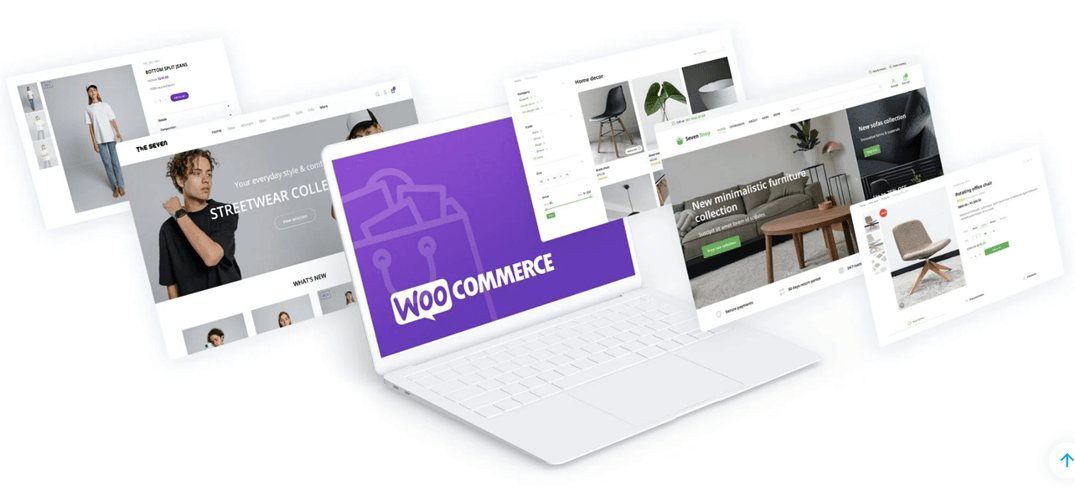
Den næste nøglefunktion er dyb integration med WooCommerce. WooCommerce er en populær platform, der bruges til at bygge online webbutikker, og The7 integrerer meget godt med det.
Her kan du inkludere shop-sider, kategorier og arkiver, der er specifikke for at præsentere dine produkter godt. Udover det, andre funktioner som indkøbskurv og checkout, produktgitter og karusell, produktfiltre, upsell-tilbud og meget mere er inkluderet i dette tema. På den måde har du alt, hvad du behøver for nemt at oprette og administrere din online butik med The7.
Flersproget og klar til oversættelse
The7 er et oversættelsesklart WordPress tema, der understøtter mere end 10 sprog, så du kan oprette et flersproget website og få besøgende fra forskellige lande.
Men 10 sprog kan måske ikke synes nok, når man tager de mange sprog i betragtning, der findes i denne verden. Så fra det senere har du brug for at tilføje en hjemmesideoversættelsestjeneste for at hjælpe med at oversætte til flere sprog.
Du behøver ikke bekymre dig, for The7 er også kompatibel med forskellige plugins, hvoraf et er det flersprogede plugin.
Bortset fra det er flere andre plugins inkluderet i The7-pakken Slider Revolution, WPBakery Page Builder, Ultimate Addons til WPB, Convert Plus og Go Pricing Tables.
Kom godt i gang med The7-tema
Efter at have kendskab til hovedfunktionerne i The7-temaet, vil vi denne gang begynde at bruge The7-temaet, startende med at købe, installere og tilpasse hjemmesiden.
Køb af The7-tema
For at købe The7-temaet skal du besøge ThemeForest-webstedet og derefter søge efter The7-temaet. Klik derefter på Tilføj til kurv.
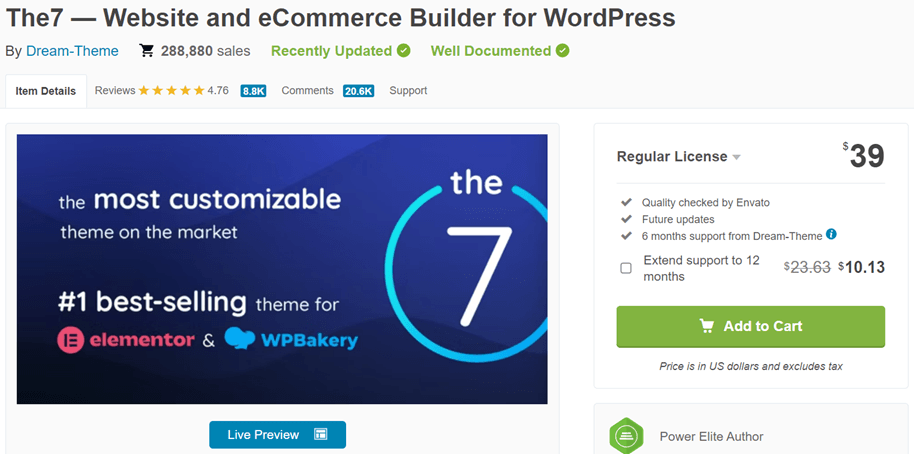
Hvis ja, vil du blive bedt om at oprette en konto og betale regninger. Når betalingen er foretaget, modtager du en licensnøgle og en downloadbar fil.
Installation af The7-tema
Du kan starte The7-tema installations-trinene fra WordPress-dashboarden. På dashboarden vælg Udseende > Temaer.
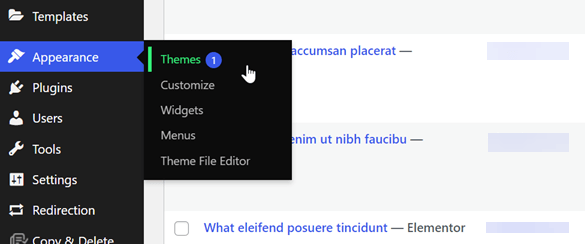
Vælg derefter Tilføj ny > Upload tema > vælg The7-filen, der tidligere blev downloadet. Klik derefter på Installer nu > Aktiver.
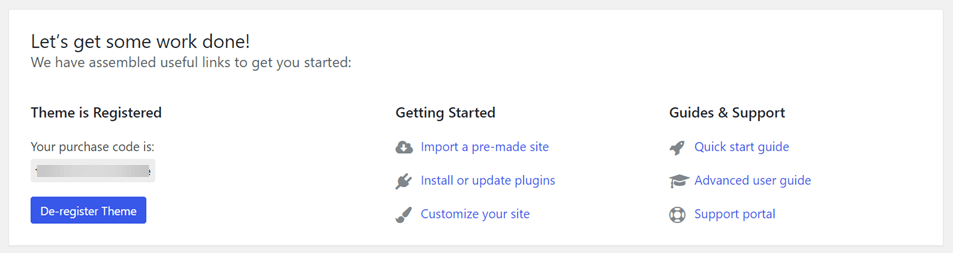
Hvis ja, så indtast købskoden, du fik, da du købte > Registrer tema.
Importer og tilpas The7-demo-sider
Når installationen er færdig, er næste trin at importere demo-hjemmesiden, der leveres af The7. The7-temaet tilbyder forskellige klar-til-import demo-hjemmesider med forskellige kategorier.
Hvis du har fundet et passende demowebsted, skal du nu vælge Importer indhold
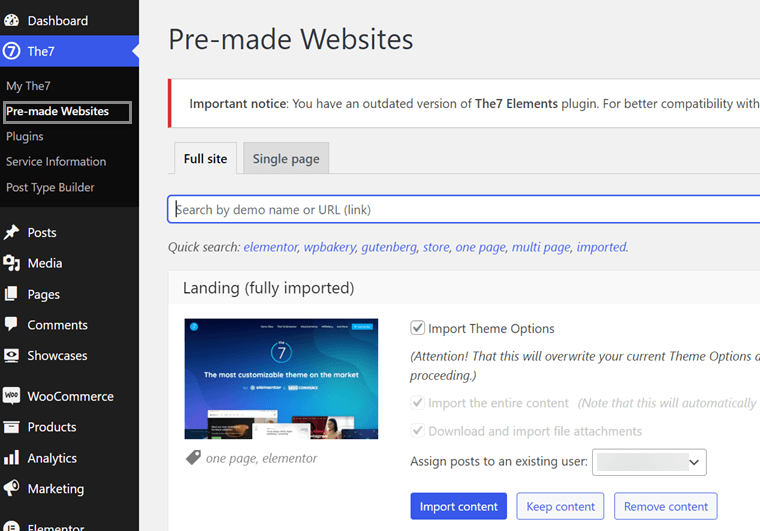
Derefter skal du blot tilpasse det valgte website. For at åbne siden skal du klikke på Rediger med Elementor eller andre redigeringsmuligheder, afhængigt af hvad du bruger.
Til højre, nemlig Navigatøren, kan du vælge det afsnit, du vil redigere, og derefter kan du ændre indholdet til venstre.
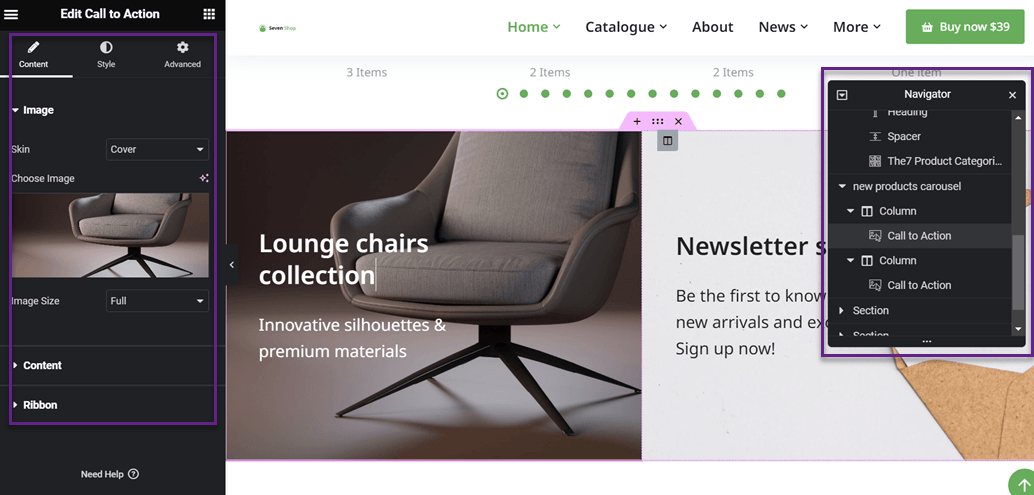
Ligeledes kan du gøre som ovenfor for andre dele af webstedet, som du vil tilpasse.
Oversæt et website The7 med Linguise
Hvis du har gennemført det tilpassede The7-website, er det nu tid til at gøre webstedet til et flersproget website. For at gøre webstedet flersproget skal du bruge et flersproget plugin eller et oversættelsesplugin for at hjælpe med det.
En af oversættelsestjenesterne eller flersprogede WordPress plugins er Linguise. Linguise er et værktøj, der kan hjælpe dig i processen med at oversætte The7-webstedet.
Med alle de spændende funktioner, der tilbydes, kan Linguise gøre det nemmere for din hjemmeside at blive flersproget. Der er mere end 80 sprogmuligheder, som du kan tilføje til din hjemmeside, samt forskellige sprogvisningsmuligheder.
Derfor er Linguise velegnet som et oversættelsesværktøj. Hvordan gør man så The7-temaet flersproget og oversætter indhold med Linguise? Her er den fulde forklaring.
Installer og konfigurer Linguise
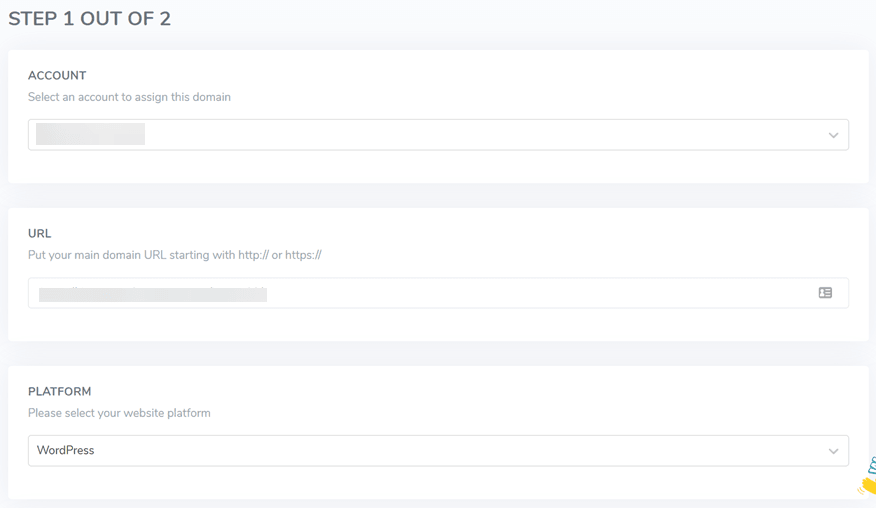
Første skridt er at oprette en konto hos Linguise gratis, du skal kun indtaste din email og adgangskode. Hvis kontoen er blevet oprettet, får du adgang til Linguise dashboard og tilføjer dit The7 website-domæne ved at vælge Tilføj domæne.
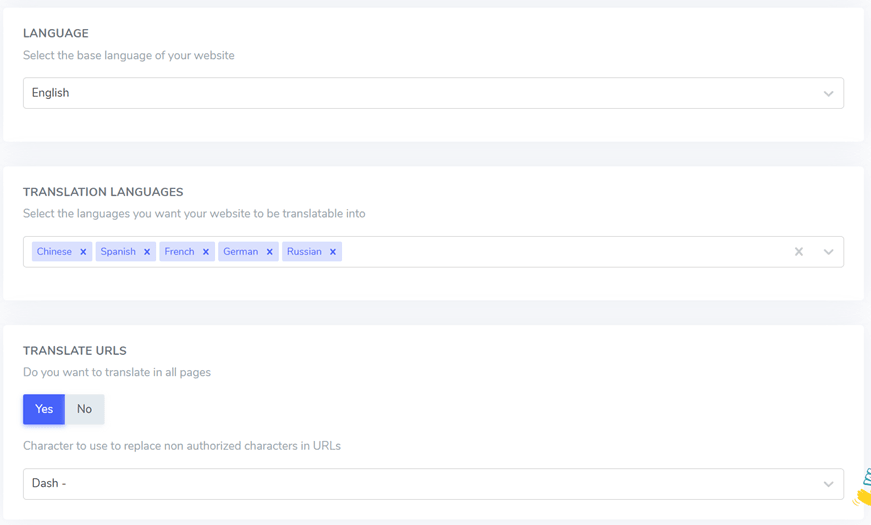
Derefter er der flere felter, der skal udfyldes, såsom website-URL, anvendt platform, standardsprog, valgt sprog og oversættelses-URLs.
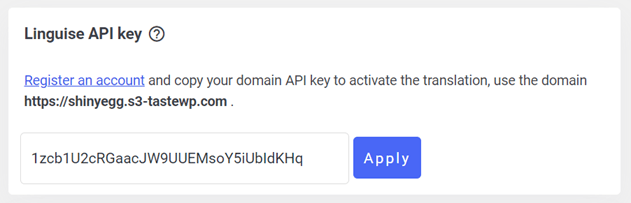
I næste trin skal du indtaste Næste trin, og derefter åbne Indstillinger . Her skal du kopiere API-nøglen, som findes i det følgende felt.
Du kan senere integrere denne API på WordPress The7 dashboard.

Derefter åbner du din WordPress dashboard og installerer Linguise plugin ved at vælge Plugins > Tilføj ny > Linguise > Installer nu > Aktiver > klik på Linguise plugins > Hovedindstillinger.
I Linguise API nøgle kolonnen, indsæt den API, der er opnået, og klik derefter på Anvend.
Hvis ja, skal du rulle ned igen, og en liste over sprog vises, som vises på hver side på din hjemmeside.
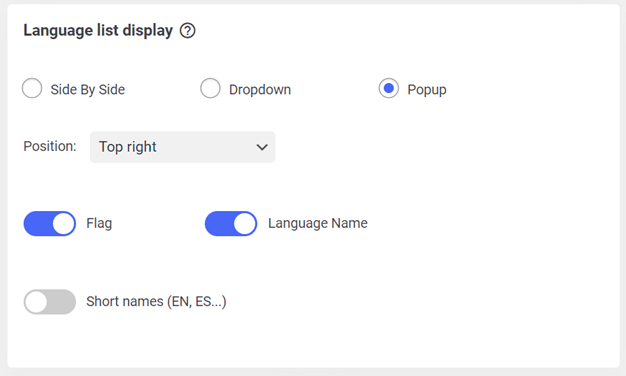
Når alt er indstillet, skal du vælge Gem indstillinger for at gemme ændringer. Glem derefter ikke at aktivere URL-omskrivning for at indlæse dit nye sprog på namadomain.com/id for eksempel.
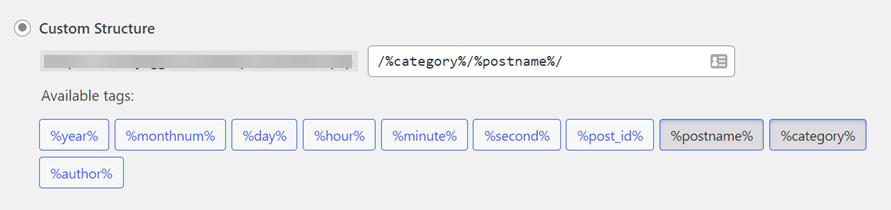
Sådan åbner du menuen Generelt > Permalinks > Brugerdefineret struktur. Gør det som følger.
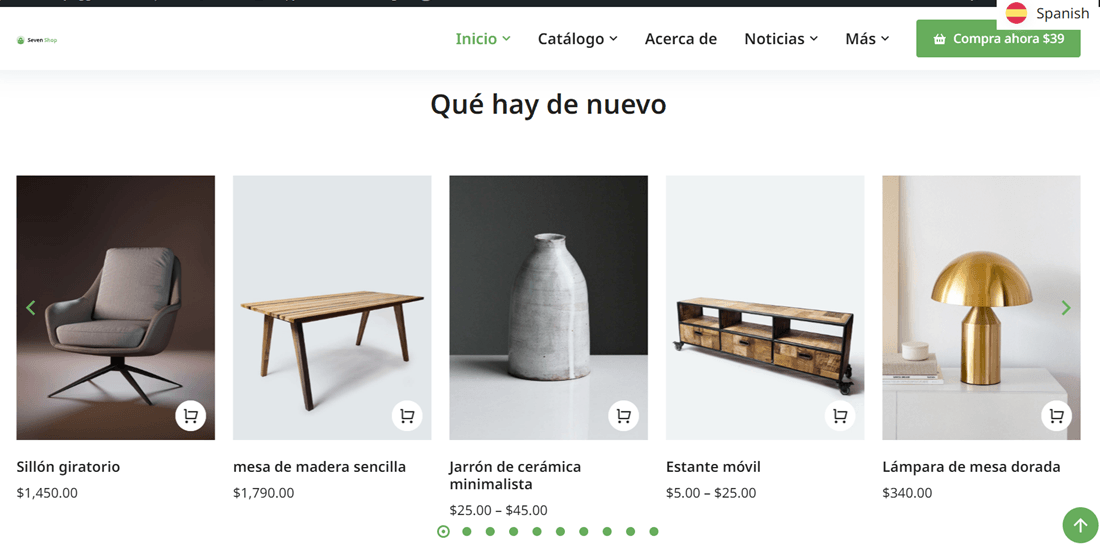
Besøg derefter The7's hjemmeside for at se resultaterne. Resultatet af The7's hjemmeside er noget i retning af dette. I højre hjørne er der en sprogvælger. Nedenfor er et eksempel på hjemmesiden oversat til spansk.
Rediger oversættelse med live-editor
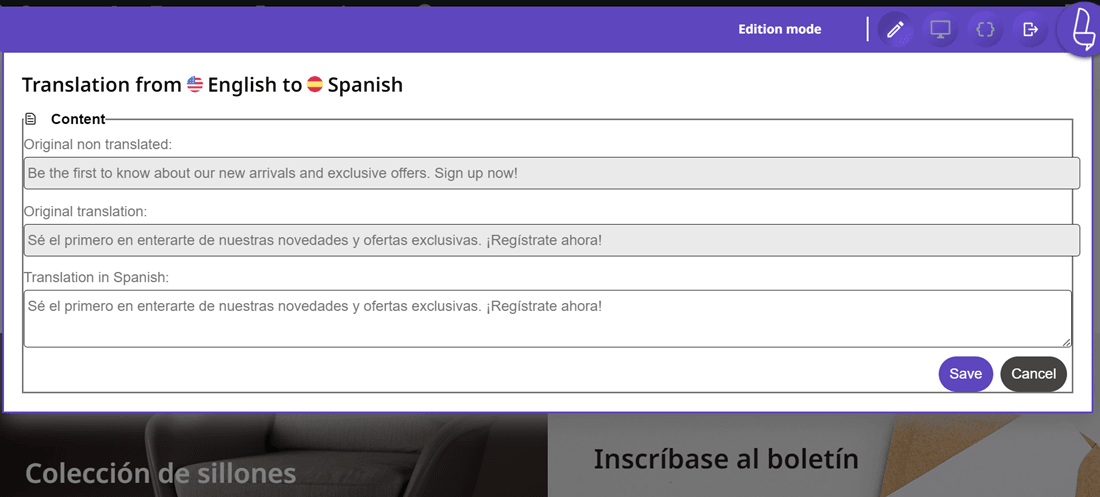
Hvis der ud fra resultaterne af den automatiske Linguise oversættelse er resultater, der ikke passer til dig, kan du redigere oversættelsen direkte eller manuelt via den dynamiske editor i frontend.
Metoden er også ligetil, du skal blot indtaste Linguise dashboard > Live Editor > Åbn Live Editor > vælg sprog > Oversæt. Vælg derefter den del af hjemmesiden, som du vil redigere oversættelsen for. Når du er færdig med redigeringen, så glem ikke at klikke på Gem.
Tilføj oversættere til din hjemmeside The7
Når du har et flersproget website, tilføjer du selvfølgelig mange sprog, og derfor har du brug for en ekspertoversætter til at sikre, om de oversættelsesresultater, som Linguise producerer, er korrekte eller ej.
I Linguise kan du tilføje oversættere udefra. Du kan tilføje et lige så stort antal oversættere for hvert sprog, du tilføjer.
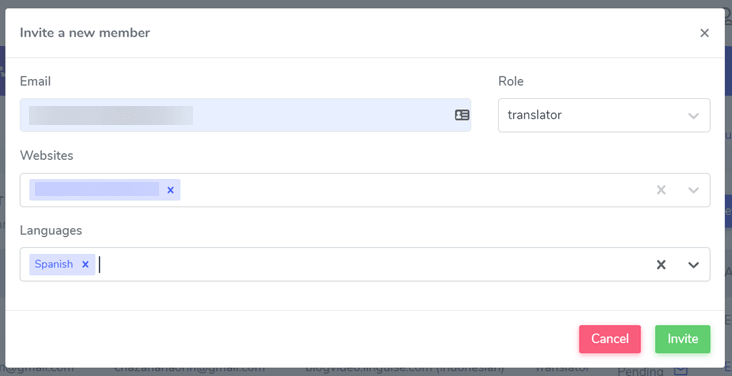
For at invitere oversættere kan du gøre det via Linguise dashboard. Vælg Medlemmer > Inviter nye medlemmer og udfyld derefter et par felter som f.eks.
- E-mail til oversætter
- Rollen er en oversætter
- Hjemmeside
- Det sprog, som oversætteren vil oversætte
Vælg derefter inviter, hvis oversætteren allerede er færdig, vil de acceptere invitationen og studere artiklen om hvordan man opsætter adgang for oversættere for at få en komplet forklaring.
Angiv regler for udelukkelse af oversættelser
Udover at indstille oversættere til dit The7-websted, kan du også indstille udelukkelse af oversættelser, hvis der er sætninger eller ord, som du ikke ønsker at oversætte, eller som du bare vil beholde originalen.
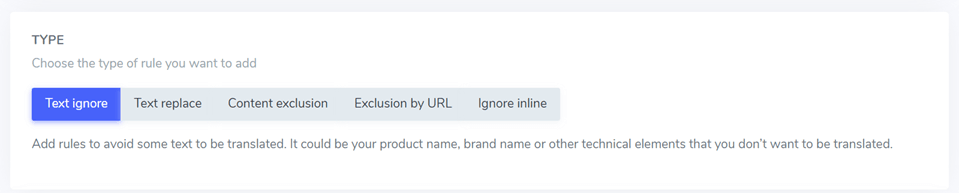
Igen skal du indstille det via Linguise dashboardet. På dashboardet skal du vælge Regler i den øverste menu og derefter Tilføj ny regel. I Linguise er der flere typer regler, du kan vælge imellem, herunder:
- Ignorer tekst: for at indstille tekst, som du ikke ønsker oversat, f.eks. et brandnavn.
- Teksterstatning: at erstatte en tekst med en anden tekst.
- Indholdsudelukkelse: for at udelukke noget indhold på en side.
- Udeluk via URL: Udeluk indhold via URL.
- Ignorer indlejret: ekskluderer indhold på flere linjer.
For at tilføje en regel skal du udfylde følgende felter.
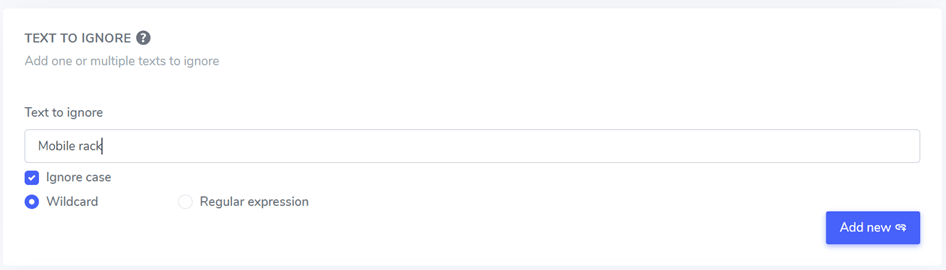
Derefter vil disse regler blive oversat til alle sider, alt indhold og alle sprog eller ej. Klik derefter på Gem, og se derefter resultaterne af, om reglerne er anvendt korrekt eller ej.
Sådan ser hjemmesiden nogenlunde ud, når den oversættes til spansk. Ordet "Mobil rack" er ikke oversat til spansk.
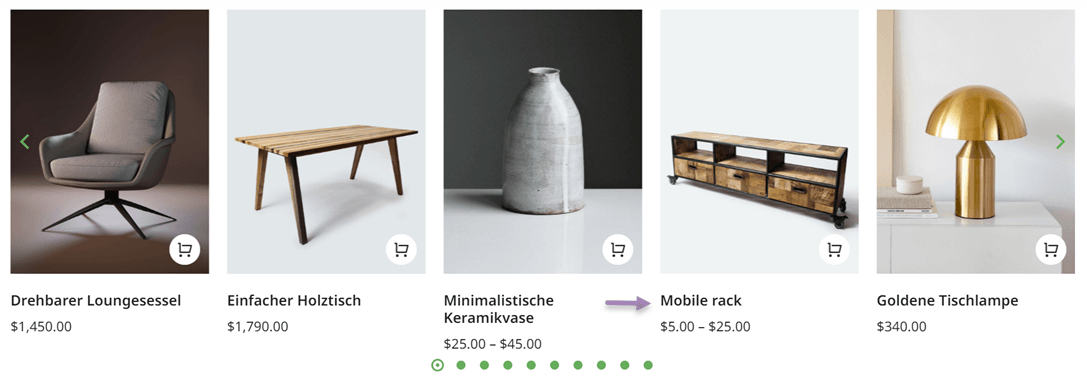
For en mere fuldstændig forklaring af oversættelsesundtagelser kan du læse artiklen om, hvordan man delvist oversætter webstedsindhold.
Fordelen ved Linguise
Sammenlignet med mange andre oversættelsestjenester, hvorfor skulle du vælge Linguise? Nedenfor er nogle af fordelene ved Linguise sammenlignet med andre oversættelsesudvidelser eller -tjenester.
- Mere end 80 sprog: Med Linguise kan du nemt oversætte alt dit website-indhold til 84 sprog. Det giver øjeblikkelig oversættelse, hvilket sparer dig tid og kræfter.
- Oversættelse af høj kvalitet: Vi opdaterer regelmæssigt vores oversættelsesmodeller hver 3. måned og sikrer, at vi bruger den nyeste automatiske oversættelsesteknologi. Dette giver os mulighed for konsekvent at levere præcise oversættelser af høj kvalitet til din hjemmeside.
- Perfekt oversættelseskvalitet: Du har fleksibiliteten til at redigere alle oversættelser enten via Linguise dashboard eller direkte på din websites frontend. Du skal blot klikke og redigere den oversættede tekst for at foretage eventuelle nødvendige justeringer. Denne bekvemme funktion giver dig fuld kontrol over det oversættede indhold og sikrer, at det nøjagtigt afspejler din tilsigtede besked.
- SEO-optimeret: Linguise er udviklet med et stærkt fokus på SEO-optimering, hvor alle aspekter fra URL'er til alternative links tages i betragtning, og der optimeres til andre søgemaskiner end Google. Med Linguise kan du sikre, at din hjemmeside rangeres prominent på verdensplan, så du når ud til et globalt publikum og forbedrer din online synlighed.
- Flersproget installation: For dem af jer, der har svært ved at installere, Linguise tilbyder en gratis installationstjeneste. De skal blot sende os en anmodning, og så vil Linguise teamet hjælpe med installationen.
- Øjeblikkelig oversættelsesopdatering: når du tilføjer nye sider til din hjemmeside, Linguise kan hurtigt oversætte og indeksere siderne.
Linguise prissætning for hjemmeside the7
Når den gratis prøveperiode er slut, kan du fortsætte med at bruge Linguise ved at vælge det abonnementsabonnement, vi tilbyder. Her er nogle pakker, der adskiller sig på grundlag af den begrænsede oversættelse, han sagde.
Alle Linguise -pakker leveres med funktioner som ubegrænset antal sprog, SEO & URL-oversættelse, live front-end-editor, flere CMS'er, regler for udelukkelse af oversættelse og meget mere.
START
- INKLUDERET I 1. MÅNEDS GRATIS PRØVE
- 200.000 oversatte ord
- Ubegrænset oversatte sidevisninger
- Ubegrænset sprog
- 10% RABAT sammenlignet med månedlige priser
- 1 hjemmeside per plan med en måned gratis
PRO
- INKLUDERET I 1. MÅNEDS GRATIS PRØVE
- 600.000 oversatte ord
- Ubegrænset oversatte sidevisninger
- Ubegrænset sprog
- 10% RABAT sammenlignet med månedlige priser
- 1 hjemmeside per plan med en måned gratis
STOR
- REGISTRER & TILMELD
- UBEGRÆNSET oversatte ord
- Ubegrænset oversatte sidevisninger
- Ubegrænset sprog
- 10% RABAT sammenlignet med månedlige priser
- 1 hjemmeside per plan med en måned gratis
Oversæt en hjemmeside The7 med Linguise , start nu!
Her har du haft succes med at oprette The7-hjemmesiden og oversætte den til forskellige sprog ved hjælp af Linguise. Linguise kan hjælpe med fuldstændigheden af hjemmesideoversættelse, lige fra forskellige sprog, funktioner til undtagelsesregler, live-editorer og tilføjelse af oversættere.
Hvis du er interesseret i at bruge det, så tilmeld dig bare Linguise gratis og brug prøveversionen i 1 måned, oversætter over 600 tusind ord!