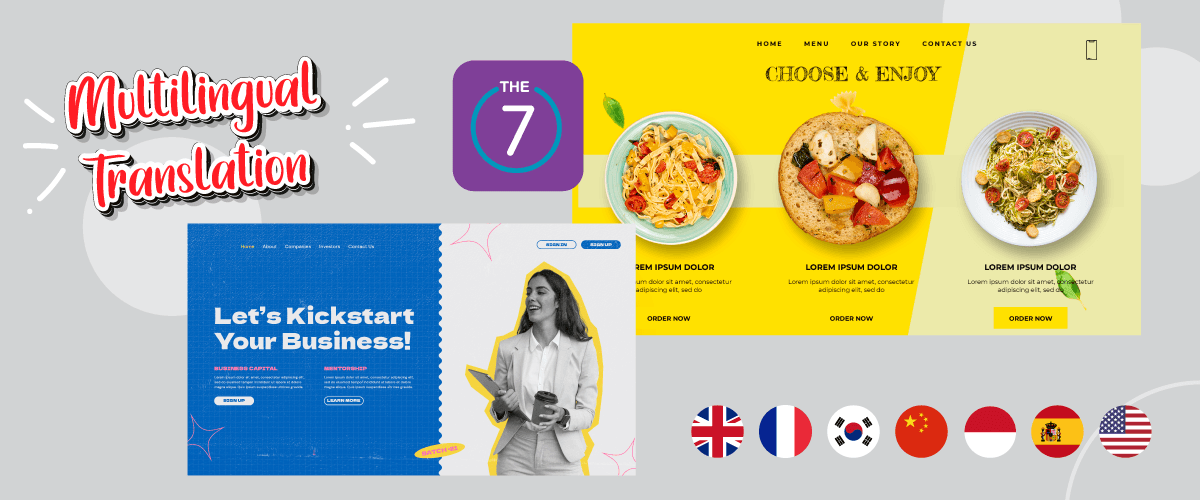
The7 er et af de populære WordPress -temaer, som bruges af brugere, især webshops. The7 er et populært tema på ThemeForest med mange funktioner og tilpasningsmuligheder.
Et websted bygget med The7-temaet kan også være et flersproget websted, der tilbyder flere sprog.
For dem af jer, der er interesserede i at bygge et website med The7-temaet, vil vi i denne artikel diskutere i fuld længde, hvad The7-temaet er, funktioner, installation og redigering af indholdsoversættelse på The7-websitet, sammen med en fuld anmeldelse.
Hvad er The7-temaet?
The7 er et yderst tilpasseligt WordPress -tema, der skiller sig ud som den mest fleksible mulighed på markedet i dag.
Det tilbyder enestående kreativ frihed, hvilket gør det til et fremragende valg for brugere på alle niveauer, uanset om de er begyndere, websiteejere, kreative professionelle eller digitale bureauer. The7 giver alle ekstraordinær kraft og uovertruffen værdi, så de kan frigøre deres kreativitet og tilpasse deres website efter deres unikke præferencer og krav.
Indtil nu er der 270 tusind aktive brugere, der bruger The7-temaet på deres websted. Derudover har dette tema fået gode anmeldelser, nemlig 5 stjerner fra dets brugere.
Derefter tilbyder The7-temaet en række klar-til-brug-webstedsskabeloner og demos, der dækker en bred vifte af brancher og nicher. Disse klar-til-brug-design kan importeres med et enkelt klik, hvilket giver et hurtigt og bekvemt udgangspunkt for at bygge professionelt udseende websteder.
Nøglefunktioner i The7-temaet
Hvis du stadig er i tvivl om brugen af The7-temaet, vil vi denne gang præsentere de vigtigste funktioner i The7-temaet, som vil komplementere dit flersprogede website.
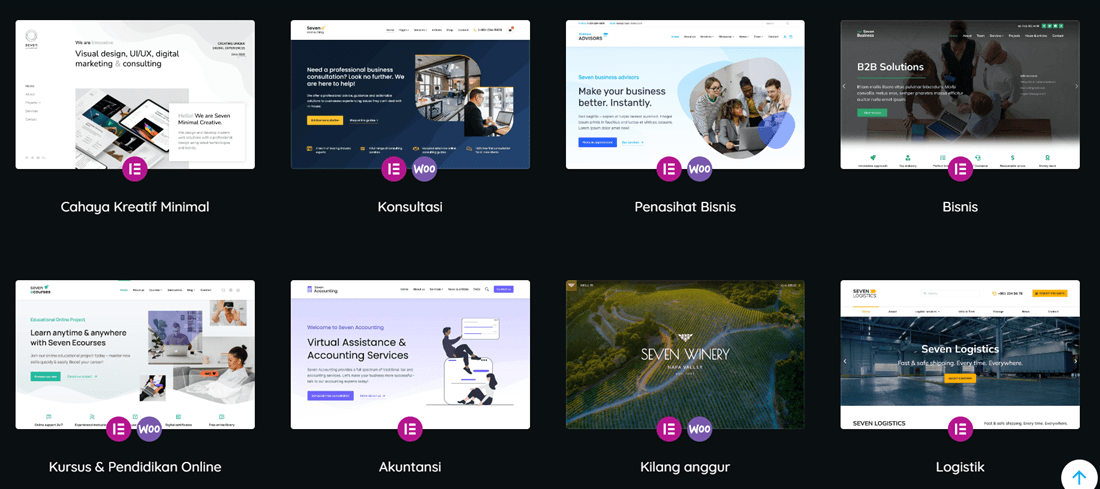
60+ demosider
The7-temaet er udstyret med mere end 60 hjemmesidedemoer, som du nemt kan importere og tilpasse, som du vil. Så du behøver ikke at være dygtig til hjemmesideprogrammering, fordi The7 gør det nemt for begyndere, der vil bygge deres egen hjemmeside.
The7 tilbyder forskellige demokategorier, der spænder fra e-handelsindustrien, virksomheder, forretning, uddannelse og forskellige andre nicher som vist ovenfor.
Understøttelse af sidebygger
En af de vigtigste funktioner, som The7 tilbyder, er fuld support til populære forsidebyggere som Elementor og WPBakery.
For det første er The7 fuldt kompatibel med Elementor page builder. Derudover understøtter The7 også WPBakery Page Builder, tidligere kendt som Visual Composer. Det er en drag-and-drop visuel page builder, der giver dig mulighed for nemt at skabe imponerende layouts via drag-and-drop-funktionalitet.
Du kan bruge editoren i frontend- eller backend-tilstand til at foretage ændringer på din side. Du kan også se den umiddelbare effekt af de ændringer, du foretager.
På den måde kan du nemt skabe næsten ethvert aspekt af din hjemmeside elegant og ubesværet.
Integration med WooCommerce
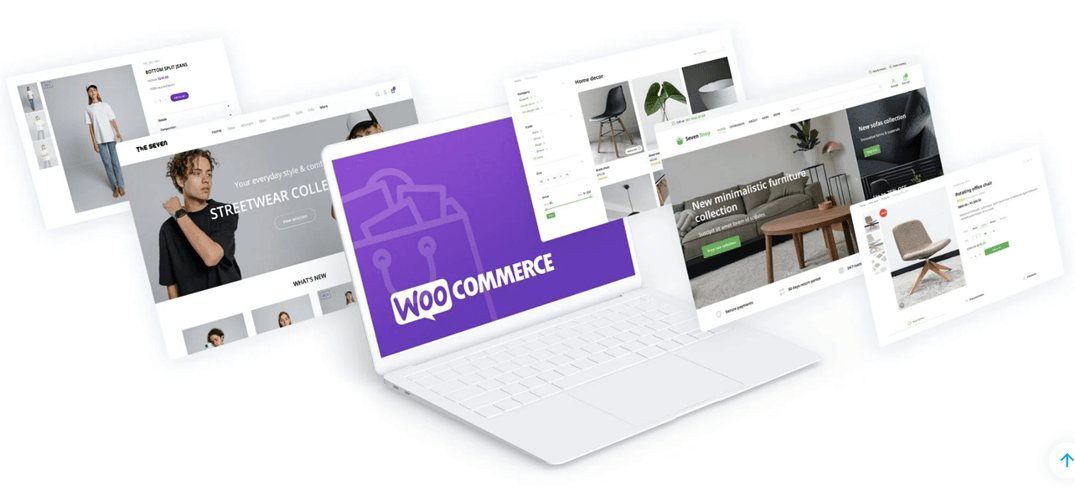
Den næste nøglefunktion er dyb integration med WooCommerce. WooCommerce er en populær platform, der bruges til at bygge online webbutikker, og The7 integrerer meget godt med det.
Her kan du inkludere shop-sider, kategorier og arkiver, der er specifikke for at præsentere dine produkter godt. Udover det, andre funktioner som indkøbskurv og checkout, produktgitter og karusell, produktfiltre, upsell-tilbud og meget mere er inkluderet i dette tema. På den måde har du alt, hvad du behøver for nemt at oprette og administrere din online butik med The7.
Flersproget og klar til oversættelse
The7 er et oversættelsesklart WordPress tema, der understøtter mere end 10 sprog, så du kan oprette et flersproget website og få besøgende fra forskellige lande.
Men 10 sprog kan måske ikke synes nok, når man tager de mange sprog i betragtning, der findes i denne verden. Så fra det senere har du brug for at tilføje en hjemmesideoversættelsestjeneste for at hjælpe med at oversætte til flere sprog.
Du behøver ikke at bekymre dig, for The7 er også kompatibel med forskellige plugins, hvoraf den ene er den flersprogede plugin.
Bortset fra det er flere andre plugins inkluderet i The7-pakken Slider Revolution, WPBakery Page Builder, Ultimate Addons til WPB, Convert Plus og Go Pricing Tables.
Kom godt i gang med The7-tema
Efter at have kendskab til, hvad der er de vigtigste funktioner i The7-temaet, vil vi denne gang begynde at prøve at bruge The7-temaet startende fra køb, installation og tilpasning af webstedet.
Køb af The7-tema
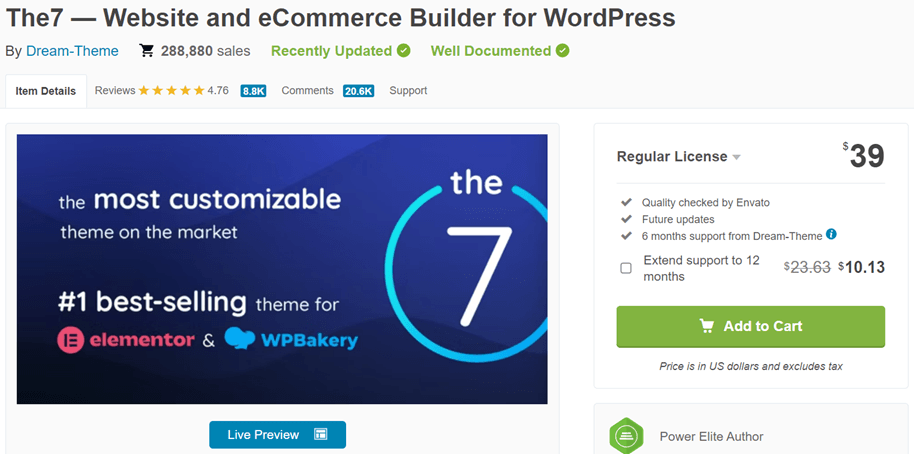
For at købe The7-temaet skal du besøge ThemeForest-siden og derefter søge efter The7-temaet. Derefter klikker du på Føj til kurv.
Hvis ja, vil du blive bedt om at oprette en konto og betale regninger. Når betalingen er foretaget, modtager du en licensnøgle og en downloadbar fil.
Installation af The7-tema
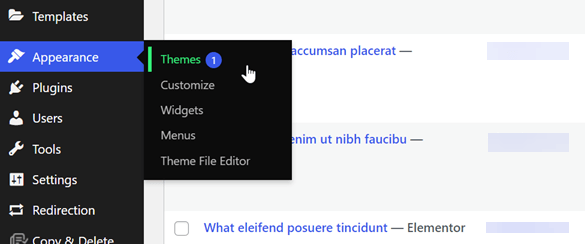
Du kan starte installationen af The7-temaet fra WordPress -dashboardet. Vælg Udseende > Temaer i dashboardet.
Vælg derefter Add New > Upload Theme > vælg The7 -filen, som blev downloadet tidligere. Klik derefter på Install Now > Activate.
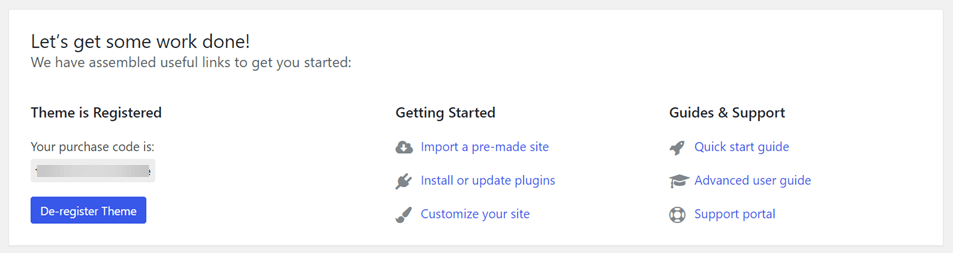
Hvis ja, skal du indtaste den købskode, du fik, da du købte > Registrer tema.
Importer og tilpas The7-demo-sider
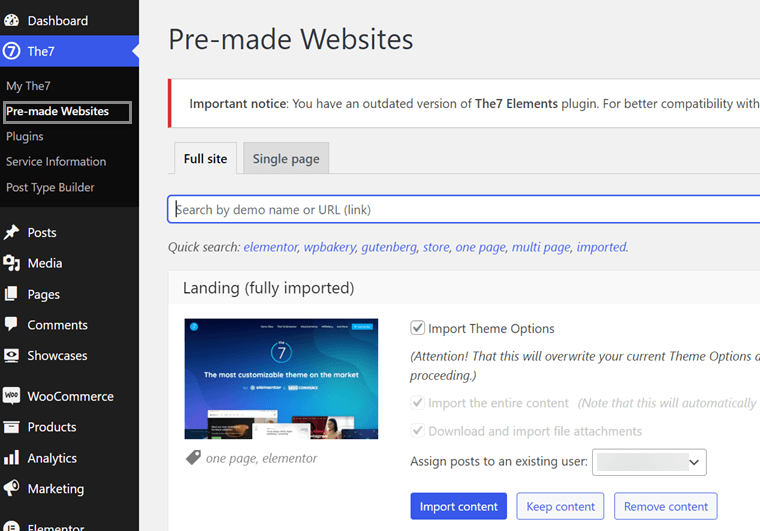
Når installationen er færdig, er næste trin at importere demo-hjemmesiden, der leveres af The7. The7-temaet tilbyder forskellige klar-til-import demo-hjemmesider med forskellige kategorier.
Hvis du har fundet et passende demo-website, skal du vælge Import Content
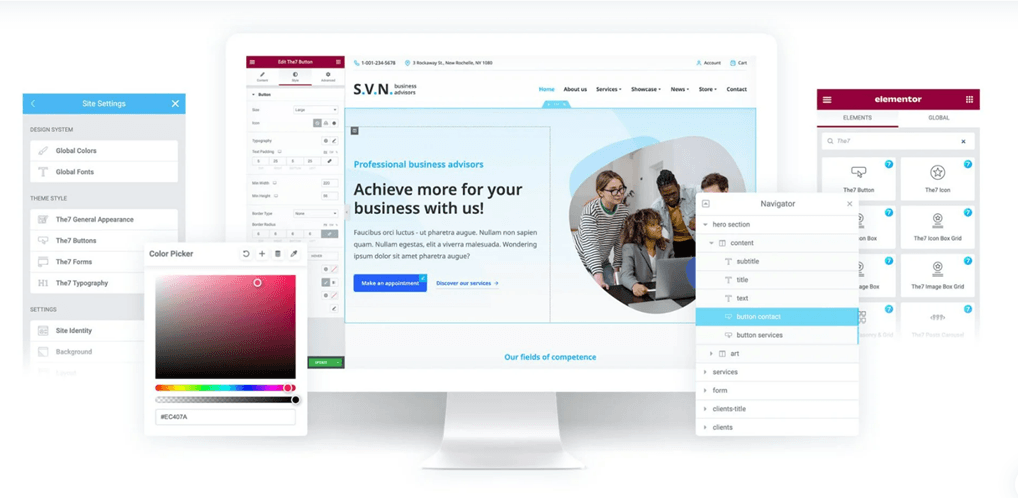
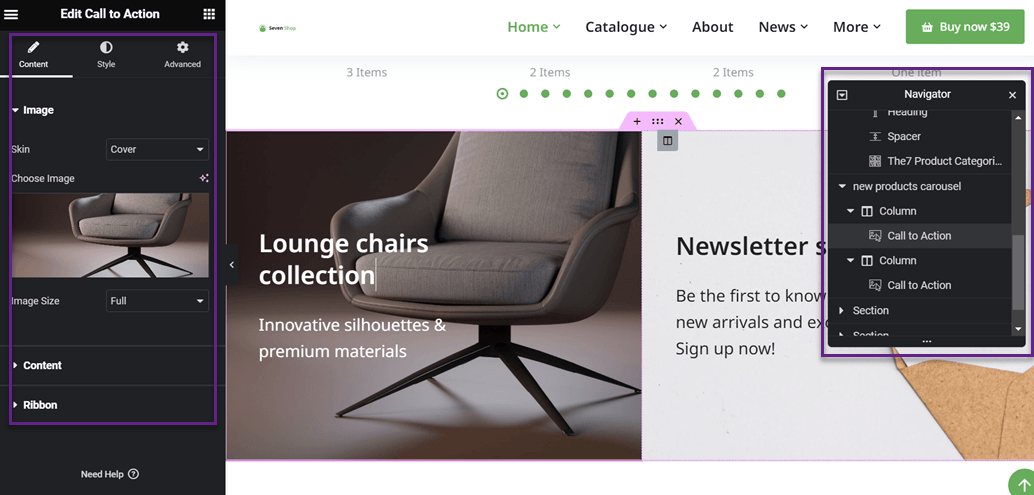
Derefter skal du blot tilpasse det valgte website. For at åbne siden skal du klikke på Rediger med Elementor eller andre redigeringsmuligheder, afhængigt af hvad du bruger.
Til højre, nemlig Navigatøren, kan du vælge det afsnit, du vil redigere, og derefter kan du ændre indholdet til venstre.
På samme måde kan du gøre som ovenfor for andre dele af webstedet, som du vil tilpasse.
Bryd Sprogbarrierer
Sig farvel til sprogbarrierer og goddag til ubegrænset vækst! Prøv vores automatiske oversættelsesservice i dag.
Oversæt et website The7 med Linguise
Hvis du har gennemført det tilpassede The7-website, er det nu tid til at gøre webstedet til et flersproget website. For at gøre webstedet flersproget skal du bruge et flersproget plugin eller et oversættelsesplugin for at hjælpe med det.
En af oversættelsestjenesterne eller flersprogede WordPress plugins er Linguise. Linguise er et værktøj, der kan hjælpe dig i processen med at oversætte The7-webstedet.
Med alle de spændende funktioner, der tilbydes, kan Linguise gøre det lettere for dit website at blive flersproget. Der er mere end 80 sprogmuligheder, som du kan tilføje til dit website, samt forskellige muligheder for sprogvisning.
Derfor er Linguise velegnet som et oversættelseshjælpeværktøj. Hvordan gør man så The7-temaet flersproget og indholdsoversættelse med Linguise? Her er den fulde forklaring.
Installer og konfigurer Linguise
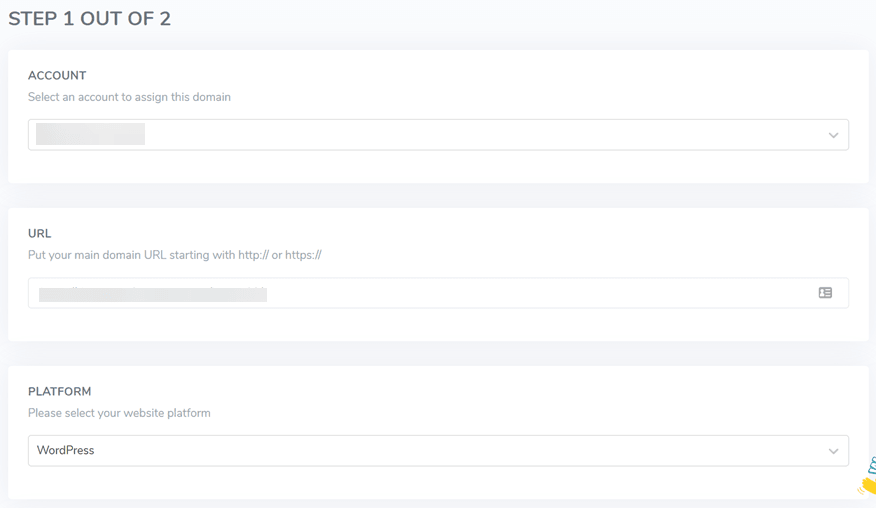
Første skridt er at oprette en konto hos Linguise gratis, du skal kun indtaste din email og adgangskode. Hvis kontoen er blevet oprettet, får du adgang til Linguise dashboard og tilføjer dit The7 website-domæne ved at vælge Tilføj domæne.
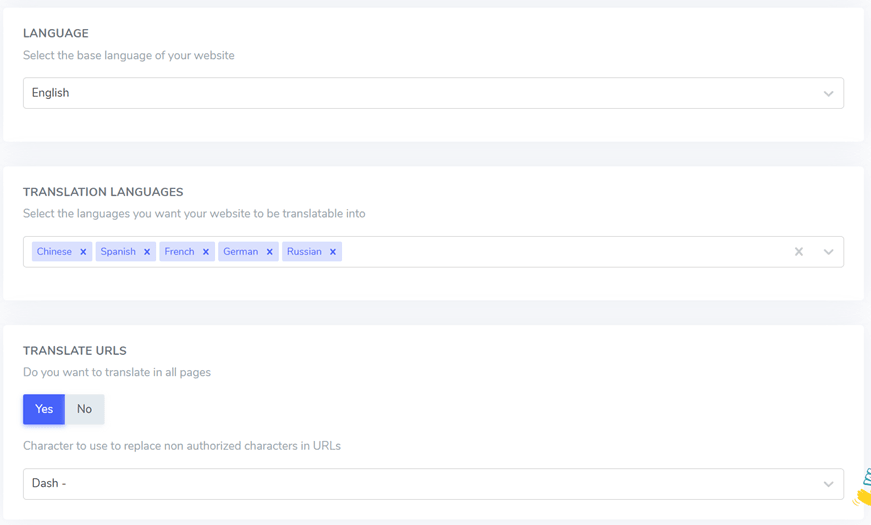
Derefter er der flere felter, der skal udfyldes, såsom website-URL, anvendt platform, standardsprog, valgt sprog og oversættelses-URLs.
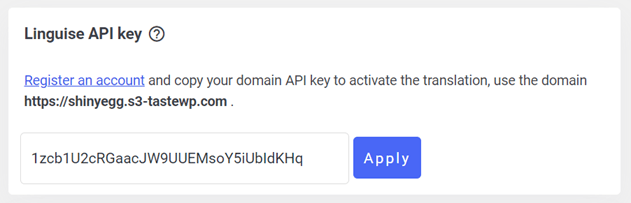
I næste trin skal du indtaste Next Step, hvorefter du kommer ind i Settings menuen. Her skal du kopiere API-nøglen, som findes i det følgende felt.
Du kan senere integrere denne API på WordPress The7 dashboard.
Åbn derefter dit WordPress -dashboard, og installér Linguise -pluginnet ved at vælge Plugins > Tilføj ny > Linguise > Installér nu > Aktivér > klik på Linguise -plugins > Hovedindstillinger.
I Linguise API nøgle kolonnen, indsæt den API, der er opnået, og klik derefter på Anvend.
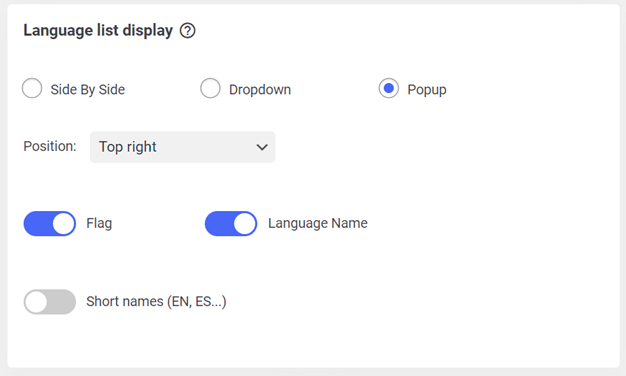
Hvis ja, skal du rulle ned igen, og en liste over sprog vises, som vises på hver side på din hjemmeside.
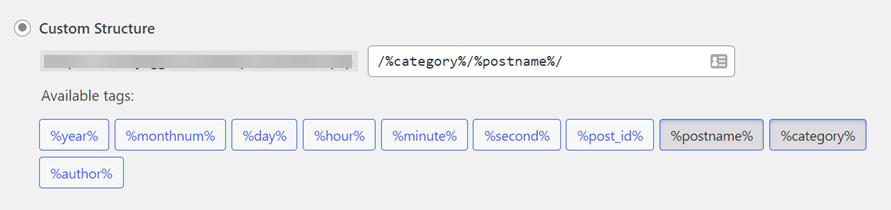
Når alt er indstillet, skal du vælge Gem indstillinger for at gemme ændringer. Glem derefter ikke at aktivere URL-omskrivning for at indlæse dit nye sprog på namadomain.com/id for eksempel.
Sådan kommer du ind i menuen Generelt > Permalinks > Brugerdefineret struktur. Gør det som følgende.
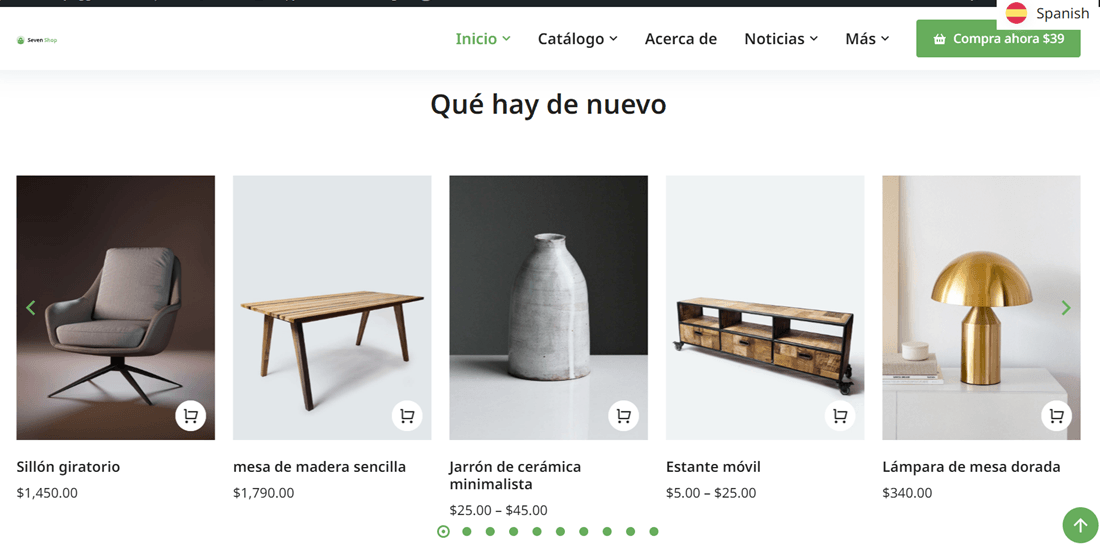
Besøg derefter The7-webstedet for at se resultaterne. Noget som dette er resultatet af The7-webstedet. I højre hjørne er der en sprogskifter. Nedenfor er et eksempel på webstedet oversat til spansk.
Rediger oversættelse med live-editor
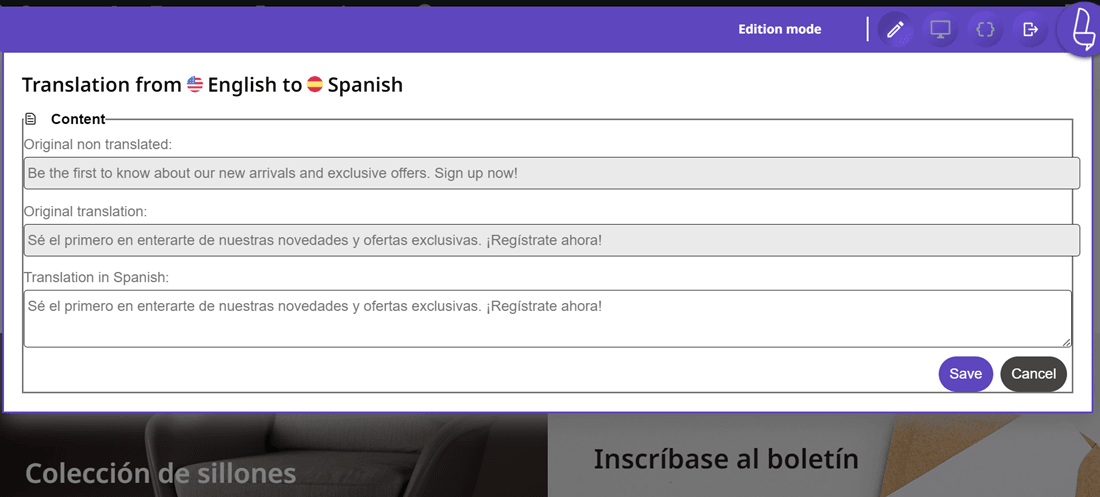
Hvis der blandt resultaterne af den automatiske Linguise -oversættelse er resultater, der ikke passer dig, kan du redigere oversættelsen direkte eller manuelt via front-end live-editoren.
Metoden er også ligetil, du skal blot indtaste Linguise dashboard > Live Editor > Open Live Editor > vælg sprog > Oversæt. Vælg derefter den del af webstedet, som du vil redigere oversættelsen for. Når du er færdig med at redigere, så glem ikke at klikke på Gem.