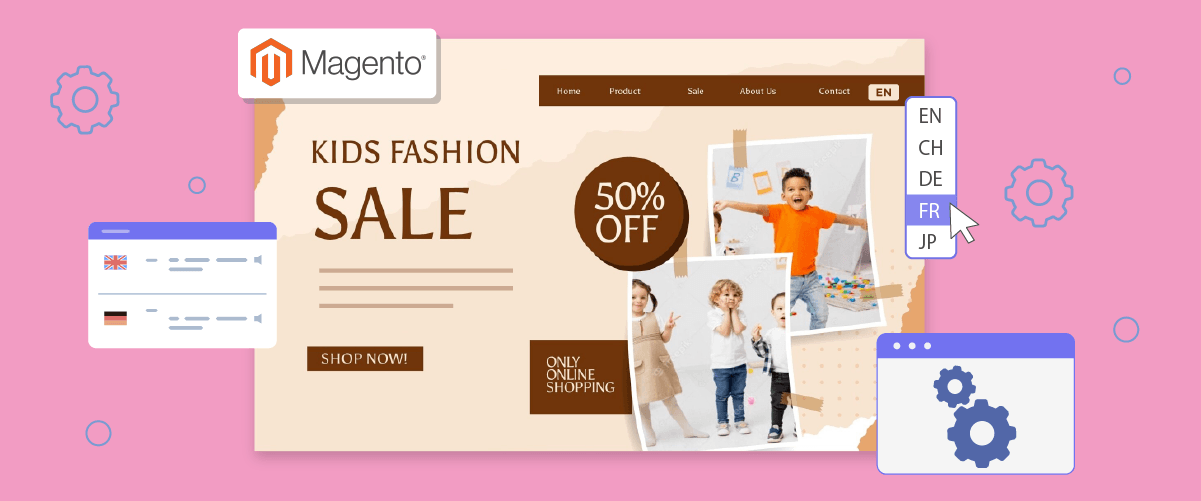
at konfigurere en sprogskifter i Magento . Denne funktion er afgørende for hjemmesider, der målretter sig mod et internationalt publikum, da muligheden for ubesværet at skifte mellem sprog er blevet et presserende behov på det nuværende marked.
Selvom processen i starten kan virke skræmmende, vil denne guide guide dig gennem trinnene til at konfigurere en sprogskifter på dit Magento websted effektivt og virkningsfuldt. Ved at følge disse instruktioner kan du implementere denne værdifulde funktion problemfrit og forbedre dit websteds evne til at imødekomme et mangfoldigt, flersproget publikum.
Hvorfor bør du opsætte en sprogskifter til Magento?
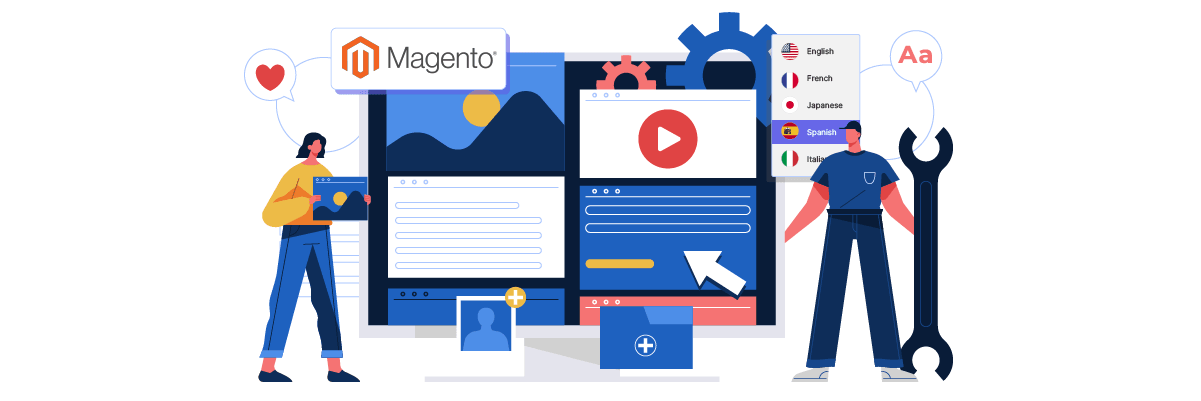
Her er fire vigtige grunde til, at du bør opsætte en sprogskifter til Magento.
- Forbedret brugeroplevelse: En sprogskifter giver besøgende adgang til indhold på deres foretrukne sprog, hvilket forbedrer deres forståelse og engagement med dit websted. For eksempel kan en spansktalende kunde, der besøger en engelskbaseret Magento butik, nemt skifte til spansk, hvilket gør det nemmere at gennemse produkter, læse beskrivelser og gennemføre køb.
- Udvidet markedsrækkevidde: Ved at tilbyde flere sprog kan du målrette dig mod et globalt publikum og komme ind på nye markeder, hvilket potentielt kan øge din kundebase og dit salg. For eksempel implementerer en online tøjbutik i USA en sprogomskifter med muligheder for engelsk, fransk og tysk. Dette giver dem mulighed for at markedsføre deres produkter effektivt til kunder i Canada og andre europæiske lande uden at oprette separate websteder.
- Forbedret SEO-ydeevne: En velimplementeret sprogskifter kan forbedre din flersprogede SEO- indsats og gøre dit websted mere synligt i søgeresultater på tværs af forskellige sprog og regioner. For eksempel tilbyder en Magento -baseret elektronikbutik indhold på både engelsk og japansk. Når japanske brugere søger efter produkter på deres sprog, er det mere sandsynligt, at butikkens japanske sider vises i søgeresultaterne, hvilket fører til mere målrettet trafik.
- Øgede konverteringsrater: Når besøgende kan forstå produktdetaljer, politikker og købsprocessen på deres modersmål, er det mere sandsynligt, at de gennemfører transaktioner og bliver kunder. For eksempel finder en italiensk kunde, der kigger på en international skønhedsproduktbutik på Magento muligheden for at skifte til italiensk. De kan nu nemt forstå produktets ingredienser, brugsanvisninger og forsendelsespolitikker, hvilket øger deres tillid til at købe.
Ved at implementere disse funktioner gør du din Magento -butik mere tilgængelig og brugervenlig for et mangfoldigt, globalt publikum, hvilket potentielt øger webtrafik , engagement og salg.
Hvordan opsætter man en sprogskifter i Magento?
Webstedsoversættelsestjenester tilbyder generelt denne funktionalitet, som kan skræddersys til dine specifikke behov.
Det er dog værd at bemærke, at ikke alle oversættelsestjenester tilbyder en sprogskifter, der er let at tilpasse og brugervenlig. Derfor er det afgørende at vælge en automatisk oversættelsestjeneste, der er kompatibel med forskellige frameworks og tilbyder en fleksibel sprogskifterfunktion.
En tjeneste, der skiller sig ud ved at opfylde disse kriterier, er Linguise. Den tilbyder en sprogskifterfunktion, der er let at tilpasse og brugervenlig, og som integreres problemfrit med Magento.
Ved at udnytte Linguise problemfri integration med Magento CMS kan du nemt integrere en sprogomskifter på dit flersprogede websted. Med Linguise funktioner og intuitive brugerflade bliver det betydeligt nemmere at opsætte og vedligeholde en sprogomskifter på dit Magento websted. Følgende afsnit beskriver trinnene til at installere Linguise på et flersproget Magento -websted og konfigurere sprogomskifteren.
Trin 1: Opret en gratis Linguise -konto
Først skal du oprette en Linguise konto uden omkostninger og drage fordel af en prøveperiode på en måned. Registreringsprocessen er ligetil – du skal blot angive din e-mailadresse for at oprette dine loginoplysninger.
I denne prøveperiode har du adgang til Linguiseimponerende funktioner. Når prøveperioden slutter, bliver du automatisk omdirigeret til Linguise dashboard.
Trin 2: Tilføjelse af domænewebsted Magento
Når du har oprettet din Linguise konto, bliver du omdirigeret til dashboardet. Der skal du tilføje domæneoplysningerne for dit websted . Find "Tilføj domæne" , og klik på den. Du vil derefter blive præsenteret for en formular, der indeholder flere felter, som du skal udfylde:
- Kontooplysninger
- Websteds-URL
- Platformvalg (vælg Magento)
- Det primære sprog på dit websted
- Sprog, du vil oversætte til
- Mulighed for at oversætte URL'er
- Indstilling for dynamisk indholdsoversættelse
Når du har udfyldt alle nødvendige oplysninger, skal du klikke på knappen "Næste trin".
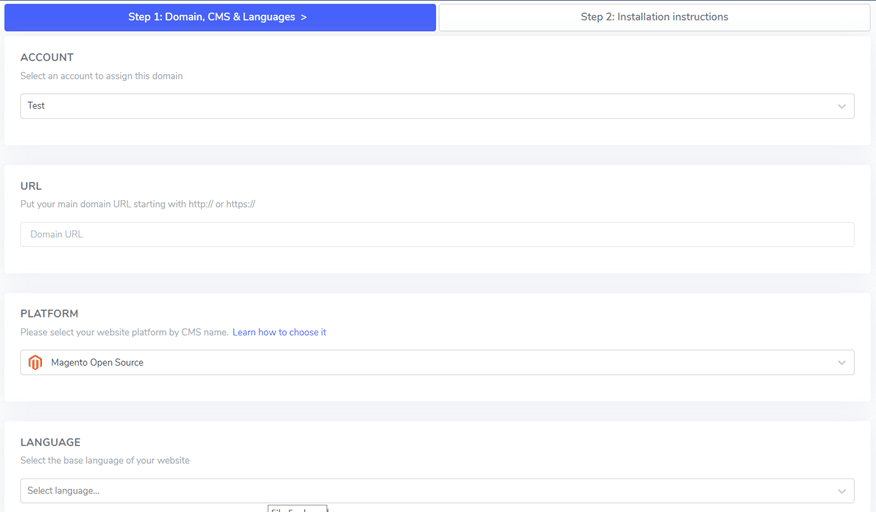
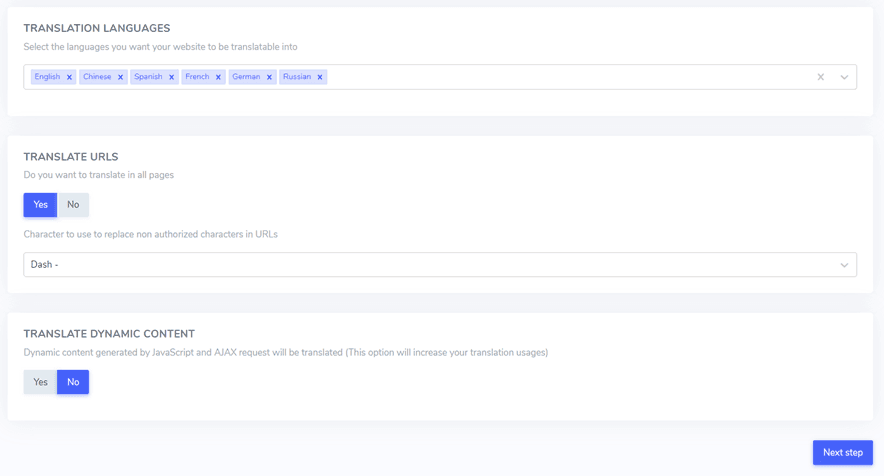
I det følgende trin skal du indtaste en API-nøgle. Denne nøgle vil blive leveret til dig og er afgørende for opsætningsprocessen.
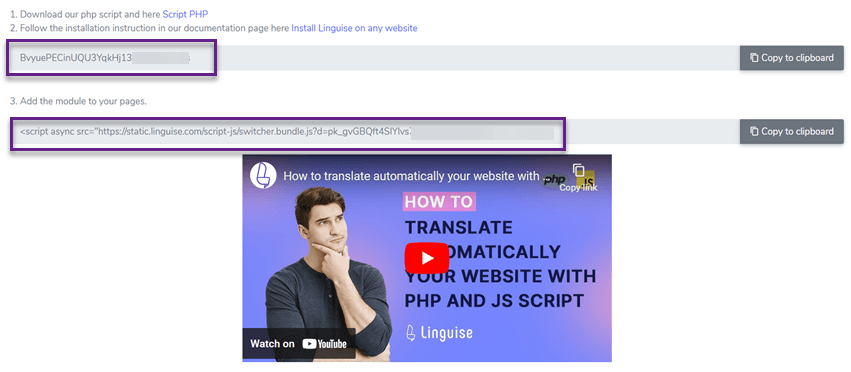
Trin 3: Upload Linguise scriptet
Det næste trin involverer at tilføje Linguise oversættelsesscriptet til din Magento server:
- Hent PHP-JS oversættelsesskriptet fra Linguise.
- Udpak indholdet af den downloadede fil.
- Overfør de udpakkede filer til hovedmappen i din Magento -installation.
Sørg for at:
- Scriptet er placeret i den øverste mappe på dit websted sammen med dine Magento filer.
- Mappen beholder sit oprindelige navn, “linguise”.
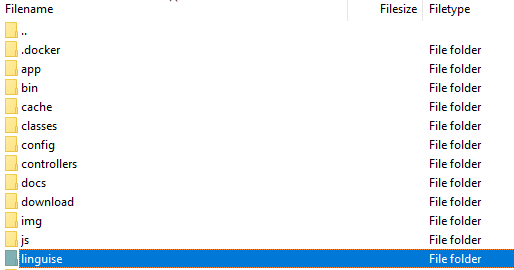
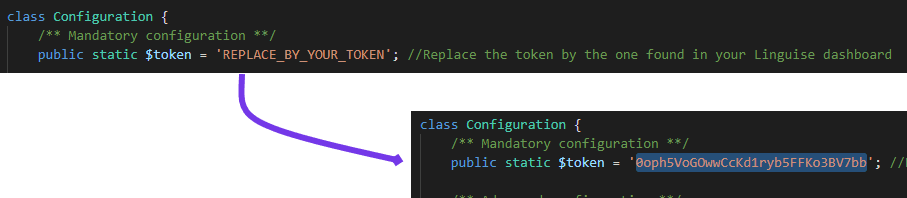
Derefter skal du integrere din Linguise API-nøgle i den Configuration.php-fil, du lige har uploadet. Åbn denne fil for redigering, find pladsholderteksten “REPLACE_BY_YOUR_TOKEN”, og erstat den med din faktiske API-nøgle, inden for anførselstegnene.
Trin 4: Konfigurer URL-omskrivning for Magento
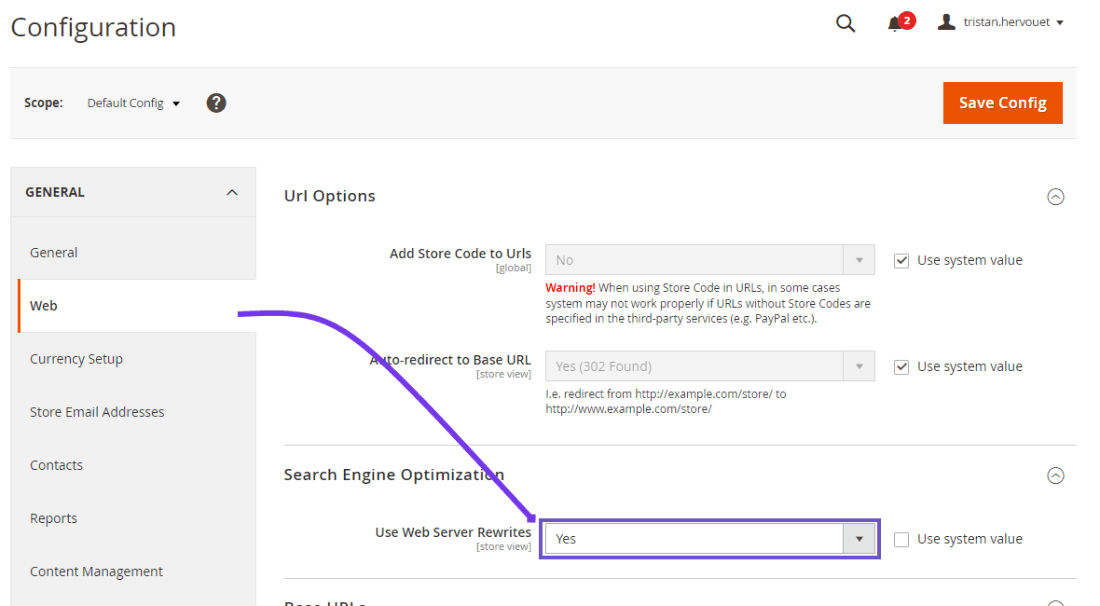
Gå til dit Magento -administrationspanel, og følg denne sti gennem sidebjælkemenuen: Butikker > Indstillinger > Konfiguration > Generelt > Web > Søgemaskineoptimering
Når du er der, skal du finde og aktivere indstillingen "Brug omskrivning af webserver".
Dernæst skal du oprette sprogspecifikke URL'er i din .htaccess-fil. Åbn standard Magento 2 .htaccess-filen, og find linjen, der siger "RewriteEngine on". Umiddelbart efter denne linje skal du indsætte et specifikt kodestykke.
Denne konfiguration gør det muligt for Magento korrekt at håndtere og dirigere anmodninger til forskellige sprogversioner af dit websted, hvilket forbedrer din flersprogede opsætning.
Husk, at ændring af .htaccess-filen kræver omhyggelig opmærksomhed på detaljer, da forkerte ændringer kan påvirke dit websteds funktionalitet. Hvis du ikke er tryg ved at foretage disse ændringer selv, kan du overveje at søge hjælp fra en udvikler, der er bekendt med Magento -konfigurationer.
					<IfModule mod_rewrite.c>
    RewriteEngine On
    RewriteRule ^(af|sq|am|ar|hy|az|eu|be|bn|bs|bg|ca|ceb|ny|zh-cn|zh-tw|co|hr|cs|da|nl|en|eo|et|tl|fi|fr|fy|gl|ka|de|el|gu|ht|ha|haw|iw|hi|hmn|hu|is|ig|id|ga|it|ja|jw|kn|kk|km|ko|ku|ky|lo|la|lv|lt|lb|mk|mg|ms|ml|mt|mi|mr|mn|my|ne|no|ps|fa|pl|pt|pa|ro|ru|sm|gd|sr|st|sn|sd|si|sk|sl|so|es|su|sw|sv|tg|ta|te|th|tr|uk|ur|uz|vi|cy|xh|yi|yo|zu|zz-zz)(?:$|/)(.*)$ linguise/linguise.php?linguise_language=$1&original_url=$2 [L,QSA,END]
</IfModule>
Trin 5: Aktivér og tilpas sprogskifteren
Sprogskifteren er en pop op-boks med flag, der giver brugerne mulighed for at vælge deres foretrukne sprog. For at indlæse den skal du kopiere koden, der findes i slutningen af webstedskonfigurationen, og placere den i toppen af din HTML-side. Sprogskifteren med flag indlæses derefter automatisk.
Du kan finde koden, der skal kopieres og indlæses, i din hjemmesides header i dit Linguise dashboard ved at navigere til Dit domæne > Indstillinger > Faneblad > Script PHP.

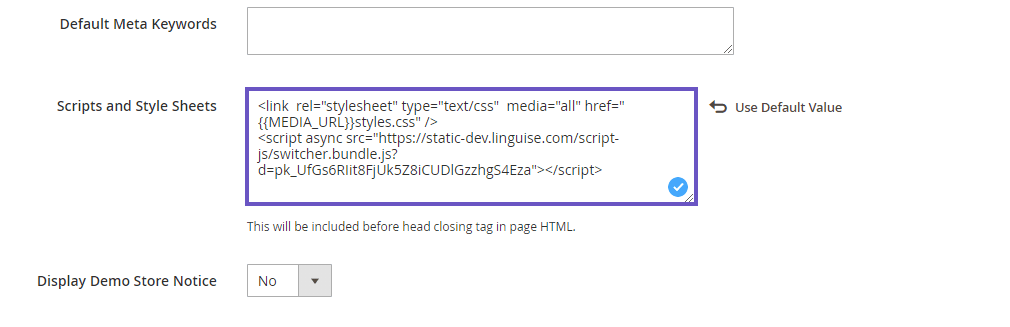
Denne kode skal indsættes i headeren på din side. Magento 2 giver dig mulighed for at tilføje indhold til headeren på din side via konfigurationsindstillingerne.
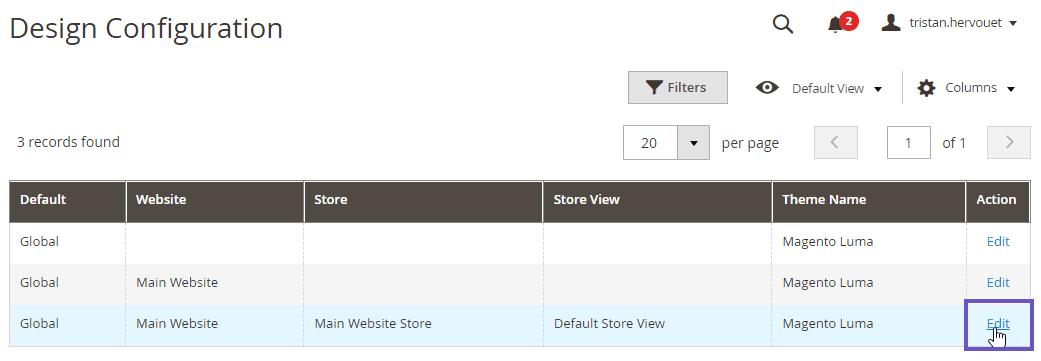
I administrationspanelet skal du navigere til Indhold > Konfiguration og redigere din standardvisning af butikstemaet. Klik derefter på sektionen HTML-overskrift og indsæt det kopierede script i inputfeltet Scripts og typografiark. Gem til sidst konfigurationen.
Sprogskifteren vises i første omgang flydende nederst til højre på dit websted. Du kan tilpasse dens udseende og placering ved at gå til Linguise dashboardet > Indstillinger > Visning af sprogflag.
Trin 6: Opsæt hovedskærmen
Sprogskifteren vises som standard i en flydende position nederst til højre på dit websted. Du kan justere dens udseende og placering via Linguise dashboardet ved at gå til Indstillinger > Visning af sprogflag.
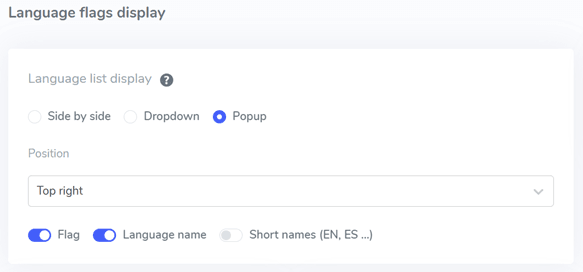
Trin 7: Konfigurer flagdesignet
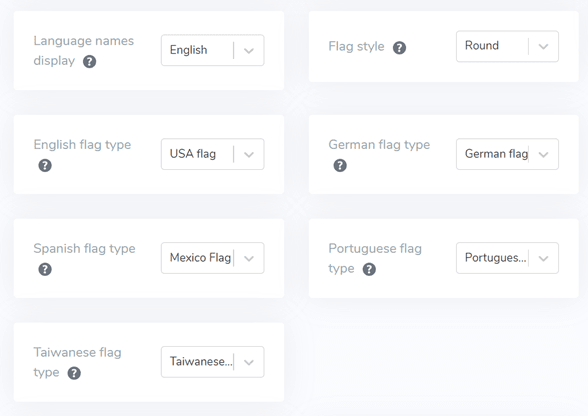
Når du har justeret hovedskærmindstillingerne, kan du yderligere tilpasse designet af sprogflag.
- Visning af sprognavn: Du kan vælge at vise sprognavnet baseret på landet eller selve sproget, f.eks. "Fransk" eller "Français".
- Engelsk flagtype: Dette er nyttigt for sprog med flere variationer, såsom amerikansk eller britisk engelsk, spansk, taiwansk, tysk og portugisisk.
- Flagstil: Vælg formen på flagikonet, enten rundt eller rektangulært.
Trin 8: Indstil farve og størrelse
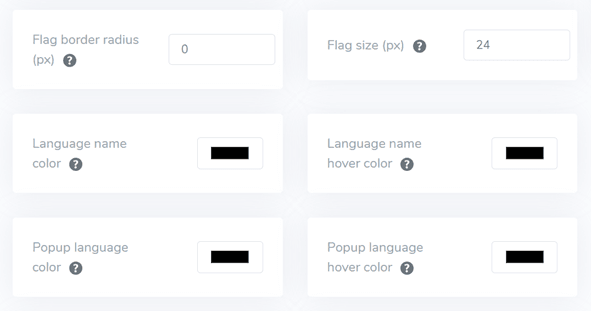
Når du har færdiggjort flagdesignet, kan du fortsætte med at tilpasse flagenes farve og størrelse med følgende indstillinger:
- Flagrantradius: Juster kantradiusen for den rektangulære flagstil, målt i pixels.
- Sprognavnsfarve: Vælg standardtekstfarven for sprognavnet.
- Pop op-sprogfarve: Angiv farven for sprogtitelteksten i pop op- eller rullemenuområdet.
- Flagstørrelse: Juster størrelsen på flagikonerne.
- Farve for musemarkør over sprognavn: Definer den tekstfarve, der vises, når brugeren holder musen over sprognavnet.
- Farve ved musemarkør over sprogtitlen i pop op- eller rullemenuen: Angiv den tekstfarve, der vises, når brugeren holder musen over sprogtitlen i pop op- eller rullemenuen.
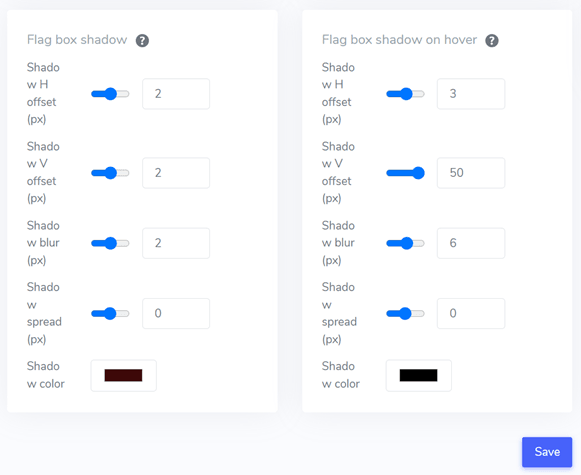
Trin 9: Opsæt flagboks-skyggen
Endelig kan du justere indstillingerne for skygge i flagboksen. Den første mulighed giver dig mulighed for at tilføje en skyggeeffekt til hvert flagikon, der vises på dit websted. Den anden mulighed styrer skyggeeffekten, når brugerne holder musen over sprogflagene.
Når du har foretaget alle de nødvendige justeringer, skal du klikke på Gem for at anvende ændringerne. Gå derefter til din Magento hjemmeside for at bekræfte, at konfigurationen er anvendt korrekt. Dette vil give dig en idé om, hvordan sprogskifteren vil blive vist.
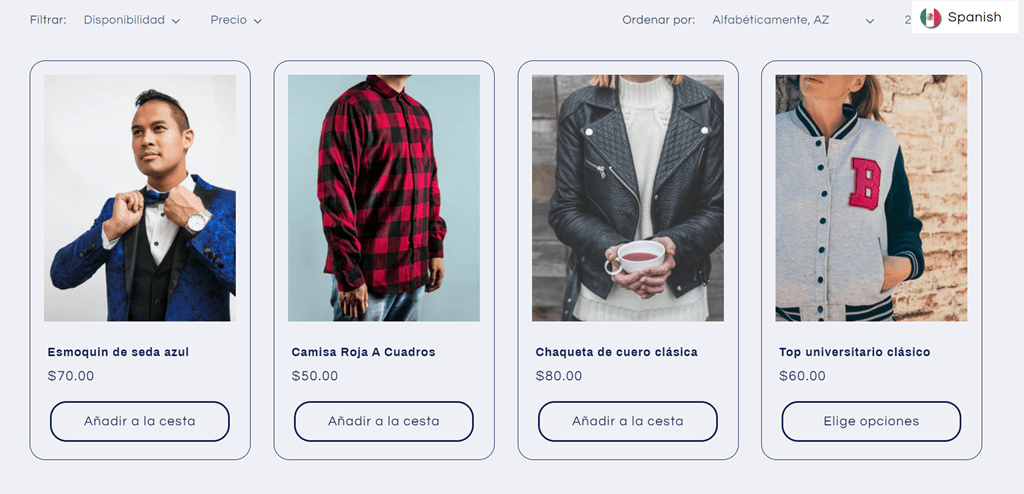
Når du har gennemført opsætningen, kan du se sprogskifteren på dit flersprogede Magento -websted.
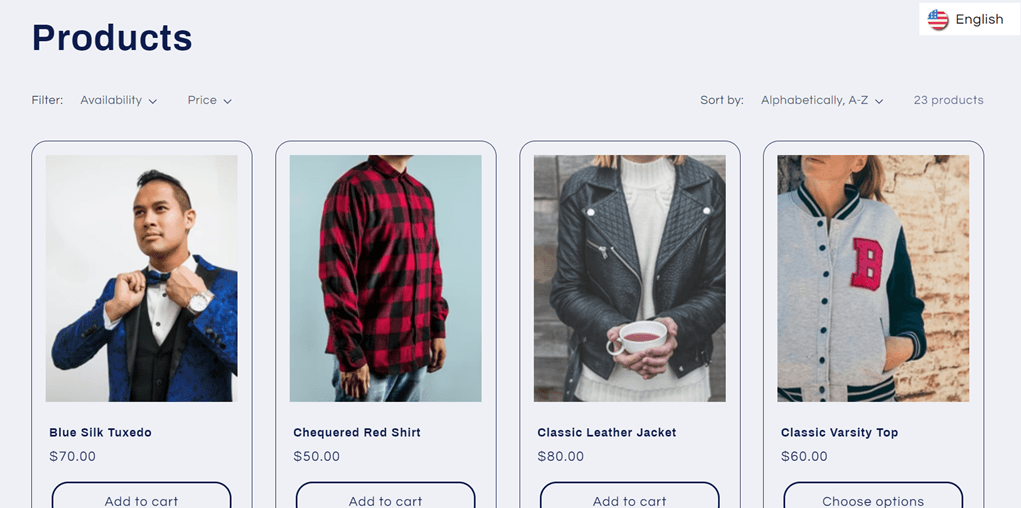
Vi oversætter automatisk Magento -webstedet til andre sprog, såsom spansk.
4 strategier til at forbedre sprogskifteren i Magento
Når du har konfigureret sprogvælgeren på dit Magento -websted, skal du forstå optimale strategier til at designe en sprogvælger og optimere dens ydeevne for at forbedre dit websted og din brugeroplevelse.
Implementer nemt sprogindikatorer
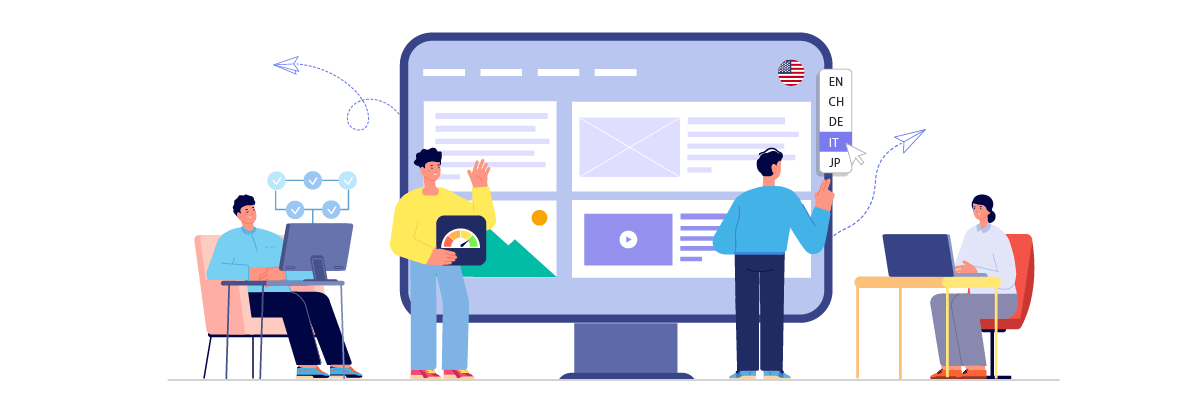
Det er afgørende at bruge universelt anerkendte sprogsymboler eller flag i din sprogskifter. Dette giver besøgende mulighed for hurtigt at finde og vælge deres foretrukne sprog. Implementering af velkendte symboler skaber en intuitiv brugeroplevelse, der gør det muligt for besøgende at navigere ubesværet til deres ønskede sprogversion. Nøglen er at vælge globalt anerkendte indikatorer for at forhindre misfortolkning.
For eksempel en flersproget e-handelsside, der sælger sportsudstyr. Deres sprogomskifter kan bruge en kombination af landeflag og sprogforkortelser:
- EN (for engelsk)
- ES (for spansk)
- FR (for fransk)
- DE (for tysk)
- JP (for japansk)
Denne tilgang kombinerer visuelle signaler (flag) med tekst (sprogkoder), hvilket gør det nemt for brugere fra forskellige baggrunde at identificere deres foretrukne sprog. Flagene er øjeblikkeligt genkendelige, mens forkortelserne giver yderligere klarhed.
For eksempel kan en spansktalende besøgende hurtigt få øje på det spanske flag og forkortelsen 'ES', hvilket giver dem mulighed for at skifte til spansk med blot et enkelt klik. Dette brugervenlige design forbedrer den samlede browseroplevelse og øger potentielt engagement og konverteringer på webstedet.
Kombinér sprognavne og flag
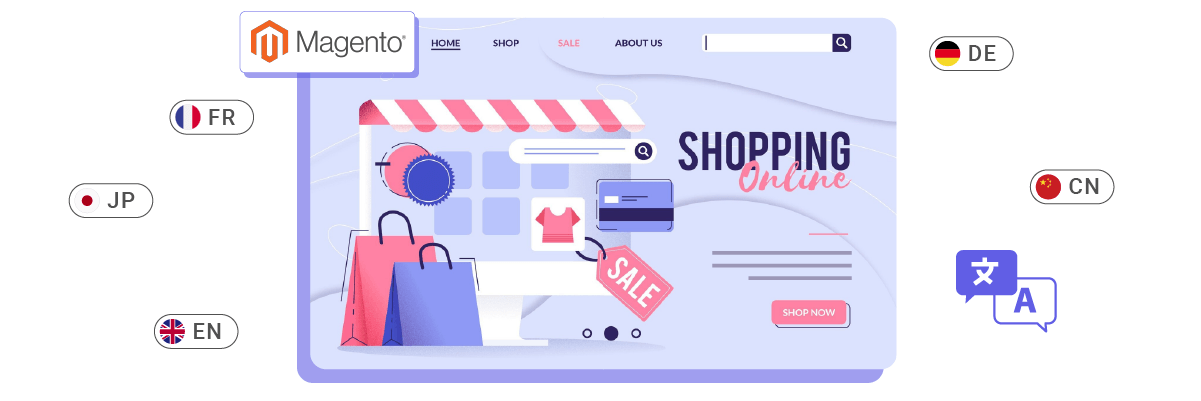
Selvom flag er visuelt tiltalende, er det gavnligt at parre dem med sprogenes oprindelige navne. Denne strategi hjælper med at forhindre forvirring, især da nogle sprog bruges i flere lande med forskellige flag.
Brugen af de faktiske sprognavne eliminerer tvetydighed og sikrer, at besøgende præcist kan identificere og vælge deres foretrukne sprog uden misforståelser. Desuden fremmer denne tilgang inklusion og viser respekt for kulturel mangfoldighed.
For eksempel en global nyhedshjemmeside, der henvender sig til et forskelligartet publikum. Deres sprogomskifter kan se sådan ud.
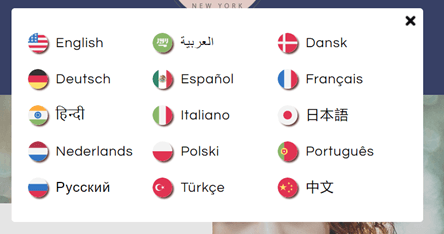
I dette tilfælde:
- Brugen af flag giver hurtige visuelle signaler.
- Sprognavnene er skrevet med deres modersmålsskrift (som japansk, fransk osv.), som er øjeblikkeligt genkendelig for talere af det pågældende sprog.
Denne tilgang er især nyttig for sprog som spansk eller engelsk, der tales i flere lande. For eksempel ville en bruger fra Mexico eller Argentina se "Español" i stedet for at vælge mellem flere spansktalende landes flag. Tilsvarende kan brugere fra Storbritannien, USA, Australien eller andre engelsktalende lande alle identificere sig med "engelsk" uanset hvilket flag der bruges.
Placer sprogskifteren strategisk
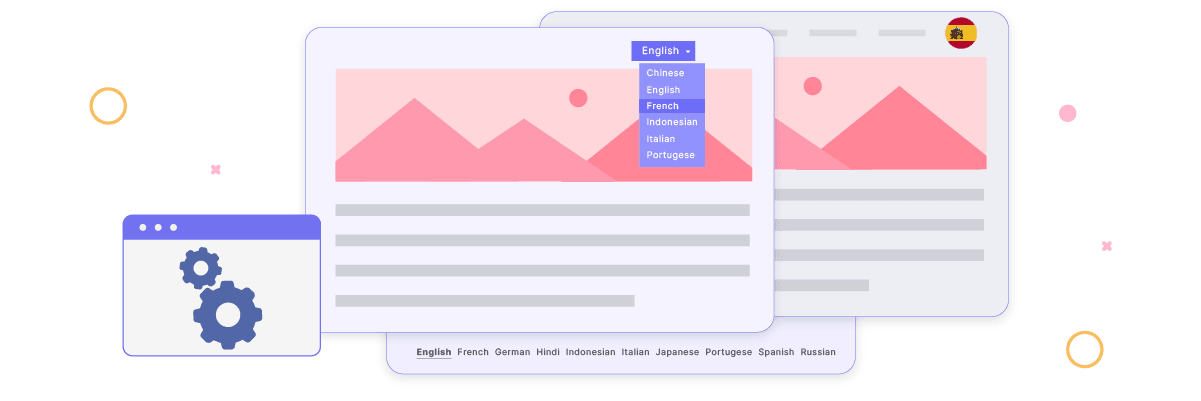
Det er afgørende at placere sprogvælgeren et fremtrædende og lettilgængeligt sted på dit websted. Almindelige og effektive placeringer inkluderer header, footer eller hovednavigationsmenuen. Disse steder er intuitive for de fleste webbrugere og stemmer overens med deres forventninger, når de leder efter sprogmuligheder.
Ved at opretholde ensartet placering på tværs af alle sider sikrer man, at besøgende nemt kan få adgang til sprogskifteren, uanset deres indgangspunkt eller aktuelle side. Denne ensartethed bidrager til en problemfri og forudsigelig brugeroplevelse.
For eksempel en international hotelbookinghjemmeside, der henvender sig til et globalt publikum. De kunne implementere deres sprogskiftestrategi som følger.
- Placering af overskrift: Sprogvælgeren er placeret i øverste højre hjørne af overskriften ved siden af brugerkontoikonet og valutavælgeren. Den er synlig på alle sider og giver brugerne mulighed for at skifte sprog når som helst under deres browsing eller bookingproces.
- Konsekvent design: Sprogskifteren vises som et globusikon efterfulgt af det aktuelle sprog (f.eks. "🌐 Engelsk"). Når der klikkes på den, åbnes en rullemenu med andre sprogindstillinger.
- Sidefodsbackup: Sidefoden indeholder en tekstbaseret liste over alle tilgængelige sprog, hvilket giver et alternativt adgangspunkt.
Denne strategiske placering sikrer, at uanset om en bruger lander på hjemmesiden, en specifik hotelside eller bookingbekræftelsessiden, kan de nemt finde og bruge sprogskifteren. For eksempel kan en fransk bruger, der søger efter hotelmuligheder i Tokyo, hurtigt skifte til fransk for at få en nemmere forståelse af værelsesbeskrivelser og bookingvilkår, hvilket forbedrer brugeroplevelsen og potentielt øger sandsynligheden for at gennemføre en reservation.
Oprethold ensartethed i sprogskifteren på tværs af alle sider
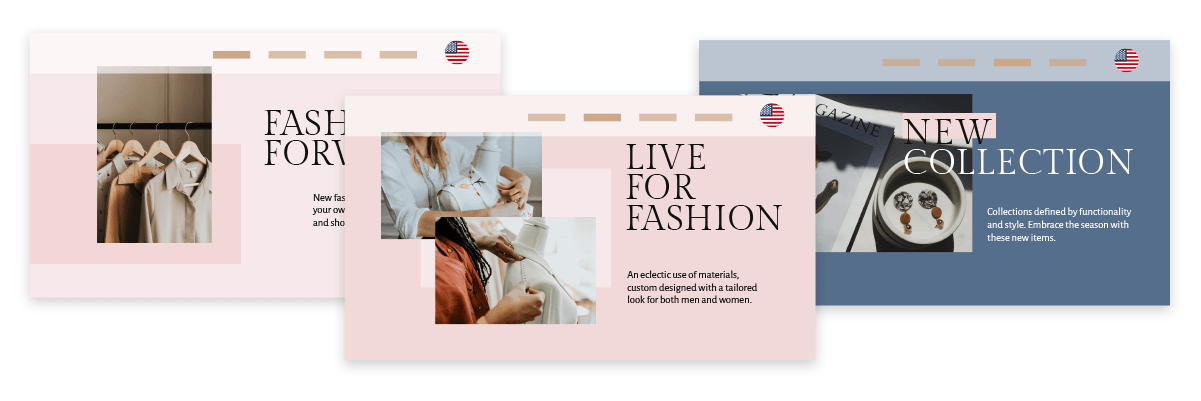
Det er vigtigt at sikre, at sprogskifteren opretholder et ensartet udseende og funktionalitet på hele dit websted. Brugere skal nemt kunne skifte sprog, uanset deres aktuelle side eller det indhold, de ser. Denne ensartethed giver en problemfri brugeroplevelse og styrker tilgængeligheden af sprogmuligheder, hvilket fremmer tillid og tryghed til dit flersprogede websted.
For eksempel en global e-handelsplatform, der sælger elektronik. Sådan kan de implementere en konsekvent sprogskiftestrategi.
- Ensartet design: Sprogskifteren vises som et globusikon med den aktuelle sprogkode (f.eks. "🌐 EN") i øverste højre hjørne af hver side, inklusive produktlister, individuelle produktsider, indkøbskurve og betalingssider.
- Konsekvent funktionalitet: Når du klikker på sprogvælgeren, åbnes altid den samme rullemenu med alle tilgængelige sprog, uanset siden.
- Indholdsbevaring: Når brugere skifter sprog, forbliver de på den samme side, men indholdet vises på det nyvalgte sprog. Hvis en bruger f.eks. ser specifikationerne for en bærbar computer på engelsk og skifter til spansk, ser de den samme bærbare computers detaljer, nu på spansk.
- URL-struktur: URL-strukturen ændrer sig konsekvent, når man skifter sprog. For eksempel:
Casestudie: En japansk kunde, der kigger på bærbare computere på den engelske version af webstedet, beslutter sig for at skifte til japansk for bedre at forstå. De klikker på ikonet "🌐 EN" i overskriften, vælger "日本語" fra rullemenuen, og siden opdateres og viser de samme bærbare computeroplysninger, men på japansk. URL'en ændres fra "/products/…" til "/ja/製品/…".
Denne ensartede oplevelse på tværs af alle sider og funktioner på webstedet sikrer, at brugeren trygt kan navigere og handle på deres foretrukne sprog, hvilket potentielt øger sandsynligheden for at gennemføre et køb og vende tilbage til webstedet i fremtiden.
Opsæt sprogskifter i Magento med Linguise!
Du burde nu være klar over, at du konfigurerer en sprogomskifter til et flersproget Magento websted. Implementering af en sprogomskifter kan tilbyde adskillige fordele og kan tilpasses i henhold til vores retningslinjer.
Optimering af din sprogomskifter kan forbedre den samlede brugeroplevelse på dit Magento websted betydeligt. Det næste trin er at oprette en Linguise konto, integrere den med dit Magento websted og finjustere indstillingerne for sprogomskifteren. Disse handlinger vil forbedre brugeroplevelsen og gøre dit flersprogede e-handelswebsted mere tilgængeligt og brugervenligt.
Husk, at en velimplementeret sprogskifter på din Magento platform kan føre til bedre engagement, øgede konverteringer og forbedret kundetilfredshed på tværs af forskellige sprogmarkeder. Det er et afgørende element i at skabe et ægte flersproget websted.