At skabe et flersproget websted er en udfordring i sig selv. Et vigtigt element er at opsætte en sprogskifter eller skifteknap. Sprogskifteren gør det nemt for besøgende at skifte mellem forskellige sprog.
Det er afgørende at tilbyde en brugervenlig sprogskifter på alle websites, inklusive Tilda’s websites.
Denne artikel vil diskutere opsætning af en sprogskifter på Tilda -platformen, en kraftfuld og brugervenlig website builder. Ved at følge denne omfattende guide kan du tilbyde flersprogede funktioner med en brugervenlig sprogskifter.
Hvorfor bør du tilpasse en sprogskifter til det flersprogede Tilda -websted?
Før vi diskuterer, hvordan man opsætter en sprogskifter på et Tilda -websted, er det vigtigt at forstå, hvorfor du har brug for at tilpasse sprogskifteren på Tilda.
- Forbedring af brugeroplevelsen: Websteder, der tilbyder indhold på flere sprog, får besøgende til at føle sig imødekommet. En brugervenlig sprogskifter gør det nemt for besøgende at navigere og forstå indhold på deres foretrukne sprog. Dette skaber en mere engagerende og tilfredsstillende besøgsoplevelse, hvilket øger engagementet og loyaliteten over for dit websted.
- Udvidelse af markedsrækkevidde: Ved at oversætte dit Tilda -websted til populære sprog som mandarin, spansk, arabisk og andre kan du nå et meget større publikum globalt. Dette åbner nye markedsmuligheder og gør det muligt for din virksomhed at gå globalt ved at målrette kunder fra forskellige lande og kulturer.
- Optimering af flersproget SEO: Søgemaskiner som Google tager højde for brugeroplevelsesfaktorer, når de rangerer websteder. En brugervenlig sprogskifter kan forbedre din flersprogede SEO -rangering ved at gøre det lettere for besøgende at få adgang til indhold på deres sprog. Korrekt oversættelse af indhold sender også positive signaler til søgemaskiner om, at dit websted er relevant for forskellige forespørgsler på forskellige sprog.
- Øgning af salgskonverteringer: Ved at tilbyde indhold på sprog, som besøgende forstår, kan du øge sandsynligheden for konverteringer såsom produktkøb eller serviceregistreringer. Hvis besøgende nemt kan forstå produktdetaljer, politikker og betalingsprocesser på deres eget sprog, vil barriererne for købsbeslutninger blive reduceret.
Bryd Sprogbarrierer
Sige farvel til sprogbarrierer og velkommen til ubegrænset vækst! Prøv vores automatiske oversættelsestjeneste i dag.
Sådan opsætter du en sprogskifter på Tilda
Efter at have forstået vigtigheden af at opsætte en sprogskifter på et Tilda -website, lad os diskutere hvordan. Websitets oversættelsestjenester tilbyder typisk denne funktion, som kan tilpasses efter brugerens behov.
Dog tilbyder ikke alle oversættelsestjenester nemt tilpasselige og brugervenlige sprogvælgere. Derfor er det vigtigt at vælge en automatisk oversættelsestjeneste, der er kompatibel med forskellige CMS-platforme og tilbyder fleksible sprogvælgerfunktioner.
En automatisk oversættelsestjeneste, der opfylder disse kriterier, er Linguise. Linguise tilbyder en yderst tilpasselig og brugervenlig sprogskifterfunktion integreret med CMS- og websitebuildere som Tilda.
Her er en komplet guide til, hvordan du opsætter sprogskifterfunktionen til et Tilda -websted ved hjælp af Linguise.
Trin 1: Opret en Linguise -konto
Det første skridt er at oprette en gratis Linguise -konto for at opsætte sprogskifteren på Tilda. Du skal kun angive en e-mail, et brugernavn og en adgangskode uden at oplyse kreditkortoplysninger.
Derudover kan du før du abonnerer benytte dig af den gratis prøvefunktion i en måned, som har en grænse på 600.000 ord.
Trin 2: Tilføj domænewebsted Tilda
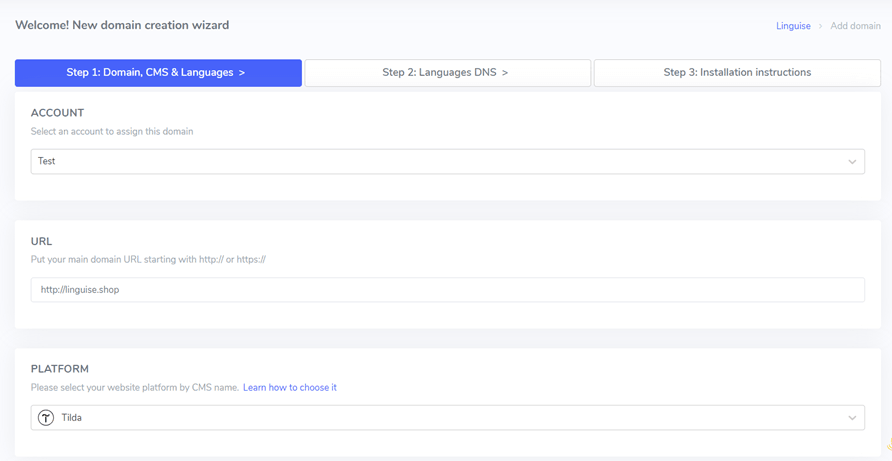
Trin to er at tilføje det webstedsdomæne , du ejer, til Linguise -dashboardet. Du skal udfylde flere felter for at tilføje et Tilda -domæne i Linguise.
- Konto Linguise
- URL-domæne
- Platformens website
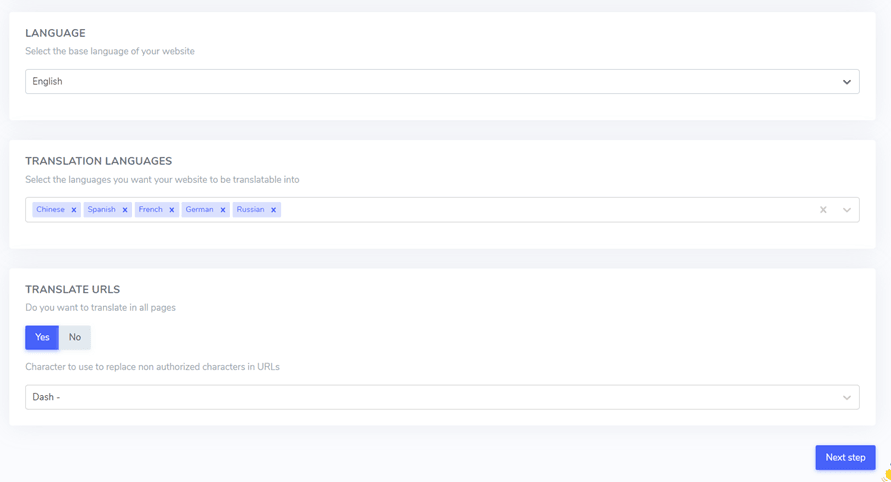
- Standardsprog
- Oversættelsessprog
- Oversæt URL'er
Trin 3: Aktivér sprogskifter
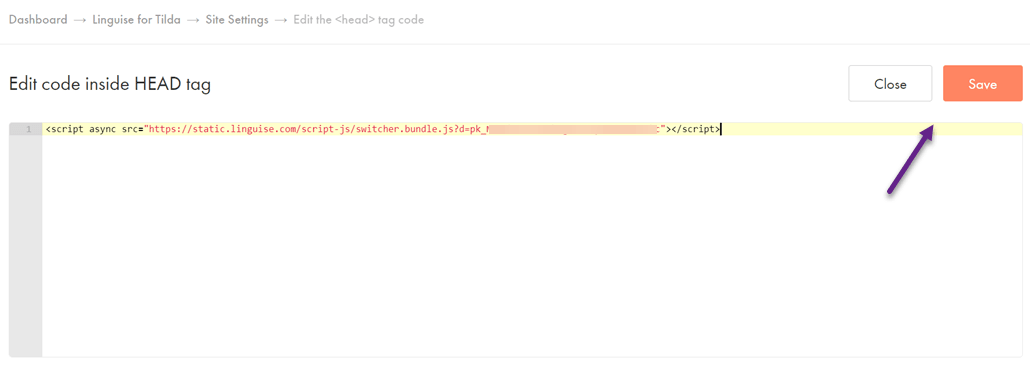
Når DNS-konfigurationen er fuldført, er det tid til at aktivere sprogskifteren. For at gøre dette skal du indsætte scriptet fra Linguise i Tilda website-editoren.
Sådan gør du.
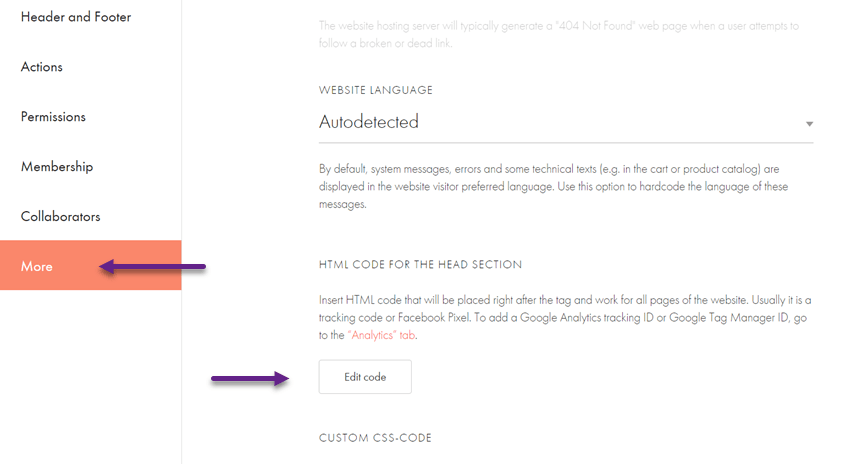
- Åbn dit Tilda website-dashboard.
- Klik på “Webstedsindstillinger” > “Mere” > “Rediger kode.”
Indsæt derefter det script, du har fået fra Linguise -dashboardet, og klik på “Gem” for at gemme ændringerne.
Efter en vellykket forbindelse vil dit Tilda -websted automatisk vise sprogskifteren som standard. Du kan tilpasse opsætningen af sprogskifteren efter dine behov.
Trin 4: Opsætning af hoveddisplay
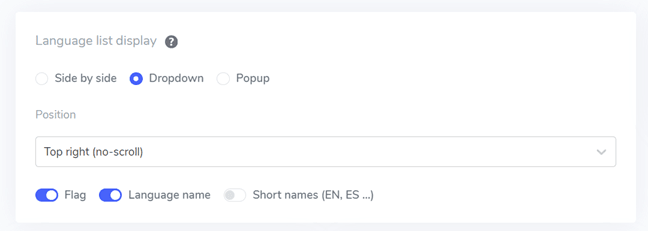
For at begynde at tilpasse sprogskifteren kan du finde indstillingerne i Linguise -dashboardet under “Indstillinger” > “Visning af sprogflag.”
På denne side kan du konfigurere flere indstillinger. Den første er hovedvisningen. Her kan du justere forskellige indstillinger såsom.
- Flagikonstil: Du kan vælge mellem 3 muligheder; side-om-side visning, rullemenu eller popup.
- Placering: Denne indstilling bestemmer, hvor sprogskifteren placeres på dit websted. Der er flere forskellige placeringsmuligheder. Sørg for at vælge en placering, der er let tilgængelig for besøgende.
Endelig kan du kombinere visningen af flag og sprognavne, flag og sprogforkortelser eller kun sprognavne. Det anbefales at bruge flag sammen med sprognavne for at gøre det lettere for brugerne at genkende dem.
Trin 5: Indstil flagdesign
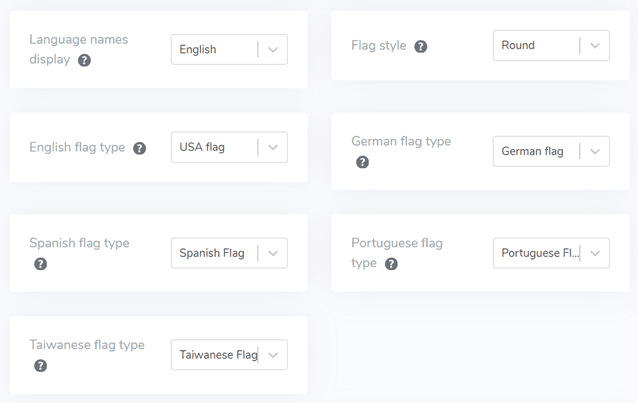
Når du har opsat hovedvisningen, kan du tilpasse designet af de flag, der skal vises.
- Vis sprognavn: Du kan vælge at vise sprognavnet baseret på enten landenavnet eller selve sprognavnet. For eksempel kan du vise “French” eller “Français”.
- Engelsk flagtype: Denne indstilling bruges til sprog med flere varianter, såsom amerikansk engelsk eller britisk engelsk (det samme gælder for sprog som spansk, taiwansk, tysk og portugisisk).
- Flagstil: Dette giver dig mulighed for at indstille formen på flagikonet, enten rund eller rektangulær.
Trin 6: Indstil farve og flagstørrelse
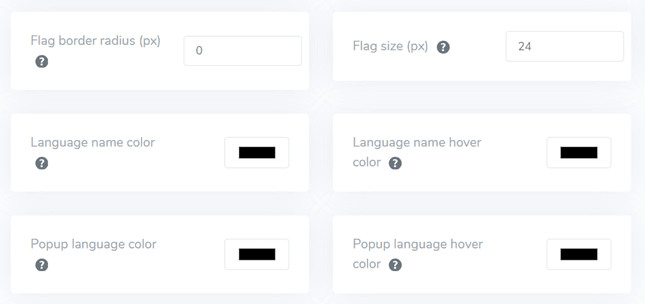
Når du er færdig med at konfigurere flagdesignet, kan du tilpasse farven og størrelsen på flagene. Her er nogle indstillinger, du kan justere:
- Markér kantradius: Tilpas kantradius i pixels ved hjælp af den rektangulære flagstil.
- Sprognavn farve: Vælg standardtekstfarven til visning af sprognavnet.
- Popup-sprogfarve: Indstil farven på sprogtitlens tekst i popup- eller dropdownområdet.
- Flagstørrelse: Juster størrelsen på flagikonerne.
- Farve på sprognavn ved hover: Indstil den tekstfarve, der vises, når brugeren holder musen over sprognavnet.
- Pop op-sprog hover-farve: Indstil den tekstfarve, der vises, når brugeren holder musen over sprogtitlen i pop op- eller rullemenuområdet.
Trin 7: Opsætning af flag box-shadow
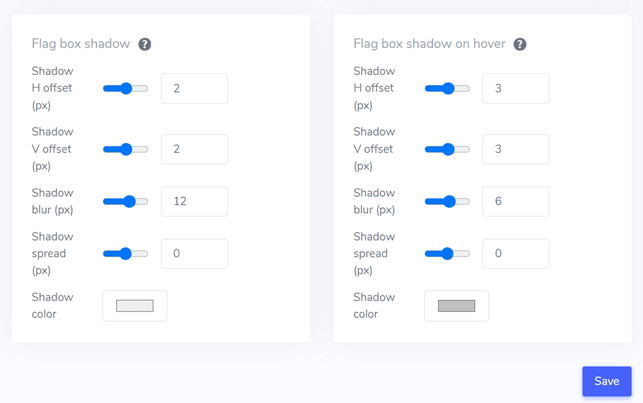
Endelig kan du konfigurere indstillingerne for skyggen på flagboksen. Den første indstilling giver dig mulighed for at anvende en skyggeeffekt på hvert flagikon, der vises på dit website. Den næste indstilling styrer skyggeeffekten, når brugere holder musen over sprogflagene.
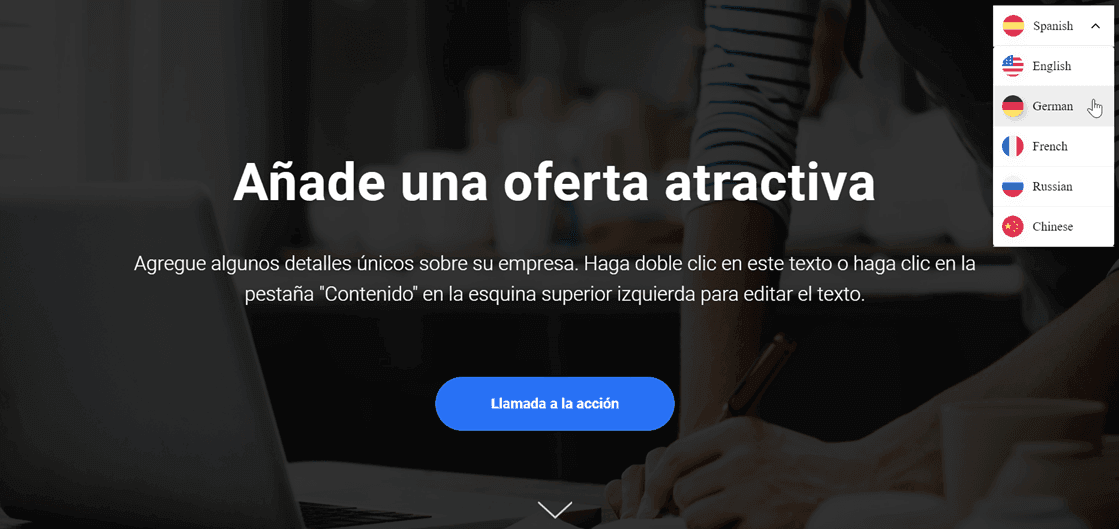
Hvis du har justeret alt, så det passer til dine ønsker, skal du klikke på Gem for at gemme tilpasningsændringerne. Derefter skal du åbne dit Tilda -websted for at se, om konfigurationen er blevet anvendt korrekt. Sådan nogenlunde vil sprogskifteren se ud.
Bedste praksis for at oprette en brugervenlig sprogskifter på Tilda -webstedet
Efter at have forstået, hvordan man opsætter en sprogskifter på et Tilda -websted, skal du også kende de bedste praksisser for at designe en sprogvælger. Nedenfor er nogle vigtige punkter at overveje:
- Brug let genkendelige sprogikoner eller flag – Brug af velkendte og almindeligt anerkendte symboler på tværs af kulturer vil hjælpe besøgende med nemt at identificere sprogmuligheder. Sørg for, at ikonerne/flaggene er synlige, har god farvekontrast og er universelt forståede for at undgå forvirring.
- Placer sprogskifterknappen strategisk – Anbring knappen i et område, der er let synligt og tilgængeligt for besøgende, såsom webstedets header, footer eller hovednavigationsmenu. Placer den konsekvent på alle sider for at sikre nem adgang for besøgende fra forskellige indgangspunkter. Disse områder er intuitive steder for de fleste internetbrugere at lede efter sprogindstillinger.
- Mærk hvert ikon/flag med det respektive sprog – Du kan angive etiketter ved at bruge de fulde oprindelige navne på sprogene, for eksempel “English” for engelsk, “Español” for spansk, “Deutsch” for tysk, og så videre. Dette trin vil lette valget af det ønskede sprog, især for besøgende, der måske ikke genkender visse flag eller sprogforkortelser.
- Gør sprogskiftprocessen enkel – Undgå dropdown-funktioner, lange lister med flag/ikoner eller skifteknapper, der kan komplicere og forvirre brugerne. Sørg for, at besøgende kan skifte sprog med blot ét klik på den ønskede sprogindstilling for at give en mere problemfri oplevelse.
- Implementer responsivt design til sprogskifter – Sørg for, at knappen er responsiv og fungerer godt på forskellige enheder og skærmstørrelser, herunder stationære computere, tablets og smartphones. Test den på forskellige enheder og skærmopløsninger for at sikre en problemfri brugeroplevelse uden afskæring eller overlapning af elementer.
Klar til at udforske nye markeder? Prøv vores automatiske oversættelsestjeneste gratis med vores 1-måneders risikofri prøveperiode. Intet kreditkort kræves!
Konklusion: Opsæt sprogskifteren til Tilda -websitet med Linguise
Efter at have diskuteret, hvordan man opsætter en brugervenlig sprogvælger på Tilda’s websites, forstår du nu forskellige bedste praksisser, der kan implementeres. Ved at optimere sprogvælgeren i overensstemmelse med de ovennævnte punkter kan du forbedre den samlede brugeroplevelse.
Linguise er en af de førende automatiske oversættelsestjenester, der tilbyder kraftfulde, men nemt tilpasselige sprogskifterfunktioner. Linguise er også kompatibel med mange populære CMS-platforme og webbyggere som Tilda.
Så hvad venter du på? Tilmeld dig din Linguise -konto nu, tilføj dit Tilda -website, og tilpas indstillingerne for sprogskifteren for at forbedre oplevelsen for besøgende over hele verden. Optimér dit globale forretningspotentiale ved at nå ud til multinationale målgrupper gennem præcist oversat indhold.