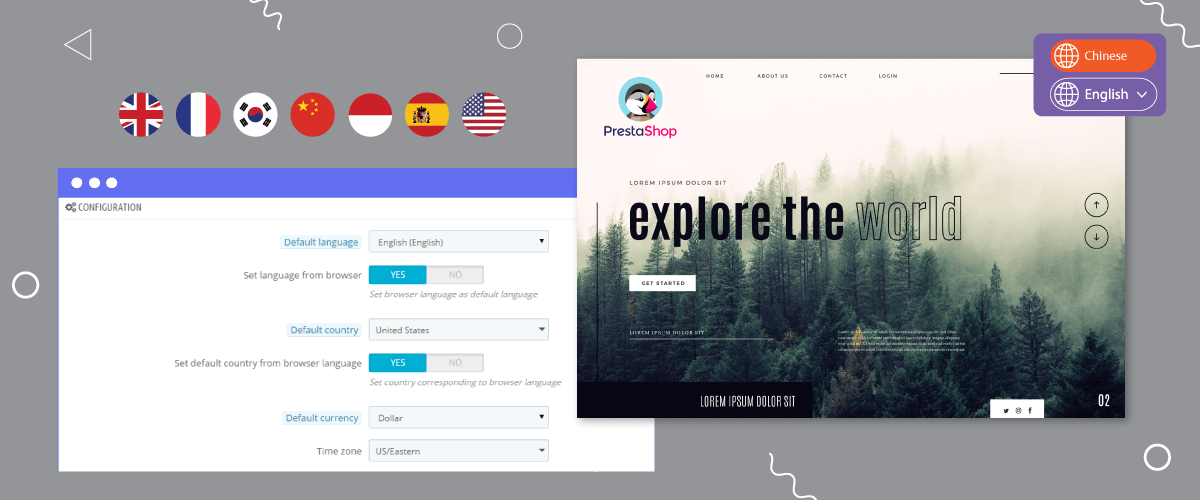
Det er vigtigt at være særlig opmærksom på sprogskifte-elementer, når du opretter en flersproget hjemmeside. Dette skyldes, at brugerne ofte besøger dette afsnit, når de ønsker at skifte sprog.
Ligeledes for dem af jer, der ejer PrestaShop flersprogede hjemmesider. Derfor er det vigtigt at oprette en sprogskifter for PrestaShop , der er venlig, tilgængelig og nem at bruge.
I denne artikel vil vi diskutere, hvordan man opsætter en sprogskifter til PrestaShop . Så hvis du ejer en flersproget hjemmeside eller e-handelsvirksomhed på PrestaShop , så læs denne artikel til ende for at få den komplette vejledning!
Hvorfor sprogskifter er vigtig for flersprogede hjemmesider PrestaShop?
En sprogskifter er et element, der skal være til stede på et flersproget websted, fordi det er, hvad brugerne ofte besøger og bruger, når de skifter sprog.
Bortset fra at blive brugt til at skifte sprog, hvad er betydningen af en sprogskifter for et PrestaShop flersproget websted? Se den fulde forklaring nedenfor.
- Forbedret brugeroplevelse: En let navigerbar sprogskifter letter problemfri overgange mellem sprog, forenkler bruger navigation og forståelse af indhold. Denne forbedring bidrager til en samlet positiv brugeroplevelse, minimerer frustration og øger brugerengagement.
- Intuitiv navigation: Sprogskifteren skal være let at finde og brugervenlig. En veldesignet grænseflade sikrer, at skifteren er fremtrædende placeret og anvender klare, let identificerbare ikoner eller etiketter, der opfordrer brugerne til ubesværet at skifte mellem sprog.
- Reduceret afvisningsprocent: Den brugervenlige sprogskifter spiller en rolle i at mindske afvisningsprocenten. Når besøgende hurtigt kan finde og vælge deres foretrukne sprog, er de mere tilbøjelige til at blive på hjemmesiden, udforske dens indhold og potentielt konvertere.
- Effektiv kommunikation: Sprogskiftere bør kommunikere effektivt med brugerne. Klare og præcise etiketter eller symboler hjælper med at formidle tilgængelige sprogindstillinger, mindske forvirring og give brugerne mulighed for at træffe informerede valg.
- SEO-optimering: Søgemaskiner tager hensyn til brugeroplevelsen, når de rangerer hjemmesider. En veludført, brugervenlig sprogskifter kan have en positiv indvirkning på SEO, øge synligheden og tilgængeligheden af din hjemmeside for brugere, der søger på forskellige sprog.
- Måling af sprogpræstation: Nogle sprogskiftermoduler, som Linguise tilbyder analyse af sprogpræstation, så du kan se, hvordan hver sprogversion klarer sig på din hjemmeside. Dette kan hjælpe dig med at optimere din sprogstrategi baseret på reelle brugerdata.
Sådan opsætter du sprogskifteren til PrestaShop?
En sprogskifter er et af de elementer eller funktioner, der normalt leveres af oversættelsestjenester, og brugerne behøver kun at tilpasse det.
Imidlertid tilbyder ikke alle oversættelsestjenester en sprogskiftefunktion, der er nem at ændre og fleksibel og tilbyder forskellige tilpasninger.
Imidlertid kan Linguise være en løsning for dem af jer, der ønsker en venlig og letforståelig PrestaShop sprogskifter.
Linguise Automatisk Oversættelse er en hjemmesideoversættelsestjeneste, der kan oversætte automatisk på bare få sekunder. Den integreres med mere end 40 CMS-platforme, herunder automatisk oversættelse til PrestaShop.
Med Linguisekan du oprette en venlig PrestaShop hjemmeside-sprogskifter, der er let for besøgende at bruge, så det kan give ekstraordinære fordele. Der er flere trin til at opsætte sprogskifter-hjemmesiden PrestaShop, her er nogle trin.
Trin 1: Oprettelse af en gratis Linguise -konto
For at drage fordel af funktionen til at skifte sprog i Linguise og kunne oversætte PrestaShop eCommerce, er det første skridt, du skal tage, at oprette en konto på Linguise-platformen. Linguise tilbyder også en gratis prøveperiode på en måned, så du kan få adgang til de forskellige funktioner, der er tilgængelige i tjenesten.
Trin 2: Tilføj domæne hjemmeside PrestaShop
Næste trin indebærer tilføjelse af webstedets domæne til Linguise-dashboardet. Nogle oplysninger skal udfyldes.
- Konto
- URL'er
- Platform, vælg PrestaShop
- Sprog
- Oversættelsessprog
- Oversæt URL
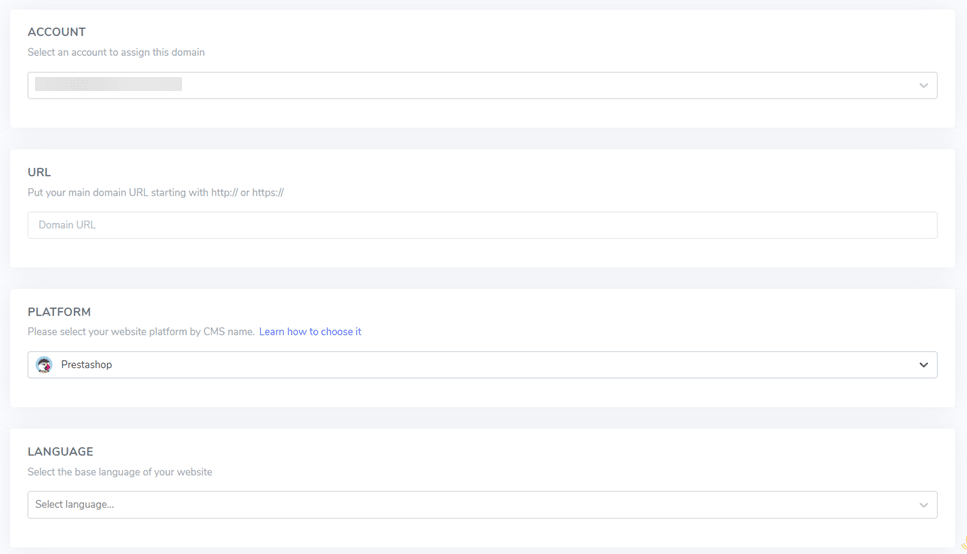
Næste trin er at aktivere API-nøglen og indstille sprog-URL'en. For detaljerede instruktioner om, hvordan du tilføjer et hjemmesidedomæne, henvises til vejledningen til installation af Linguise automatisk oversættelse i PrestaShop eller se videovejledningen nedenfor.
Trin 3: Aktiveret sprogskifter
Efter at have gennemført alle konfigurationerne, vil næste trin indtaste sprogskifterkonfigurationen og vise et flag for at gøre det lettere for brugerne, når de skifter sprog. For at gøre dette, kopier koden tilgængelig i Linguise dashboard, gå til Linguise dashboard > Indstillinger > kopier til udklipsholder.

Indsæt ovenstående script i sidehovedet, dvs. …/themes/your-theme/templates/_partials/head.tpl
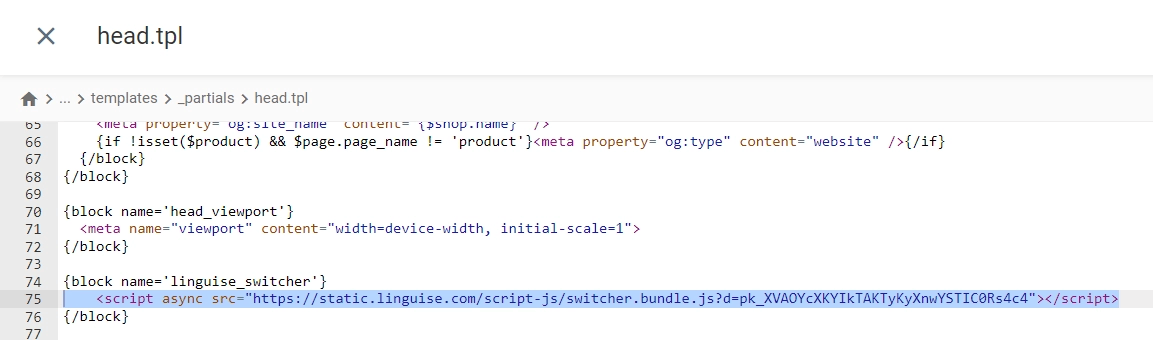
Avanceret tilpasning af sprogskifteren kan udføres i nedenstående trin.
Trin 4: Opsætning af hoveddisplay
I dette trin vil vi yderligere opsætte sprogskifterdesignet, som du kan finde i Linguise dashboard > Indstillinger > Sprogflagvisning.
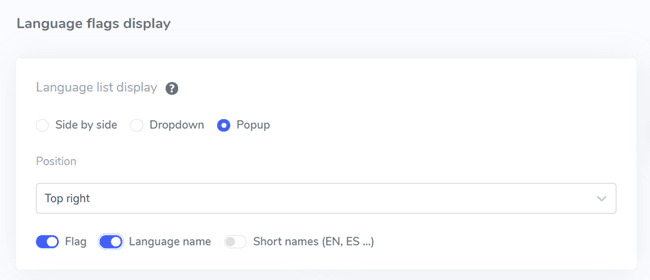
I den første opsætning vil vi konfigurere hoveddisplayet. Flere dele kræver opmærksomhed.
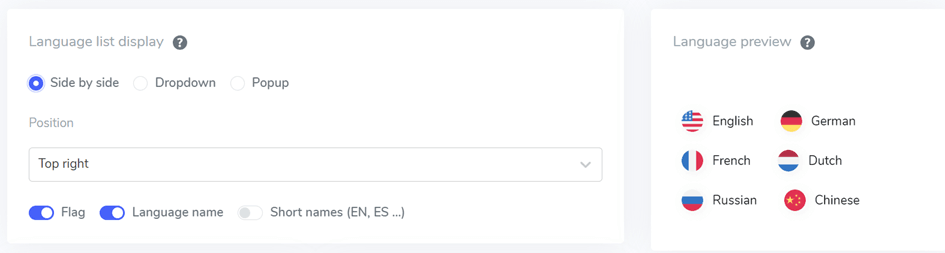
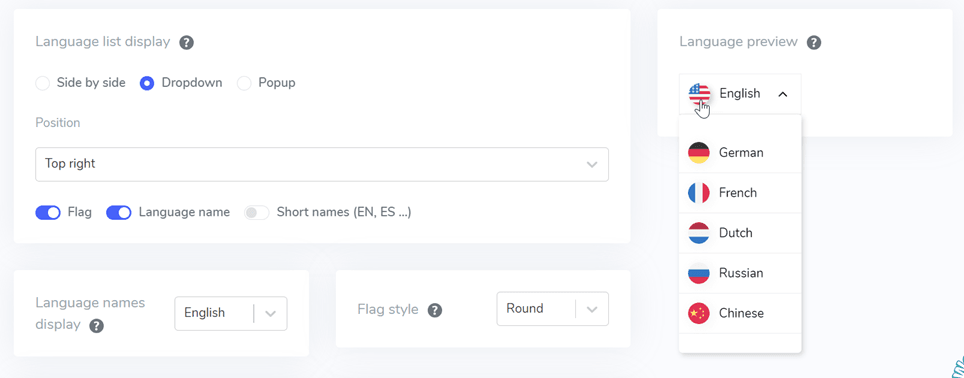
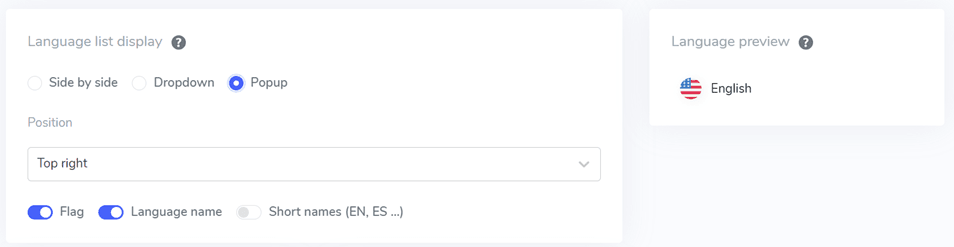
Den første er sproglistens visningsform, her kan du vælge mellem de tre tilgængelige muligheder, nemlig side om side, dropdown eller pop op. Til venstre vises en forhåndsvisning af hver listeform.
Den første form er side om side som følger.
Den anden form er en dropdown som nedenfor.
Til sidst er pop op-formen.
Næste er at indstille positionen, denne positionsindstilling viser, hvor sprogskifteren vil blive placeret. Du kan vælge mellem forskellige positionsmuligheder. Sørg for at vælge en position, der er let for besøgende at finde.
Vælg endelig kombinationen af flag + sprognavn, flag + kort navn eller bare flaget.
Trin 5: Opsætning af flagdesign
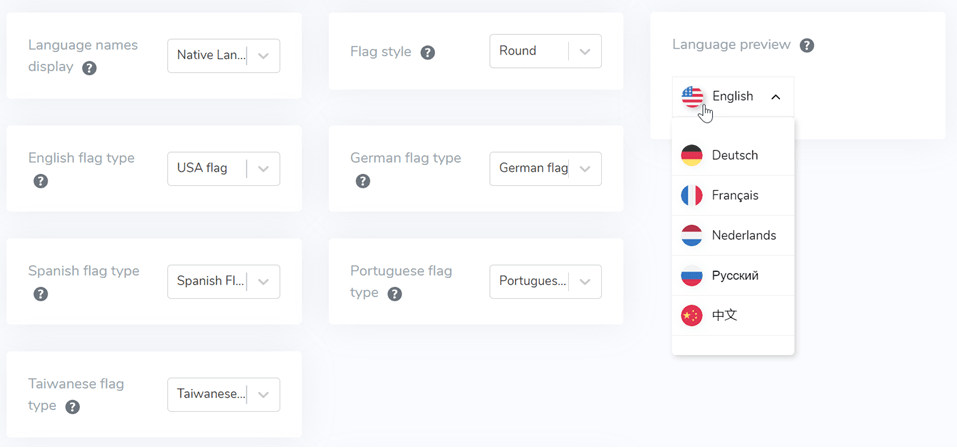
Derefter, under hoveddisplayet, er der designindstillinger for flaget. Nogle indstillingsmuligheder kan findes på det følgende billede.
- Sprognavnvisning: Du kan vælge navnevisning baseret på landets navn eller sprognavn, for eksempel “tysk” eller “Deutsch.”
- Engelsk flagetype: Denne indstilling bruges til sprog, der har mere end én type, for eksempel “Engelsk USA” eller “Engelsk Storbritannien” (svarende til spansk, taiwanesisk, tysk og portugisisk).
- Flagstil: Bruges til at måle formen på flagikonet, om det er rundt eller firkantet (rektangulært).
Trin 6: Vælg farve og størrelse på flaget
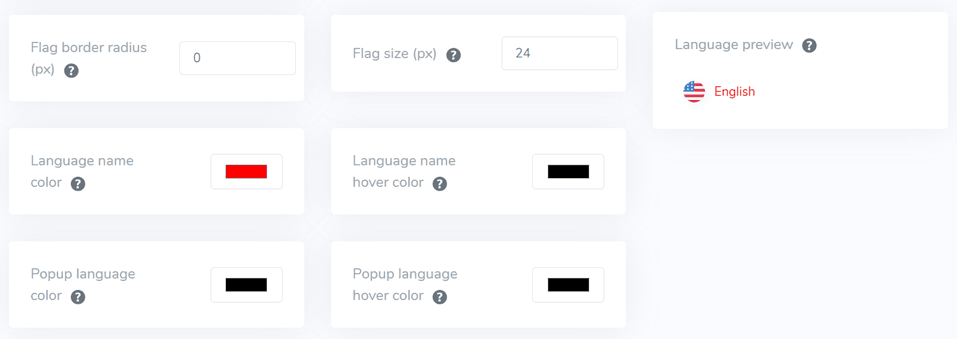
Det næste trin efter at have konfigureret flagdesignet er at justere farver, størrelse og andre forskellige elementer. I den følgende visning er der flere tilpasselige indstillinger, såsom:
- Flag kant-radius: Tilpasning af kant-radius i pixels ved brug af en rektangel.
- Sprog navn farve: Valg af standard tekstfarve for sprognavnet.
- Popup sprog farve: Farve på sprogtitlen på popup- eller dropdown-områder.
- Flag størrelse: Justering af størrelsen på flaget.
- Sprog navn hover farve: Musen hover tekstfarve for sprognavne.
- Popup sprog hover farve: Musen svæver over tekstfarven på sprogtitlen i popup- eller dropdown-menuen.
Trin 7: Juster flag box-shadow
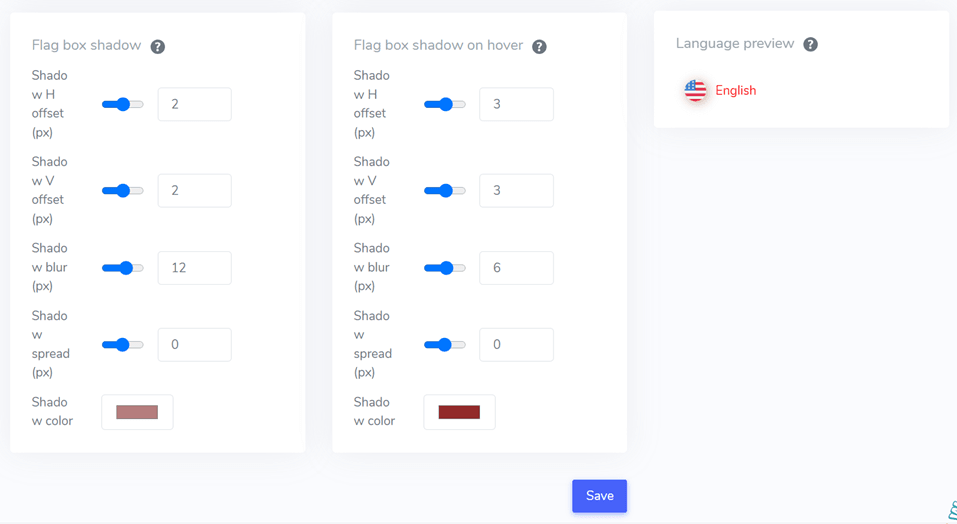
I den sidste fase kan du foretage indstillinger for skyggeopsætningen på flaget. Den første indstilling giver dig mulighed for at definere en skygge for hvert flag på din hjemmeside, og den næste er en skygge for sprogflaget ved hover.
Hvis ja, så glem ikke at vælge Gem for at gemme sprogomstillerskustomisering.
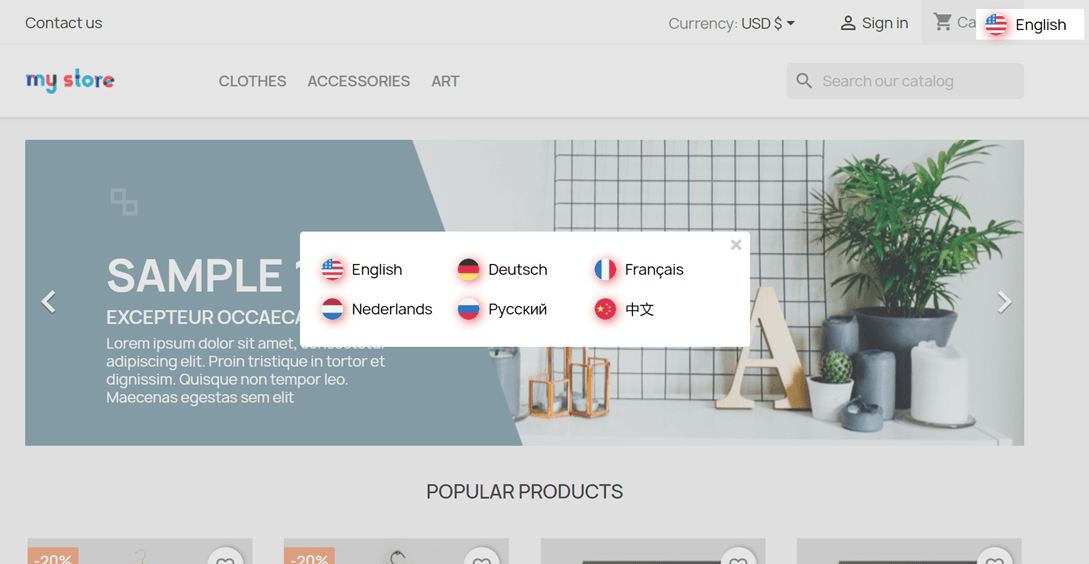
Efter du har konfigureret sprogomstilleren for PrestaShop, her er resultaterne af sprogomstilleren.
Tips til optimering af din sprogskifter PrestaShop
Optimering af sprogskifteren i PrestaShop er afgørende for at give en problemfri og brugervenlig oplevelse for kunder, der taler forskellige sprog. Her er nogle tips til at hjælpe dig med at optimere din sprogskifter i PrestaShop.
- Installer og aktiver sprog: Sørg for, at du har installeret og aktiveret alle de sprog, du vil understøtte på din PrestaShop butik. Du kan gøre dette i sektionen “Lokalisering” under fanen “International”.
- Brug en klar sprogskifter: Placer sprogskifteren fremtrædende på din hjemmeside, typisk i headeren eller footer. Brug klare og let genkendelige sprogikoner eller flag for hvert sprog for at gøre det intuitivt for brugerne.
- Overvej sprognavne: I stedet for at bruge flag, kan du overveje at bruge sprognavne på deres native form. Flag kan være forvirrende, da nogle sprog tales i flere lande med forskellige flag.
- Aktiver venlige URL'er for sprog: Aktiver SEO-venlige URL'er for hvert sprog. Dette kan gøres i sektionen “Indstillinger” under fanen “SEO & URL'er”. Dette hjælper søgemaskiner med at indeksere dine sider korrekt for hvert sprog.
- Indstil standardsprog: Indstil et standardsprog for din butik. Dette er det sprog, som besøgende vil se, når de første gang besøger din side. Du kan indstille standardsproget i afsnittet “Lokalisering”.
- Optimer sprogspecifikt indhold: Sørg for, at dine produktbeskrivelser, metatags og andet indhold er oversat nøjagtigt for hvert sprog. Dette er afgørende for SEO og for at give brugerne en meningsfuld oplevelse på forskellige sprog.
- Aktivér automatisk sprogdetektering: Overvej at implementere automatisk sprogdetektering baseret på brugerens browserindstillinger. Dette kan give en mere personlig oplevelse for besøgende ved automatisk at vise indhold på deres foretrukne sprog.
- Hold sprogskifteren konsistent: Fasthold konsistensen i sprogskifteren på tværs af alle sider på din hjemmeside. Brugerne skal kunne skifte mellem sprog nemt, uanset hvilken side de er på.
Ved at følge disse tips kan du oprette en mere effektiv og brugervenlig sprogskifter i PrestaShop, der henvender sig til et bredt publikum og forbedrer den samlede shoppingoplevelse i din butik.
Opsæt sprogskifteren PrestaShop med Linguise!
Indtil videre har du forstået indstillingerne for sprogskifteren for PrestaShop. At lave en sprogskifter kan give flere fordele, så glem ikke at optimere i henhold til de punkter, der er forklaret ovenfor.
Med korrekt optimering af sprogskifteren kan det forbedre brugeroplevelsen.
Hvad venter du på? Registrer en Linguise konto, registrer en PrestaShop hjemmeside, og konfigurer sprogskifteren for at give en bedre brugeroplevelse.