Opsætning af en sprogskifter i Kirby CMS er en vigtig funktion, der gør det nemmere for besøgende fra udlandet stadig at interagere med dit websted. Muligheden for nemt at skifte mellem forskellige sprog er blevet et essentielt krav for mange online platforme.
Ved at opsætte en sprogskifter i Kirby CMS kan du øge dit websteds tilgængelighed for internationale besøgende betydeligt, potentielt forbedre søgemaskinernes ydeevne og øge den globale tillid til dit brand. Selvom processen kan virke skræmmende i starten, vil denne guide guide dig gennem trinnene til at implementere denne funktion effektivt på dit Kirby CMS-websted og sikre en problemfri og brugervenlig flersproget oplevelse.
Vigtigheden af at konfigurere en sprogskifter på Kirby CMS
Implementering af en sprogskifter på Kirby CMS er mere end blot en funktion – det er en strategisk beslutning, der kan have betydelig indflydelse på dit websteds ydeevne og rækkevidde. Lad os udforske de vigtigste grunde til at konfigurere en sprogskifter på dit Kirby CMS-websted.
- Forbedring af brugeroplevelsen: En sprogskifter giver besøgende adgang til indhold på deres foretrukne sprog, hvilket forbedrer deres forståelse og engagement med webstedet betydeligt.
- Sænkning af afvisningsprocenter: Besøgende, der ikke kan finde indhold på deres sprog, vil sandsynligvis hurtigt forlade siden. At tilbyde flere sprogmuligheder opfordrer brugerne til at udforske webstedet yderligere.
- Øgede konverteringsrater: Når brugerne kan forstå produktdetaljer, politikker og købsprocesser på deres modersmål, er de mere tilbøjelige til at købe eller foretage de ønskede handlinger.
- Styrkelse af flersproget SEO: Søgemaskiner tager brugeroplevelsen i betragtning, når de rangerer websteder. En intuitiv sprogvælger kan forbedre din flersprogede SEO- ydeevne ved at give nem adgang til indhold på forskellige sprog.
Sådan konfigurerer du en sprogskifter på Kirby CMS
Nu hvor vi har undersøgt vigtigheden af at implementere en sprogomskifter på et flersproget Kirby CMS-websted, lad os dykke ned i de praktiske aspekter af opsætningen. Selvom mange hjemmesideoversættelsestjenester tilbyder denne funktion, kan det være udfordrende at finde en, der leverer en meget brugerdefinerbar og brugervenlig sprogomskifter.
Det er afgørende at vælge en automatisk oversættelsestjeneste, der ikke kun fungerer godt med forskellige frameworks, men også tilbyder en fleksibel sprogskifterfunktion. En tjeneste, der skiller sig ud ved at opfylde disse krav, er Linguise hjemmeside for automatisk oversættelse . Deres sprogskifter er kendt for sin nemme tilpasning og brugervenlige grænseflade, hvilket gør den til et fremragende valg til integration med Kirby CMS.
Ved problemfrit at integrere Linguise i dit Kirby CMS kan du nemt tilføje en sprogskifter til din flersprogede applikation. Linguiseavancerede funktioner og intuitive brugerflade forenkler opsætningen og vedligeholdelsen af en sprogskifter på dit Kirby CMS-websted.
Lad os følge trinnene for at installere Linguise på et flersproget Kirby CMS- websted og konfigurere sprogskifteren.
Trin 1: Registrer din Linguise konto
Start med at forberede dit Kirby CMS-websted til oversættelse, hvilket kræver adgang til Kirby CMS-administratordashboardet. Opret derefter en gratis Linguise konto og tilføj dit websteds domæne. Du kan benytte dig af den 30-dages gratis prøveperiode, før du vælger et abonnement.
Trin 2: Tilføj dit Kirby CMS-webstedsdomæne
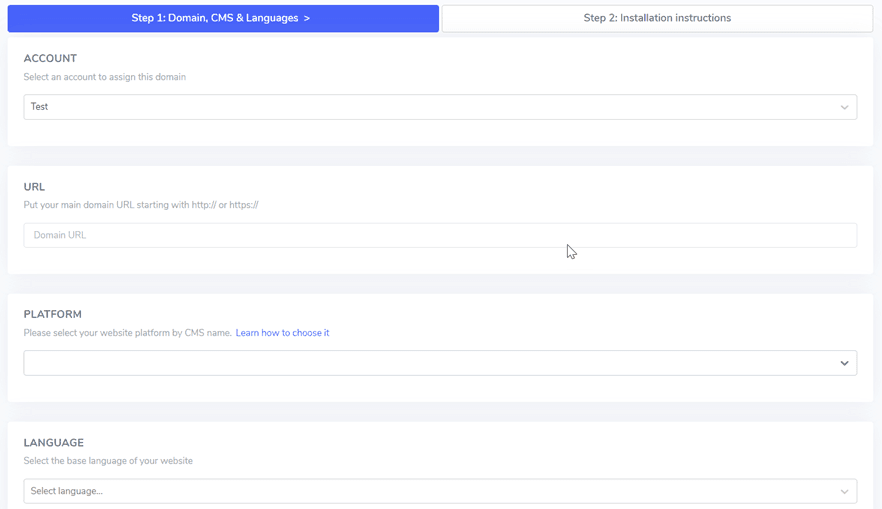
Når din Linguise konto er konfigureret, skal du gå til dashboardet og tilføje dit Kirby CMS-webstedsdomæne. Klik på "Tilføj domæne" og angiv følgende oplysninger:
- Konto
- URL
- Platform (Kirby CMS)
- Standardsprog
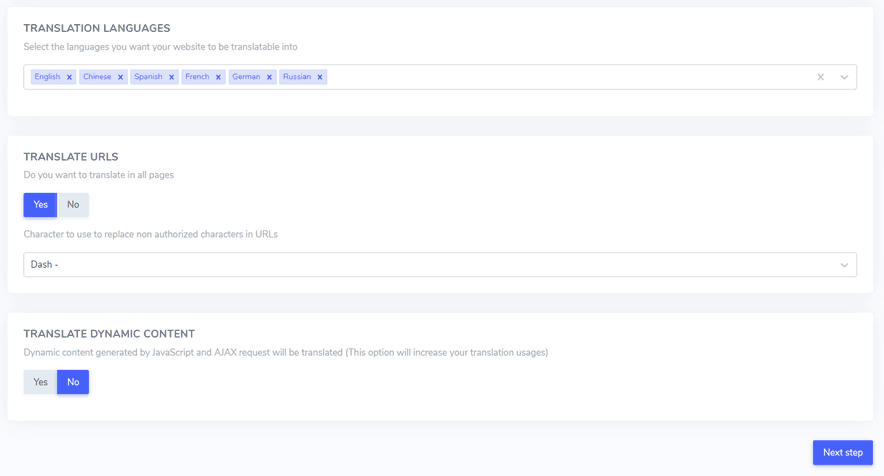
- Oversættelsessprog
- Oversæt URL'er
- Dynamisk indholdsoversættelse
Trin 3: Upload og tilslut Linguise scriptet
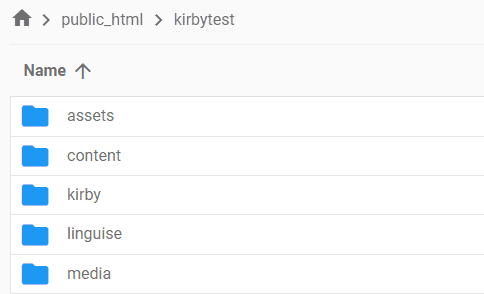
Download Linguise -oversættelsesskriptet, og upload det til rodmappen på din Kirby CMS-installation.
Udpak scriptet, og sørg for, at mappen med navnet "linguise" forbliver på rodniveauet på dit websted.
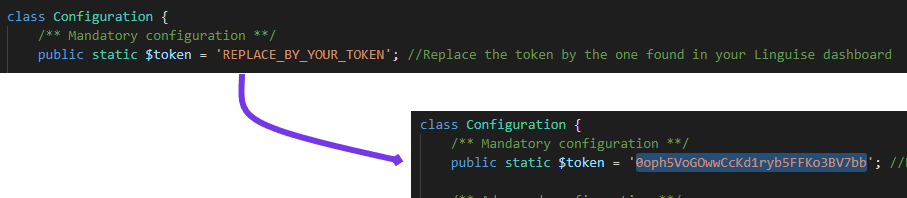
Kopier derefter Linguise API-nøglen ind i `Configuration.php`-filen på din server. Åbn filen, erstat `REPLACE_BY_YOUR_TOKEN` med din API-nøgle, og gem ændringerne.
Trin 4: Konfigurer URL-omskrivning til Kirby CMS
Kirby CMS har URL-omskrivning aktiveret som standard. Hvis det ikke er aktivt, kan du aktivere det via din hostingudbyder.
For at konfigurere URL'er efter sprog skal du tilføje følgende kode til din `.htaccess`-fil lige efter `RewriteEngine on`-linjen i standard Kirby CMS `.htaccess`-filen.
					<IfModule mod_rewrite.c>
  RewriteEngine On
  RewriteRule ^(af|sq|am|ar|hy|az|eu|be|bn|bs|bg|ca|ceb|ny|zh-cn|zh-tw|co|hr|cs|da|nl|en|eo|et|tl|fi|fr|fy|gl|ka|de|el|gu|ht|ha|haw|iw|hi|hmn|hu|is|ig|id|ga|it|ja|jw|kn|kk|km|ko|ku|ky|lo|la|lv|lt|lb|mk|mg|ms|ml|mt|mi|mr|mn|my|ne|no|ps|fa|pl|pt|pa|ro|ru|sm|gd|sr|st|sn|sd|si|sk|sl|so|es|su|sw|sv|tg|ta|te|th|tr|uk|ur|uz|vi|cy|xh|yi|yo|zu|zz-zz)(?:$|/)(.*)$ linguise/linguise.php?linguise_language=$1&original_url=$2 [L,QSA]
</IfModule>
Trin 5: Aktivér og tilpas sprogskifteren
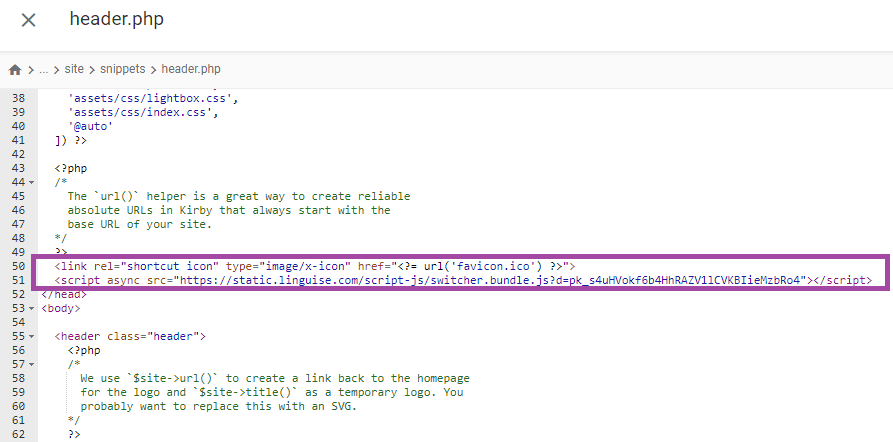
For at vise sprogskifteren med flag og alternative URL'er til SEO-formål, skal Linguise JavaScript-linket indlæses på alle Kirby CMS-sider.
Hent scriptlinket fra domæneindstillingerne på Linguise dashboardet, og kopier det.

Den nemmeste måde at indlæse dette script i Kirby CMS er ved at tilføje det til din hjemmesides header.php eller<head> sektion. Sådan gør du:
- Få adgang til rodmappen på dit websted.
- Naviger til s ite > snippets > header.php.
- Rediger header.php-filen for at inkludere scriptlinket i header-sektionen.
Sprogskifteren vises i første omgang i standardformat. Men du kan tilpasse sprogskifteren ved hjælp af Linguise dashboardet ved at navigere til Indstillinger > Visning af sprogflag. Dette afsnit tilbyder forskellige tilpasningsmuligheder, herunder primære visningsindstillinger, sprognavne og designelementer.
Trin 6: Konfigurer hovedskærmen
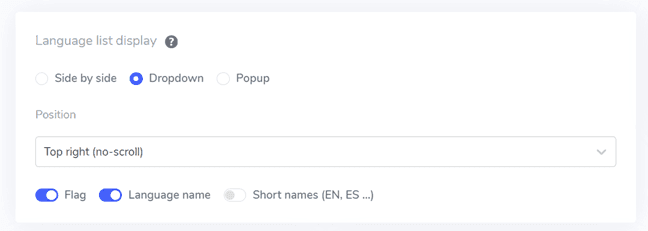
For at begynde at konfigurere sprogskifteren skal du navigere til Indstillinger > Visning af sprogflag i Linguise dashboardet.
I dette afsnit kan du justere forskellige indstillinger. De primære skærmindstillinger giver dig mulighed for at tilpasse elementer som f.eks.
- Flagikonstil: Vælg mellem en side-by-side visning, rullemenu eller pop op.
- Placering: Bestem placeringen af sprogvælgeren på dit websted. Vælg en placering, der er let tilgængelig for besøgende.
Trin 7: Indstil flagdesignet
Når du har konfigureret de primære visningsindstillinger, skal du tilpasse designet af de viste flag.
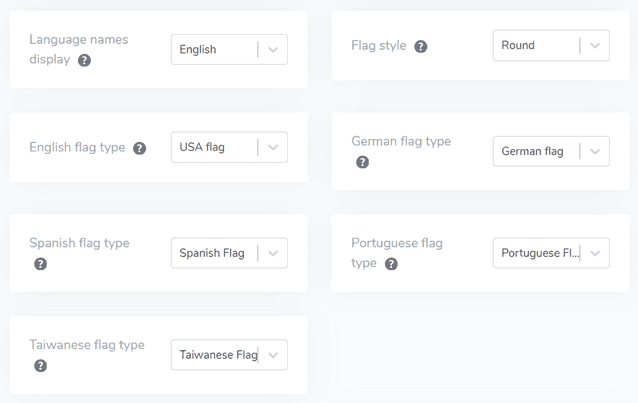
- Visning af sprognavn: Vælg at vise sprognavnet baseret på landet eller selve sproget, f.eks. "Fransk" eller "Français".
- Engelsk flagtype: Dette er nyttigt for sprog med flere variationer, f.eks. amerikansk eller britisk engelsk, og gælder også for spansk, taiwansk, tysk og portugisisk.
- Flagstil: Vælg formen på flagikonet, enten rund eller rektangulær.
Trin 8: Indstil farve og størrelse
Når du har konfigureret flagdesignet, kan du tilpasse flagenes farve og størrelse. Her er nogle indstillinger, du kan justere.
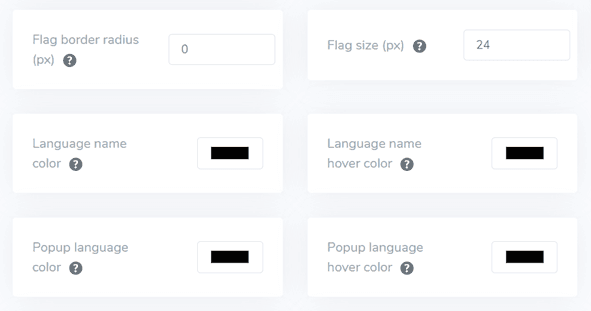
- Flagens kantradius: Juster kantradiusen for rektangulære flag, målt i pixels.
- Sprognavnets farve: Vælg standardtekstfarven for at vise sprognavnet.
- Farve på pop op-sprog: Angiv farven på sprogtitelteksten i pop op- eller rullemenuområdet.
- Flagstørrelse: Juster størrelsen på flagikonerne.
- Svævefarve for sprognavn: Angiv den tekstfarve, der vises, når brugeren svæver over sprognavnet.
- Farve for pop op-sprog: Definer den tekstfarve, der vises, når brugeren holder musen over sprogtitlen i pop op- eller rullemenuen.
Trin 9: Konfigurer box-shadow
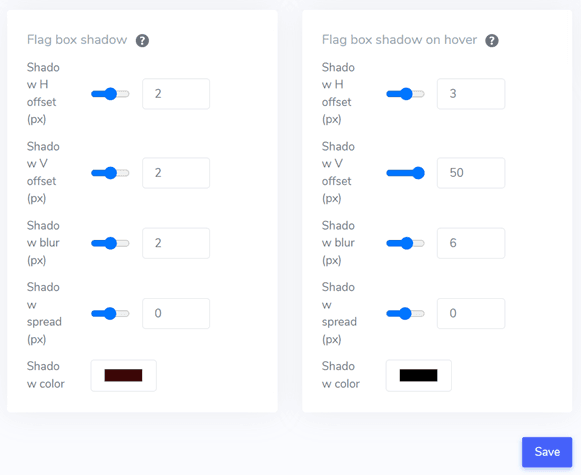
Til sidst skal du justere indstillingerne for skyggen i flagboksen. Den første mulighed giver dig mulighed for at tilføje en skyggeeffekt til hvert flagikon, der vises på dit websted. Den anden mulighed styrer skyggeeffekten, når brugerne holder musen over sprogflagene.
Når du har foretaget de nødvendige justeringer, skal du klikke på knappen Gem for at anvende ændringerne. Tjek derefter dit Kirby CMS-websted for at sikre, at konfigurationen er implementeret korrekt. Dette vil vise dig, hvordan sprogskifteren vil se ud.
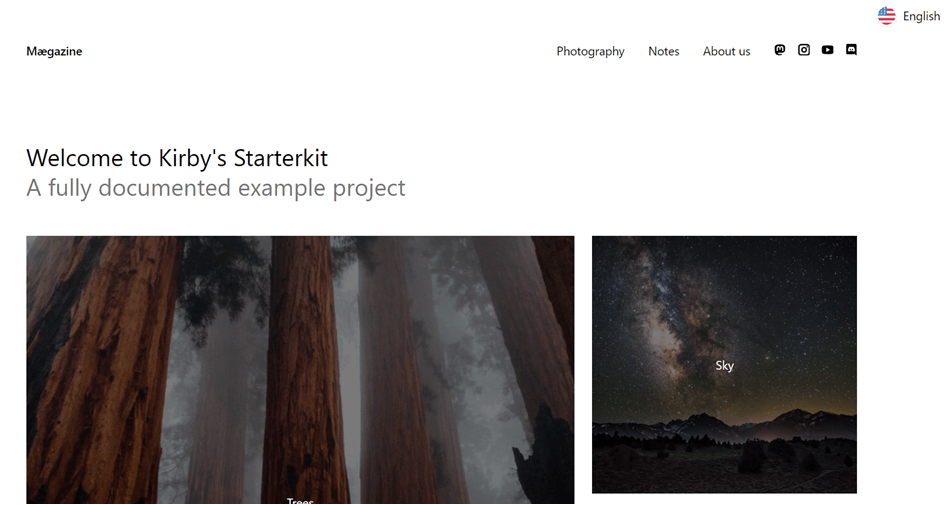
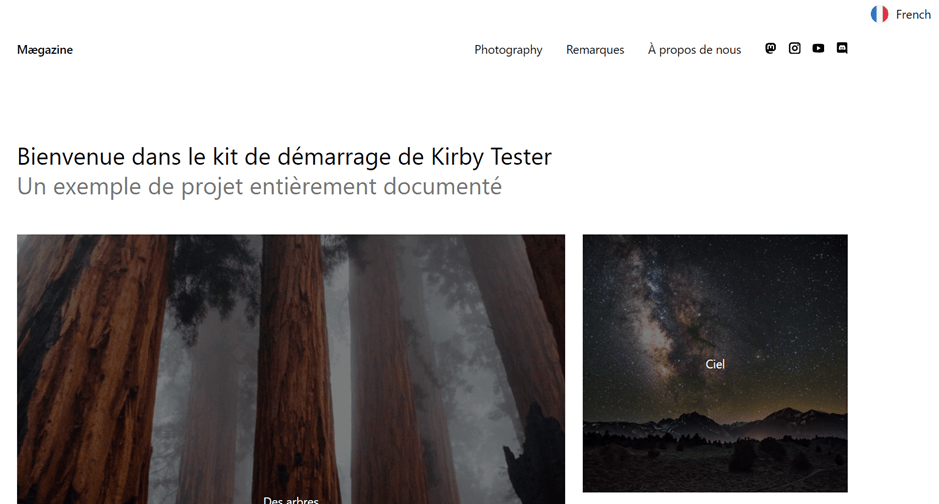
Når opsætningsprocessen er færdig, kan du se sprogskifteren i aktion på dit flersprogede Kirby CMS-websted.
Vi vil derefter automatisk oversætte Kirby CMS- webstedet til andre sprog, såsom fransk.
4 tips til optimering af sprogskifteren på Kirby CMS
Her er fire vigtige tips til at hjælpe dig med at forfine din sprogskifter og gøre den mere effektiv for dit globale publikum.
#1 Brug et tydeligt identificerbart sprogflagikon
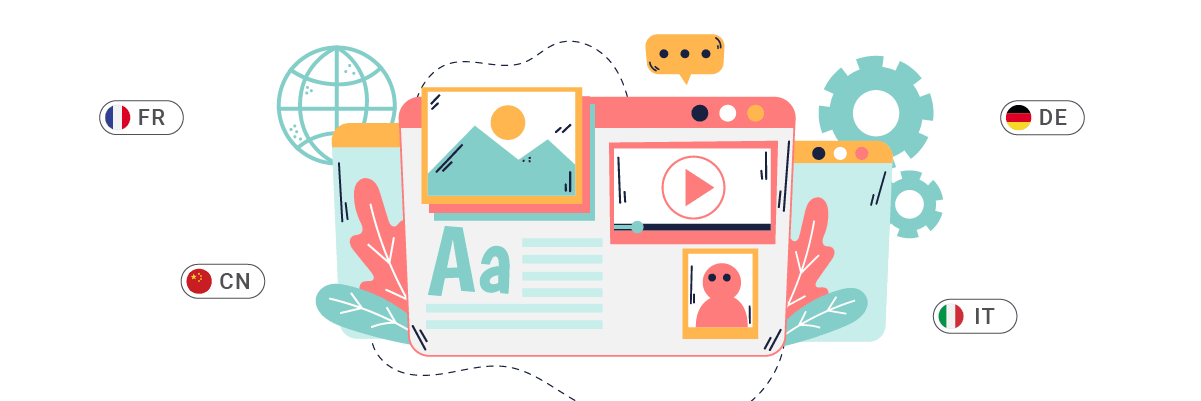
Det er afgørende at inkorporere let genkendelige sprogsymboler eller flag i din sprogskifter for hurtig sprogidentifikation. Denne tilgang giver besøgende mulighed for hurtigt at finde og vælge deres foretrukne sprog, hvilket skaber en intuitiv brugeroplevelse. Nøglen er at vælge universelt forståelige indikatorer for at undgå misforståelser.
Når du implementerer flagikoner, skal du sørge for, at de er af høj kvalitet og lette at skelne, selv i mindre størrelser. Overvej at bruge en kombination af flag og sprogkoder for at give dine brugere både visuelle og tekstuelle signaler.
Eksempel:
Forestil dig en Kirby-baseret rejseblog, der dækker destinationer verden over. Webstedets sprogskifter kunne bruge et globusikon sammen med små flagikoner og sprogkoder på to bogstaver.
🌎 🇺🇸 DA | 🇪🇸 ES | 🇫🇷 FR | 🇩🇪 DE | 🇯🇵 JP
Denne opsætning giver brugerne mulighed for hurtigt at identificere deres sprog, uanset om de genkender flaget eller sprogkoden, hvilket forbedrer den samlede brugeroplevelse.
#2 Vis sprognavne sammen med flag
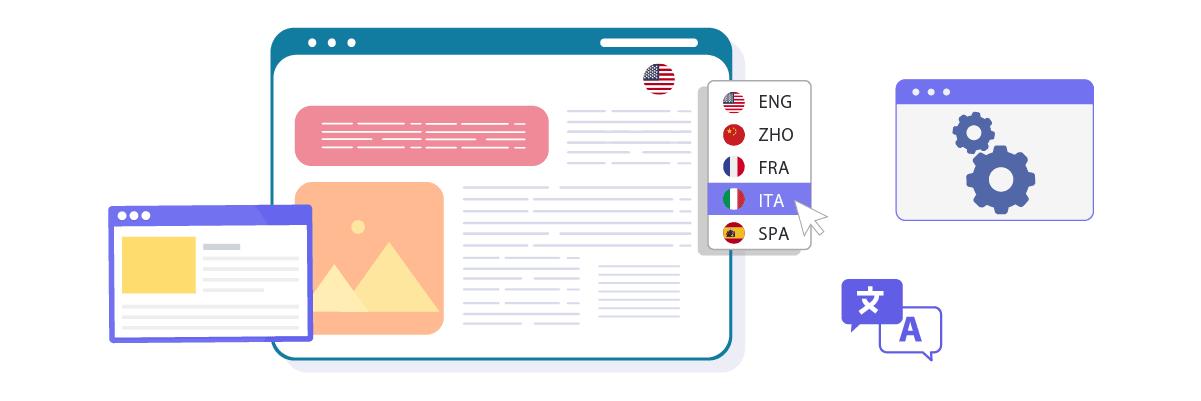
Selvom flag giver en hurtig visuel reference, giver det yderligere klarhed at parre dem med sprogenes oprindelige navne. Denne strategi hjælper med at forhindre forvirring, især for sprog, der tales i flere lande med forskellige flag.
Ved at inkludere de faktiske sprognavne eliminerer du tvetydighed og sikrer, at besøgende præcist kan identificere deres foretrukne sprog. Denne tilgang viser også respekt for kulturel mangfoldighed og fremmer inklusion.
Eksempel:
Overvej en Kirby-drevet uddannelsesplatform, der tilbyder kurser på flere sprog. Deres sprogskifter kunne se sådan ud.
🇺🇸 Engelsk | 🇪🇸 Español | 🇫🇷 Français | 🇩🇪 Deutsch | 🇯🇵 日本語
Dette design giver brugerne mulighed for at se både flaget og sprognavnet i dets oprindelige skrift, hvilket gør det øjeblikkeligt genkendeligt for talere af det pågældende sprog. Det er især nyttigt for sprog som spansk eller engelsk, der tales i flere lande med forskellige flag.
#3 Placer sprogskifterknappen omhyggeligt
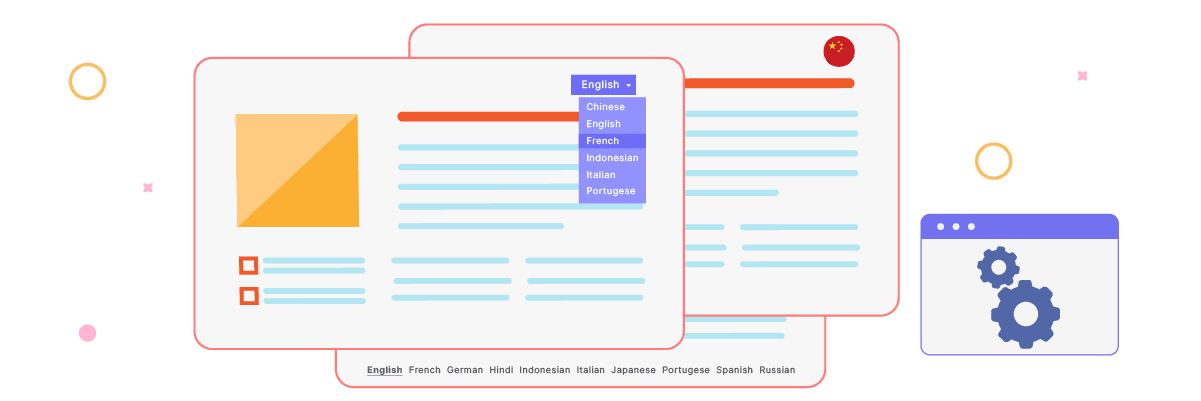
Placeringen af din sprogvælger er afgørende for dens effektivitet. Den bør være fremtrædende og let tilgængelig på dit websted. Almindelige og effektive placeringer omfatter header, footer eller hovednavigationsmenuen.
Sørg for, at sprogvælgeren er synlig og let tilgængelig fra enhver side på dit websted. Denne ensartede placering hjælper brugerne med hurtigt at finde sprogmulighederne, uanset deres aktuelle placering på dit websted.
Eksempel:
For eksempel en porteføljehjemmeside for et multinationalt arkitektfirma baseret i Kirby. De kunne implementere deres sprogskifter som følger.
- Placering af overskrift: Sprogskifteren er placeret i øverste højre hjørne af overskriften ved siden af søgeikonet.
- Fast navigation: Når brugerne scroller, forbliver overskriften fast øverst, hvilket sikrer, at sprogskifteren altid er tilgængelig.
- Mobiloptimering: På mobile enheder er sprogskifteren inkluderet i hamburgermenuen for nem adgang uden at rode på den lille skærm.
Denne strategiske placering sikrer, at brugerne nemt kan skifte sprog når som helst, uanset om de ser projektgallerier, læser om firmaets historie eller tjekker kontaktoplysninger.
#4 Oprethold ensartethed i sprogskifteren på tværs af alle sider
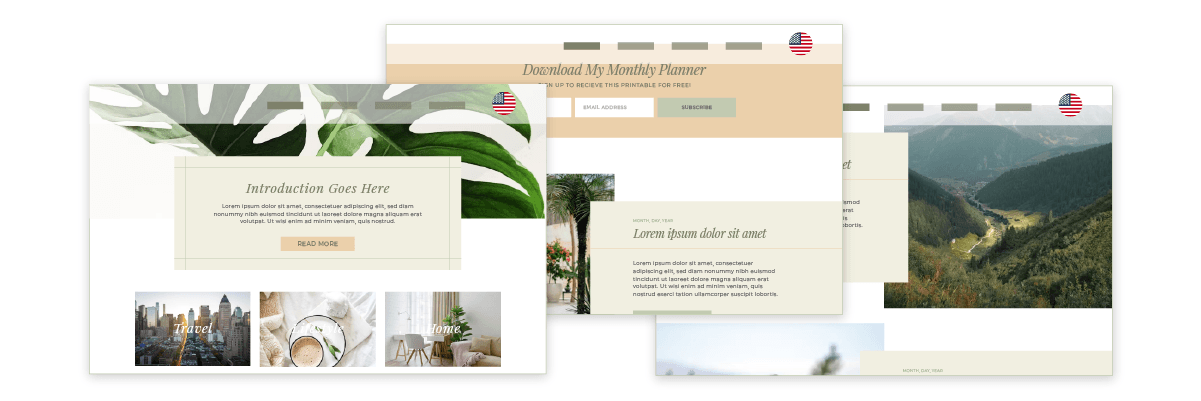
Det er vigtigt at holde sprogskifterens udseende og funktionalitet ensartet på hele dit websted. Brugere skal nemt kunne skifte sprog, uanset deres aktuelle side eller det indhold, de ser.
Denne ensartethed giver en problemfri brugeroplevelse og styrker tilgængeligheden af sprogmuligheder, hvilket opbygger tillid og tryghed til dit flersprogede websted.
Eksempel:
Forestil dig en Kirby-drevet e-handelsside, der sælger produkter globalt. Sådan kan de implementere en konsekvent sprogskiftestrategi.
- Ensartet design: Sprogskifteren vises som en rullemenu mærket "Sprog" i øverste højre hjørne af hver side, inklusive produktlister, individuelle produktsider og betalingssider.
- Bevaring af indhold: Når brugere skifter sprog, forbliver de på den samme side, men indholdet vises på det nyvalgte sprog. Hvis en bruger f.eks. ser beskrivelsen af en håndlavet vase på engelsk og skifter til fransk, vil de se de samme produktoplysninger på fransk.
- URL-struktur: URL-strukturen ændrer sig konsekvent, når der skiftes sprog.
Engelsk: www.yourmarket.com/products/blue-ceramic-vase
Fransk: www.yourmarket.com/fr/produits/vase-ceramique-bleu
Denne ensartede oplevelse på tværs af alle sider sikrer, at brugerne trygt kan navigere og handle på deres foretrukne sprog, hvilket potentielt øger sandsynligheden for at gennemføre et køb og vende tilbage til webstedet i fremtiden.
Opsæt en sprogskifter på din Kirby-hjemmeside med Linguise!
Opsætning af en sprogskifter på Kirby CMS er et afgørende skridt i retning af at skabe et ægte globalt og brugervenligt websted. Ved at implementere denne funktion åbner du dine digitale døre for et mangfoldigt internationalt publikum, hvilket potentielt øger engagementet, reducerer afvisningsprocenter og forbedrer dit websteds samlede ydeevne.
For at strømline denne proces og sikre optimale resultater, overvej at bruge Linguise til dit Kirby CMS-websted. Linguise tilbyder en kraftfuld, brugerdefinerbar sprogomskifter, der integreres problemfrit med Kirby CMS, så du nemt kan implementere og finjustere din flersprogede strategi. Lad os oprette en Linguise konto, integrere den med dit Kirby CMS-websted og tilpasse sprogomskifteren for yderligere at forbedre brugeroplevelsen.