At nå et globalt publikum er afgørende for enhver online-butiks succes. En effektiv måde at udvide din rækkevidde på er ved at gøre din e-handelsbutik flersproget.
Ifølge Bright Plugins hjemmeside kan levering af indhold på flere sprog øge online-salg med op til 100%. Ved at tilbyde forskellige sprogindstillinger kan du forbedre købsoplevelsen. I denne guide vil vi udforske, hvordan man bygger en flersproget WooCommerce-butik med en sprogskifter og give tips til WooCommerce-sprogskiftere for at lette sprogskift.
Hvad er mulighederne for at ændre WooCommerce-sprog?
Som forklaret ovenfor øger det at tilbyde flere sprog på en hjemmeside tilgængeligheden for ikke-engelsktalende kunder betydeligt, og dermed åbner nye markeder og øger salgsmulighederne.
Desuden er der flere muligheder tilgængelige, når du ændrer WooCommerce-sproget. Først kan du ændre sproget i WooCommerce-dashboardet. Dette ændrer sproget i den administrative grænseflade, hvilket gør det lettere at administrere butikken på dit valgte sprog.
Derudover kan du ændre sproget på butikken selv, hvilket ændrer sproget på hjemmesidens indhold, herunder produktbeskrivelser og betalings sider.
Desuden kan du tilføje en sprogskifter direkte til din hjemmeside ved at installere WooCommerce flersprogede plugin. Her finder du en detaljeret forklaring på disse tre muligheder.
Skift WooCommerce-dashboard-sprog
Du kan ændre sproget i WooCommerce-dashboardet. Denne konfiguration er gavnlig, hvis din butiksadministrator skal være flydende på engelsk.
For eksempel kan du vise butikindhold på engelsk for at nå globale kunder, men bruge admin-grænsefladen på spansk, så din spansktalende personale nemt kan administrere butikkens backend.
Først skal du logge ind på din WordPress dashboard, og derefter åbne menuen Indstillinger > Generelt > Sprog på siden.
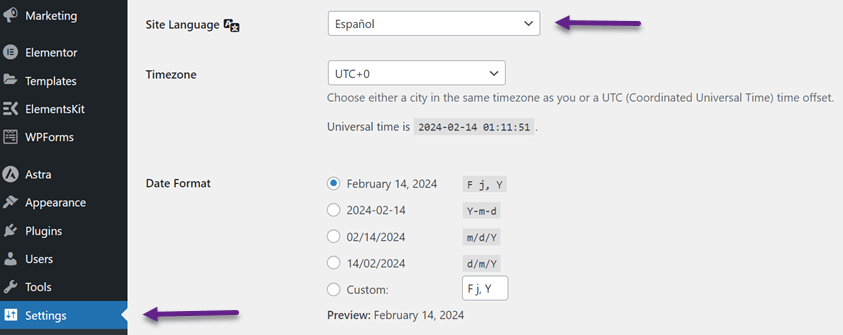
Klik derefter på Gem ændringer, og dashboard-displayet ændres til spansk.
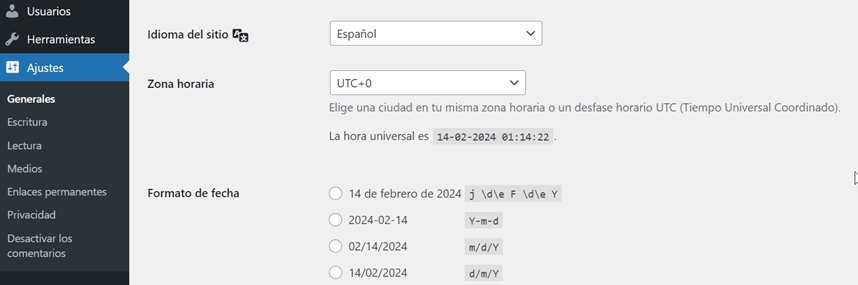
Ovenstående metode vil ændre sproget på back-end-dashboardet, men ikke på din WooCommerce-butiks forside. Derfor vil vi ændre butikkens sprog.
Skift butikkens sprog
Den anden mulighed er at ændre sproget på butikkens forside. Metoden er stadig den samme, nemlig at ændre sproget via Generelt > Indstillinger > Sprog på webstedet. Derefter skal du også opdatere oversættelserne regelmæssigt for at holde din butik opdateret ved hjælp af Opdater oversættelser-knappen.
På WordPress-dashboardet skal du vælge Dashboard > Opdateringer > Opdater oversættelser.
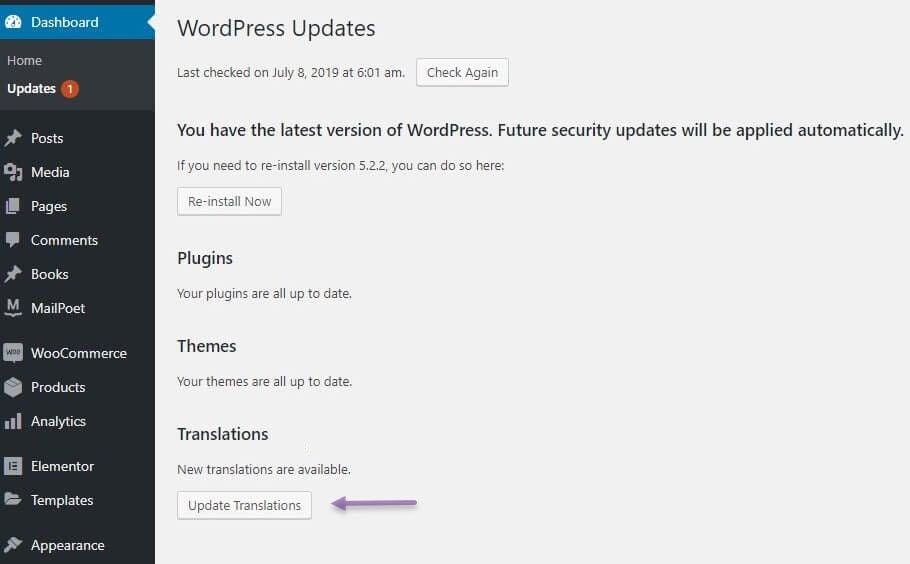
Derefter vil din butiks forside blive erstattet med det sprog, du tidligere har valgt.
Brug af en sprogskifter på din flersprogede butik
Ændring af sproget ved hjælp af metoden ovenfor er ret kompliceret, fordi du skal ændre én person via dashboarden. Derfor er den tredje mulighed for at ændre butikkens sprog at bruge knappen til at skifte sprog på en flersproget butik.
Knappen til at skifte sprog giver brugerne mulighed for at skifte mellem forskellige sprog på et websted eller en app. Dette brugergrænsefladeelement giver brugerne mulighed for at vælge et sprog, de forstår.
Med knappen til at skifte sprog kan du tilbyde forskellige sprog til brugerne. Følgende er et eksempel på, hvordan du bruger knappen til at skifte sprog.
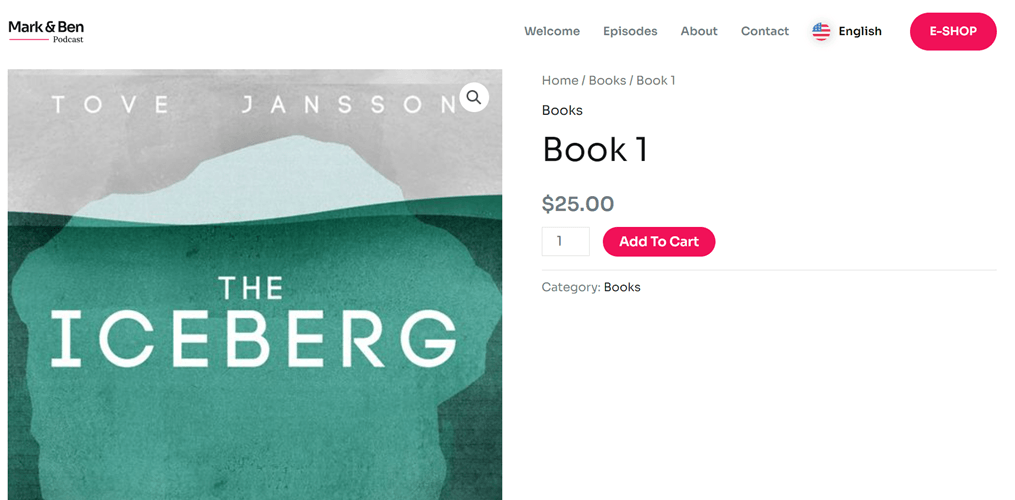
Årsagerne til, at dit websted skal tilbyde en sprogskifter
Før vi diskuterer tips til WooCommerce-sprogskifteren på en flersproget butik, er det vigtigt at forstå, hvorfor din hjemmeside skal understøtte en sprogskifter. Her er nogle grunde:
- Letter sprogvalg: Brugere kan vælge deres foretrukne sprog med en sprogskifter-knap. Dette sikrer, at de let kan forstå indholdet eller produkterne i din butik.
- Forbedrer brugeroplevelsen: Sprogskiftere hjælper besøgende med at forstå din hjemmesides indhold bedre og skaber en mere positiv samlet brugeroplevelse. Ved at kunne skifte mellem sprog, de er fortrolige med, føler besøgende sig mere trygge og sikre, når de navigerer på din side.
- Udvidelse af markedsvidde: Når din hjemmeside er tilgængelig på flere sprog, kan hver besøgende vælge deres foretrukne sprog, hvilket sikrer, at din besked kan forstås af alle, uanset deres sproglige baggrund. På denne måde kan du udvide dit markedsvidde og tiltrække interesse fra et bredere publikumsegment.
- Forøgelse af salgskonvertering: Brugere, der interagerer med hjemmesiden på deres sprog, vil bedre forstå produktinformation og kampagner. Dette kan øge deres tillid til dit brand og motivere dem til at købe, hvilket ultimativt øger salgskonverteringen.
- Letter adgang til information: Besøgende kan få adgang til vigtig information på din hjemmeside uden sprogbarrierer. Med en sprogskifter kan brugere nemt navigere og forstå hjemmesidens indhold, hvilket sikrer, at den information, de søger, er let tilgængelig og tilgængelig.
- Forbedring af kundevendthed: Brugere, der føler sig godt tilpasse til indhold på deres sprog, er mere tilbøjelige til at forblive loyale og besøge din side igen. Dette hjælper med at forbedre kundevendthed og opbygge langsigtede relationer med dit publikum.
Med disse forskellige fordele er der ingen tvivl om, at det at tilbyde en funktion til at skifte sprog er et afgørende skridt i retning af at forbedre kvaliteten og tilgængeligheden af din hjemmeside og forbedre relationerne med besøgende fra hele verden.
Begynd at bygge en flersproget butik for bedre WooCommerce-sprogskiftere
Nu hvor du forstår vigtigheden af en sprogskifter på en hjemmeside, er det essentielt at gøre din side flersproget.
Oprettelse af et flersproget websted kan gøres ved hjælp af automatiske oversættelsestjenester som Linguise. Linguise automatisk oversættelse er integreret med WooCommerce og kan oversætte alle sider såsom:
- Alle produktsider
- Alle blogindlægssider
- Kasse- og kurvsider
- Betalingsider, inklusive understøttelse af WooCommerce Stripe-plugin
- Anmeldelsessider og meget mere
Derudover tillader det også tilstedeværelsen af en sprogskifter på flersprogede butikker. Denne funktion giver brugerne mulighed for nemt at skifte mellem deres foretrukne sprog, hvilket forbedrer deres komfort og oplevelse.
For at integrere Linguise med din WooCommerce-butik skal du sikre, at du har et aktivt WordPress -websted med forskellige produkter, du har til hensigt at markedsføre.
Her er trinene til at bygge en flersproget e-handelsbutik ved hjælp af Linguise.
Trin 1: Tilføj domæne og sprog
Første skridt er at registrere dig for en gratis Linguise konto og registrere en WooCommerce-butikdomæne. Når du opretter en konto, behøver du kun at indtaste din e-mail og adgangskode.
Derefter skal du vælge WordPress -platformen og indtaste det domæne, du vil registrere.
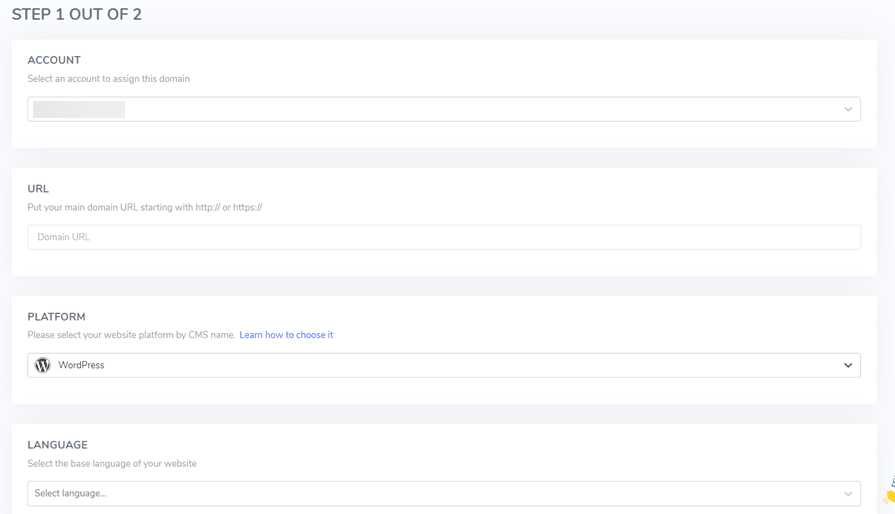
Derefter kan du tilføje de sprog, du vil have vist i sprogskifteren.
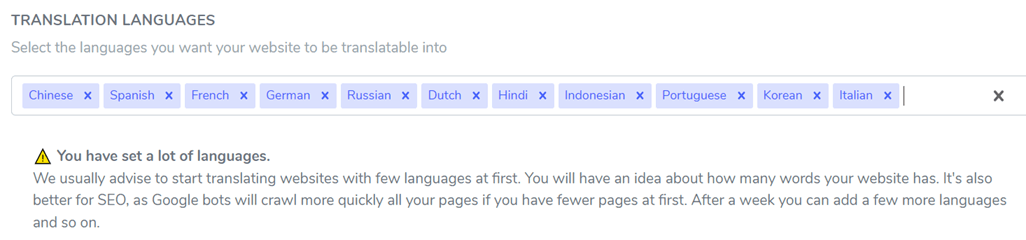
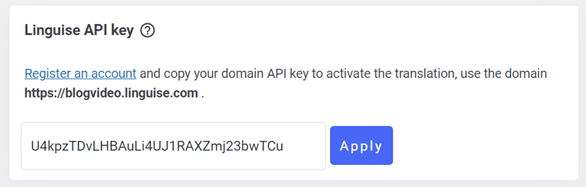
Hvis alle kolonner er udfyldt, får du en API-nøgle, som du skal indsætte i WordPress.

Trin 2: Tilføj Linguise til din WooCommerce-butik
Næste trin er at tilføje Linguise til din WooCommerce-butik. Her skal du tilføje Linguise plugin til WP. For at gøre dette, åbn WordPress dashboard > Plugins > søg efter Linguise > Installer > Aktiver.
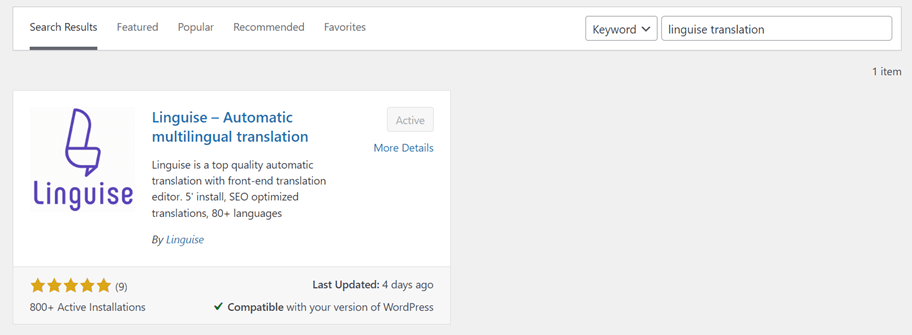
Hvis Linguise er installeret, åbn Linguise menuen, indsæt derefter API-nøglen, du har fået, i kolonnen.
Trin 3: Oversæt din flersprogede butik
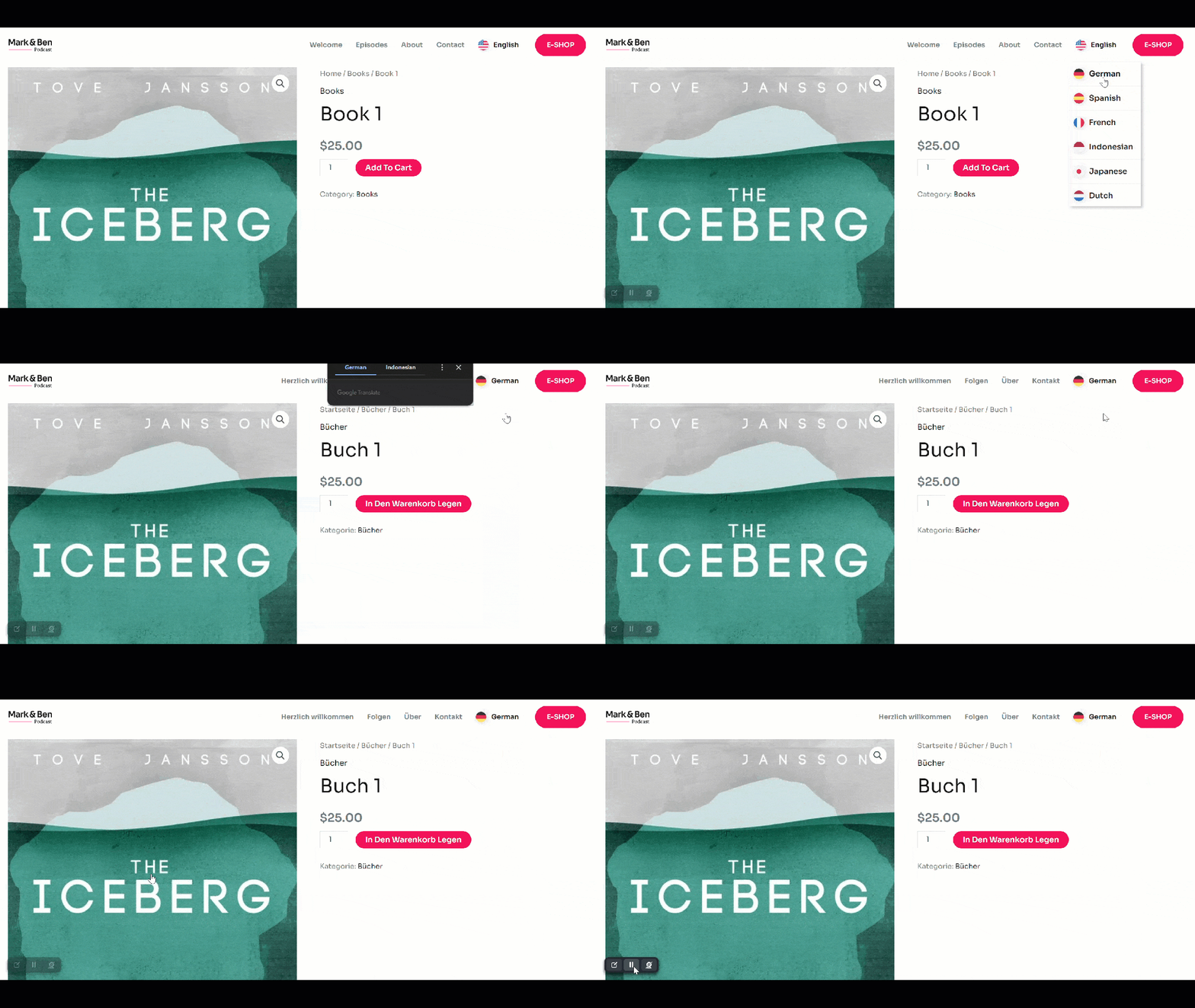
Når WooCommerce er tilsluttet Linguise, vil din butiksside automatisk have en sprogskifter. Denne visning er dog stadig standard, men bekymre dig ikke, fordi Linguise giver dig mulighed for at tilpasse den.
Her er et eksempel på, hvordan en WooCommerce flersproget butik ser ud med en sprogskifter.
Tips til WooCommerce-sprogskifter
Efter at have lært, hvordan man opbygger en flersproget WooCommerce-butik, vil vi diskutere tipsene til at oprette en WooCommerce-sprogskifter for at give brugerne komfort.
Brug rullemenuen
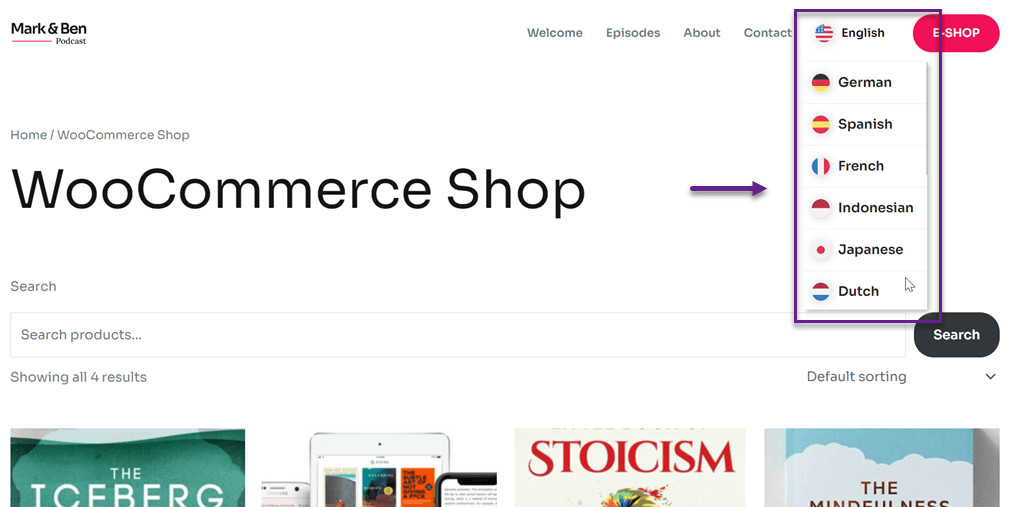
Brug af en rullemenu til at vise sprogindstillinger er en effektiv måde at håndtere rodet display på og sikre, at webstedets layout forbliver organiseret og let at navigere.
Når du har mange sprogindstillinger, som skal præsenteres for brugerne, kan placering af alle sprogknapper eller flag direkte på webstedets layout gøre displayet for rodet og forvirrende. Ved at bruge en rullemenu kan du gemme alle sprogindstillinger i én boks og dermed spare plads på dine websider.
Desuden bevarer du et rent og overskueligt website-udseende ved at skjule sprogindstillinger i dropdown-menuen. Dette gør det muligt at holde hovedfokuset på indholdet og de primære elementer på siden uden at blive forstyrret af mange sprogknapper spredt ud over siderne.
Endelig kan du tilpasse dropdown-menuens layout, farve og designstil, så den passer til dit sites æstetik og branding. Dette gør det muligt for dig at oprette en sprogskifter, der er både funktionel og visuelt tiltalende.
Placer strategisk
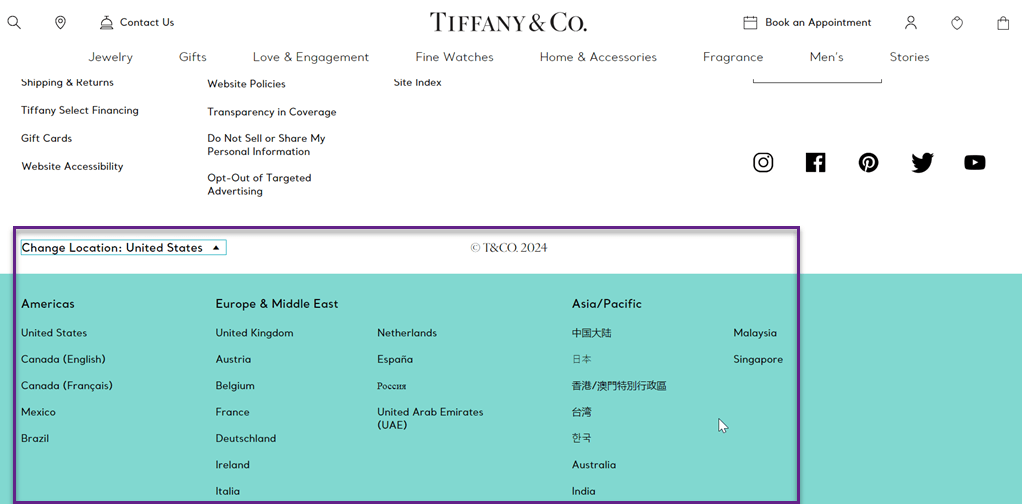
Placering af sprogvælgeren strategisk på din hjemmeside er afgørende for at sikre, at brugerne nemt finder og får adgang til det. Typisk placeres sprogvælgeren i hvert hjørne øverst til højre eller øverst til venstre på siden. Denne position er let synlig og tilgængelig for brugerne, når de først lander på websiden.
Hvis dit site har en vandret navigeringsmenu øverst, skal du tilføje sprogvælgeren ved siden af højre side af navigeringsmenuen for at holde den tæt og let tilgængelig.
På hjemmesiden kan sprogskifteren placeres i nederste højre hjørne for at forblive synlig, selv når brugerne ruller ned. Sørg også for at opretholde en ensartet placering af sprogskifteren på alle sider. Undgå at skjule sprogskifteren i en rullemenu, så brugerne ikke overser den. Ved at placere sprogskifteren på en strategisk position sikrer du, at denne funktion let findes og bruges af besøgende på din hjemmeside.
Følgende er et eksempel på placering af sprogskifteren i nederste venstre hjørne.
Brug symboler eller flag
Flag ikoner gør det nemmere for brugerne at identificere sprog, fordi flagsymbolet er universelt anerkendt. Brugerne behøver ikke at kunne læse sprognavnene i tekst for at bestemme deres ønskede mulighed. Dette hjælper i høj grad brugere med begrænsede digitale færdigheder.
For det andet skaber brugen af nationale flag en intuitiv og brugervenlig oplevelse. Brugerne kan med det samme vide, hvilke sprogindstillinger der svarer til deres land eller geografiske region uden at gætte.
Desuden forbedrer flagsymboler den visuelle appel af sprogskifterens interface.
Endelig fremskynder nationale flag valget af sprog, fordi brugerne kun kan læse nogle af tekstmulighederne for at finde det sprog, de søger. Dette sparer tid og øger brugertilfredsheden.
At bruge flag-symboler er et af de bedste tips til WooCommerce-sprogskifteren for at maksimere dets funktionalitet ved at vise sprogindstillinger på din hjemmesides sprogskifter.
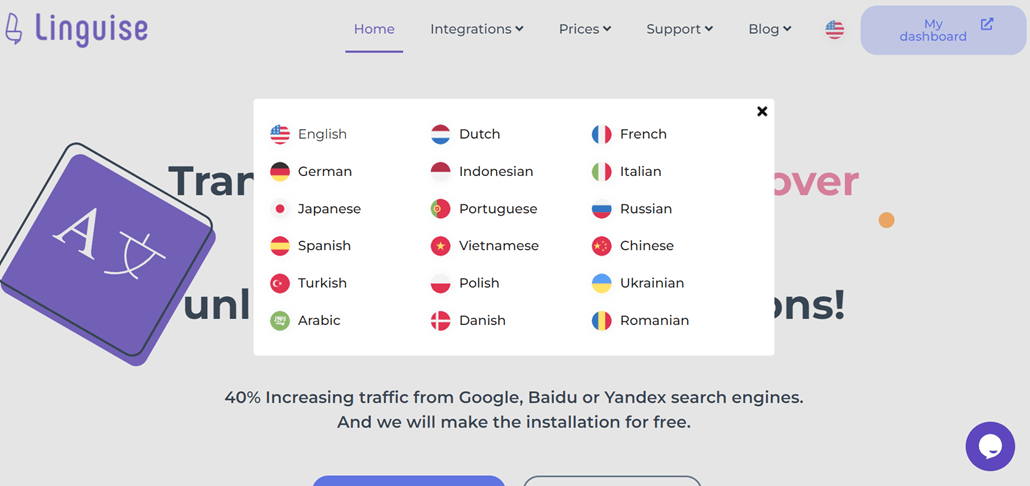
Angiv klare sprognavne
Sørg for, at listen over tilgængelige sprog er let at forstå. Undgå at bruge sprogkoder, der er ukendte eller tvetydige. Brug i stedet almindeligt anvendte eller velkendte sprognavne for brugerne.
Når du tilføjer en sprogskifter i WooCommerce, er det vigtigt at sikre, at etiketten eller indikatoren for hvert sprog vises tydeligt. Dette vil gøre det lettere for kunderne at genkende og vælge det ønskede sprog.
For eksempel kan du bruge det fulde navn på sproget, såsom “Indonesisk” i stedet for bare “ID”. Dette er lettere at forstå. Brug fed eller forskellige skrifttyper til at fremhæve sproglabel. Dette gør dem lettere at se.
Eksempler på tydelig brug af landenames eller sprog kan også ses i eksemplet ovenfor.
Giv ensartede valg
Du skal sikre ensartethed ikke kun i oversættelser, men også i placeringen af sprogskifteren på alle sider af den flersprogede butik. Ensartet placering gør det lettere for brugerne at finde knappen.
Sørg desuden for, at antallet af tilgængelige sprog forbliver det samme på alle sider.
Udfør A/B-test
Du kan teste forskellige sprogskifterdesign for at se, hvilken der er mest effektiv til at fange brugernes opmærksomhed og opmuntre dem til at bruge funktionen. Dette omfatter test af forskellige knapstilarter, størrelser, farver og andre visuelle stilarter.
Derudover kan du teste placeringen og udformningen af sprogskifteren på forskellige dele af din hjemmeside, f.eks. i headeren, footer, sidebar eller endda inden for indholdet. A/B-test hjælper dig med at finde den mest effektive placering for at øge brugerengagement og brug af sprogskifteren.
Du kan også bruge A/B-testning til at evaluere effektiviteten af forskellige sprog i sprogskifteren. For eksempel er det mere effektivt at vise de mest almindeligt anvendte sprog end at vise hele listen over tilgængelige sprog. Gennem A/B-testning kan du bedre forstå brugerpræferencer og adfærd relateret til sprogskifteren.
Tilpas WooCommerce-sprogskifteren
Efter at have forstået forskellige tips, der skal implementeres, når du opretter en WooCommerce-sprogskifter, kan du derefter tilpasse eller opsætte sprogskifteren for bedre at passe til din butiks behov.
Hvis du allerede har oprettet en flersproget butik, har Linguise en funktion til visning af sprogflag, så du kan tilpasse disse knapper.
Dette kan gøres enten via WordPress dashboard eller Linguise dashboard. Nu, åbn Linguise dashboard > Indstillinger > Sprogflag-visning.
Derefter vil du se en visning som widget nedenfor. På denne side finder du:
- Visning af sprogflag
- Position
- Visning af sprognavne
- Flagstil
- Engelsk, tysk, spansk, portugisisk, taiwanesisk stil
- Flagkant
- Flaggestørrelse
- Sprognavn farve og sprognavn hover
- Flagkasse skygge og flagkasse skygge på hover
Derefter er der på højre side en forhåndsvisning af den sprogomskifter, du opretter.

Opret sprogomskifter for lettere at skifte mellem sprog!
Nu hvor du kender tipsene til WooCommerce-sprogskiftere og hvordan man opbygger en flersproget WooCommerce-butik, er det tid til at nå en bredere målgruppe ved at oprette en flersproget butik med en praktisk sprogskifter.
Automatiske oversættelsestjenester som Linguise kan være en løsning til hurtigt og nemt at oprette sprogskiftere.
Du skal tilmelde dig en Linguise -konto, integrere pluginet med WooCommerce og tilpasse sprogskifteren efter dine behov.
Ved oprettelse af sprogskiftere og automatiske oversættelser tilføjer Linguise direkte hreflang-koder. Dette kan forbedre din hjemmesides flersprogede SEO-præstation, fordi hreflang-koder kan informere søgemaskiner om forholdet mellem ækvivalente sider på forskellige sprog.
Ved automatisk at tilføje hreflang-koder hjælper Linguise med at sikre, at søgemaskiner som Google forstår, at hver sprogversion af din hjemmeside er et ækvivalent alternativ, ikke duplikatindhold.
Således letter brugen af Linguise WooCommerce-sprogskiftere, men hjælper også med at forbedre din hjemmesides søgemaskineoptimering.
Hvad venter du på? Tilmeld dig Linguise konto nu og nyd en gratis prøveperiode på en måned, tilføj derefter dit WooCommerce-butikdomæne med det samme.