At nå et globalt publikum er afgørende for succesen af enhver onlinebutik. En effektiv måde at udvide din rækkevidde på er at gøre din eCommerce-butik flersproget.
Ifølge Bright Plugins' hjemmeside kan det at tilbyde indhold på flere sprog øge onlinesalget med op til 100 %. Ved at tilbyde forskellige sprogmuligheder kan du forbedre shoppingoplevelsen. I denne guide undersøger vi, hvordan du opbygger en flersproget WooCommerce-butik med en sprogskifter, og giver tips til WooCommerce-sprogskiftere for at lette sprogskift.
Hvilke muligheder er der for at ændre WooCommerce-sproget?
Som forklaret ovenfor forbedrer tilbuddet om flere sprog på et website i høj grad tilgængeligheden for ikke-engelsktalende kunder og åbner dermed nye markeder og øger salgspotentialet.
Derudover er der flere muligheder, når du ændrer WooCommerce-sproget. For det første kan du ændre sproget i WooCommerce-kontrolpanelet. Dette ændrer sproget i den administrative grænseflade, hvilket gør det nemmere at administrere butikken på dit valgte sprog.
Derudover kan du ændre sproget for selve butikken, hvilket ændrer sproget for webstedsindholdet, herunder produktbeskrivelser og betalingssider.
Desuden kan du tilføje en sprogvælger direkte til dit website ved at installere multilingual plugin WooCommerce. Her er en detaljeret forklaring på disse tre muligheder.
Skift sproget i WooCommerce-kontrolpanelet
Du kan ændre sproget i WooCommerce-dashboardet. Denne konfiguration er en fordel, hvis din butiksadministrator skal være flydende i engelsk.
Du kan for eksempel vise butikkens indhold på engelsk for at nå globale kunder, men bruge administrationsgrænsefladen på spansk, så dine spansktalende medarbejdere nemt kan administrere butikkens backend.
Log først ind på dit WordPress -dashboard, og åbn derefter menuen Indstillinger > Generelt > Webstedssprog.
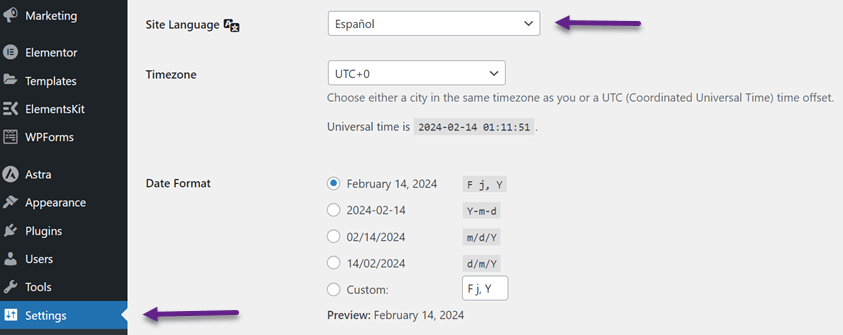
Klik derefter på Gem ændringer, og kontrolpanelets visning skifter til spansk.
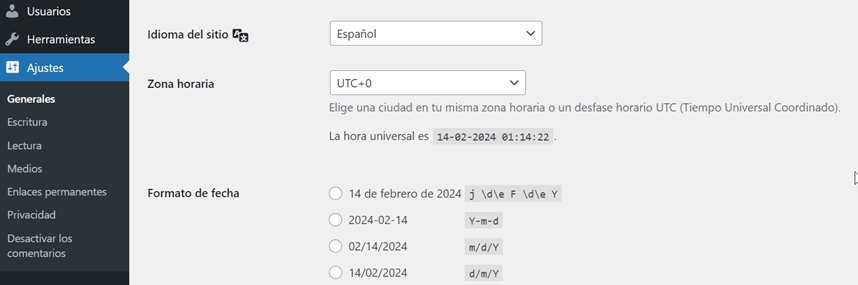
Metoden ovenfor ændrer sproget på backend-dashboardet, men ikke forsiden af din WooCommerce-butik. Derfor ændrer vi butikkens sprog.
Skift sprog i butikken
Den anden mulighed er at ændre sproget på butikkens forside. Metoden er stadig den samme, nemlig at ændre sproget via Generelt > Indstillinger > Sprog på webstedet. Derefter skal du også opdatere oversættelserne regelmæssigt for at holde din butik opdateret ved hjælp af knappen Opdater oversættelser .
På WordPress dashboardet skal du vælge Dashboard > Opdateringer > Opdater oversættelser.
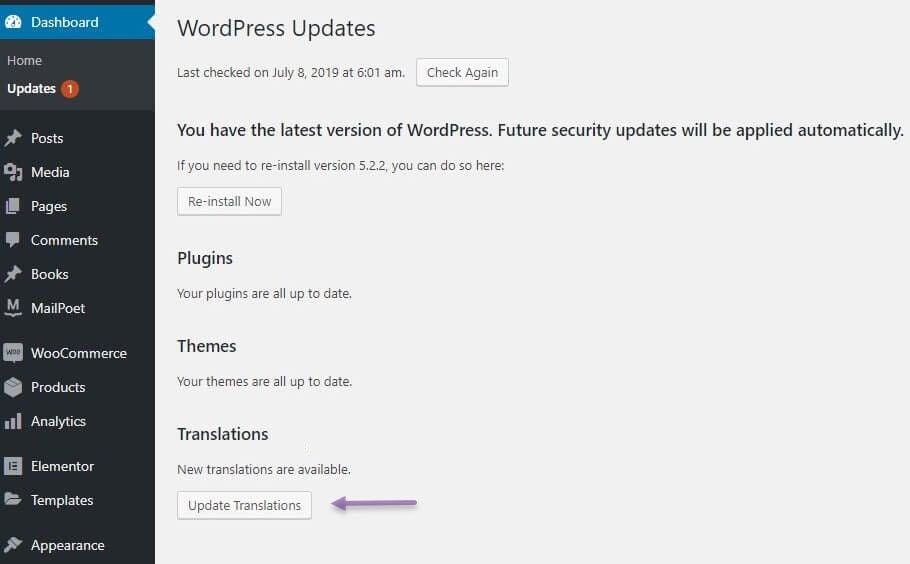
Derefter vil din butiks forside blive erstattet med det sprog, du tidligere valgte.
Brug af en sprogskifter i din flersprogede butik
At ændre sproget ved hjælp af metoden ovenfor er ret kompliceret, fordi du skal ændre én person via dashboardet. Derfor er den tredje mulighed for at ændre butikkens sprog at bruge sprogskifteknappen på en flersproget butik.
Knappen til sprogskift gør det muligt for brugere at skifte mellem forskellige sprog på et website eller i en app. Dette brugergrænsefladeelement giver brugere mulighed for at vælge et sprog, de forstår.
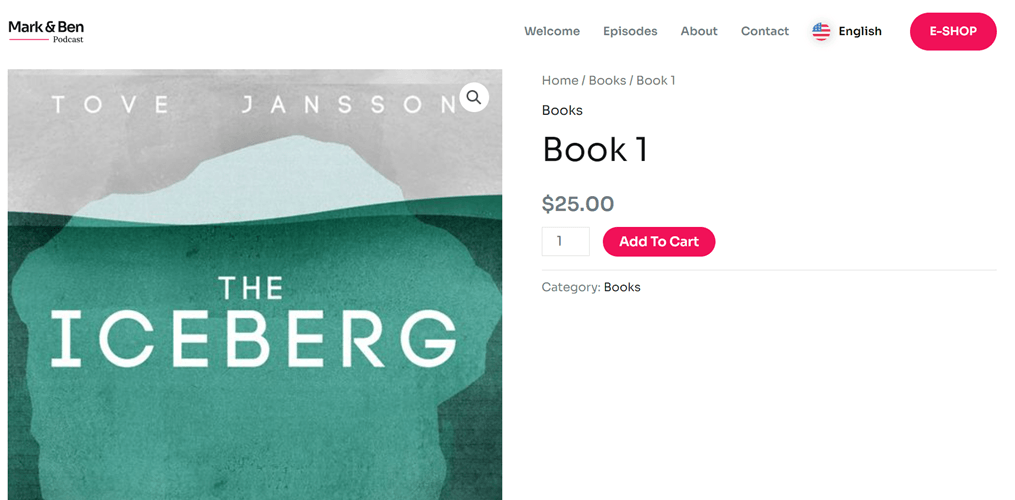
Med sprogskifteknappen kan du tilbyde forskellige sprog til brugerne. Følgende er et eksempel på, hvordan du bruger sprogskifteknappen.
Grundene til, at dit website bør have en sprogskifter
Før vi diskuterer tips til WooCommerce-sprogskifteren på en flersproget butik, er det vigtigt at forstå, hvorfor dit website har brug for at understøtte en sprogskifter. Her er nogle grunde:
- Let adgang til sprogvalg: Brugere kan vælge deres foretrukne sprog med en sprogskifterknap. Dette sikrer, at de nemt kan forstå indholdet eller produkterne i din butik.
- Giver en bedre brugeroplevelse: Sprogskiftere hjælper besøgende med bedre at forstå dit websites indhold og skaber en mere positiv samlet brugeroplevelse. Ved at kunne skifte mellem sprog, de behersker, føler besøgende sig mere trygge og sikre, når de navigerer på dit website.
- Udvidelse af markedsrækkevidde: Når dit website er tilgængeligt på flere sprog, kan hver besøgende vælge deres foretrukne sprog, hvilket sikrer, at dit budskab nemt kan forstås af alle, uanset deres sproglige baggrund. På denne måde kan du udvide din markedsrækkevidde og tiltrække interesse fra et bredere publikumssegment.
- Øget salgskonvertering: Brugere, der interagerer med hjemmesiden på deres eget sprog, forstår bedre produktinformation og kampagner. Det kan øge deres tillid til dit brand og motivere dem til at købe, hvilket i sidste ende booster salgskonverteringen.
- Let adgang til information: Besøgende kan få adgang til vigtig information på dit websted uden sprogbarrierer. Med en sprogskifter kan brugerne nemt navigere og forstå webstedsindhold, hvilket sikrer, at den information, de søger, er let tilgængelig.
- Forbedring af kundeloyalitet: Brugere, der føler sig godt tilgodeset med indhold på deres eget sprog, er mere tilbøjelige til at forblive loyale og vende tilbage til dit websted. Dette hjælper med at forbedre kundeloyaliteten og opbygge langsigtede relationer med dit publikum.
Med disse forskellige fordele er der ingen tvivl om, at det er et afgørende skridt at tilbyde en sprogskifterfunktion for at forbedre kvaliteten og tilgængeligheden af dit website og forbedre relationerne med besøgende fra hele verden.
Begynd at opbygge en flersproget butik for bedre WooCommerce-sprogskiftere
Nu hvor du forstår vigtigheden af en sprogskifter på et website, er det essentielt at gøre dit site flersproget.
Oprettelse af et flersproget websted kan gøres ved hjælp af automatiske oversættelsestjenester som Linguise. Linguise automatisk oversættelse er integreret med WooCommerce og i stand til at oversætte alle sider såsom:
- Alle produktsider
- Alle sider med blogindlæg
- Siderne til betaling og indkøbskurv
- Betalingssider, herunder understøttelse af WooCommerce Stripe-plugin
- Udtalelsessider og meget mere
Derudover muliggør det også tilstedeværelsen af en sprogskifter på flersprogede butikker. Denne funktion lader brugere nemt skifte mellem deres foretrukne sprog, hvilket forbedrer deres komfort og oplevelse.
For at integrere Linguise med din WooCommerce-butik skal du sikre dig, at du har et aktivt WordPress -websted med forskellige produkter, som du har til hensigt at markedsføre.
Her er trinnene til at bygge en flersproget eCommerce-butik ved hjælp af Linguise.
Trin 1: Tilføj domæne og sprog
Det første trin er at registrere en gratis Linguise -konto og registrere et WooCommerce-butiksdomæne. Når du registrerer kontoen, skal du kun indtaste din e-mail og adgangskode.
Derefter skal du vælge WordPress platformen og indtaste det domæne, du vil registrere.
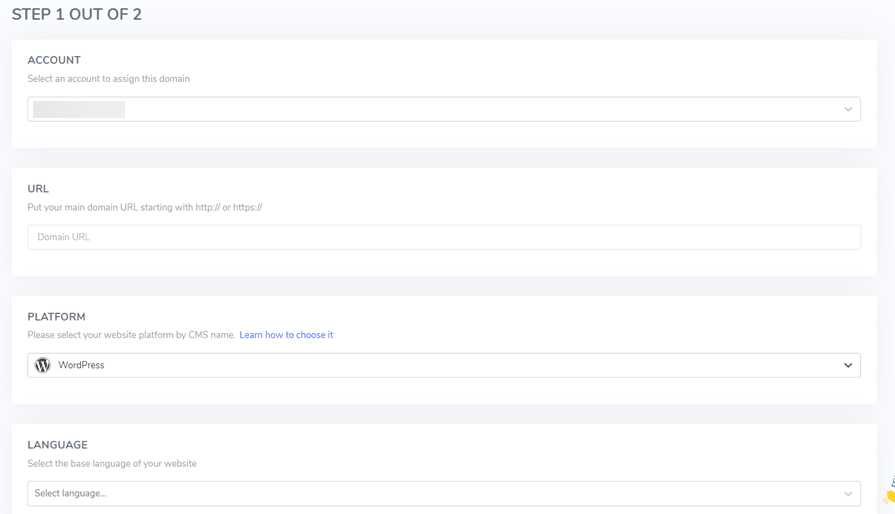
Dernæst kan du tilføje de sprog, du ønsker vist i sprogskifteren.
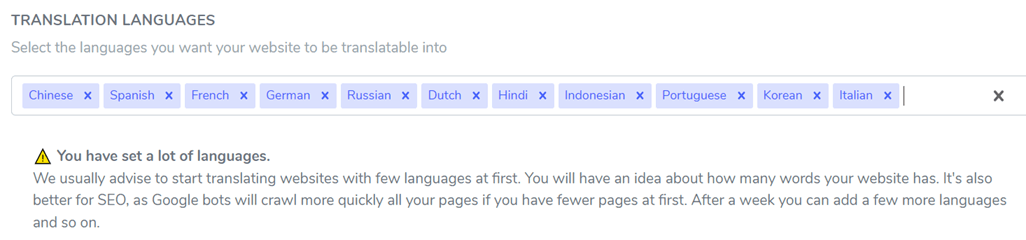
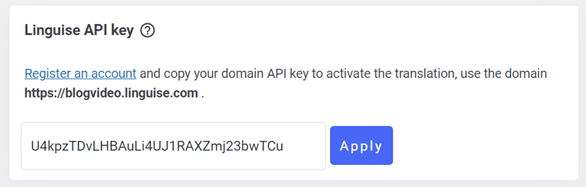
Hvis alle felterne er udfyldt, får du en API-nøgle, som du skal indsætte i WordPress.

Trin 2: Tilføj Linguise til din WooCommerce-butik
Næste trin er at tilføje Linguise til din WooCommerce-butik. Her skal du tilføje Linguise -pluginnet til WP. For at gøre dette, åbn WordPress -dashboardet > Plugins > søg efter Linguise > Installer > Aktivér.
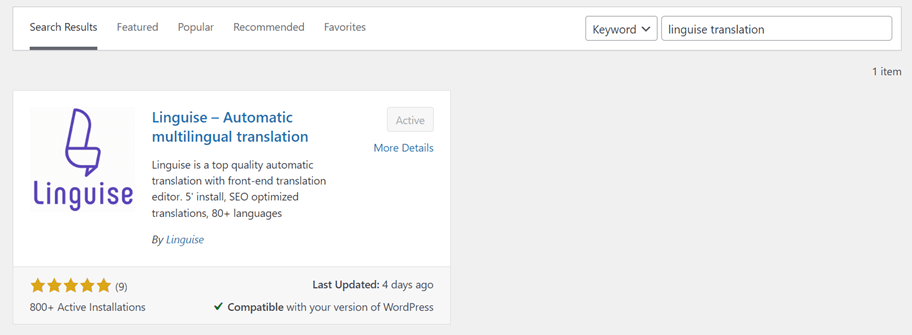
Hvis Linguise er blevet installeret, skal du åbne menuen Linguise og derefter indsætte den API-nøgle, du har fået, i kolonnen.
Trin 3: Oversæt din flersprogede butik
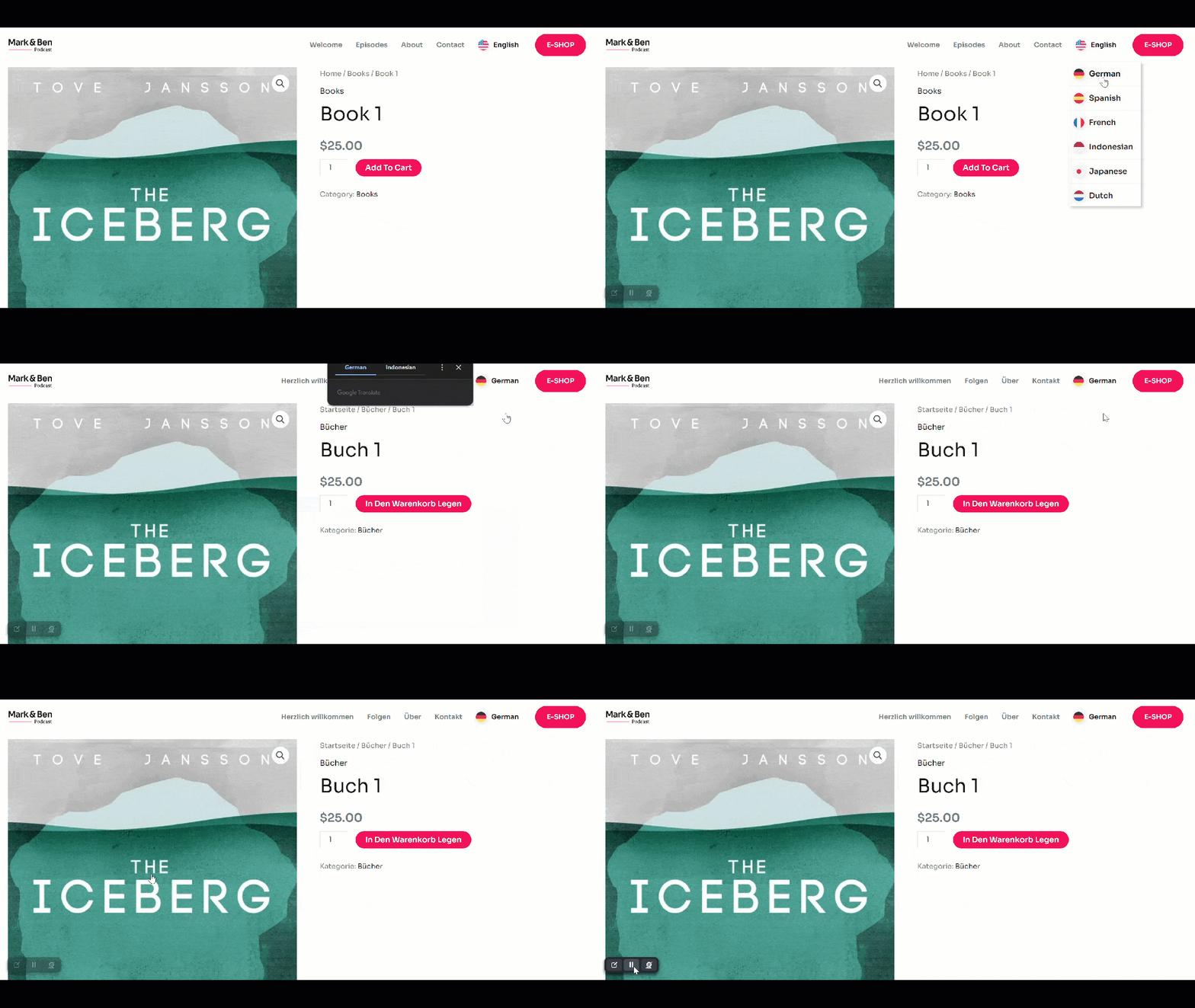
Når WooCommerce er forbundet til Linguise, vil din butiksside automatisk have en sprogskifter. Denne visning er dog stadig standard, men bare rolig, fordi Linguise giver dig mulighed for at tilpasse den.
Her er et eksempel på, hvordan en flersproget WooCommerce-butik ser ud med en sprogvælger.
Tips til WooCommerce sprogskifter
Efter at have lært, hvordan man bygger en flersproget WooCommerce-butik, vil vi diskutere tips til at oprette en WooCommerce-sprogskifter for at give brugerne komfort.
Brug rullemenuen
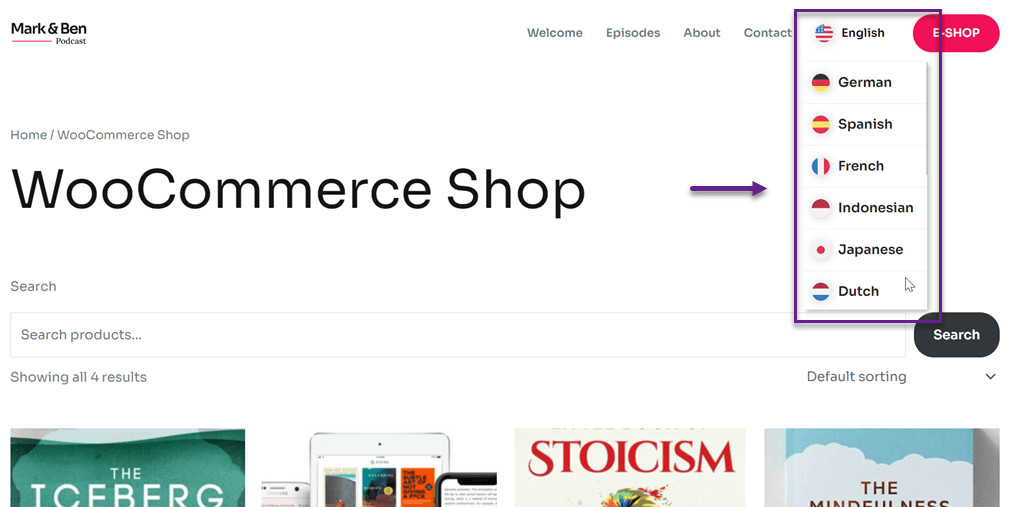
At bruge en rullemenu til at vise sprogvalgmuligheder er en effektiv måde at håndtere rodede visninger på og sikre, at webstedets layout forbliver organiseret og nemt at navigere i.
Når du har mange sprogmuligheder, du vil præsentere for brugerne, kan det gøre visningen alt for rodet og forvirrende at placere alle sprogknapper eller flag direkte i website-layoutet. Ved at bruge en rullemenu kan du samle alle sprogmuligheder i én boks og dermed spare plads på dine websitesider.
Du bevarer også et rent og ryddeligt websiteudseende ved at skjule sprogvalgmuligheder i rullemenuen. Dette gør det muligt at holde fokus på indholdet og de primære elementer på webstedet uden at blive forstyrret af talrige sprogknapper spredt ud over siderne.
Endelig kan du tilpasse rullemenuen’s layout, farve og designstil, så den passer til dit websites æstetik og branding. Dette giver dig mulighed for at oprette en sprogskifter, der både er funktionel og visuelt tiltalende.
Placer strategisk
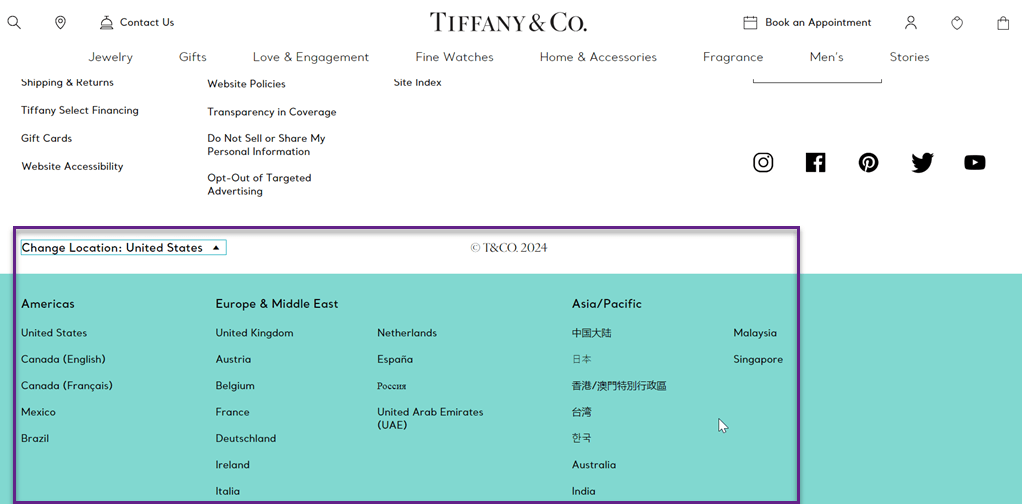
Det er afgørende at placere sprogskifteren strategisk på dit website for at sikre, at brugerne nemt kan finde og få adgang til den. Typisk placeres sprogskifteren i øverste højre eller øverste venstre hjørne af hver side. Denne placering er let synlig og tilgængelig for brugerne, når de først lander på websiden.
Hvis dit websted har en vandret navigationsmenu øverst, skal du tilføje sprogskifteren ved siden af til højre for navigationsmenuen for at holde den tæt på og let tilgængelig.
På forsiden kan sprogvælgeren placeres i nederste højre hjørne, så den forbliver synlig, selv når brugerne ruller ned. Sørg også for at holde sprogvælgerens placering konsekvent på alle sider. Undgå at skjule sprogvælgeren i en rullemenu, så brugerne ikke overser den. Ved at placere sprogvælgeren i en strategisk position sikrer du, at denne funktion nemt kan findes og bruges af besøgende på dit website.
Følgende er et eksempel på placering af sprogskifteren i nederste venstre hjørne.
Brug symboler eller flag
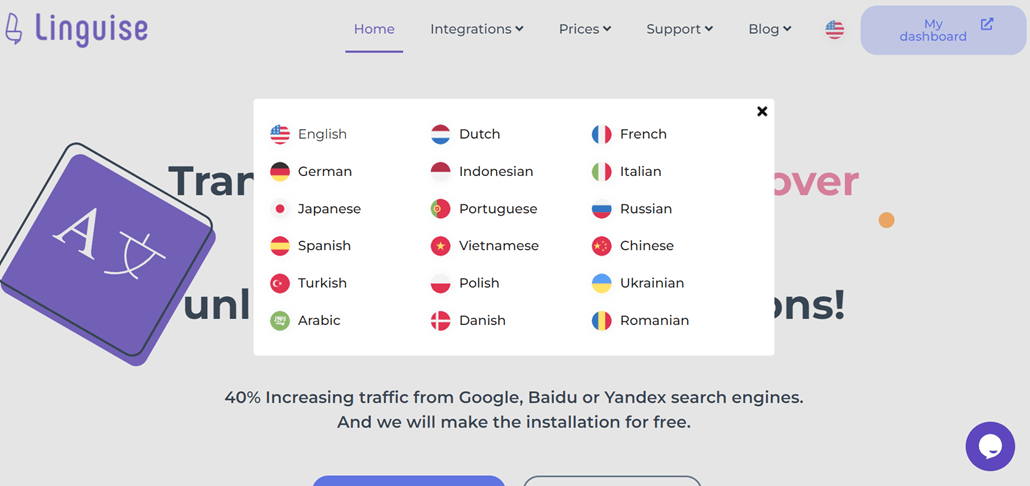
Flagikoner gør det lettere for brugere at identificere sprog, fordi flagsymbolet er universelt anerkendt. Brugerne behøver ikke at kunne læse sprognavnene i tekst for at bestemme deres ønskede valgmulighed. Dette hjælper i høj grad brugere med begrænsede digitale færdigheder.
For det andet skaber brugen af nationale flag en intuitiv og brugervenlig oplevelse. Brugerne kan øjeblikkeligt se, hvilke sprogindstillinger der svarer til deres land eller geografiske område, uden at gætte.
Derudover forbedrer flagsymboler den visuelle appel af sprogskifterens grænseflade.
Endelig fremskynder nationale flag sprogvalget, fordi brugerne kun kan læse nogle af tekstmulighederne for at finde det sprog, de leder efter. Dette sparer tid og øger brugertilfredsheden.
Brug af flagsymboler er et af de bedste tips til WooCommerce-sprogskifteren for at maksimere dens funktionalitet ved visning af sprogmuligheder i din websites sprogskifter.
Angiv tydelige sprognavne
Sørg for, at listen over tilgængelige sprog er nem at forstå. Undgå at bruge sprogkoder, der er ukendte eller tvetydige. Brug i stedet almindeligt anvendte eller velkendte sprognavne for brugerne.
Når du tilføjer en sprogskifter i WooCommerce, er det vigtigt at sikre, at etiketten eller indikatoren for hvert sprog vises tydeligt. Dette gør det lettere for kunderne at genkende og vælge det ønskede sprog.
Brug for eksempel det fulde navn på sproget, såsom “Indonesisk” i stedet for bare “ID”. Det er nemmere at forstå. Brug fed skrift eller forskellige skrifttyper til at fremhæve sprogetiketter. Det gør dem nemmere at se.
Eksempler på klar brug af landenavne eller sprog kan også ses i eksemplet ovenfor.
Giv ensartede valgmuligheder
Du bør sikre konsistens ikke kun i oversættelserne, men også i placeringen af sprogskifteren på alle sider i den flersprogede butik. En konsistent placering gør det lettere for brugerne at finde knappen.
Sørg desuden for, at antallet af tilgængelige sprog forbliver det samme på alle sider.
Udfør A/B-test
Du kan teste forskellige designs af sprogskiftere for at se, hvilket der er mest effektivt til at fange brugernes opmærksomhed og opmuntre dem til at bruge funktionen. Det inkluderer test af forskellige knapstile, størrelser, farver og andre visuelle stilarter.
Derudover kan du teste placeringen af sprogskifteren forskellige steder på dit website, f.eks. i headeren, footeren, sidepanelet eller endda i selve indholdet. A/B-testning hjælper dig med at finde den mest effektive placering for at øge brugerengagementet og brugen af sprogskifteren.
Du kan også bruge A/B-testning til at evaluere effektiviteten af forskellige sprog i sprogvælgeren. For eksempel er det mere effektivt at vise de mest anvendte sprog end at vise hele listen over tilgængelige sprog. Gennem A/B-testning kan du bedre forstå brugernes præferencer og adfærd i forhold til sprogvælgeren.
Tilpas WooCommerce-sprogskifteren
Når du har forstået de forskellige tips, der skal implementeres, når du opretter en WooCommerce-sprogskifter, kan du tilpasse eller opsætte sprogskifteren for bedre at passe til din butiks behov.
Hvis du allerede har oprettet en flersproget webshop med succes, har Linguise en funktion til visning af sprogflag, så du kan tilpasse disse knapper.
Dette kan gøres via enten WordPress -dashboardet eller Linguise -dashboardet. Åbn nu Linguise -dashboardet > Indstillinger > Visning af sprogflag.
Dernæst vil du se en visning som widgetten nedenfor. På denne side finder du:
- Visning af sprogflag
- Placering
- Visning af sprognavne
- Flagstil
- Engelsk, tysk, spansk, portugisisk, taiwansk stil
- Flaggranse
- Flagstørrelse
- Farve på sprognavn og hover på sprognavn
- Skygge på flagboks og skygge på flagboks ved hover
Derefter vises der en forhåndsvisning af den sprogskifter, du er ved at oprette, i højre side.

Opret en sprogskifter for nemmere at skifte sprog!
Nu hvor du kender tipsene til WooCommerce-sprogskiftere, og hvordan du opbygger en flersproget WooCommerce-butik, er det tid til at nå et bredere publikum ved at oprette en flersproget butik med en praktisk sprogskifter.
Automatiske oversættelsesløsninger som Linguise kan være en løsning til hurtigt og nemt at oprette sprogskiftere.
Du skal oprette en Linguise -konto, integrere pluginnet med WooCommerce og tilpasse sprogskifteren efter dine behov.
Når du opretter sprogskiftere og automatiske oversættelser, Linguise tilføjer hreflang-koder direkte. Dette kan forbedre den flersprogede SEO -ydeevne på dit website, fordi hreflang-koder kan informere søgemaskiner om forholdet mellem tilsvarende sider på forskellige sprog.
Ved automatisk at tilføje hreflang-koder hjælper Linguise med at sikre, at søgemaskiner som Google forstår, at hver sprogversion af dit website er et ligeværdigt alternativ og ikke duplikeret indhold.
Ved at bruge Linguise får du altså ikke blot nemmere ved at håndtere WooCommerce-sprogskiftere, men det hjælper også med at forbedre din websites søgemaskineoptimering.
Så hvad venter du på? Tilmeld dig en Linguise -konto nu og nyd en gratis prøveperiode i en måned, og tilføj derefter dit WooCommerce-butiksdomæne med det samme.