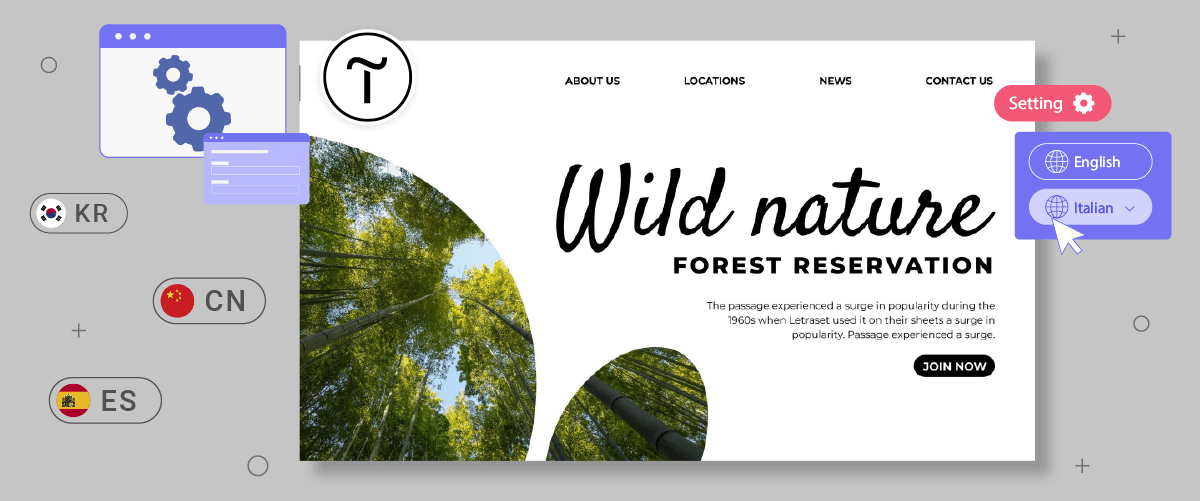
Eine mehrsprachige Website erstellen ist eine Herausforderung für sich. Ein wichtiges Element ist die Einrichtung eines Sprachumschalters oder Umschaltknopfes. Der Sprachumschalter ermöglicht Besuchern, zwischen verschiedenen Sprachen leicht zu wechseln.
Ein benutzerfreundlicher Sprachumschalter auf allen Websites, einschließlich der Websites von Tilda, ist von entscheidender Bedeutung.
Dieser Artikel wird die Einrichtung eines Sprachumschalters auf der Tilda Plattform, einem leistungsstarken und benutzerfreundlichen Website-Builder, diskutieren. Wenn Sie diesem umfassenden Leitfaden folgen, können Sie mehrsprachige Funktionen mit einem benutzerfreundlichen Sprachumschalter bereitstellen.
Warum sollten Sie einen Sprachumschalter für die mehrsprachige Tilda -Website anpassen?
Bevor wir besprechen, wie Sie einen Sprachumschalter auf einer Tilda -Website einrichten, ist es wichtig zu verstehen, warum Sie den Sprachumschalter auf Tildaanpassen müssen.
- Verbesserung des Benutzererlebnisses:
- Erweiterung der Marktreichweite: Durch die Übersetzung Ihrer Tilda-Website in beliebte Sprachen wie Mandarin, Spanisch, Arabisch und andere können Sie ein viel größeres Publikum weltweit erreichen. Dies eröffnet neue Marktchancen und ermöglicht Ihrem Unternehmen, durch die Ausrichtung auf Kunden aus verschiedenen Ländern und Kulturen global zu agieren.
- Optimierung der mehrsprachigen Suchmaschinenoptimierung: Suchmaschinen wie Google berücksichtigen die Benutzererfahrung bei der Bewertung von Websites. Ein benutzerfreundlicher Sprachumschalter kann Ihre Suchmaschinenplatzierung verbessern, indem er es Besuchern erleichtert, auf Inhalte in ihrer Sprache zuzugreifen. Die korrekte Übersetzung von Inhalten sendet auch positive Signale an Suchmaschinen, dass Ihre Website für verschiedene Sprachen relevant ist
- Steigerung der Verkaufskonversionen: Durch die Bereitstellung von Inhalten in Sprachen, die Besucher verstehen, können Sie die Wahrscheinlichkeit von Konversionen wie Produktkäufen oder Serviceregistrierungen erhöhen. Wenn Besucher Produktdetails, Richtlinien und Checkout-Prozesse in ihrer Sprache leicht verstehen können, werden Hürden für Kaufentscheidungen reduziert.
Wie man einen Sprachumschalter auf Tilda einrichtet
Tilda
Allerdings bieten nicht alle Übersetzungsdienste einfach anpassbare und benutzerfreundliche Sprachumschalter an. Daher ist die Wahl eines automatischen Übersetzungsdienstes, der mit verschiedenen CMS-Plattformen kompatibel ist und flexible Sprachumschalter-Funktionen bietet, wichtig.
Ein automatischer Übersetzungsdienst, der diese Kriterien erfüllt, ist Linguise. Linguise bietet eine hochgradig anpassbare und benutzerfreundliche Sprachumschalter-Funktion integriert mit CMS und Website-Buildern wie Tilda.
Hier ist eine vollständige Anleitung zur Einrichtung der Sprachumschalter-Funktion für eine Tilda -Website mit Linguise.
Schritt 1: Registrieren Sie ein Linguise -Konto
Der erste Schritt ist die Registrierung für ein kostenloses Linguise-Konto, um den Sprachumschalter auf Tilda einzurichten. Sie müssen lediglich eine E-Mail-Adresse, einen Benutzernamen und ein Passwort angeben, ohne Kreditkarteninformationen bereitzustellen.
Darüber hinaus können Sie vor dem Abonnement das kostenlose Testfeature für einen Monat nutzen, das eine Grenze von 600.000 Wörtern hat.
Schritt 2: Fügen Sie die Domain-Website Tilda hinzu
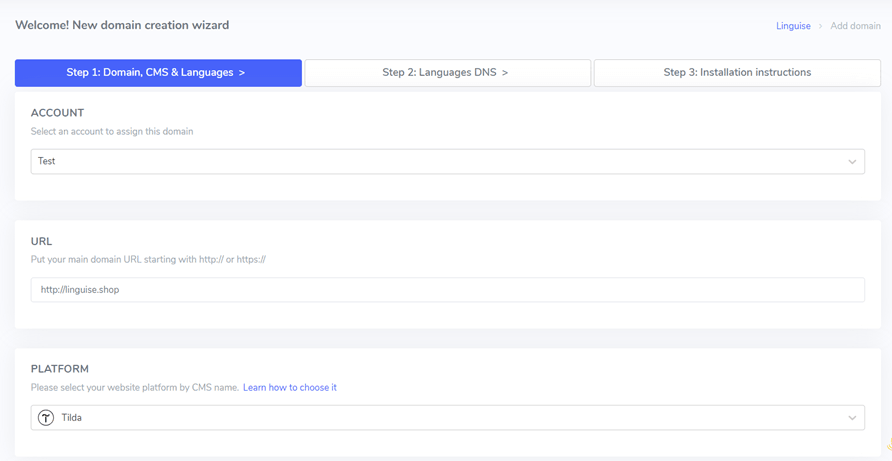
Schritt zwei ist die Hinzufügung der Website-Domain, die Sie besitzen, zum Linguise-Dashboard. Sie müssen mehrere Felder ausfüllen, um eine Tilda-Domain in Linguise hinzuzufügen.
- Konto Linguise
- URL-Domäne
- Plattform-Website
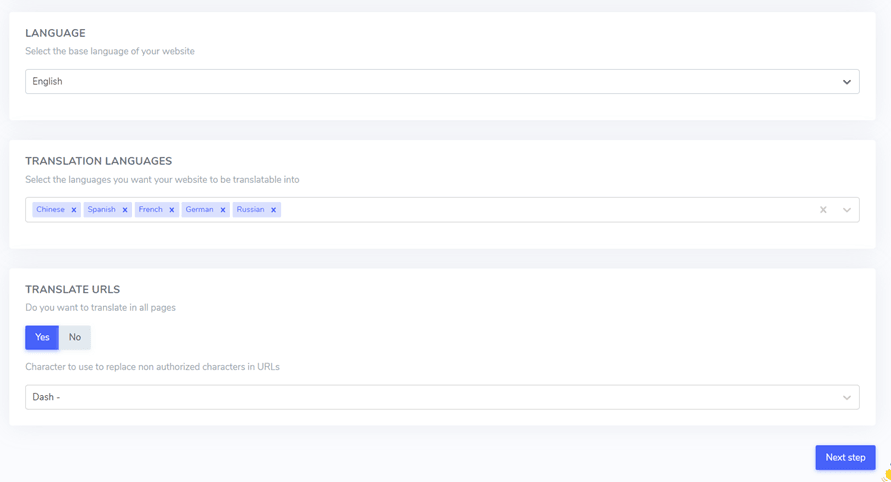
- Standardsprache
- Übersetzungssprachen
- URLs übersetzen
Danach müssen Sie die DNS-Einstellungen konfigurieren. Weitere Informationen finden Sie im Artikel Wie Sie die automatische Übersetzung auf einer Tilda-Website implementieren
Schritt 3: Sprachumschalter aktivieren
Sobald die DNS-Konfiguration abgeschlossen ist, ist es Zeit, den Sprachumschalter zu aktivieren. Fügen Sie dazu das von Linguise bereitgestellte Skript in den Website-Editor von Tilda ein.
So geht's.
- Öffnen Sie Ihr Tilda -Websitedashboard.
- Klicken Sie auf „Seiteneinstellungen“ > „Mehr“ > „Code bearbeiten.”
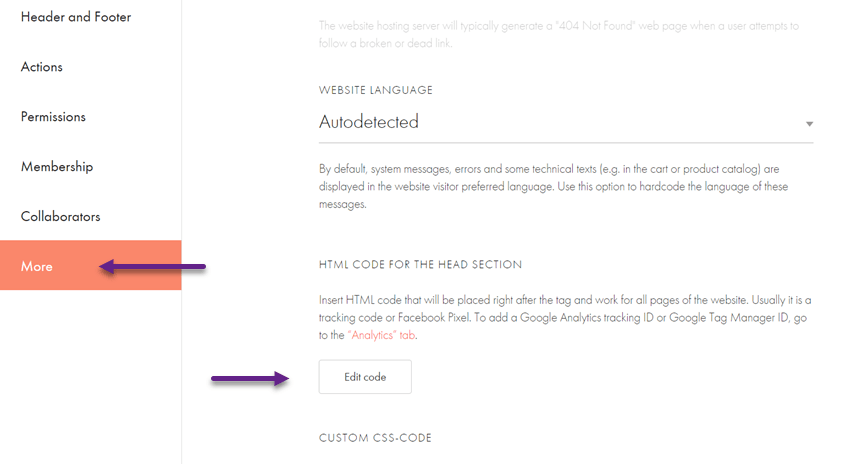
Linguise
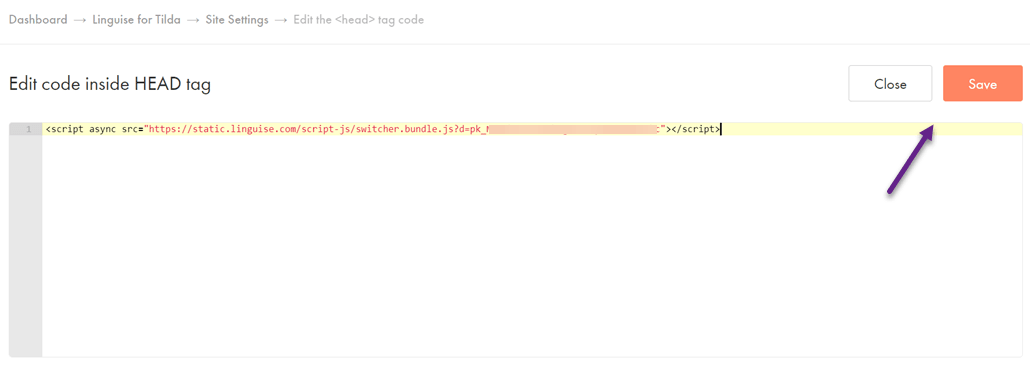
Nach erfolgreicher Verbindung zeigt Ihre Tilda-Website automatisch den Sprachumschalter an. Sie können die Sprachumschalter-Einstellungen nach Ihren Bedürfnissen anpassen.
Schritt 4: Hauptanzeige einrichten
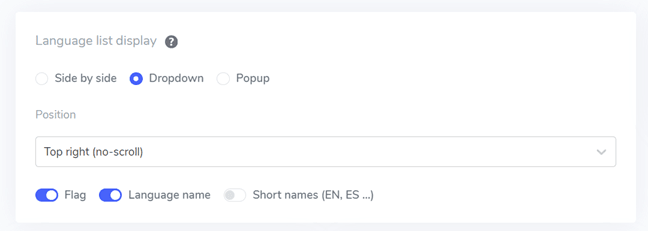
Um den Sprachumschalter anzupassen, finden Sie die Einstellungen im Linguise-Dashboard unter „Einstellungen“ > „Anzeige der Sprachflaggen.”
Auf dieser Seite können Sie mehrere Optionen konfigurieren. Die erste ist die Hauptanzeige. Hier können Sie verschiedene Einstellungen vornehmen, wie zum Beispiel.
- Flag Icon Style: You can choose from 3 options; side-by-side display, dropdown menu, or popup.
- Position: Diese Option bestimmt, wo der Sprachumschalter auf Ihrer Website platziert wird. Verschiedene Positionsoptionen sind verfügbar. Stellen Sie sicher, dass Sie eine Position wählen, die für Besucher leicht zugänglich ist.
Schließlich können Sie die Anzeige von Flaggen und Sprachnamen, Flaggen und Sprachabkürzungen oder nur die Sprachnamen kombinieren. Es wird empfohlen, Flaggen zusammen mit Sprachnamen für eine einfachere Erkennung durch den Benutzer zu verwenden.
Schritt 5: Flaggen-Design festlegen
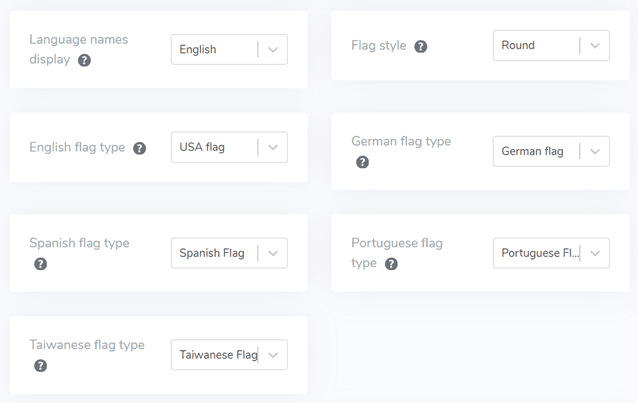
Nachdem Sie die Hauptanzeige eingerichtet haben, können Sie das Design der angezeigten Flaggen anpassen.
- Anzeigename der Sprache: Sie können wählen, ob Sie den Sprachnamen basierend auf dem Ländernamen oder dem Sprachnamen selbst anzeigen möchten. Zum Beispiel könnten Sie „Französisch“ oder „Français“ anzeigen.
- Englische Flaggentype: Diese Option wird für Sprachen mit mehreren Variationen verwendet, wie z.B. amerikanisches Englisch oder britisches Englisch (ähnlich verhält es sich bei Sprachen wie Spanisch, Taiwanesisch, Deutsch und Portugiesisch).
- Flaggenstil: Damit können Sie die Form des Flaggenicons entweder rund oder rechteckig einstellen.
Schritt 6: Farbe und Flagge Größe einstellen
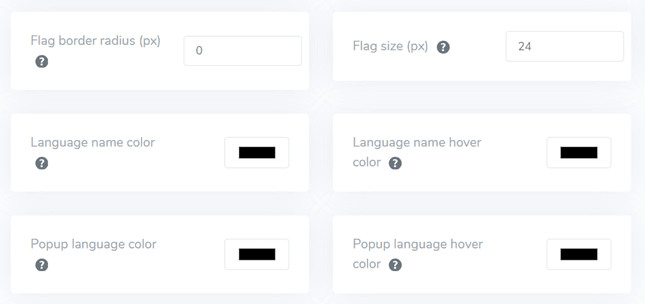
Sobald Sie die Flaggen-Darstellung konfiguriert haben, können Sie die Farbe und Größe der Flaggen anpassen. Hier sind einige Einstellungen, die Sie vornehmen können:
- Rahmenradius: Passen Sie den Rahmenradius in Pixel mit dem rechteckigen Flaggenstil an.
- Sprachnamenfarbe: Wählen Sie die Standardtextfarbe, um den Sprachnamen anzuzeigen
- Popup-Sprachfarbe: Stellen Sie die Farbe des Sprachentiteltextes im Popup- oder Dropdown-Bereich ein.
- Flagge Größe: Größe der Flaggen-Icons anpassen.
- Farbe bei Sprachname-Hover: Legen Sie die Textfarbe fest, die erscheint, wenn der Benutzer mit der Maus über den Sprachnamen fährt.
- Farbton bei Mausberührung für Popup-Sprache: Legen Sie die Textfarbe fest, die erscheint, wenn der Benutzer mit der Maus über den Sprachentitel im Popup- oder Dropdown-Bereich fährt.
Schritt 7: Flagge Schatten einstellen
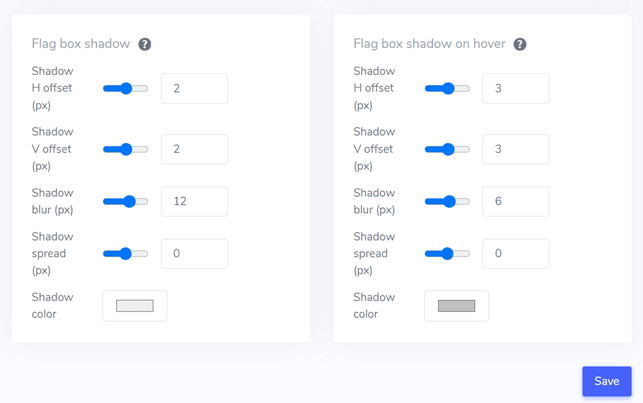
Schließlich können Sie die Schatteneinstellungen für das Flaggenfeld konfigurieren. Die erste Einstellung ermöglicht es Ihnen, einen Schatteneffekt auf jedes auf Ihrer Website angezeigte Flaggenicon anzuwenden. Die nächste Einstellung steuert den Schatteneffekt, wenn Benutzer mit der Maus über die Sprachflaggen fahren.
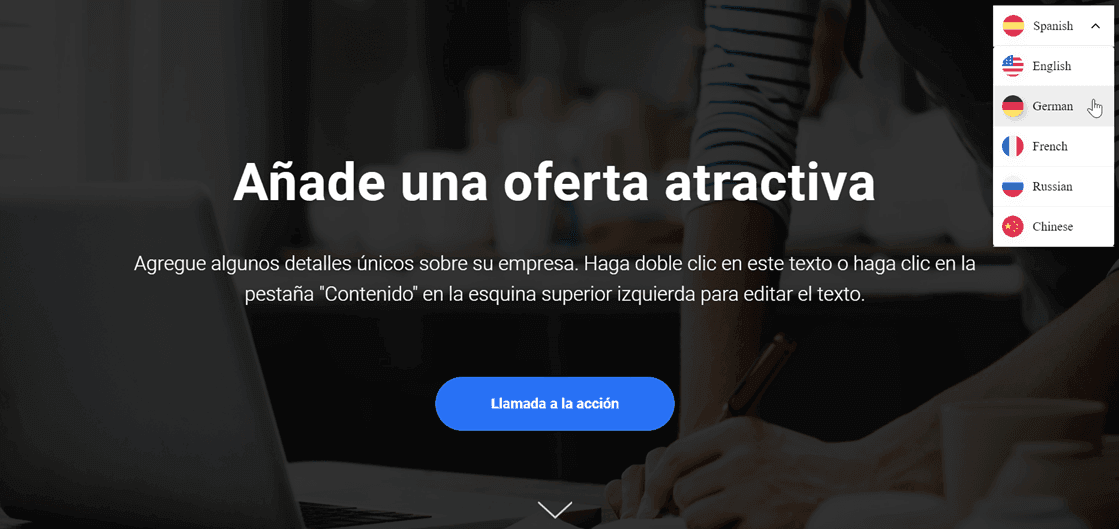
If you’ve adjusted everything to your satisfaction, click Save to save the customization changes. After that, open your Tilda website to see if the configuration has been successfully applied. This is more or less how the language switcher will appear.
Bewährte Praktiken für die Erstellung eines benutzerfreundlichen Sprachumschalters auf der Tilda -Website
After understanding how to set up a language switcher on a Tilda website, you must also know the best practices for designing a language selector. Below are some important points to consider:
- Verwenden Sie leicht erkennbare Sprachsymbole oder -flaggen – Die Verwendung vertrauter und weit verbreiteter Symbole in verschiedenen Kulturen hilft Besuchern, Sprachoptionen leicht zu identifizieren. Stellen Sie sicher, dass die Symbole/Flaggen sichtbar sind, einen guten Farbkontrast haben und allgemein verständlich sind, um Verwirrung zu vermeiden.
- Platzieren Sie die Sprachumschaltfläche strategisch – Platzieren Sie die Schaltfläche in einem Bereich, der für Besucher leicht sichtbar und zugänglich ist, z. B. im Header, Footer oder Hauptmenü der Website. Platzieren Sie sie auf allen Seiten konsistent, um einen einfachen Zugriff für Besucher aus verschiedenen Einstiegspunkten zu gewährleisten.
- Jedes Symbol/Flagge mit der jeweiligen Sprache kennzeichnen – Sie können Beschriftungen mit den vollständigen Originalnamen der Sprachen verwenden, zum Beispiel „Englisch“ für Englisch, „Español“ für Spanisch, „Deutsch“ für Deutsch usw. Dieser Schritt erleichtert die Auswahl der gewünschten Sprache, insbesondere für Besucher, die bestimmte Flaggen oder Sprachabkürzungen möglicherweise nicht erkennen.
- Vereinfachen Sie den Sprachwechselprozess – Vermeiden Sie Dropdown-Funktionen, lange Listen von Flaggen/Symbolen oder Umschaltflächen, die Benutzer verwirren können. Stellen Sie sicher, dass Besucher mit nur einem Klick auf die gewünschte Sprache wechseln können, um ein reibungsloses Erlebnis zu bieten.
- Implement responsive language switcher design – Ensure the button is responsive and functions well on various devices and screen sizes, including desktops, tablets, and smartphones. Test it on various devices and screen resolutions to ensure a seamless user experience without cropping or overlapping elements.
Fazit: Einrichtung des Sprachumschalters für die Tilda -Website mit Linguise
Nachdem wir besprochen haben, wie man einen benutzerfreundlichen Sprachumschalter auf Tilda-Websites einrichtet, verstehen Sie nun verschiedene bewährte Praktiken, die umgesetzt werden können. Durch die Optimierung des Sprachumschalters gemäß den oben genannten Punkten können Sie die allgemeine Benutzererfahrung verbessern.
Linguise is one of the leading automatic translation services that offers powerful yet easy-to-customize language switcher features. Linguise is also compatible with many popular CMS platforms and web builders like Tilda.
Also, worauf warten Sie? Registrieren Sie jetzt IhrLinguise und fügen Sie IhreTilda