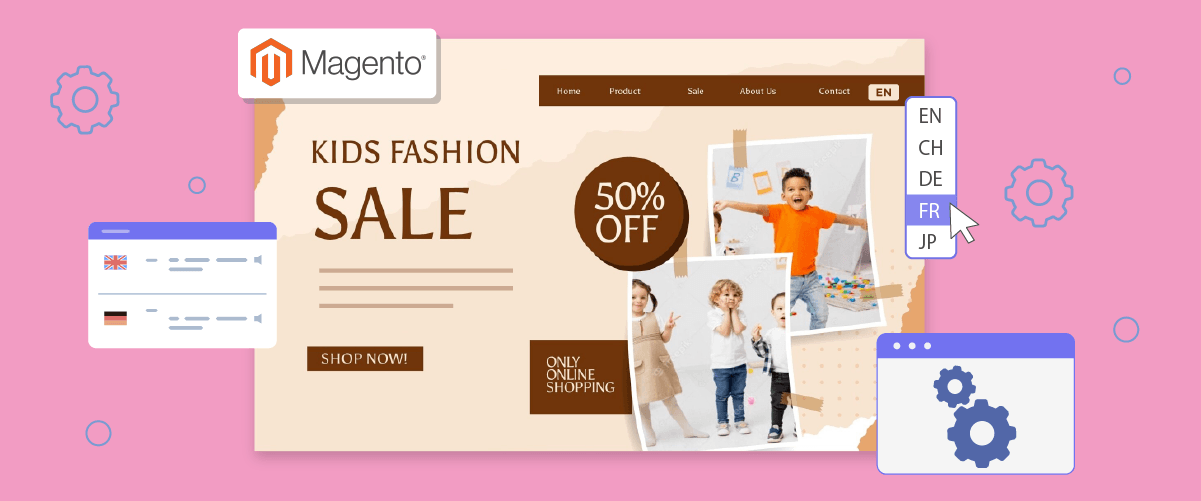
Die Einrichtung eines Sprachumschalters in Magento ist unerlässlich. Diese Funktion ist für Websites mit internationaler Ausrichtung von entscheidender Bedeutung, da die Möglichkeit, mühelos zwischen Sprachen zu wechseln, im heutigen Markt zu einem dringenden Bedürfnis geworden ist.
Auch wenn der Prozess zunächst kompliziert erscheinen mag, führt Sie diese Anleitung Schritt für Schritt durch die Einrichtung eines Sprachumschalters auf Ihrer Magento Website – effizient und effektiv. Mit diesen Anweisungen implementieren Sie diese nützliche Funktion reibungslos und verbessern so die Eignung Ihrer Website für ein vielfältiges, mehrsprachiges Publikum.
Warum sollte man einen Sprachumschalter für Magentoeinrichten?
Hier sind vier wichtige Gründe, warum Sie einen Sprachumschalter für Magentoeinrichten sollten.
- Verbesserte Benutzererfahrung: Ein Sprachumschalter ermöglicht Besuchern den Zugriff auf Inhalte in ihrer bevorzugten Sprache und verbessert so das Verständnis und die Interaktion mit Ihrer Website. Beispielsweise kann ein spanischsprachiger Kunde, der einen englischsprachigen Magento Shop besucht, problemlos auf Spanisch umschalten, wodurch das Stöbern in Produkten, das Lesen von Beschreibungen und der Kaufabschluss einfacher werden.
- Erweiterte Marktreichweite: Durch das Angebot mehrerer Sprachen erreichen Sie ein globales Publikum, erschließen neue Märkte und steigern so potenziell Ihren Kundenstamm und Ihren Umsatz. Ein US-amerikanischer Online-Bekleidungshändler nutzt beispielsweise eine Sprachauswahl mit Optionen für Englisch, Französisch und Deutsch. Dadurch kann er seine Produkte effektiv in Kanada und anderen europäischen Ländern vermarkten, ohne separate Websites erstellen zu müssen.
- Verbesserte SEO-Performance: Ein gut implementierter Sprachumschalter kann Ihre mehrsprachigen SEO- Bemühungen deutlich steigern und Ihre Website in den Suchergebnissen verschiedener Sprachen und Regionen besser sichtbar machen. Beispielsweise bietet ein Magento -basierter Elektronikshop Inhalte sowohl auf Englisch als auch auf Japanisch an. Wenn japanische Nutzer nach Produkten in ihrer Sprache suchen, erscheinen die japanischen Seiten des Shops mit höherer Wahrscheinlichkeit in den Suchergebnissen und generieren so mehr gezielten Traffic.
- Höhere Konversionsraten: Wenn Besucher Produktdetails, Richtlinien und den Kaufprozess in ihrer Muttersprache verstehen, ist die Wahrscheinlichkeit höher, dass sie einen Kauf abschließen und zu Kunden werden. Beispielsweise findet ein italienischer Kunde, der in einem internationalen Kosmetikshop auf Magento , die Option, auf Italienisch umzuschalten. Er kann nun die Inhaltsstoffe, Anwendungshinweise und Versandbedingungen problemlos verstehen, was sein Vertrauen in den Kauf stärkt.
Durch die Implementierung dieser Funktionen gestalten Sie Ihren Magento -Shop zugänglicher und benutzerfreundlicher für ein vielfältiges, globales Publikum und können so potenziell , das Engagement und den Umsatz steigern
Wie richte ich einen Sprachumschalter in Magentoein?
Webseitenübersetzungsdienste bieten diese Funktionalität in der Regel an, die an Ihre spezifischen Anforderungen angepasst werden kann.
Es ist jedoch wichtig zu beachten, dass nicht alle Übersetzungsdienste einen einfach anpassbaren und benutzerfreundlichen Sprachumschalter bieten. Daher ist die Auswahl eines automatischen Übersetzungsdienstes, der mit verschiedenen Frameworks kompatibel ist und eine flexible Sprachumschaltfunktion bietet, von entscheidender Bedeutung.
Ein Dienst, der diese Kriterien besonders gut erfüllt, ist Linguise. Er bietet eine einfach anpassbare und benutzerfreundliche Sprachumschaltfunktion, die sich nahtlos in Magentointegriert.
Dank Linguise in das Magento CMS können Sie mühelos einen Sprachumschalter in Ihre mehrsprachige Website einbinden. Mit Linguise die Einrichtung und Wartung eines Sprachumschalters auf Ihrer Magento Website deutlich vereinfacht. Im Folgenden werden die Schritte zur Installation Linguise auf einer mehrsprachigen Magento Website und zur Konfiguration des Sprachumschalters beschrieben.
Schritt 1: Registrieren Sie sich für ein kostenloses Linguise Konto
Registrieren Sie sich zunächst Linguise Konto und nutzen Sie den einmonatigen Testzeitraum. Die Registrierung ist ganz einfach – geben Sie einfach Ihre E-Mail-Adresse an, um Ihre Zugangsdaten zu erstellen.
Während dieser Testphase haben Sie Zugriff auf die beeindruckenden Funktionen von Linguise. Nach Ablauf des Testzeitraums werden Sie automatisch zum Linguise Dashboard weitergeleitet.
Schritt 2: Hinzufügen der Domain-Website Magento
Nachdem Sie Ihr Linguise Konto erfolgreich erstellt haben, werden Sie zum Dashboard weitergeleitet. Dort müssen Sie Domaininformationen Ihrer Website hinzufügen . Suchen Sie nach der „Domain hinzufügen“ und klicken Sie darauf. Anschließend wird Ihnen ein Formular mit mehreren Feldern angezeigt, die Sie ausfüllen müssen.
- Kontodetails
- Website-URL
- Plattformauswahl ( Magentoauswählen)
- Die primäre Sprache Ihrer Website
- Sprachen, in die Sie übersetzen möchten
- Option zum Übersetzen von URLs
- Einstellungen für die dynamische Inhaltsübersetzung
Sobald Sie alle erforderlichen Informationen eingegeben haben, klicken Sie auf die Schaltfläche „Nächster Schritt“.
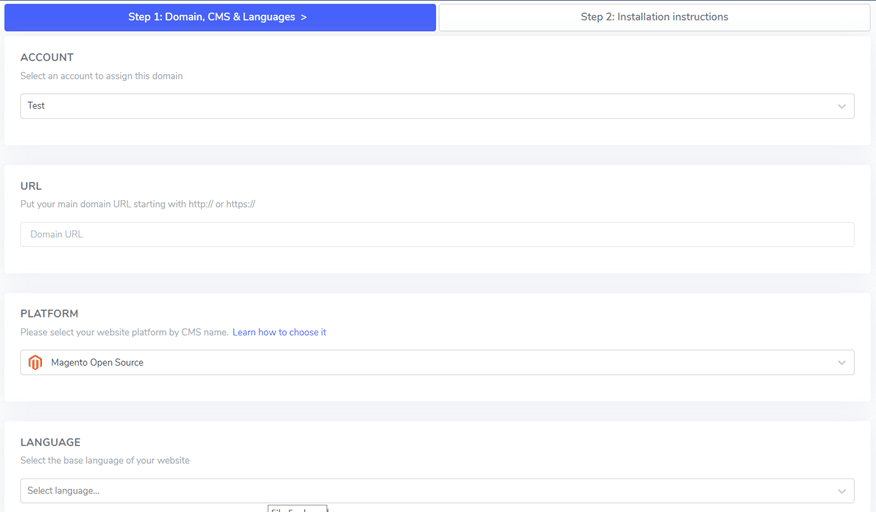
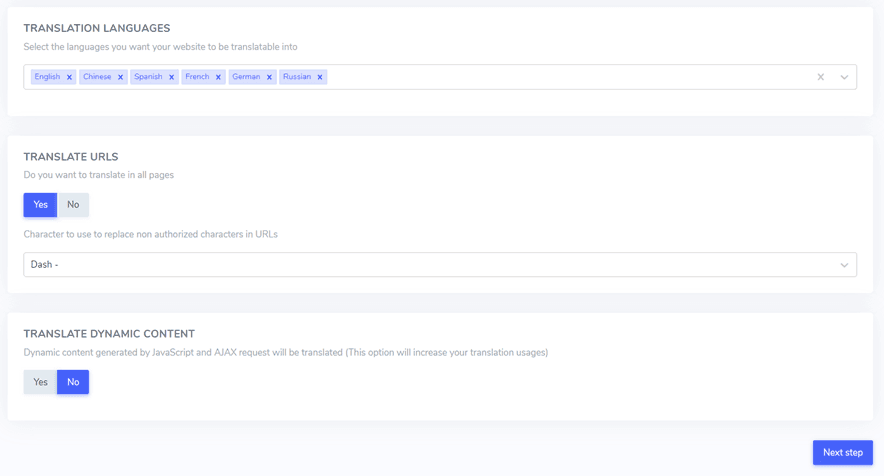
Im nächsten Schritt müssen Sie einen API-Schlüssel eingeben. Dieser Schlüssel wird Ihnen zur Verfügung gestellt und ist für den Einrichtungsprozess unerlässlich.
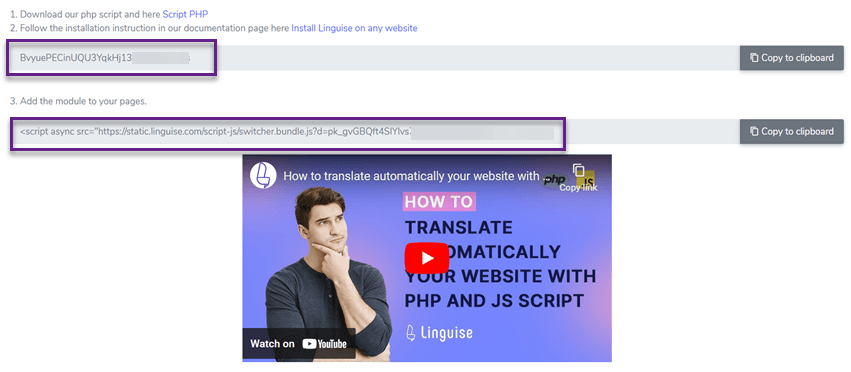
Schritt 3: Laden Sie das Linguise Skript hoch
Der nächste Schritt besteht darin, das Linguise Übersetzungsskript auf Ihrem Magento -Server hinzuzufügen:
- Das PHP-JS-Übersetzungsskript erhalten Sie von Linguise.
- Entpacken Sie den Inhalt der heruntergeladenen Datei.
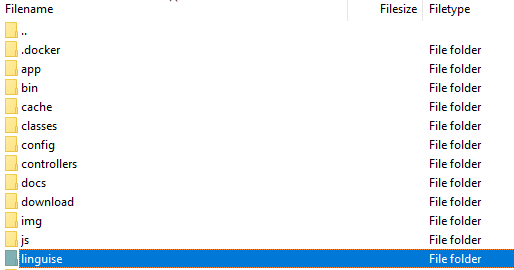
- Übertragen Sie die extrahierten Dateien in das Hauptverzeichnis Ihrer Magento -Installation.
Stellen Sie sicher, dass:
- Das Skript befindet sich im Hauptverzeichnis Ihrer Website, zusammen mit Ihren Magento Dateien.
- Der Ordner behält seinen ursprünglichen Namen „linguise“.
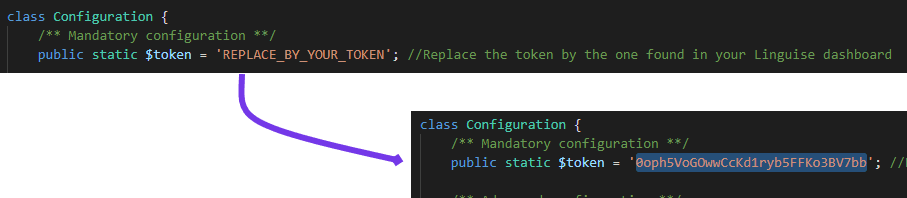
Anschließend müssen Sie Ihren Linguise -API-Schlüssel in die soeben hochgeladene Datei „Configuration.php“ einfügen. Öffnen Sie diese Datei zum Bearbeiten, suchen Sie den Platzhaltertext „REPLACE_BY_YOUR_TOKEN“ und ersetzen Sie ihn durch Ihren tatsächlichen API-Schlüssel (innerhalb der Anführungszeichen).
Schritt 4: URL-Umschreibung für Magento konfigurieren
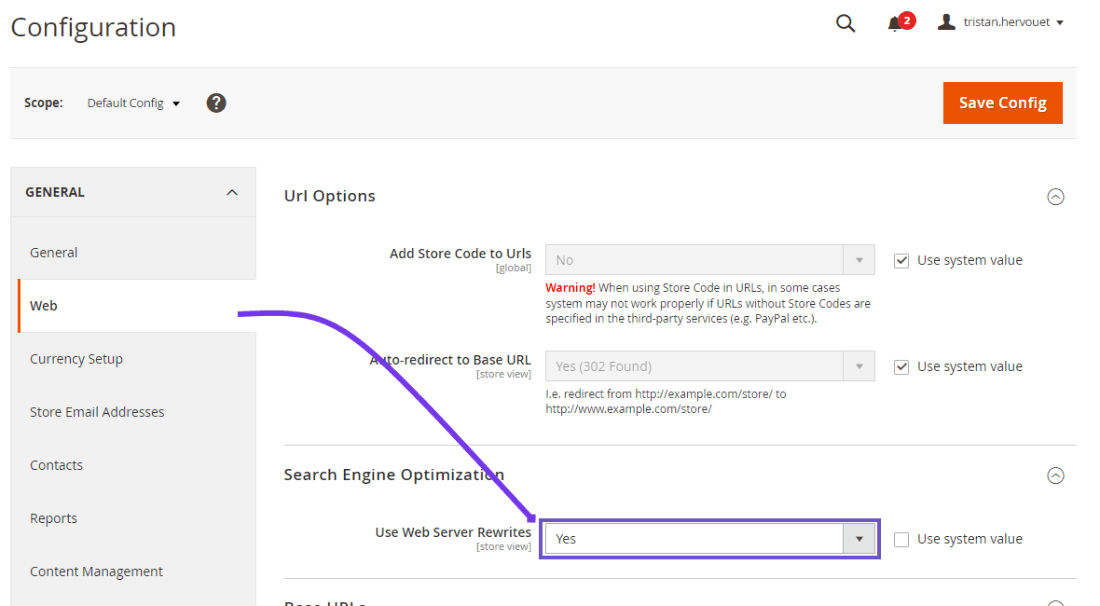
Öffnen Sie Ihr Magento -Admin-Panel und folgen Sie diesem Pfad über das Seitenleistenmenü: Shops > Einstellungen > Konfiguration > Allgemein > Web > Suchmaschinenoptimierung
Dort angekommen, suchen Sie die Option „Use Web Server Rewrite“ und aktivieren Sie sie.
Als Nächstes müssen Sie sprachspezifische URLs in Ihrer .htaccess-Datei einrichten. Öffnen Sie die standardmäßige .htaccess-Datei Magento 2 und suchen Sie die Zeile „RewriteEngine on“. Unmittelbar nach dieser Zeile fügen Sie den entsprechenden Code-Schnipsel ein.
Diese Konfiguration ermöglicht es Magento , Anfragen für verschiedene Sprachversionen Ihrer Website korrekt zu verarbeiten und weiterzuleiten, wodurch Ihre mehrsprachige Einrichtung verbessert wird.
Beachten Sie, dass die Bearbeitung der .htaccess-Datei sorgfältige Aufmerksamkeit erfordert, da fehlerhafte Änderungen die Funktionalität Ihrer Website beeinträchtigen können. Wenn Sie sich bei diesen Änderungen unsicher fühlen, sollten Sie einen Entwickler mit Erfahrung in Magento -Konfiguration hinzuziehen.
					<IfModule mod_rewrite.c>
    RewriteEngine On
    RewriteRule ^(af|sq|am|ar|hy|az|eu|be|bn|bs|bg|ca|ceb|ny|zh-cn|zh-tw|co|hr|cs|da|nl|en|eo|et|tl|fi|fr|fy|gl|ka|de|el|gu|ht|ha|haw|iw|hi|hmn|hu|is|ig|id|ga|it|ja|jw|kn|kk|km|ko|ku|ky|lo|la|lv|lt|lb|mk|mg|ms|ml|mt|mi|mr|mn|my|ne|no|ps|fa|pl|pt|pa|ro|ru|sm|gd|sr|st|sn|sd|si|sk|sl|so|es|su|sw|sv|tg|ta|te|th|tr|uk|ur|uz|vi|cy|xh|yi|yo|zu|zz-zz)(?:$|/)(.*)$ linguise/linguise.php?linguise_language=$1&original_url=$2 [L,QSA,END]
</IfModule>
Schritt 5: Sprachumschalter aktivieren und anpassen
Der Sprachumschalter ist ein Popup-Fenster, in dem Benutzer ihre bevorzugte Sprache auswählen können. Um ihn zu laden, kopieren Sie den Code am Ende der Website-Konfiguration und fügen Sie ihn im Head-Bereich Ihrer HTML-Seite ein. Der Sprachumschalter wird dann automatisch geladen.
Den Code zum Kopieren und Laden in den Header Ihrer Website finden Sie in Ihrem Linguise Dashboard unter Ihrer Domain > Einstellungen > Registerkarte > Skript PHP.

Dieser Code muss in den Header Ihrer Seite eingefügt werden. Magento 2 ermöglicht es Ihnen, über die Konfigurationseinstellungen Inhalte im Head-Bereich Ihrer Seite hinzuzufügen.
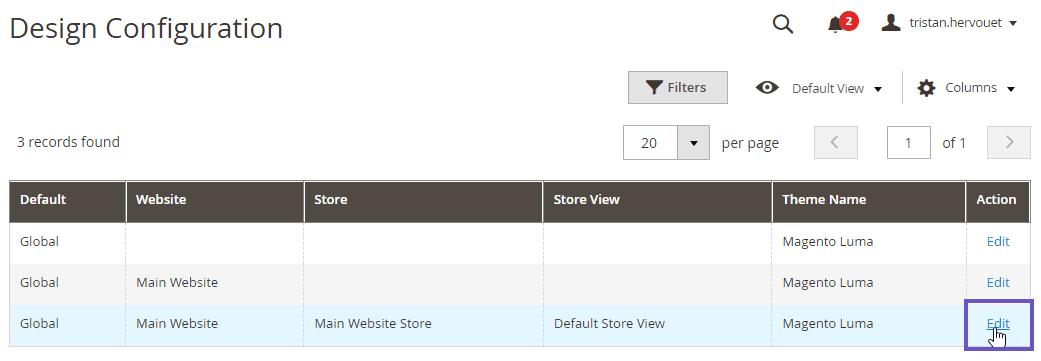
Navigieren Sie im Admin-Bereich zu „Inhalt“ > „Konfiguration“ und bearbeiten Sie Ihre Standard-Shop-Theme-Ansicht. Klicken Sie anschließend auf den Abschnitt „HTML-Head“ und fügen Sie das kopierte Skript in das Eingabefeld „Skripte und Stylesheets“ ein. Speichern Sie abschließend die Konfiguration.
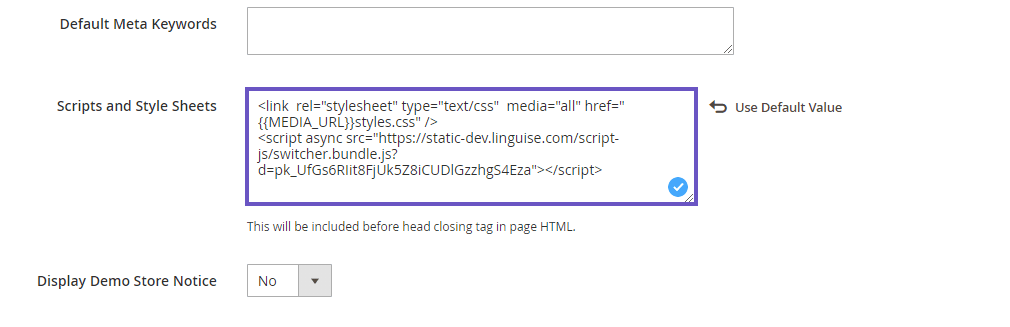
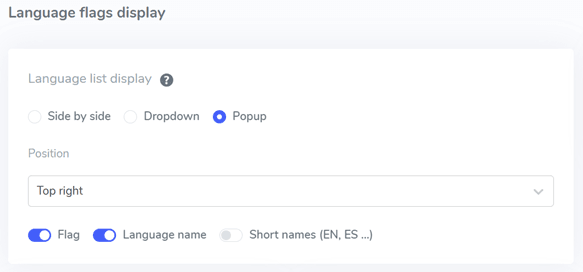
Der Sprachumschalter wird standardmäßig unten rechts auf Ihrer Website angezeigt. Sie können sein Aussehen und seine Position anpassen, indem Sie im Linguise Dashboard zu Einstellungen > Sprachflaggenanzeige navigieren.
Schritt 6: Hauptanzeige einrichten
Der Sprachumschalter wird standardmäßig schwebend unten rechts auf Ihrer Website angezeigt. Sie können sein Aussehen und seine Position über das Linguise Dashboard unter Einstellungen > Sprachflaggenanzeige anpassen.
Schritt 7: Flaggenentwurf konfigurieren
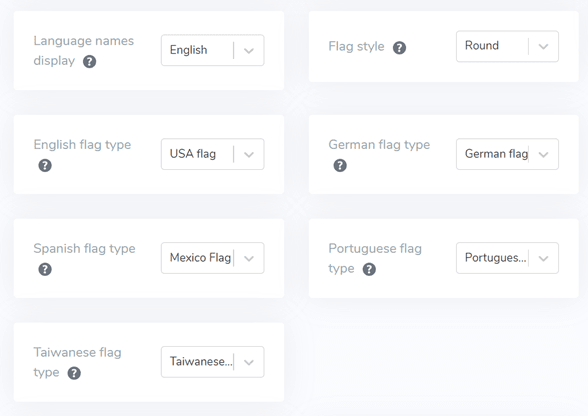
Nachdem Sie die Hauptanzeigeeinstellungen angepasst haben, können Sie das Design der Sprachflaggen weiter individualisieren.
- Anzeige des Sprachnamens: Sie können wählen, ob der Sprachname basierend auf dem Land oder der Sprache selbst angezeigt werden soll, z. B. „Französisch“ oder „Français“.
- Englischer Flaggentyp: Dies ist nützlich für Sprachen mit mehreren Varianten, wie z. B. US-amerikanisches oder britisches Englisch, Spanisch, Taiwanesisch, Deutsch und Portugiesisch.
- Flaggenstil: Wählen Sie die Form des Flaggensymbols, entweder rund oder rechteckig.
Schritt 8: Farbe und Größe festlegen
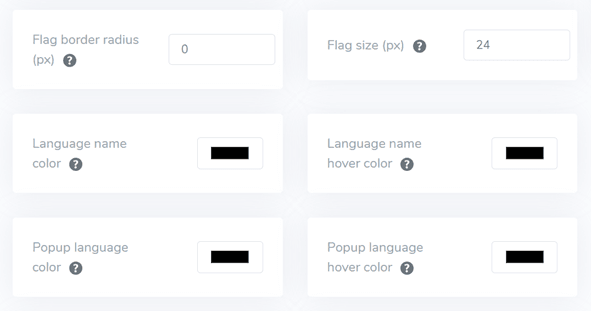
Nachdem das Flaggen-Design fertiggestellt ist, können Sie Farbe und Größe der Flaggen mit den folgenden Einstellungen anpassen:
- Flaggenrandradius: Passen Sie den Randradius für den rechteckigen Flaggenstil an, gemessen in Pixeln.
- Farbe des Sprachnamens: Wählen Sie die Standardtextfarbe für den Sprachnamen.
- Sprachfarbe im Popup: Legen Sie die Farbe für den Sprachtitel im Popup- oder Dropdown-Bereich fest.
- Flaggengröße: Passen Sie die Größe der Flaggensymbole an.
- Sprachname-Hoverfarbe: Definieren Sie die Textfarbe, die erscheint, wenn der Benutzer mit der Maus über den Sprachnamen fährt.
- Popup-Sprachfarbe beim Überfahren mit der Maus: Legen Sie die Textfarbe fest, die erscheint, wenn der Benutzer mit der Maus über den Sprachtitel im Popup- oder Dropdown-Bereich fährt.
Schritt 9: Flaggen-Boxschatten einrichten
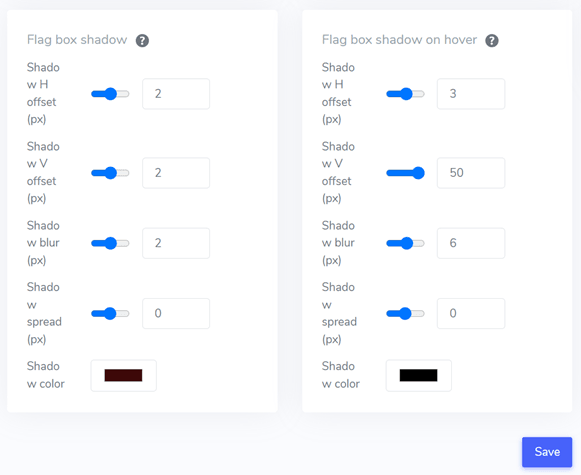
Abschließend können Sie die Einstellungen für den Flaggenschatten anpassen. Mit der ersten Option können Sie jedem Flaggensymbol auf Ihrer Website einen Schatteneffekt hinzufügen. Die zweite Option steuert den Schatteneffekt, der erscheint, wenn Nutzer mit der Maus über die Sprachflaggen fahren.
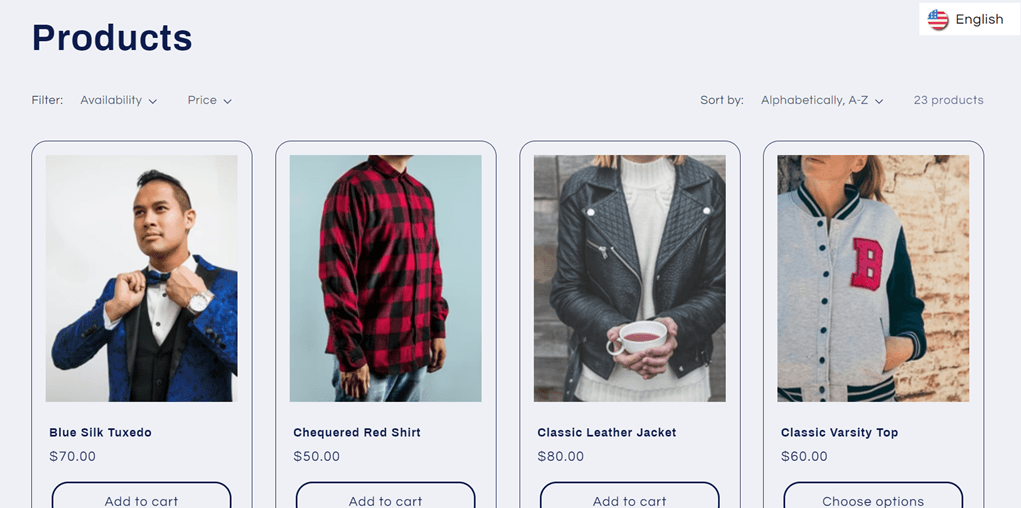
Nachdem Sie alle erforderlichen Anpassungen vorgenommen haben, klicken Sie auf „ Speichern “, um die Änderungen zu übernehmen. Rufen Sie anschließend Ihre Magento Website auf, um zu überprüfen, ob die Konfiguration erfolgreich angewendet wurde. So erhalten Sie einen Eindruck davon, wie der Sprachumschalter angezeigt wird.
Nach Abschluss der Einrichtung können Sie den Sprachumschalter auf Ihrer mehrsprachigen Magento -Website sehen.
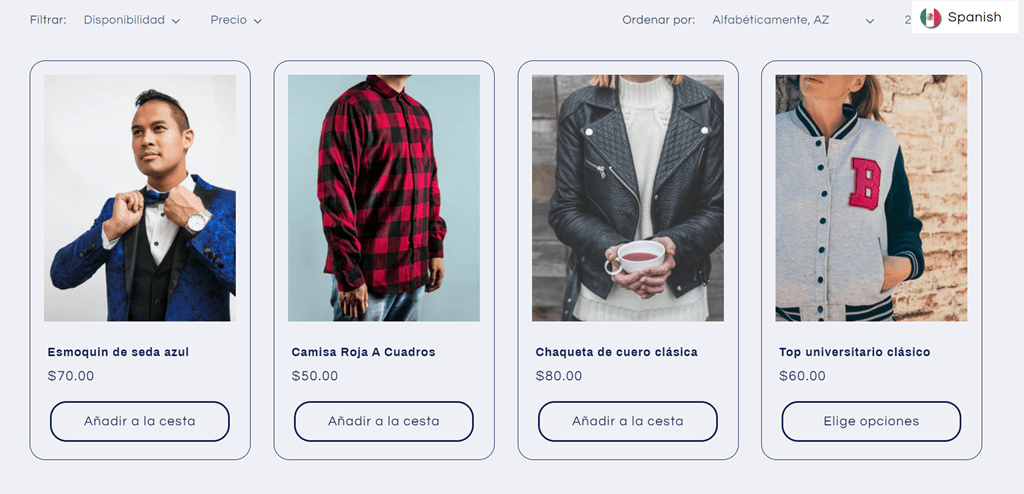
Wir übersetzen die Magento -Website automatisch in andere Sprachen, wie zum Beispiel Spanisch.
4 Strategien zur Verbesserung des Sprachumschalters in Magento
Sobald Sie den Sprachumschalter auf Ihrer Magento -Website eingerichtet haben, müssen Sie optimale Strategien für die Gestaltung eines Sprachauswahlfelds und die Optimierung seiner Leistung verstehen, um Ihre Website und das Benutzererlebnis zu verbessern.
Sprachindikatoren einfach implementieren
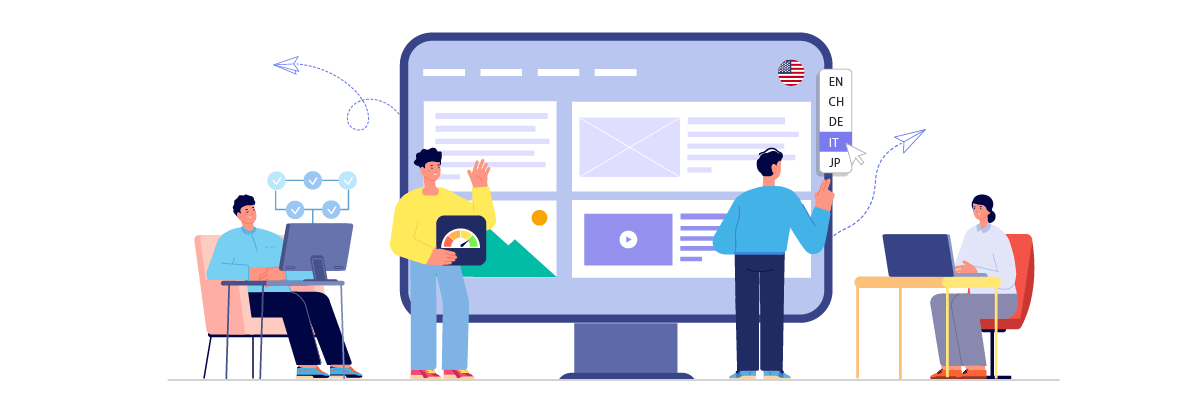
Die Verwendung allgemein anerkannter Sprachsymbole oder -flaggen in Ihrem Sprachumschalter ist unerlässlich. So können Besucher ihre bevorzugte Sprache schnell finden und auswählen. Vertraute Symbole sorgen für eine intuitive Benutzerführung und ermöglichen es Besuchern, mühelos zur gewünschten Sprachversion zu navigieren. Wichtig ist die Auswahl global anerkannter Indikatoren, um Missverständnisse zu vermeiden.
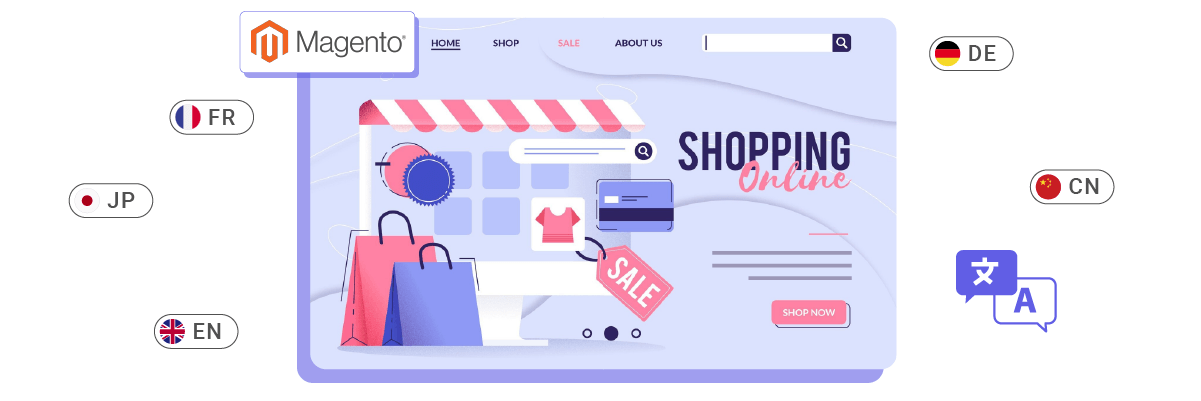
Beispielsweise eine mehrsprachige E-Commerce-Website für Sportartikel. Der Sprachumschalter könnte eine Kombination aus Länderflaggen und Sprachabkürzungen verwenden:
- EN (für Englisch)
- ES (für Spanisch)
- FR (für Französisch)
- DE (für Deutsch)
- JP (für Japanisch)
Dieser Ansatz kombiniert visuelle Hinweise (Flaggen) mit Text (Sprachcodes) und erleichtert es Nutzern unterschiedlicher Herkunft, ihre bevorzugte Sprache zu erkennen. Die Flaggen sind sofort erkennbar, während die Abkürzungen für zusätzliche Klarheit sorgen.
Ein spanischsprachiger Besucher könnte beispielsweise die spanische Flagge und die Abkürzung „ES“ schnell erkennen und die Website mit nur einem Klick auf Spanisch umstellen. Dieses benutzerfreundliche Design verbessert das gesamte Surferlebnis und kann die Interaktion und die Konversionsrate auf der Website potenziell erhöhen.
Sprachnamen und Flaggen kombinieren
Flaggen sind zwar optisch ansprechend, doch ist es sinnvoll, sie mit den jeweiligen Sprachbezeichnungen zu kombinieren. Diese Strategie beugt Verwechslungen vor, insbesondere da manche Sprachen in mehreren Ländern mit unterschiedlichen Flaggen gesprochen werden.
Die Verwendung der tatsächlichen Sprachbezeichnungen beseitigt Missverständnisse und stellt sicher, dass Besucher ihre bevorzugte Sprache eindeutig identifizieren und auswählen können. Darüber hinaus fördert dieser Ansatz Inklusion und zeugt von Respekt für kulturelle Vielfalt.
Beispielsweise eine globale Nachrichtenwebsite, die sich an ein vielfältiges Publikum richtet. Deren Sprachumschalter könnte so aussehen.
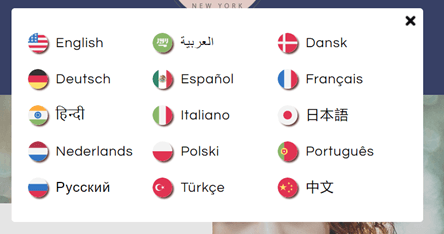
In diesem Fall:
- Die Verwendung von Flaggen ermöglicht eine schnelle visuelle Orientierung.
- Die Sprachnamen werden in ihrer jeweiligen Schrift geschrieben (wie Japanisch, Französisch usw.), die für Sprecher dieser Sprache sofort erkennbar ist.
Dieser Ansatz ist besonders hilfreich für Sprachen wie Spanisch oder Englisch, die in mehreren Ländern gesprochen werden. So sieht beispielsweise ein Nutzer aus Mexiko oder Argentinien „Español“, anstatt zwischen verschiedenen Flaggen spanischsprachiger Länder wählen zu müssen. Ebenso können sich Nutzer aus Großbritannien, den USA, Australien oder anderen englischsprachigen Ländern unabhängig von der verwendeten Flagge mit „English“ identifizieren.
Den Sprachumschalter strategisch positionieren
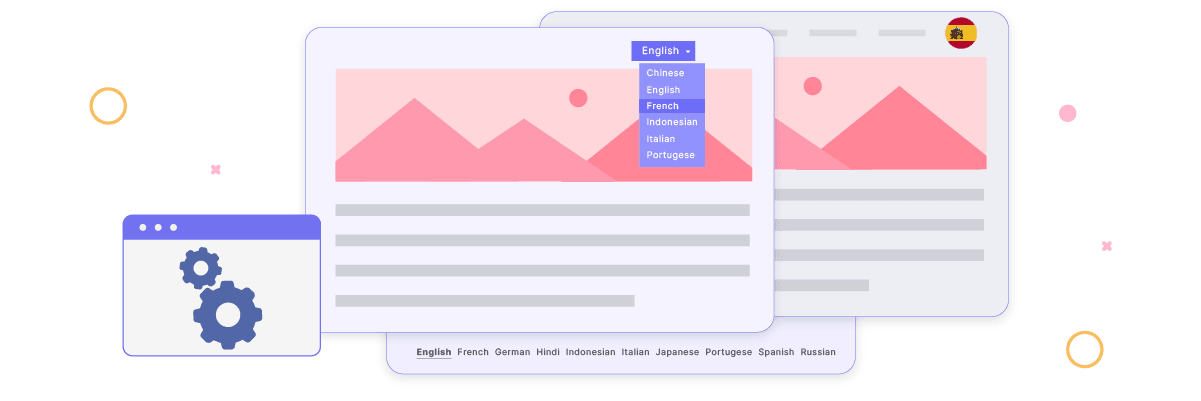
Es ist entscheidend, den Sprachumschalter an einer gut sichtbaren und leicht zugänglichen Stelle auf Ihrer Website zu platzieren. Gängige und effektive Positionen sind die Kopfzeile, die Fußzeile oder das Hauptnavigationsmenü. Diese Bereiche sind für die meisten Webnutzer intuitiv und entsprechen ihren Erwartungen bei der Suche nach Sprachoptionen.
Durch die einheitliche Platzierung auf allen Seiten wird sichergestellt, dass Besucher unabhängig von ihrer Einstiegsseite oder der aktuellen Seite problemlos auf den Sprachumschalter zugreifen können. Diese Einheitlichkeit trägt zu einer reibungslosen und vorhersehbaren Benutzererfahrung bei.
Beispielsweise könnte eine internationale Hotelbuchungswebsite, die sich an ein globales Publikum richtet, ihre Strategie zur Sprachumschaltung wie folgt umsetzen.
- Platzierung im Header: Der Sprachumschalter befindet sich oben rechts im Header, neben dem Benutzerkontosymbol und der Währungsauswahl. Er ist auf jeder Seite sichtbar und ermöglicht es Nutzern, die Sprache jederzeit während des Surfens oder Buchungsvorgangs zu wechseln.
- Einheitliches Design: Der Sprachumschalter wird als Globus-Symbol gefolgt von der aktuellen Sprache angezeigt (z. B. „🌐 Englisch“). Ein Klick darauf öffnet ein Dropdown-Menü mit weiteren Sprachoptionen.
- Footer-Backup: Der Footer enthält eine textbasierte Liste aller verfügbaren Sprachen und bietet somit einen alternativen Zugriffspunkt.
Durch diese strategische Platzierung ist sichergestellt, dass Nutzer – egal ob auf der Startseite, einer bestimmten Hotelseite oder der Buchungsbestätigungsseite – die Sprachauswahl leicht finden und nutzen können. So kann beispielsweise ein französischer Nutzer, der in Tokio nach Hotels sucht, die Website schnell auf Französisch umstellen, um Zimmerbeschreibungen und Buchungsbedingungen besser zu verstehen. Dies verbessert die Nutzererfahrung und erhöht potenziell die Wahrscheinlichkeit einer erfolgreichen Buchung.
Sorgen Sie für Einheitlichkeit beim Sprachumschalter auf allen Seiten
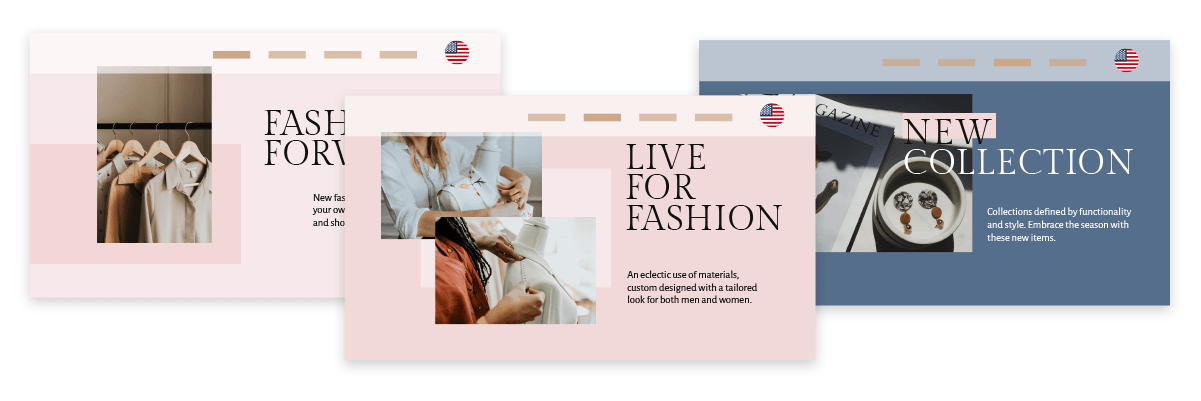
Es ist unerlässlich, dass der Sprachumschalter auf Ihrer gesamten Website ein einheitliches Erscheinungsbild und eine einheitliche Funktionalität aufweist. Nutzer sollten die Sprache mühelos wechseln können, unabhängig von der aktuellen Seite oder den angezeigten Inhalten. Diese Konsistenz sorgt für ein nahtloses Nutzererlebnis, stärkt die Zugänglichkeit der Sprachoptionen und fördert das Vertrauen in Ihre mehrsprachige Website.
Nehmen wir beispielsweise eine globale E-Commerce-Plattform für Elektronikartikel. So könnte sie eine einheitliche Strategie zur Sprachumschaltung implementieren.
- Einheitliches Design: Der Sprachumschalter erscheint als Globus-Symbol mit dem aktuellen Sprachcode (z. B. „🌐 EN“) in der oberen rechten Ecke jeder Seite, einschließlich Produktlisten, einzelnen Produktseiten, Warenkörben und Checkout-Seiten.
- Konsistente Funktionalität: Durch Klicken auf den Sprachumschalter öffnet sich immer dasselbe Dropdown-Menü mit allen verfügbaren Sprachen, unabhängig von der Seite.
- Inhaltserhaltung: Beim Sprachwechsel bleiben Nutzer auf derselben Seite, die Inhalte werden jedoch in der neu gewählten Sprache angezeigt. Wenn ein Nutzer beispielsweise die technischen Daten eines Laptops auf Englisch ansieht und zu Spanisch wechselt, sieht er dieselben Laptop-Details nun auf Spanisch.
- URL-Struktur: Die URL-Struktur ändert sich beim Sprachwechsel stets. Zum Beispiel:
Fallbeispiel: Ein japanischer Kunde, der auf der englischen Version der Website nach Laptops sucht, möchte zur besseren Verständlichkeit auf Japanisch wechseln. Er klickt auf das Symbol „🌐 EN“ in der Kopfzeile, wählt „日本語“ aus dem Dropdown-Menü und die Seite wird neu geladen. Die Laptop-Details werden nun auf Japanisch angezeigt. Die URL ändert sich von „/products/…“ zu „/ja/製品/…“.
Dieses einheitliche Nutzererlebnis auf allen Seiten und Funktionen der Website gewährleistet, dass der Nutzer sicher navigieren und in seiner bevorzugten Sprache einkaufen kann, was potenziell die Wahrscheinlichkeit erhöht, dass er einen Kauf abschließt und in Zukunft auf die Website zurückkehrt.
Sprachumschalter in Magento mit Linguiseeinrichten!
Sie sollten nun wissen, dass Sie einen Sprachumschalter für eine mehrsprachige Magento -Website einrichten. Die Implementierung eines Sprachumschalters bietet zahlreiche Vorteile und kann gemäß unseren Richtlinien angepasst werden.
Durch die Optimierung Ihres Sprachumschalters lässt sich die Benutzerfreundlichkeit Ihrer Magento Website deutlich verbessern. Erstellen Sie dazu ein Linguise Konto, integrieren Sie es in Ihre Magento -Website und passen Sie die Einstellungen des Sprachumschalters an. Dadurch wird Ihre mehrsprachige E-Commerce-Website zugänglicher und benutzerfreundlicher.
Denken Sie daran: Ein gut implementierter Sprachumschalter auf Ihrer Magento Plattform kann zu höherem Nutzerengagement, gesteigerten Konversionsraten und verbesserter Kundenzufriedenheit in verschiedenen Sprachmärkten führen. Er ist ein entscheidender Faktor für die Erstellung einer wirklich mehrsprachigen Website.