Der Sprachumschalter ist ein wichtiges Element, auf das Sie bei der Erstellung einer mehrsprachigen Website besonders achten müssen, da der Sprachumschalter das ist, was Benutzer häufig besuchen, wenn sie die Sprache wechseln möchten.
Es ist daher wichtig, einen Sprachumschalter zu erstellen, der freundlich, leicht zu erreichen und zu verwenden ist.
In diesem Artikel werden wir also besprechen, wie man einen Sprachumschalter für OpenCarteinrichtet. Für diejenigen von Ihnen, die mehrsprachige Websites oder E-Commerce auf OpenCartbesitzen, lesen Sie diesen Artikel bis zum Ende weiter!
Warum ist die Erstellung eines Sprachumschalters für mehrsprachige OpenCart -Websites wichtig?
Die Erstellung eines benutzerfreundlichen Sprachumschalters ist entscheidend für den Erfolg einer mehrsprachigen Website. Hier sind die Gründe, warum Sie einen Sprachumschalter für OpenCart mehrsprachige Websites erstellen sollten.
- Verbesserte Benutzererfahrung: Ein benutzerfreundlicher Sprachumschalter bietet reibungslose Übergänge zwischen den Sprachen, wodurch es für Benutzer einfacher wird, Inhalte zu navigieren und zu verstehen. Dies verbessert die allgemeine Benutzererfahrung, reduziert Frustration und erhöht das Engagement.
- Intuitive Navigation: Benutzer sollten den Sprachumschalter leicht finden und verwenden können. Ein benutzerfreundliches Design stellt sicher, dass der Umschalter klar platziert ist und klare, leicht erkennbare Symbole oder Beschriftungen verwendet, um die Inspiration für Benutzer zu wecken, zwischen Sprachen zu wechseln.
- Absprungrate reduzieren: Ein benutzerfreundlicher Sprachumschalter trägt dazu bei, die Absprungrate zu reduzieren. Wenn Besucher schnell ihre bevorzugte Sprache finden und auswählen können, bleiben sie eher auf der Seite, erkunden den Inhalt und konvertieren möglicherweise.
- Klare Kommunikation: Sprachinterpreter müssen effektiv mit Benutzern kommunizieren. Klare und prägnante Bezeichnungen oder Symbole helfen dabei, verfügbare Sprachoptionen zu kommunizieren, Verwirrung zu reduzieren und sicherzustellen, dass Benutzer fundierte Entscheidungen treffen können.
- SEO-Optimierung: Suchmaschinen berücksichtigen die Benutzererfahrung bei der Rangliste von Websites. Ein gut implementierter, benutzerfreundlicher Sprachumschalter kann positive Auswirkungen auf SEO haben, wodurch Ihre Seite sichtbarer und zugänglicher für Benutzer wird, die in mehreren Sprachen suchen.
Sprachbarrieren überwinden
Verabschieden Sie sich von Sprachbarrieren und begrüßen Sie grenzenloses Wachstum! Testen Sie noch heute unseren automatischen Übersetzungsdienst.
Wie richte ich den Sprachumschalter für OpenCartein?
Die Sprachumschaltfunktion wird normalerweise von dem Website-Übersetzungsdienst bereitgestellt. Diese Funktion kann entsprechend den Bedürfnissen dessen, was der Benutzer entwerfen möchte, angepasst werden.
Aber manchmal bieten nicht alle Übersetzungsdienste eine Sprachumschaltfunktion an, die einfach anzupassen und einfach zu bedienen ist. Daher ist es wichtig, nach einem automatischen Übersetzungsdienst zu suchen, der viele CMS unterstützt und kompatibel ist, einer davon ist Linguise automatische Übersetzung.
Linguise bietet eine flexible und leicht anpassbare Sprachumschaltfunktion und ist integriert mit OpenCart. Dieser Übersetzungsdienst könnte die Lösung für Sie sein.
Dann erfahren Sie, wie Sie den Sprachumschalter einrichten für OpenCart oder eCommerce-Website. Lesen Sie einfach die Erklärung unten weiter.
Schritt 1: Registrieren eines kostenlosen Linguise -Kontos
Schritt 2: Domain-Website OpenCart hinzufügen
Schritt 3: Sprachumschalter aktivieren
Nachdem Sie die OpenCart -Website erfolgreich hinzugefügt und die API verbessert haben, ist es Zeit, den Sprachumschalter zu aktivieren. Es gibt mehrere Schritte, die Sie befolgen müssen. Öffnen Sie zunächst das Linguise -Dashboard > Einstellungen > kopieren Sie diese URL.
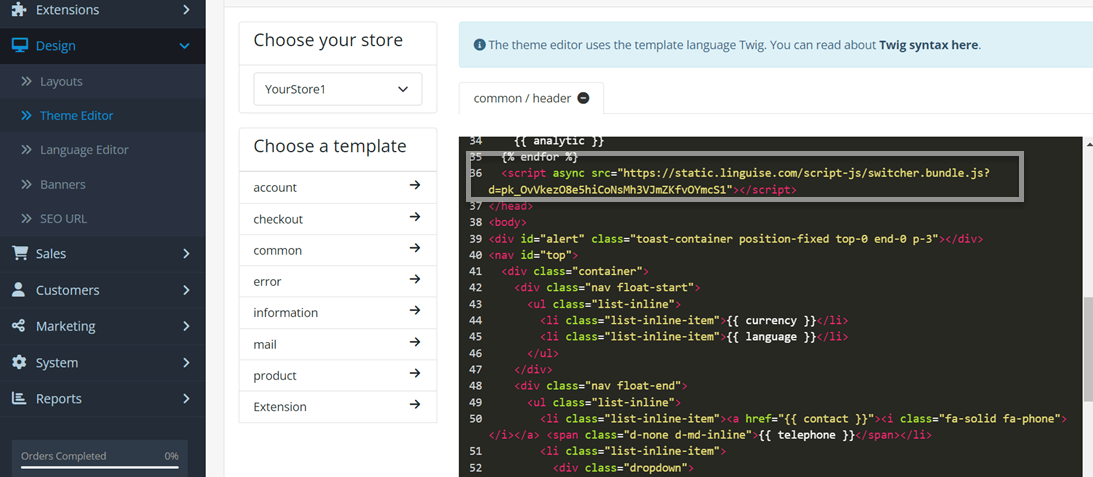
Sobald Sie das Skript kopiert haben, müssen Sie es in den Theme-Editor Ihrer OpenCart -Website einfügen. Gehen Sie dazu wie folgt vor: Navigieren Sie zu Design > Theme-Editor > Standard im OpenCart -Admin-Panel. Fügen Sie dann das Skript in den dafür vorgesehenen Bereich ein, wie im Bild unten gezeigt.
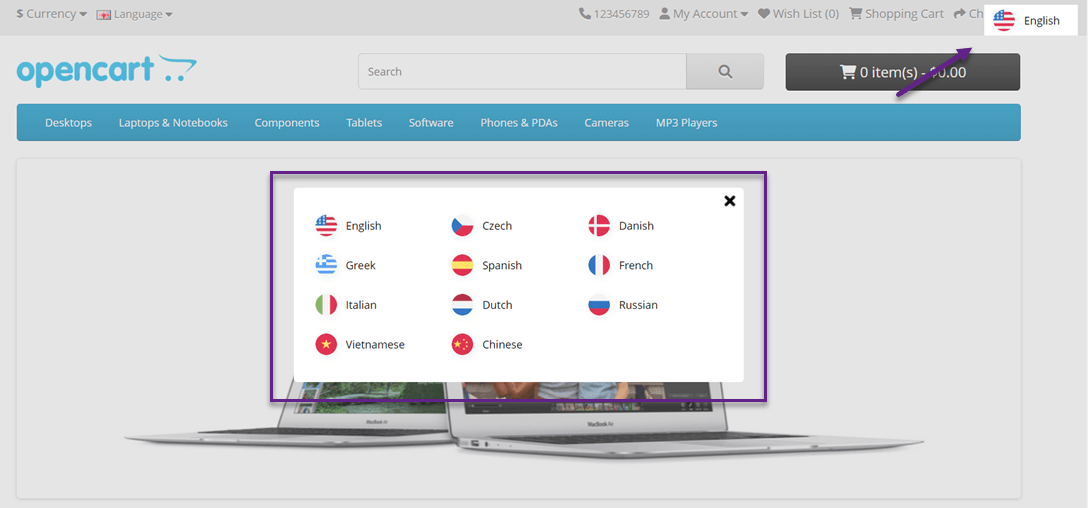
Danach erscheint normalerweise der Sprachumschalter in Opencart automatisch auf Ihrer Website-Seite in der oberen rechten Ecke mit einer Anzeige wie der folgenden entsprechend der Sprache, die Sie beim Hinzufügen der Website gewählt haben.
Die Anzeige des Sprachumschalters oben ist jedoch weiterhin die Standardeinstellung. Mit Linguise können Sie diese Anzeige entsprechend Ihren Bedürfnissen und Wünschen anpassen.
Schritt 4: Hauptanzeige einrichten
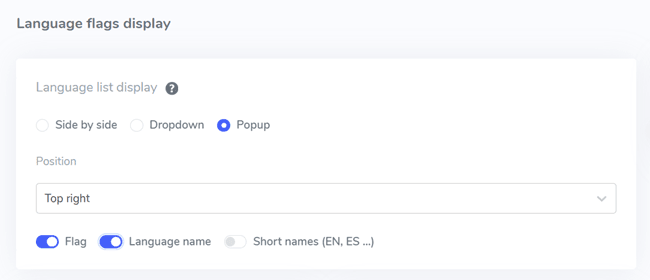
Um den Sprachumschalter oder die Anzeige der Sprachflaggen festzulegen, können Sie dies über das Linguise -Dashboard > Einstellungen > Anzeige der Sprachflaggen tun.
In der ersten Einstellung werden wir die Hauptanzeige einstellen. Es gibt mehrere Teile, darunter:
- Form der Flagge: Hier können Sie aus 3 verfügbaren Optionen wählen, nämlich nebeneinander, Dropdown oder Popup.
- Position: Diese Position zeigt an, wo sich Ihr Sprachumschalter befinden wird. Sie können aus verschiedenen verfügbaren Positionsoptionen wählen. Stellen Sie sicher, dass Sie eine Position wählen, die für Besucher leicht zu finden ist.
- Schließlich können Sie Flagge + Sprachnamen, Flagge + Kurznamen oder nur den Sprachnamen kombinieren. Es wird empfohlen, eine Flagge zusammen mit dem Namen der Sprache zu verwenden, um es den Benutzern zu erleichtern, die Sprache zu erkennen.
Schritt 5: Flaggen-Design festlegen
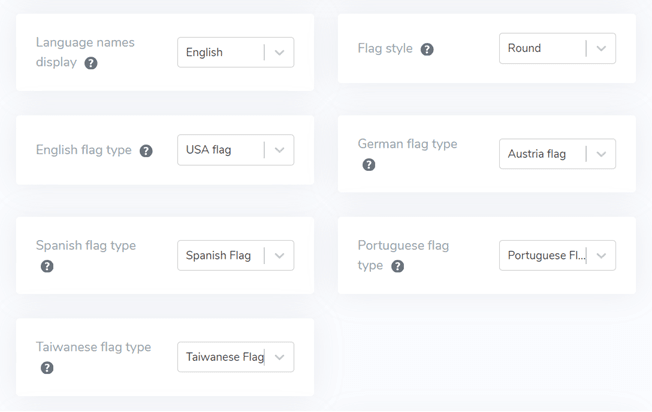
Danach gibt es unter der Hauptanzeige Design-Einstellungen für die Flagge. Es gibt mehrere Einstellungen im folgenden Bild.
- Anzeigename der Sprache: Sie können einen Anzeigenamen basierend auf dem Ländernamen oder Sprachnamen wählen, zum Beispiel Französisch oder Francais.
- Englischer Flaggentyp: Dies wird für Sprachen verwendet, die mehr als einen Typ haben, zum Beispiel US-Englisch oder Britisches Englisch (dasselbe gilt für Spanisch, Taiwanesisch, Deutsch und Portugiesisch)
- Flaggenstil: um die Form des Flaggenicons festzulegen, rund oder rechteckig.
Schritt 6: Farbe und Größe der Flagge festlegen
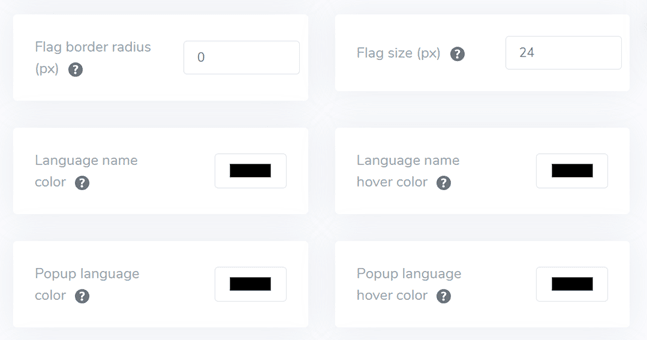
Der nächste Schritt nach dem Festlegen des Flaggen-Designs besteht darin, die Farbe, Größe und mehrere andere Dinge festzulegen. In der folgenden Anzeige gibt es mehrere Einstellungen, die Sie anpassen können, wie zum Beispiel.
- Markierungsrand-Radius: Benutzerdefinierter Randradius in Pixel, wenn Sie das Rechteck verwenden.
- Farbe des Sprachnamens: Wählen Sie die Standardtextfarbe für den Sprachnamen.
- Farbe der Popup-Sprache: Farbe des Sprachentitels im Popup- oder Dropdown-Bereich.
- Flagge Größe: Flagge Größe
- Farbe des Sprachnamens bei Mouseover: Mouseover-Textfarbe für den Sprachnamen
- Farbe der Popup-Sprache bei Mouseover: Mouseover-Textfarbe des Sprachentitels im Popup- oder Dropdown-Menü.
Schritt 7: Flagge Box-Shadow einstellen
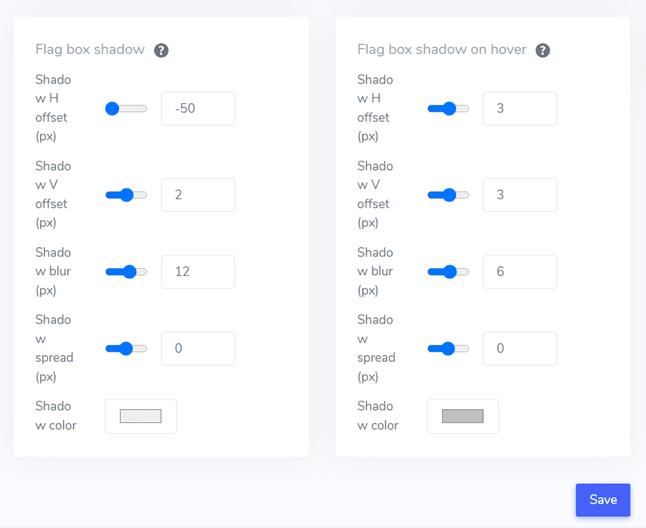
Schließlich können Sie den Schatten der Flagge einrichten. Mit der ersten Einstellung können Sie den Schatten für jede Flagge auf Ihrer Website festlegen, und die nächste Einstellung ist der Schatten für die Sprachflaggen bei Mouseover.
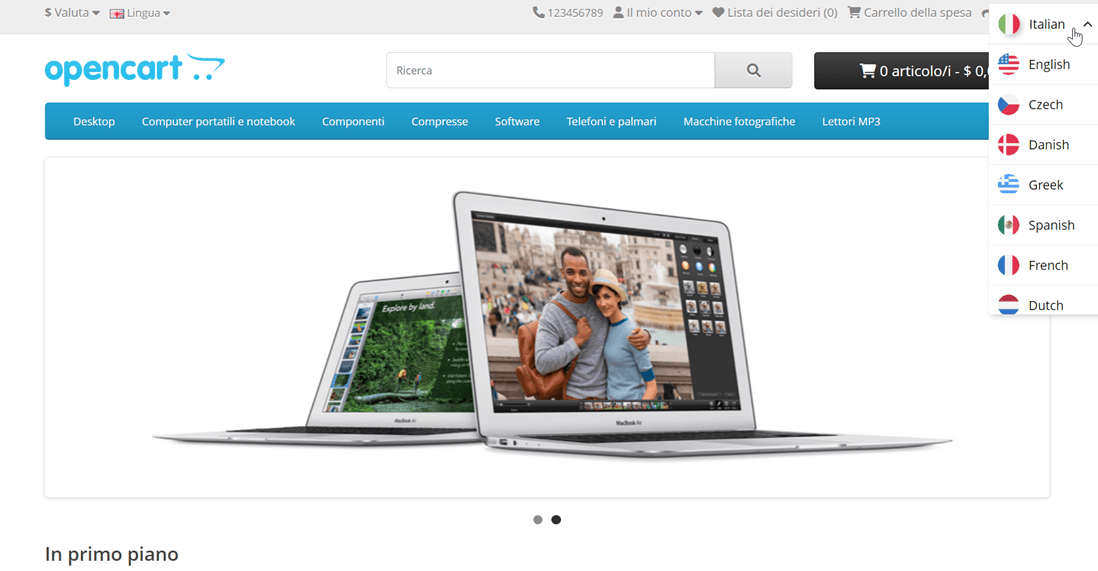
Nachdem Sie alle Einstellungen angepasst haben, vergessen Sie nicht, Speichern auszuwählen, um die Änderungen zu speichern. Jetzt können Sie sehen, wie die Ergebnisse der vorgenommenen Anpassungen aussehen.
Dies ist ein Beispiel für einen Sprachumschalter mit einem Dropdown-Menü, das in der oberen rechten Ecke positioniert ist und dann Flags + Sprachnamen verwendet. Abgesehen davon gibt es auch eine Website-Anzeige, die versucht, ins Italienische übersetzt zu werden.
Bereit, neue Märkte zu erkunden? Probieren Sie unseren automatischen Übersetzungsdienst kostenlos mit unserer 1-Monats-Risikofreien-Testversion aus. Keine Kreditkarte erforderlich!
Wie erstellt man einen benutzerfreundlichen Sprachumschalter auf Ihrer OpenCart -Website?
Nachdem Sie verstanden haben, wie Sie einen Sprachumschalter für OpenCarteinrichten, ist es jetzt an der Zeit, dass Sie wissen, wie Sie einen benutzerfreundlichen Sprachumschalter erstellen, damit er Ihrem Website eine Reihe von Vorteilen bieten kann.
- Vertraute Symbole oder Flaggen: Verwenden Sie vertraute Sprachsymbole oder Flaggen, um verschiedene Sprachen darzustellen. Stellen Sie sicher, dass das Symbol oder die Flagge visuell sichtbar und allgemein verständlich ist, um sicherzustellen, dass alles klar ist.
- Praktische Platzierung: Platzieren Sie das Sprachumschalt-Tool an einer prominenten Stelle auf Ihrer Website, idealerweise an einem konsistenten Ort auf allen Seiten. Zu den gängigen Orten gehören Header, Footer oder Navigationsmenüs. Stellen Sie sicher, dass das Übersetzungs-Tool klar sichtbar und leicht zugänglich ist.
- Sprachbezeichnung auf jeder Länderflagge: kennzeichnen Sie jede Sprachoption klar in der entsprechenden Sprache. Verwenden Sie beispielsweise “English” für Englisch, “Español” für Spanisch, “Deutsch” für Deutsch und so weiter. Dies hilft Nutzern, die gewünschte Sprache leicht zu erkennen und auszuwählen.
- Innovatives Design: Das Übersetzungstool hat ein innovatives Design. Verwenden Sie vertraute Symbole oder Text, um Sprachauswahlmöglichkeiten anzuzeigen. Zum Beispiel können Sie “EN” für Englisch und “ID” für Indonesisch verwenden. Stellen Sie sicher, dass sich das Sprachwechsel-Tool von anderen Elementen auf der Seite abhebt, zum Beispiel durch eine andere Farbe oder Hervorhebung.
- Einfaches Umschalten: ermöglicht es Nutzern, unkompliziert zu einer anderen Sprache zu wechseln, wenn die Standardsprache nicht ihren Vorlieben entspricht. Verhindert die Verwendung von Dropdown-Menüs, Flaggen-/Symbol-Listen oder Umschaltbuttons zur Sprachauswahl.
- Reaktionsfähiges Design: Stellen Sie sicher, dass das Sprachumschalt-Tool reaktionsfähig ist und auf einer Vielzahl von Geräten und Bildschirmgrößen gut funktioniert. Testen Sie die Funktionalität auf Desktops, Smartphones und Tablets, um ein reibungsloses Erlebnis für alle Benutzer zu gewährleisten.