Als WooCommerce-Benutzer, der einen Online-Shop besitzt, ist es wichtig, dass Sie erwägen, ihn durch eine benutzerdefinierte Übersetzung zu ersetzen. Bisher ist Ihr Online-Shop möglicherweise nur auf die Verwendung der Standardsprache Ihres eigenen Landes beschränkt, daher können Sie ihn jetzt durch benutzerdefinierte Übersetzungen ersetzen.
Dies ist nicht ohne Grund der Fall, es gibt mehrere Gründe, warum WooCommerce mithilfe benutzerdefinierter Übersetzungen in mehrere Sprachen übersetzt werden muss, und dies umfasst die Optimierung des Verkaufsprozesses. Lesen Sie daher diesen Artikel weiter, da wir besprechen werden, wie Sie WooCommerce mit benutzerdefinierten Übersetzungen überschreiben können.
Die Bedeutung der Übersetzung von WooCommerce in mehrere Sprachen
Die Übersetzung von WooCommerce in verschiedene Sprachen ist aus mehreren Gründen wichtig:
- Globale Reichweite: Durch die Übersetzung von WooCommerce in mehrere Sprachen können Sie ein breiteres Publikum erreichen und neue Märkte erschließen. Dies ermöglicht es Ihnen, Kunden zu bedienen, die Ihre Standard-WooCommerce-Shop-Sprache möglicherweise nicht verstehen.
- Verbesserte Nutzererfahrung: Lokale Übersetzungen in den Sprachen der Zielgruppe verbessern die Nutzererfahrung. Kunden fühlen sich wohler und sicherer, wenn sie in ihrer Muttersprache mit der Website des Online-Shops interagieren können. Dies reduziert Sprachbarrieren und verbessert das Verständnis, was zu mehr Interaktion und höheren Konversionsraten führt.
- Wettbewerbsvorteil: Mehrsprachigkeit im WooCommerce-Shop verschafft Ihnen einen Vorsprung gegenüber Mitbewerbern, die nur eine Sprache oder Region bedienen. Sie demonstrieren damit Ihr Engagement für ein vielfältiges Kundenspektrum und positionieren Ihre Marke inklusiver und zugänglicher.
- Vertrauen und Glaubwürdigkeit: Ein gut übersetzter WooCommerce-Shop, der das Vertrauen und die Glaubwürdigkeit Ihrer Marke aufrechterhält. Kunden neigen dazu, Websites zu misstrauen und von ihnen zu kaufen, die ihre Sprache fließend sprechen. Es demonstriert Professionalität und Liebe zum Detail, was wichtige Faktoren beim Aufbau von Vertrauen und der Etablierung langfristiger Kundenbeziehungen sind.
- SEO-Vorteile: Durch das Anbieten von Inhalten in mehreren Sprachen können Sie relevante Keywords und Phrasen für jede Sprache und Region gezielt einsetzen. Dies erhöht die Sichtbarkeit Ihrer Website in den Suchmaschinenergebnissen und die Wahrscheinlichkeit, organischen Traffic aus verschiedenen Sprachen zu generieren.
- Besserer Kundenservice: Durch die Bereitstellung eines mehrsprachigen Kundenservice können Sie Ihren Kunden effektiver helfen, ihre Probleme in ihrer bevorzugten Sprache lösen und ein reibungsloses Einkaufserlebnis bieten.
Die Übersetzung von WooCommerce in mehrere Sprachen ist unerlässlich, um Ihre Marktabdeckung zu erweitern, die Benutzerfreundlichkeit zu verbessern, Wettbewerbsvorteile zu erzielen, Vertrauen und Glaubwürdigkeit aufzubauen, profitable SEO-Maßnahmen durchzuführen und den Kundensupport zu optimieren. Dies kann die Performance Ihres Onlineshops steigern.
Identifizierung des Bedarfs an benutzerdefinierten Übersetzungen
Wenn Sie auf WooCommerce zugreifen, können Sie Seiten mit Google Translate übersetzen, indem Sie einfach mit der rechten Maustaste klicken und dann Übersetzen wählen. Dies kann tatsächlich leicht getan werden, aber es gibt einige Dinge, die dazu führen, dass Sie benutzerdefinierte Übersetzungen verwenden müssen.
Bevor wir darauf eingehen, wie man es übersetzt, sind hier einige der Hauptgründe, um einen besonderen Bedarf an Übersetzung zu identifizieren:
- Markenkonsistenz: Jede Marke hat ihren eigenen, unverwechselbaren Ton. Die Standardübersetzung entspricht möglicherweise nicht Ihrer Markenidentität oder der Sprache Ihrer Marketingmaterialien. Individuelle Übersetzungen ermöglichen Ihnen, die Markenkonsistenz zu wahren und ein einheitliches Erscheinungsbild Ihres WooCommerce-Shops sicherzustellen.
- Produktspezifität: WooCommerce wird verwendet, um eine breite Palette von Produkten zu verkaufen, und jedes Produkt hat seine spezifischen Funktionen. Die Standardübersetzung erfasst möglicherweise nicht angemessen das Wesentliche Ihrer Produktbeschreibung, Spezifikationen oder Anweisungen. Benutzerdefinierte Übersetzungen ermöglichen es Ihnen, Ihre Sprache anzupassen, um die einzigartigen Aspekte und Vorteile Ihrer Produkte präzise zu vermitteln und das Verständnis und die Interaktion der Kunden zu erhöhen.
- Anpassung an den lokalen Markt: Bei der Expansion in internationale Märkte ist es wichtig, Ihren WooCommerce-Shop an die lokale Sprache und Kultur anzupassen. Standardübersetzungen können die kulturelle Nuancen und den Kontext, der für eine effektive Kommunikation notwendig ist, vermissen lassen. Benutzerdefinierte Übersetzungen ermöglichen es Ihnen, sicherzustellen, dass Ihr Shop kulturell relevant ist und auf die spezifischen Bedürfnisse und Vorlieben der Kunden eingeht.
- Ungenaue oder unvollständige Übersetzungen korrigieren: Benutzerdefinierte Übersetzungen ermöglichen es Ihnen, diese Mängel zu korrigieren und zu verbessern, um eine höhere Qualität und genauere Übersetzungen für Ihren WooCommerce-Shop zu gewährleisten.
Dies sind einige Gründe, warum Sie eine benutzerdefinierte Übersetzung benötigen, da es verschiedene Anforderungen gibt, wie z.B. die Wahrung der Markenidentität, den Umgang mit ungenauen und unvollständigen Übersetzungen und andere.
So überschreiben Sie WooCommerce-benutzerdefinierte Übersetzungen mit Loco Translate
Nachdem Sie nun wissen, warum Sie WooCommerce übersetzen sollten, erklären wir Ihnen im Folgenden, wie Sie benutzerdefinierte WooCommerce-Übersetzungen überschreiben können.
Um benutzerdefinierte Übersetzungen durchzuführen, können Sie ein WordPress Übersetzungsplugin verwenden, eines davon ist Loco Translate. Loco Translate ist ein Übersetzungsplugin, das in der Lage ist, WooCommerce-Übersetzungen anzupassen. Hier sind die Schritte zur Verwendung.
Schritt 1: Installieren und aktivieren Sie das Loco Translate-Plugin
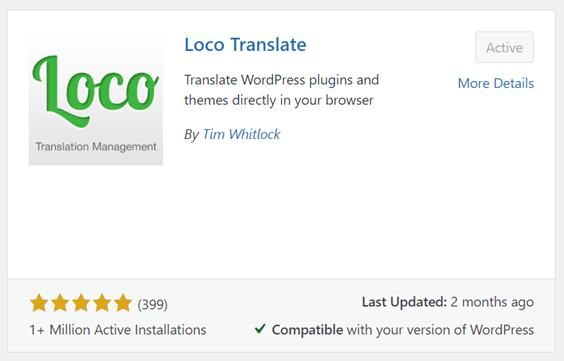
Der erste Schritt ist die Installation des Loco Translate-Plugins auf WordPress. Dieses Plugin ist für WordPress. Gehen im WordPress -Dashboard auf „Plugins“ > „Neu hinzufügen“ > „Loco Translate“.
Dann wählen Sie Installieren und klicken Sie auf Aktivieren im Plugin.
Schritt 2: Benutzerdefinierte Sprache zu WooCommerce hinzufügen
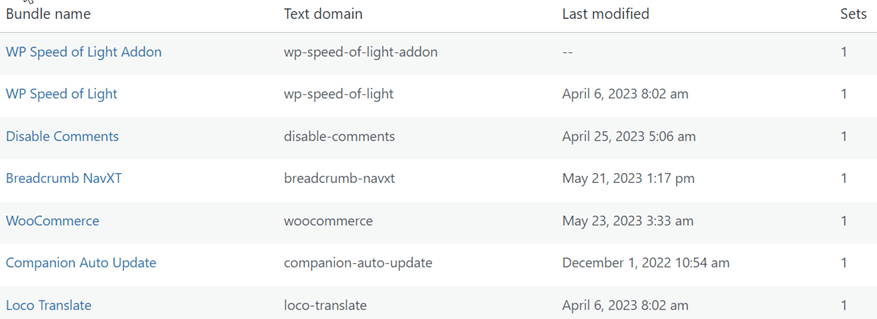
installiert wurde WordPress, öffnen Sie das Loco Translate-Plugin in der linken Seitenleiste und wählen Sie dann „Plugins“ > „WooCommerce“. Die folgende Liste enthält Plugins, die den Loco Translate-Adminbereich beinhalten, darunter auch WooCommerce.
Daher können Sie WooCommerce-Übersetzungen mithilfe von Loco Translate anpassen.
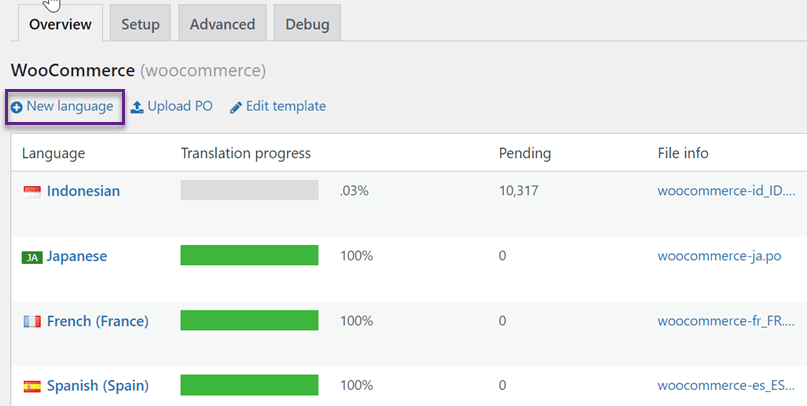
Wenn Sie WooCommerce ausgewählt haben, besteht der nächste Schritt darin, die Sprache auszuwählen, für die Sie die Übersetzung anpassen möchten. Klicken Sie anschließend auf Neue Sprache und wählen Sie eine Sprache, die nicht installiert ist.
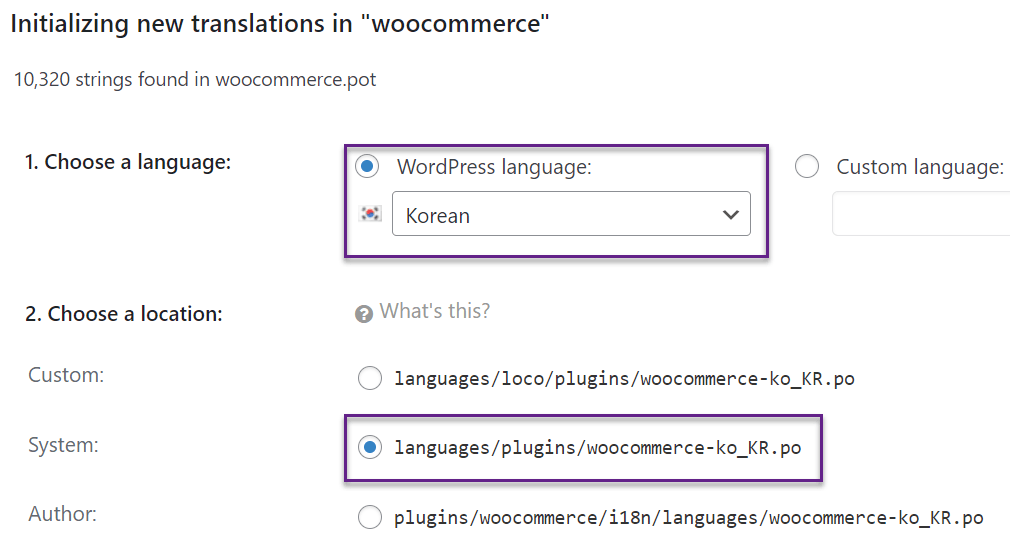
Danach wählen Sie eine Sprache in der Spalte "Sprache wählen" aus. Wählen Sie dann einen Ordner aus, um Übersetzungsdateien hinzuzufügen, und klicken Sie dann auf Übersetzen starten.
Schritt 3: Benutzerdefinierte Übersetzungen starten
Der dritte Schritt besteht darin, WooCommerce zu übersetzen. In der Suchspalte können Sie nach dem Satz suchen, den Sie einzeln übersetzen möchten. Danach können Sie im koreanischen Übersetzungsbereich die Übersetzungsergebnisse eingeben.
Vergessen Sie in diesem Fall nicht, „Speichern“ . Die Ergebnisse dieser Übersetzung werden in der zuvor erstellten PO-Datei gespeichert.
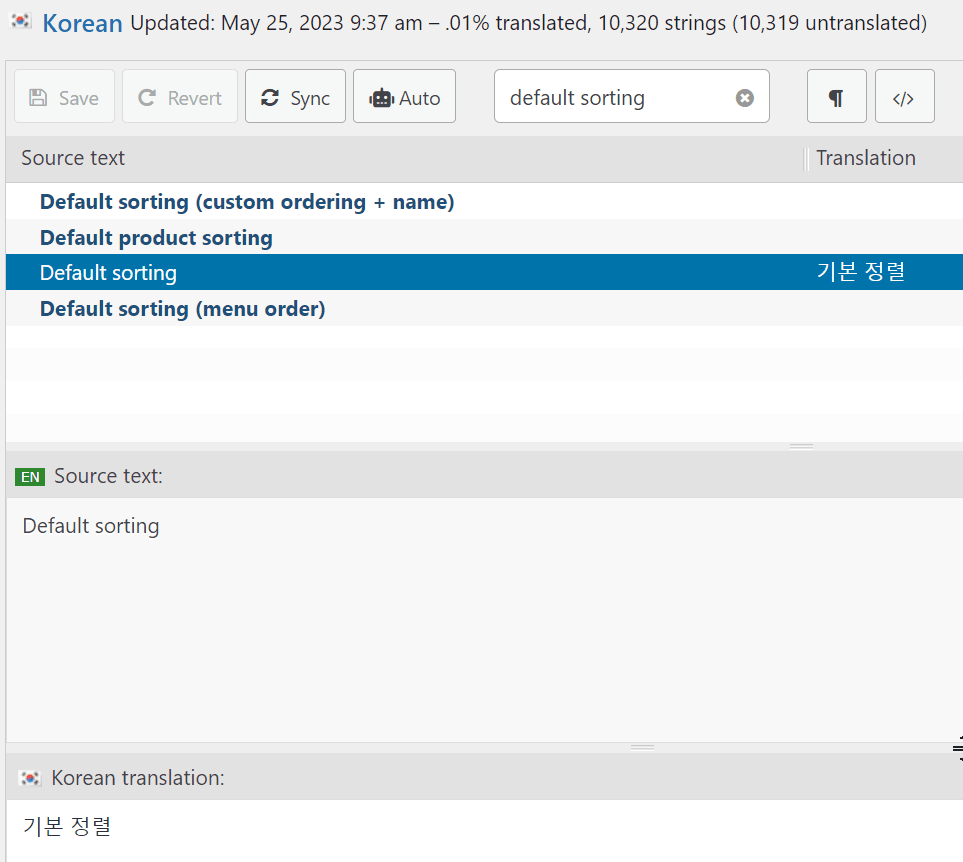
Beachten Sie, dass wenn eine neue Version von WooCommerce auf Ihrer Seite aktualisiert wird, Sie die .po-Datei aktualisieren müssen, um nach der neuen Zeichenfolge zu suchen. Wählen Sie die Synchronisieren Schaltfläche, um neue Zeichenfolgen zu finden und mit der Übersetzung zu beginnen.
Hier haben Sie also WooCommerce mithilfe von Loco Translate angepasst.
Mit Loco Translate können Sie die Übersetzung anpassen. Allerdings müssen Sie die einzelnen Zeichenketten separat suchen, da es keine Live-Editor-Funktion gibt.
Daher können Sie ein anderes alternatives Plugin verwenden, nämlich Linguise. Linguise ist ein automatischer Übersetzungsdienst, der eine Live-Editor-Funktion für diejenigen bietet, die direkt übersetzen möchten.
Dieses Plugin eignet sich für WooCommerce-Nutzer, die benutzerdefinierte Übersetzungen in allen Bereichen ihres Shops integrieren möchten. Im Folgenden erfahren Sie, wie Sie benutzerdefinierte WooCommerce-Übersetzungen mit Linguiseüberschreiben.
WooCommerce-Benutzerdefinierte Übersetzungen mit Linguise überschreiben
Nachdem wir WooCommerce mit Loco Translate angepasst haben, verwenden wir diesmal das Linguise Plugin, damit Sie direkt über den Live-Editor im Frontend übersetzen können.
Im Folgenden sind einige Schritte zum Überschreiben von WooCommerce mit benutzerdefinierten Übersetzungen mit Linguiseaufgeführt.
Schritt 1: Linguise zum Erhalt des API-Schlüssels
Der erste Schritt besteht darin, sich für ein registrieren Linguise Konto zu , um einen API-Schlüssel zu erhalten. Diesen API-Schlüssel müssen Sie in Ihr WordPress -Dashboard kopieren.
Sie können sich kostenlos für Linguise anmelden, ohne Kreditkarteninformationen anzugeben. Nach erfolgreicher Registrierung erhalten Sie Zugang zum Linguise -Dashboard. Auf diesem Dashboard erhalten Sie den API-Schlüssel und verwalten die Übersetzung.
Buka- Dashboard Linguise > Einstellungen > API-Schlüssel > In die Zwischenablage kopieren.

Schritt 2: Fügen Sie die Sprachen hinzu, für die Sie benutzerdefinierte Übersetzungen wünschen
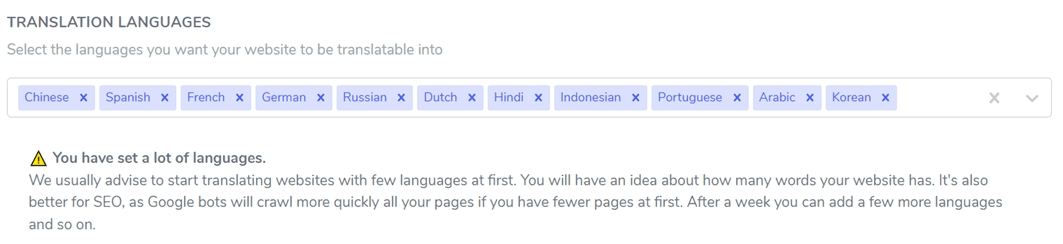
Wenn die API kopiert wurde, fügen Sie die gewünschte Sprache hinzu. Sie können beliebig viele Sprachen hinzufügen. Geben Sie einfach den Namen der Sprache ein. Vergessen Sie nicht, anschließend auf „ Speichern“ , um die Änderungen zu speichern.
Schritt 3: Installieren und konfigurieren Sie die Sprachdarstellung
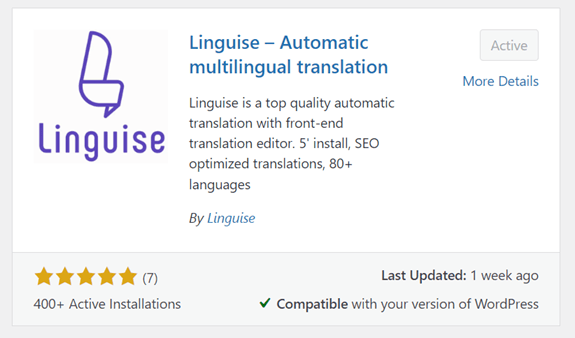
Als nächstes wenden wir uns WordPress. Hier können Sie das Linguise Plugin installieren, indem Sie im Menü Plugins auf Neu hinzufügen gehen und nach dem Linguise -Plugin suchen.
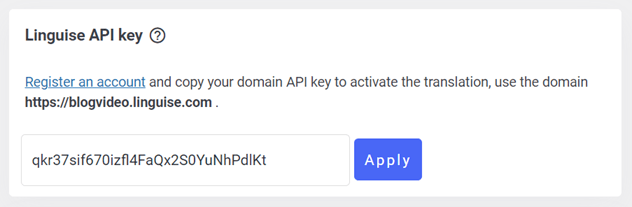
Nachdem das Plugin installiert ist, geben Sie das Linguise -Einstellungsmenü ein und fügen Sie den API-Schlüssel ein, den Sie zuvor kopiert haben, und klicken Sie dann auf Anwenden.
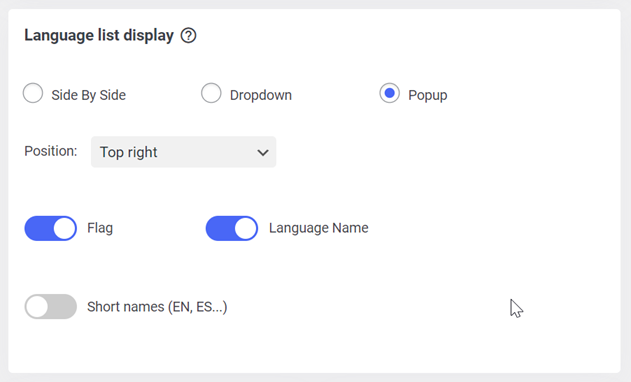
Scrollen Sie danach nach unten, dann finden Sie eine Funktion zum Einstellen der Anzeigesprache. Hier können Sie in Form eines Popups, Dropdown-Menüs oder nebeneinander anordnen.
Um das Logo anzuzeigen, können Sie eine Flagge und einen vollständigen Sprachnamen oder einen kurzen Namen verwenden. Danach vergessen Sie bitte nicht, die Änderungen zu speichern.
Versuchen Sie jetzt, Ihre Online-Shop-Website zu öffnen, die Sprachanzeige wird wie folgt angezeigt.
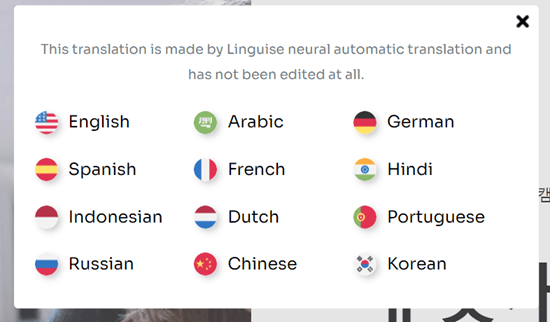
Durch die Einrichtung der automatischen Übersetzung mit Linguisewerden alle Inhalte Ihres Onlineshops übersetzt. Was aber, wenn es Teile gibt, die Sie nicht übersetzen möchten oder die Sie direkt übersetzen möchten? Linguise unterstützt Sie dabei über das Linguise Dashboard und den Live-Editor im Frontend.
Schritt 4: Benutzerdefinierte Übersetzungen mit dem Live-Editor im Frontend bearbeiten
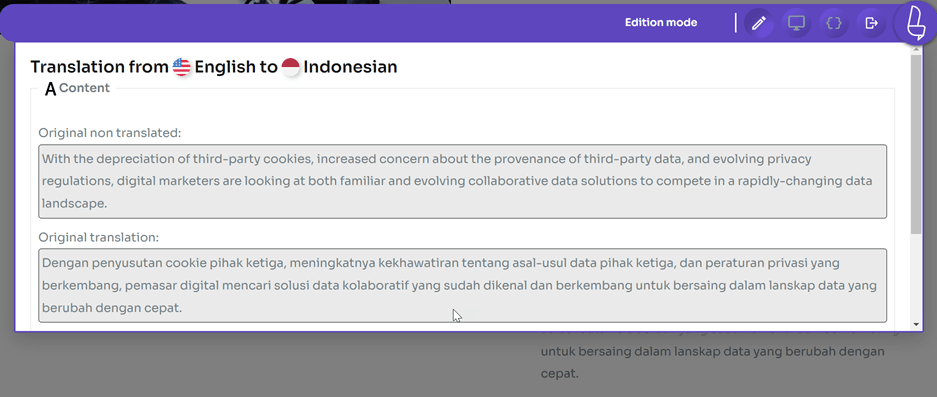
Um Übersetzungen individuell zu bearbeiten, können Sie die Live-Editor-Funktion im Frontend nutzen. Hier können Sie wählen, welchen Teil Sie manuell übersetzen möchten, zum Beispiel, wenn ein Wort oder Satz nicht angemessen übersetzt ist, können Sie es sofort ersetzen.
Der Trick besteht darin, das Linguise Dashboard zu öffnen > Live-Editor > Live-Editor öffnen > eine Sprache auszuwählen > Übersetzen. Hier erstellen wir beispielsweise eine benutzerdefinierte indonesische Übersetzung.
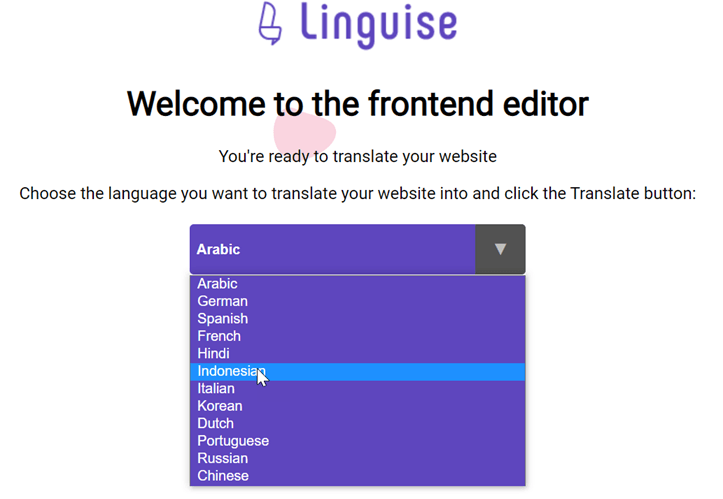
Anschließend erscheint die Live-Editor-Ansicht wie unten dargestellt. Sie müssen lediglich den Teil auswählen, den Sie übersetzen möchten.
Schritt 5: Benutzerdefinierte Übersetzungen mit hinzugefügten Regeln
Abgesehen davon, dass Sie den Live-Editor verwenden, können Sie auch andere Funktionen von Linguisenutzen, nämlich Regeln. Linguise hat verschiedene Arten von Regeln, die Sie auf dem Linguise -Dashboard finden, einschließlich.

- Text ignorieren: Eine Regel, die verhindert, dass bestimmter Text übersetzt wird. Zum Beispiel Produktnamen, Marken oder andere Elemente, die nicht übersetzt werden sollen.
- Text ersetzen: eine Regel, um einen Text durch Ihre gewünschte Übersetzung zu ersetzen, kann erforderlich sein, wenn die Übersetzung den Kontext ignoriert.
- Inhaltsausschluss: Inhaltsausschluss hilft Ihnen, die Übersetzung von Inhalten auf einer Seite zu vermeiden
- Ausschluss nach URL: Diese Regel hilft Ihnen dabei, die Seiten zu verwalten, die nicht übersetzt werden sollen.
- Inline ignorieren: Regeln, um jedes Tag separat zu übersetzen.
Sie können einige der oben genannten Regeltypen verwenden, um bei benutzerdefinierten Übersetzungen zu helfen. Wenn es beispielsweise Sätze oder Teile gibt, die Sie nicht übersetzen möchten oder einfach original belassen möchten.
Bisher haben Sie WooCommerce erfolgreich mit benutzerdefinierten Übersetzungen mithilfe von Linguiseersetzt.
Fehlerbehebung bei häufigen Übersetzungsproblemen
Beim Übersetzen von WooCommerce kann es zu einer Reihe von Dingen kommen, die die Genauigkeit Ihrer Übersetzung beeinträchtigen können. Hier sind einige Tipps zur Fehlerbehebung, die Ihnen helfen, dieses Problem effektiv zu lösen:
- Fehlerhafte oder fehlende Übersetzung: Überprüfen Sie noch einmal, ob die übersetzten Zeichenketten in der .po- oder .mo-Datei korrekt und vollständig sind.
- Kompatibilitätsprobleme mit anderen Plugins oder Themes: Einige Plugins oder Themes können WooCommerce-Übersetzungen überschreiben oder beeinträchtigen. Deaktivieren Sie andere Plugins oder wechseln Sie vorübergehend zum Standard-Theme, um zu prüfen, ob Konflikte auftreten. Stellen Sie sicher, dass Ihre Übersetzungsdatei mit der Version von WooCommerce, Plugin und Theme kompatibel ist, die Sie verwenden. Veraltete oder inkompatible Dateien können Übersetzungsprobleme verursachen.
- Übersetzungen prüfen und verifizieren: Testen Sie Ihre Übersetzungen gründlich auf mehreren Seiten, um Genauigkeit und Konsistenz sicherzustellen. Testen Sie verschiedene Sprachen und achten Sie auf nicht übersetzte oder fehlerhaft übersetzte Passagen. Lassen Sie Ihre Übersetzung von Muttersprachlern oder professionellen Übersetzern auf sprachliche Korrektheit und kulturelle Angemessenheit prüfen und bestätigen.
Erfahren Sie, wie Sie alle WooCommerce automatisch in Video übersetzen können
Beginnen Sie jetzt mit der Überschreibung von WooCommerce durch benutzerdefinierte Übersetzungen Linguise!
Nachdem Sie nun wissen, wie Sie WooCommerce mit benutzerdefinierten Übersetzungen überschreiben, können Sie Loco Translate und Linguiseverwenden.
Allerdings können Sie das Plugin Linguise verwenden, um die Übersetzung direkt anzupassen. Linguise ist in der Lage, mit der Live-Editor-Funktion für das Frontend eine individuelle Übersetzung vorzunehmen, sodass Sie WooCommerce je nach zu übersetzendem Teil übersetzen können, sodass es nicht automatisch übersetzt wird.
Für diejenigen unter Ihnen, die an der Verwendung von Linguiseinteressiert sind, können die kostenlose Testversion für 1 Monat nutzen. Mit dieser Version erhalten Sie Übersetzungsmöglichkeiten von bis zu 600 Tausend Wörtern. Worauf warten Sie noch? Lassen Sie uns Ihr Linguise -Konto registrieren und WooCommerce übersetzen.