Wenn Sie eine mehrsprachige Website erstellen möchten und eine WordPress -Website übersetzen wollen, ist es wichtig, alle Elemente auf der Website zu übersetzen, einschließlich Formulare, sei es Kontaktformulare, Newsletter oder andere Formulare.
In WordPress können Sie verschiedene benutzerdefinierte Formulare erstellen, die auf der Website angezeigt werden können. Es gibt verschiedene Plugins, mit denen Sie Formulare erstellen können, eines davon ist das WPForms-Plugin.
Für diejenigen unter Ihnen, die dieses Formular in WordPressverwenden, ist es wichtig zu wissen, wie man das Plugin übersetzt. In diesem Artikel werden wir daher ausführlich besprechen, wie man Übersetzungen des WPForms-Plugins automatisch übersetzt und bearbeitet!
Was ist das WPFroms-Plugin WordPress?
WPForms ist ein WordPress -Plugin, mit dem sich auf WordPress-basierten Websites einfach Formulare erstellen lassen. Mit dem WPForms-Plugin können Sie Formulare wie Kontakt-, Registrierungs-, Umfrage- und Bestellformulare erstellen.
Das WPForms-Plugin ist in 2 Versionen erhältlich, nämlich Free und PRO. Beide Versionen können zum Erstellen von Formularen verwendet werden, allerdings hat die kostenlose Version bzw. WPForms Lite einige eingeschränkte Funktionen, die noch nicht genutzt werden können.
Darüber hinaus ist WPForms auch mit vielen der beliebtesten E-Mail-Marketing-Dienste und mehreren Zahlungsabwicklern integriert. Dies macht WPForms zu einer großartigen Wahl, nicht nur für das Sammeln von Registrierungs-E-Mails, sondern auch für die Annahme von Zahlungen und Spenden.
Was sind dann die Funktionen, Vorlagen und Felder im WPForms-Plugin? Sehen Sie sich die folgende Erklärung an.
WPForms Free VS Pro
Das WPForms-Plugin hat zwei Versionen, nämlich Free und Pro, wobei jede Version unterschiedliche Funktionen bietet. Im Folgenden besprechen wir, welche Felder in den Versionen Free, Pro und Vorlagen enthalten sind.
Felder in WPForms Free
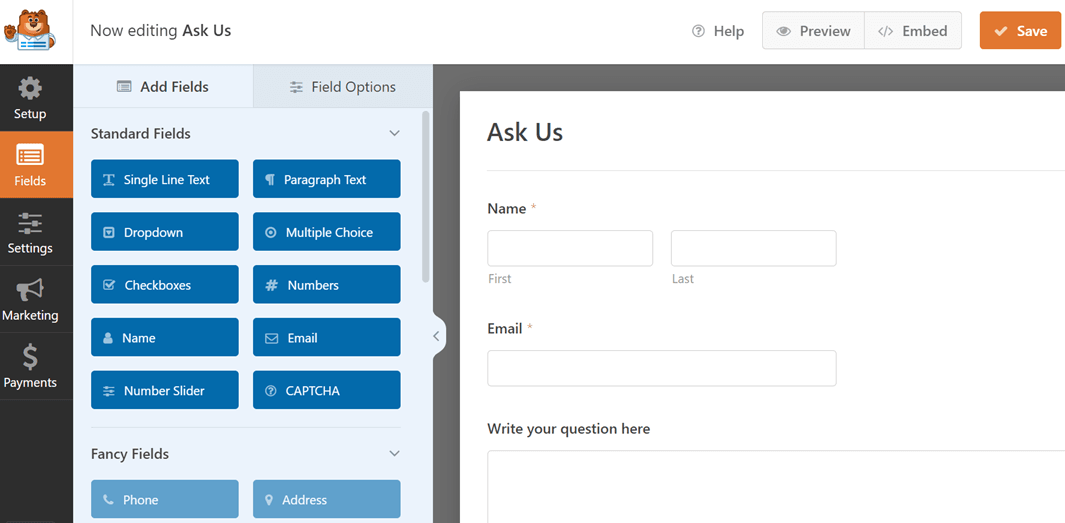
Im WPForms-Plugin sind die Felder in drei Kategorien unterteilt, nämlich Standardfelder, erweiterte Felder und Zahlungsfelder. In der kostenlosen Version gibt es jedoch nur Standardfelder und einige Felder aus dem Zahlungsbereich. Nachfolgend finden Sie die Details zu jedem Feld.
Standardfelder
- Einzeiliger Text
- Dropdown
- Kontrollkästchen
- Name
- Zahlenschieberegler
- Absatztext
- Mehrfachauswahl
- Zahlen
- E-Mail-CAPTCHA.
Zahlungsfelder
- Einzelner Artikel
- Mehrere Elemente
- Gesamt
- Kontrollkästchen-Elemente
- Dropdown-Elemente
- Stripe-Kreditkarte
Felder in WPForms Pro
Was die PRO-Version betrifft, erhalten Sie ein komplettes, ansprechendes Feld und mehrere Zahlungsfelder, die in der kostenlosen Version nicht zu finden sind, darunter Dinge wie.
Ausgefallene Felder
- Telefon
- Adresse
- Datum/Uhrzeit
- Datei-Upload
- Rich-Text
- Seitenumbruch
- HTML
- Eintragsvorschau
- Verstecktes Feld
- Unterschrift
- Net-Promoter-Score
- Website/URL
- Passwort
- Layout
- Abschnittstrenner
- Inhalt
- Bewertung
- Individuelles Captcha
- Likert-Skala
Zahlungsfelder
- PayPal Commerce
- Quadrat
- Authorize.net
Formularvorlagen in WPForms
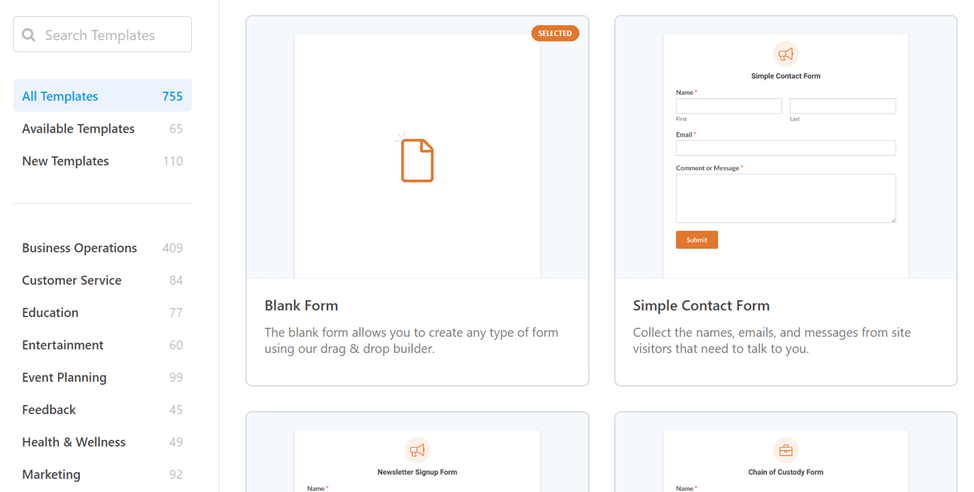
Als Nächstes zu den Vorlagen: Sowohl WPForms Lite als auch WPForms Pro bieten über 700 WordPress -Formularvorlagen. Sie können direkt im Formular-Builder darauf zugreifen.
Es gibt verschiedene Kategorien von Vorlagen, die Sie verwenden können, darunter Business, Bildung, Marketing, Gesundheit & Wellness und viele mehr.
Erstellen Sie Formulare mit dem WPForms-Plugin in WordPress
Nachdem wir nun wissen, welche Felder im WPForms-Plugin enthalten sind, werden wir versuchen, ein Formular mit WPForms in WordPresszu erstellen.
#1 WPForms-Plugin in WordPress installieren
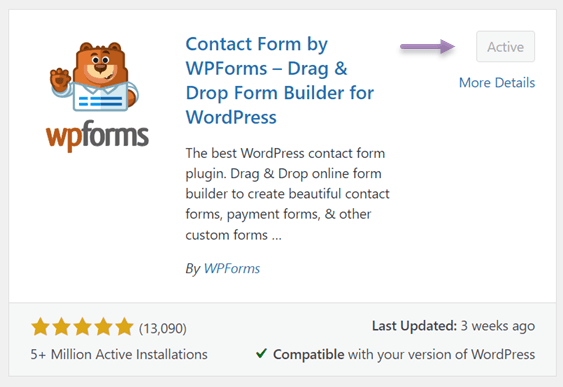
Der erste Schritt besteht darin, das WPForms-Plugin auf WordPress zu installieren, wie üblich, navigieren Sie zum Plugins-Menü > Neu hinzufügen > WPForms > Jetzt installieren > Aktivieren.
#2 Neue Formulare mit WPForms erstellen
Nachdem das Plugin erfolgreich installiert wurde, wählen Sie im Menü auf der linken Seite das WPForms-Menü aus. Die Anzeige erscheint dann wie folgt. Hier sind einige Beispiele für Formulare, die erstellt wurden.
Um ein neues Formular zu erstellen, müssen Sie nur auf Neu hinzufügen auf der folgenden orangefarbenen Schaltfläche klicken.

Danach erscheint eine Anzeige, um das Feld wie folgt festzulegen. Zum Beispiel wie im Folgenden: Hier werden wir versuchen, ein Frageformular für Website-Besucher zu erstellen, die Ihnen Fragen stellen möchten.
Verwenden Sie im folgenden Formular die Felder Name, E-Mail, und Absatztext.
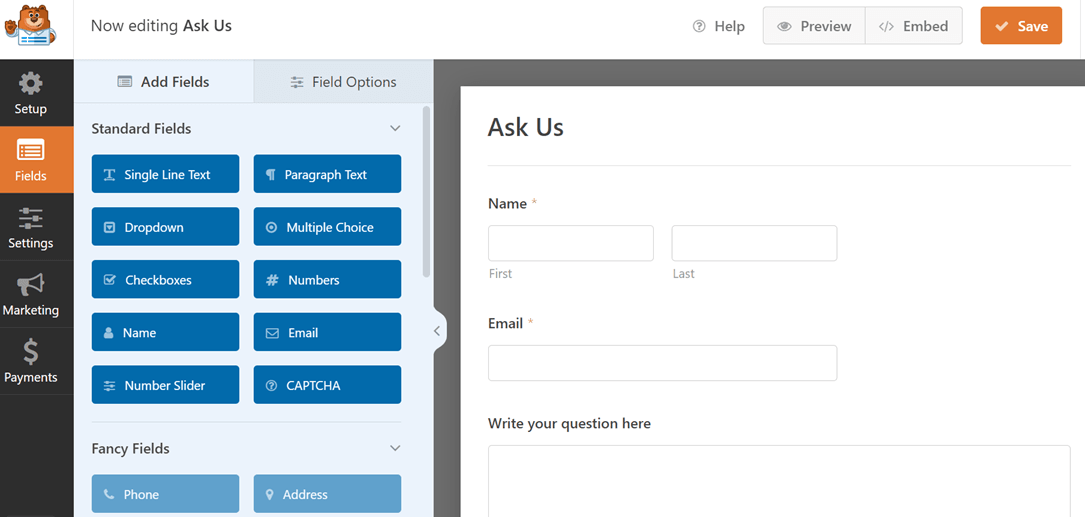
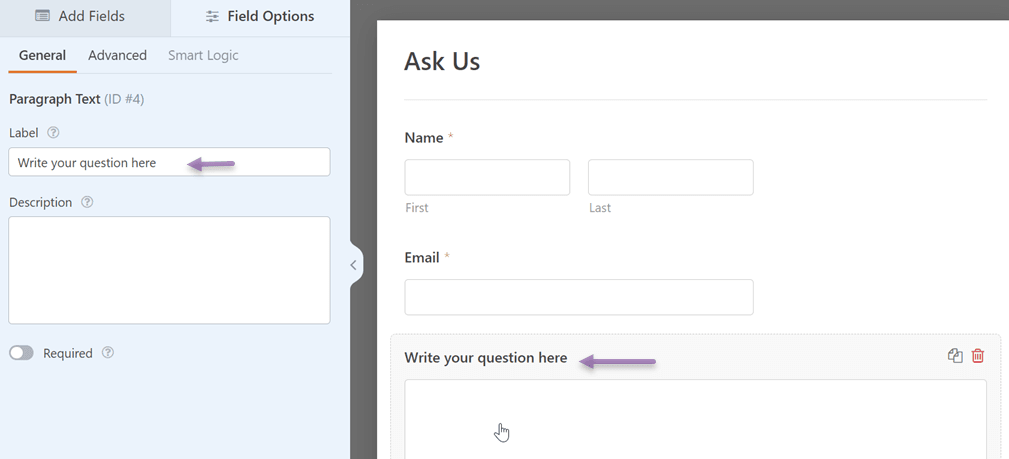
Um Absätze anzupassen, können Sie auf das Feld klicken und dann die Beschriftung wie in der linken Spalte entsprechend Ihren Wünschen umbenennen.
Wenn Sie das Formular fertig erstellt haben, vergessen Sie nicht, auf Speichern in der oberen rechten Ecke zu klicken, um Ihre Änderungen zu speichern.
#3 Formulare auf Ihrer Website anzeigen
Nachdem das Formular erstellt wurde, müssen Sie noch einige Einstellungen vornehmen, damit das Formular auf der gewünschten Website-Seite angezeigt wird.
Wählen Sie dazu die Seite aus, auf der das Formular angezeigt werden soll, und wählen Sie dann Bearbeiten oder mit Elementor bearbeiten. Schreiben Sie danach im Abschnitt Vorlagen WPForms, und eine Anzeige wie die folgende erscheint.
Hier müssen Sie auswählen, welches Formular auf der Seite angezeigt werden soll. Ein Beispiel hier ist die Auswahl des Frag uns Formulars. Danach speichern Sie die Änderungen.
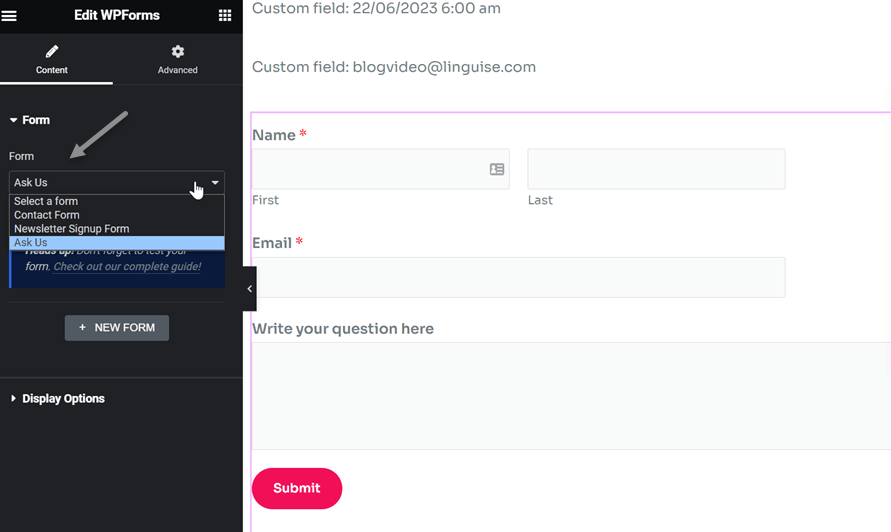
#4 Erfolgreich angezeigtes Formular der WPForms
Jetzt können Sie versuchen, die Seite zu öffnen, auf der Sie zuvor das Formular hinzugefügt haben. Das Ergebnis sieht in etwa so aus.
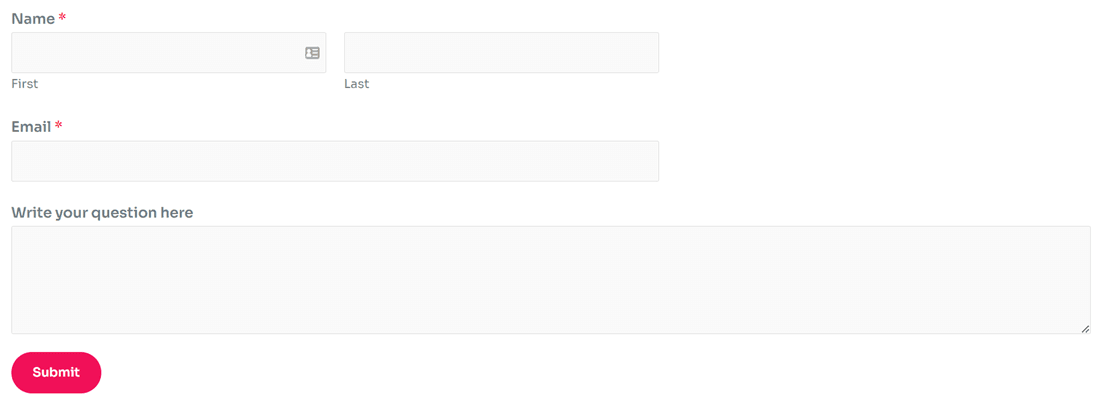
Übersetzen und bearbeiten Sie Übersetzungen von WPForms automatisch mit Linguise
Hier oben haben Sie erfolgreich WordPress -Formulare mit dem WPForms-Plugin erstellt. Der nächste Schritt ist die Übersetzung des Formulars, damit es von Besuchern aus anderen Ländern verstanden werden kann.
Es gibt zwei Möglichkeiten, WPForms zu übersetzen, nämlich manuell und automatisch. Manuell können Sie das Loco Translate-Plugin verwenden und eine einzelne Zeichenkette übersetzen.
Diese Methode wird sicherlich mehr Zeit in Anspruch nehmen, insbesondere wenn Sie viele Formulare übersetzen müssen.
Die Lösung: Sie können einen automatischen Übersetzungsdienst nutzen. Einer der automatischen Übersetzungsdienste, die Sie verwenden können, ist Linguise.
Linguise ist ein automatischer Übersetzungsdienst für Websites sowie für verschiedene Elemente auf ihnen. Linguise kann eine Lösung für diejenigen sein, die WPForms schnell übersetzen möchten.
Mit neuronaler Netzwerktechnologie ist Linguise in der Lage, Übersetzungsergebnisse zu erzeugen, die natürlich und einer menschlichen Übersetzung ähnlich sind, sodass ein besseres Nutzererlebnis entsteht.
Sie können aus mehr als 80 verfügbaren Sprachen wählen und diese auf der Website anzeigen.
Hier erfahren Sie sofort, wie Sie die Übersetzung des WPForms-Plugins automatisch mit Linguiseübersetzen und bearbeiten können.
#1 Registrieren Sie Linguise und fügen Sie eine Sprache hinzu
Der erste Schritt ist, Ihr Konto kostenlos bei Linguise zu registrieren. Die Registrierung für ein Linguise -Konto ist ohne Kreditkarte möglich, Sie benötigen nur einen Benutzernamen, ein Passwort und eine E-Mail-Adresse.
Danach erhalten Sie Zugriff auf das Linguise -Dashboard. Gehen Sie dann zum Menü Einstellungen , scrollen Sie nach unten, dort finden Sie die Spalte mit dem API-Schlüssel. Wählen Sie dann In die Zwischenablage kopieren.

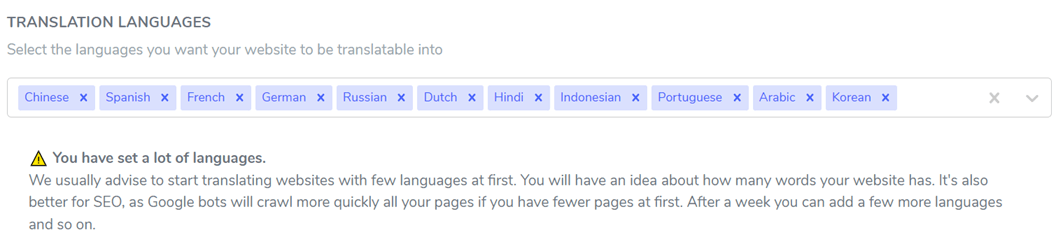
Scrollen Sie danach erneut nach unten und suchen Sie die Spalte Sprachen. Hier können Sie die verschiedenen Sprachen auswählen, die auf der Website angezeigt werden sollen. Wählen Sie abschließend Speichern aus, um die Änderungen zu speichern.
#2 Linguise -Plugin installieren
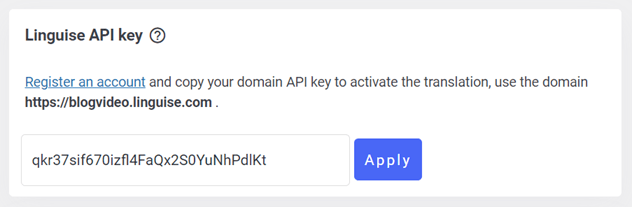
Der zweite Schritt ist die Installation des Linguise -Plugins auf WordPress. Der Trick besteht darin, das Linguise -Plugin zu finden und dann zu installieren und zu aktivieren. Wenn dies der Fall ist, erscheint das Linguise -Menü auf der linken Seite, und dann öffnen Sie das Menü.
Hier müssen Sie die zuvor kopierte API einfügen. Dies dient der Verknüpfung zwischen Linguise und der Website. Klicken Sie dann auf Anwenden.
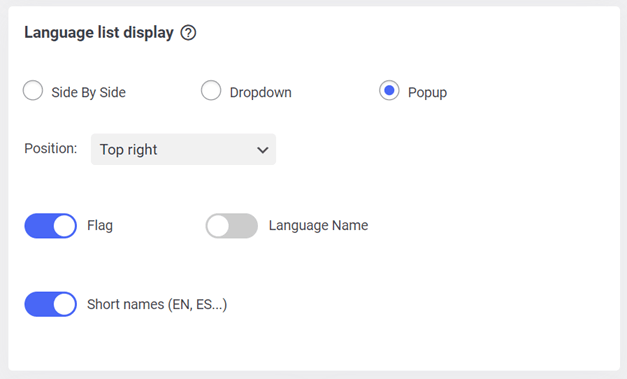
Dann müssen Sie auch die Anzeigesprache auf der Website festlegen. Sie können die Anzeige basierend auf Pop-ups, nebeneinander oder Dropdown anpassen.
Für das Sprachlogo können Sie dann einen Kurznamen oder den vollständigen Namen mit einem zusätzlichen Flaggenlogo verwenden.
#3 Formulare mit Linguise übersetzen
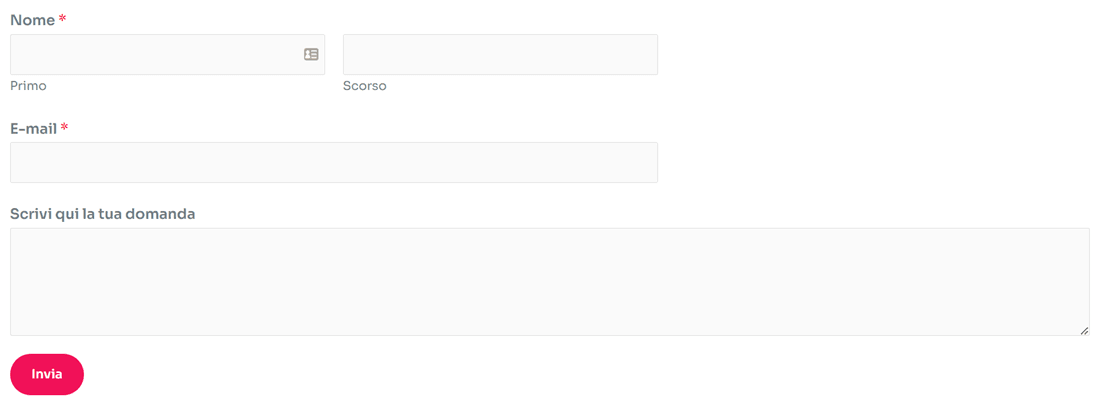
Versuchen Sie nun, die Formulare auf der zuvor eingerichteten Seite zu übersetzen. Die Beispiele hier sind ins Italienische übersetzt.
#4 Übersetzungen von WPForms mit dem Linguise Live-Editor bearbeiten
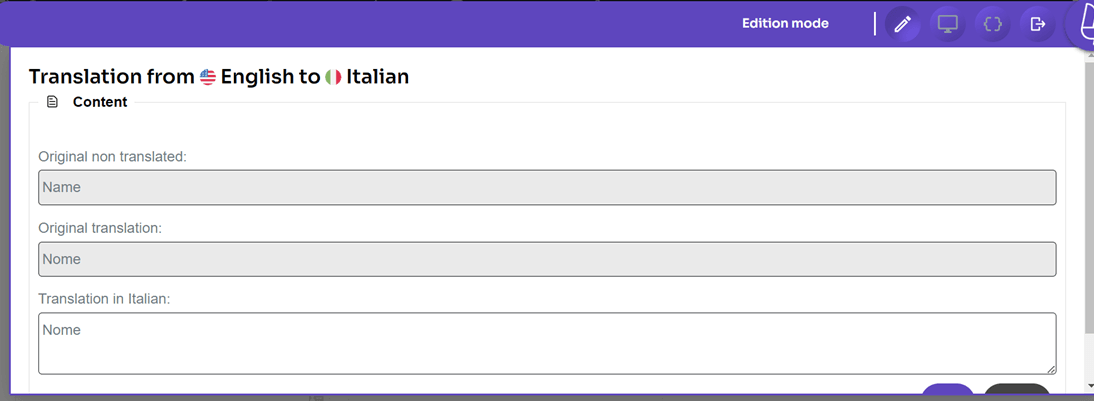
Maschinelle Übersetzung führt oft zu weniger genauen oder sogar weniger natürlichen Übersetzungen. Daher bietet Linguise eine Live-Editor-Funktion, mit der Sie direkt auf der Startseite der Website übersetzen können.
Sie können mit dieser Funktion sogar in der kostenlosen Version von Linguise in mehrere Sprachen übersetzen. Die Methode ist sehr einfach: Öffnen Sie das Linguise -Dashboard und wählen Sie dann Live-Editor, danach Live-Editor öffnen und wählen Sie die gewünschte Sprache aus.
Wählen Sie dann aus, welchen Teil Sie übersetzen möchten, und wählen Sie danach Speichern.
Fazit
Jetzt verstehen Sie, wie Sie die Übersetzung des WPForms-Plugins automatisch übersetzen und bearbeiten, angefangen bei der Installation des WPForms-Plugins, dem Erstellen neuer Formulare und der automatischen Übersetzung in verschiedene Sprachen mit Linguise.
Wenn Sie daran interessiert sind, Linguise als Übersetzungsdienst zu nutzen, verwenden Sie die kostenlose Version, mit der Sie bis zu 600.000 Wörter übersetzen und jede gewünschte Sprache verwenden können!