







Inhaltsverzeichnis
Technische Anforderungen
Um das WordPress -Übersetzungs-Plugin auszuführen, benötigen Sie Folgendes:
- Verwenden Sie PHP Version 7 oder höher
- Aktivieren Sie die URL-Umschreibung in WordPress Einstellungen.
Sie wird vom Plugin automatisch überprüft.
Linguise Dashboard-Konfigurationseinstellungen
So überprüfen Sie die Basissprache in WordPress
Sie können im WordPress Adminbereich unter Einstellungen > Allgemein navigieren. Scrollen Sie etwas nach unten, um die Option „Website-Sprache“ zu finden. Unten sehen Sie beispielsweise die Website-Sprache Englisch. Um die Funktionalität zu gewährleisten, müssen Sie in den Linguise des Dashboards Englisch als Basissprache festlegen.

API-Schlüssel generieren
Der API-Schlüssel ist erforderlich, um die Übersetzung auf Ihrer Website zu aktivieren. Er prüft, welche Sprache auf welcher Domain aktiviert ist und ermöglicht die Generierung der neuronalen Übersetzungsseiten.
Kopieren Sie den API-Schlüssel und speichern Sie ihn in Ihrer Zwischenablage.

Installieren Sie das WordPress Plugin
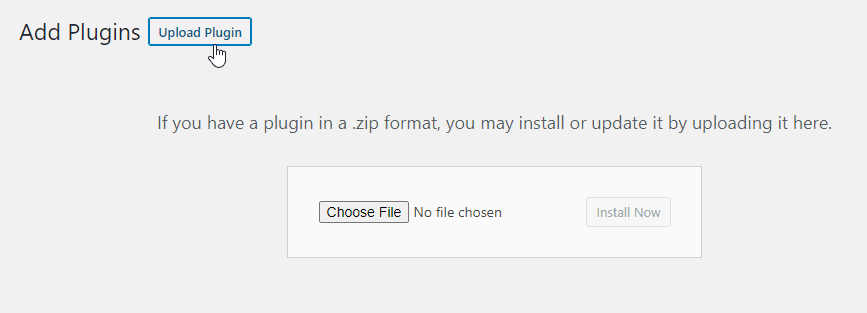
Nachdem das Skript heruntergeladen wurde, installieren Sie es wie gewohnt mit dem WordPress -Plugin-Installer auf Ihrer WordPress -Website
Stellen Sie sicher, dass die URL-Umschreibung aktiviert ist
Um Ihre Sprache in neuen URLs (wie domain.com/es) zu laden, müssen WordPress mit einer beliebigen Rewriting-Option konfiguriert werden, außer der Option „Plain“ (für nicht SEO-optimierte URLs). Andernfalls kann die mehrsprachige URL 404-Fehler erzeugen.
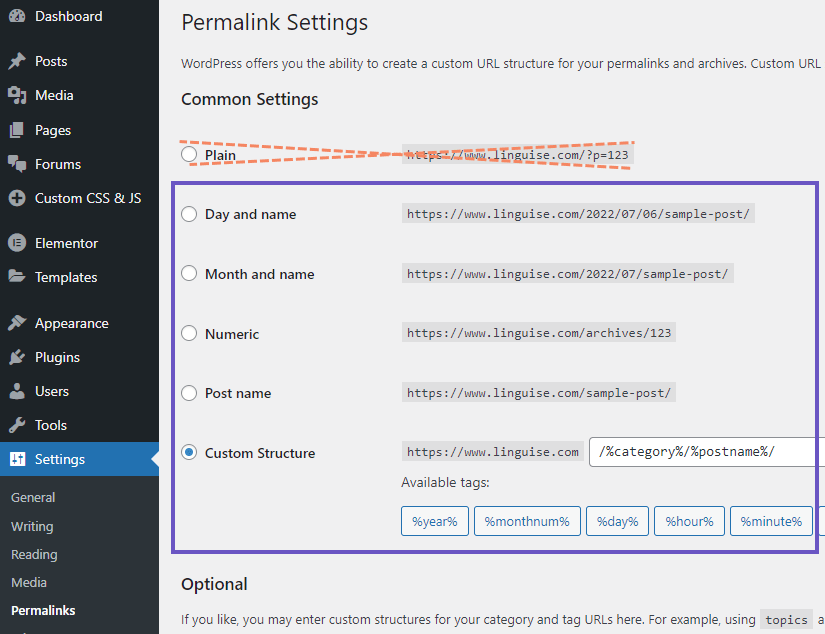
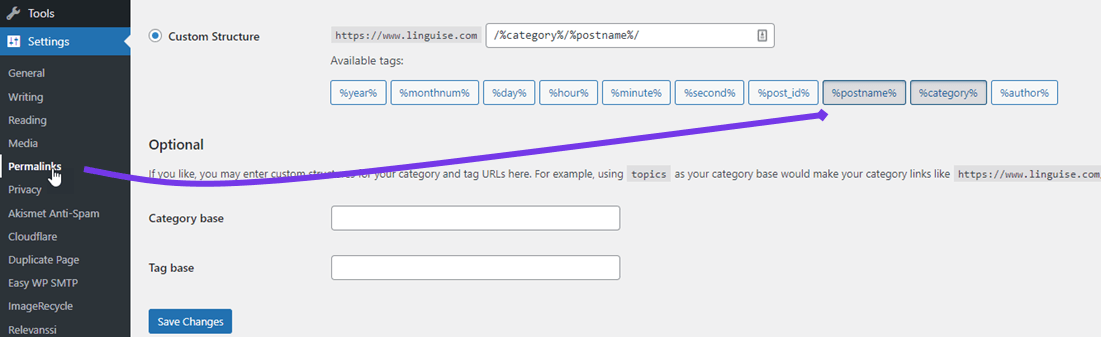
Beachten Sie, dass die empfohlene Option für die SEO-Optimierung die folgende ist.
Aktivieren Sie die WordPress Übersetzung
Sobald das WordPress Plugin installiert und aktiviert ist, können Sie die Plugin-Konfiguration über das Menü „Linguise“ auf der linken Seite aufrufen. Sehen Sie sich zunächst das Feld für den API-Schlüssel an. Fügen Sie den API-Schlüssel aus Ihrem Dashboard ein und klicken Sie auf „Anwenden“
- Sie erhalten die vollständige Website-Sprachkonfiguration
- Die gesamte Website sollte bereits in alle Sprachen übersetzt sein!
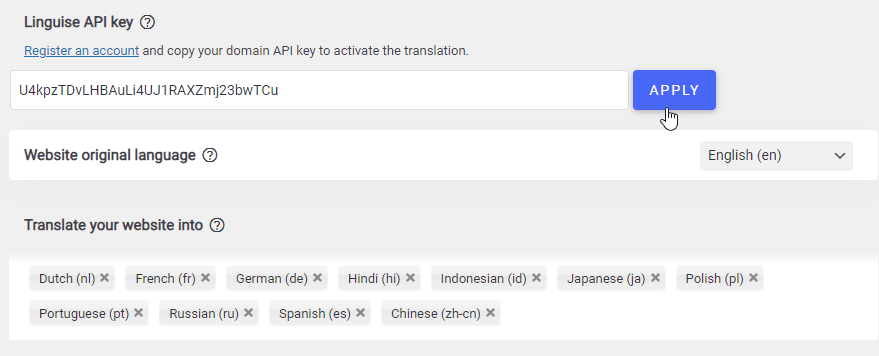
Wichtiger SEO-Hinweis: Die Anzahl der eingerichteten Sprachen hat einen großen Einfluss auf Ihre Suchmaschinenoptimierung (SEO). Wenn Sie Ihre Übersetzungssprachen einrichten und eine große Anzahl indexierter Seiten (> 500) haben, kann die Verarbeitung durch Suchmaschinen viel Zeit in Anspruch nehmen. Dies kann sich negativ auf Ihre SEO in der Originalsprache auswirken. Daher empfehlen wir, zunächst maximal 5 Sprachen hinzuzufügen. Sobald diese indexiert sind, können Sie monatlich jeweils 3 weitere Sprachen hinzufügen.
Fügen Sie Ihrer Website den Sprachumschalter hinzu
Sie haben 3 Methoden, um den Website- Sprachumschalter (Flaggen und Sprachnamen) auf Ihrer WordPress .
- Verwenden Sie den unten stehenden Shortcode
- Verwenden Sie das WordPress Linguise
- Verwenden Sie den PHP-Codeausschnitt
[linguise]
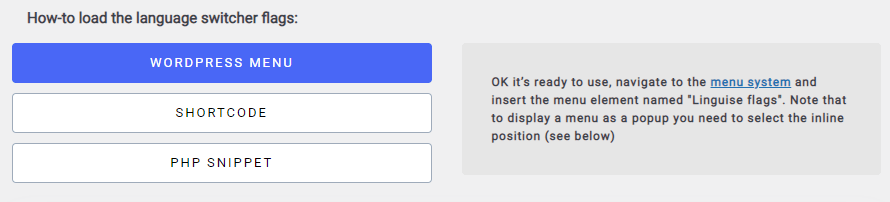
Sobald die Flagge hinzugefügt wurde, werden sie und der Sprachname im Frontend angezeigt.

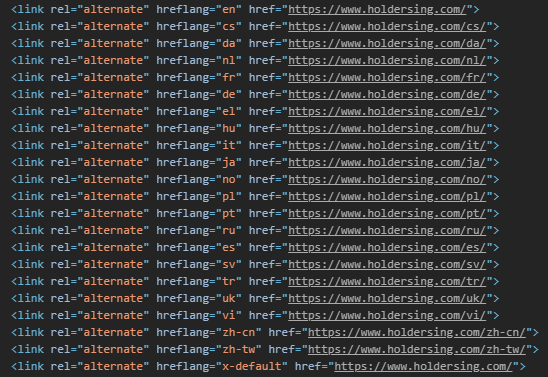
Die alternative Option generiert für jede Sprache eine alternative URL, sodass Suchmaschinen alle Sprachversionen der Seite problemlos crawlen können. Es wird empfohlen, diese Option aktiviert zu lassen.

Ein alternatives Beispiel im HTML-Code, der von Suchmaschinen gecrawlt wird:
Sprachumschaltertyp einrichten
Die Sprachauswahl kann als Popup, Dropdown-Liste oder einfach nebeneinander angezeigt werden. Sie haben außerdem die Möglichkeit, nur die Flagge, nur die Sprachnamen oder beides anzuzeigen.
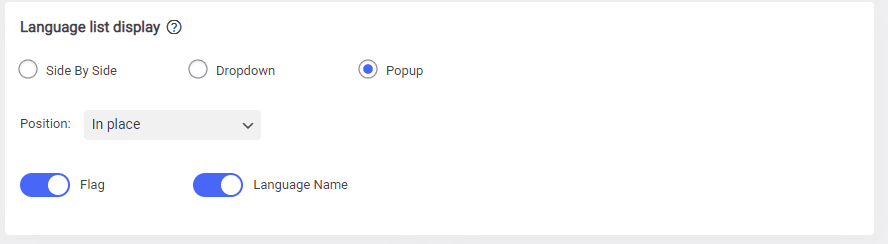
Auf der rechten Seite des Bildschirms können Sie die Vorschau nutzen, um das endgültige Rendering zu überprüfen.
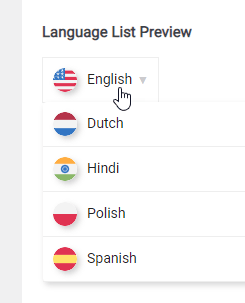
Die Positionseinstellung ermöglicht die Verwendung von schwebenden Positionen auf Ihrer Website.
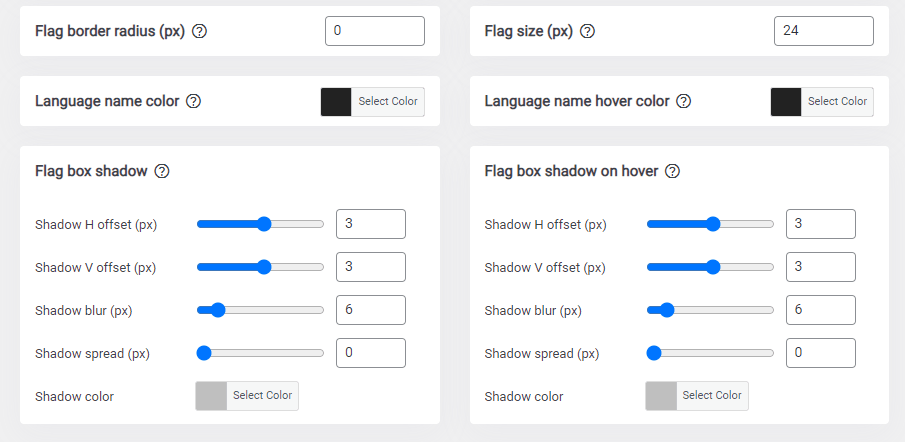
Sprachumschalter-Flagge und Textdesign
Es gibt zahlreiche Designoptionen, die es ermöglichen, den Sprachumschalter an beliebiger Stelle auf Ihrer Website einzubinden. Beispielsweise wird das Design auf einer weißen oberen Leiste anders aussehen als auf einer dunklen Fußzeile.
Die wichtigsten Optionen sind:
- Form und Größe der Flaggen
- Textfarbe der Sprachnamen
- Schatten von Elementen beim Überfahren mit der Maus
- Mouseover-Stil
Einrichtung des Sprachumschalters im Video
Erweiterte Optionen für den Sprachumschalter
Schließlich können Sie die erweiterten Optionen wie Cache-Einstellungen, die Anzahl der URLs und Übersetzungen, die lokal gespeichert werden sollen, um eine schnellere Auslieferung zu gewährleisten, konfigurieren.
Die automatische Sprachumleitung im Browser wird aus verschiedenen, hier erläuterten Gründen nicht empfohlen. Im Grunde leitet sie den Benutzer zu einer der in seinem Browser eingestellten Sprachen weiter.
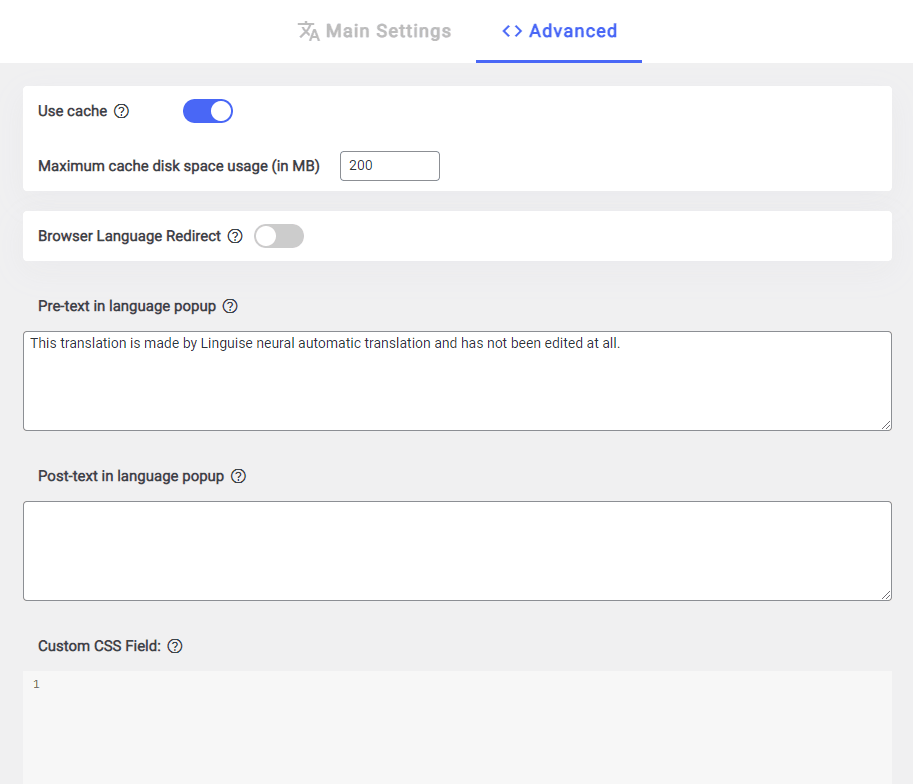
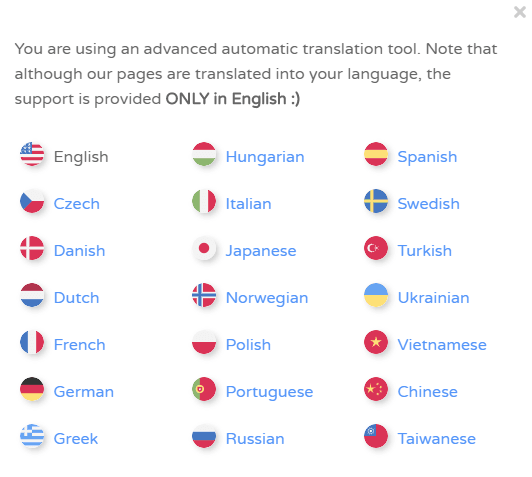
Prätext und Posttext sind die HTML-Inhalte, die im Popup des Sprachumschalters angezeigt werden sollen.
Funktion für dynamische Übersetzung
Wir stellen Ihnen unsere neue Funktion „Dynamische Übersetzungen“ vor. Uns ist bewusst, dass die meisten interaktiven Websites dynamische Inhalte enthalten, die durch JavaScript oder AJAX generiert werden.
Mit unserer neuen Funktion für dynamische Übersetzung können Sie Inhalte, die asynchron (dynamisch) nach dem Laden der Seite geladen werden, nahtlos übersetzen. Diese Verbesserung sorgt für ein reibungsloseres mehrsprachiges Erlebnis für Ihre Besucher!
Aktivieren Sie es unbedingt auch in den Einstellungen Ihres Linguise Dashboard-Kontos!

WordPress Suchanfragen übersetzen
In den Plugin-Einstellungen können Sie eine Option aktivieren, um die WordPress Suchanfragen und -Ergebnisse zu übersetzen. Sobald diese Option aktiviert ist, können Sie Ihre WordPress Inhalte in beliebigen Sprachen durchsuchen. Beispielsweise wird eine französische Anfrage in französischen Inhalten angezeigt.
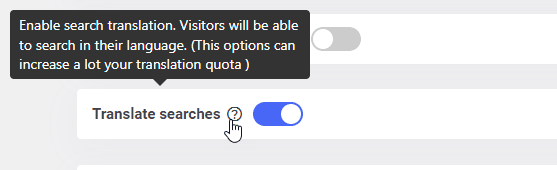
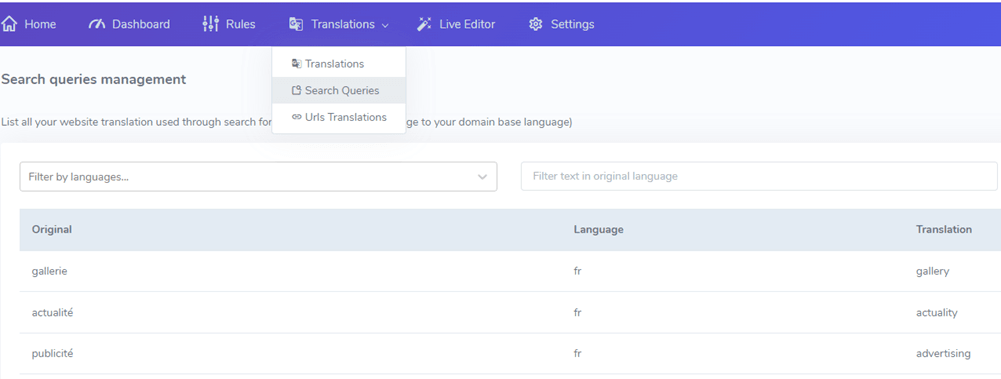
Alle auf Ihrer Website durchgeführten Suchanfragen finden Sie in Ihrem Linguise Dashboard unter dem Menüpunkt Übersetzungen > Suchanfragen
Haben Sie immer noch Probleme mit Ihrer Linguise Installation? Zögern Sie nicht, uns zu kontaktieren, wir bieten Ihnen eine kostenlose Installation auf Ihrer Website an!