¿Quieres tener un sitio multilingüe en tu sitio web de WordPress para que muchas personas en el mundo puedan acceder a él? Una forma es instalar un plugin de WordPress o utilizar un servicio de traducción automática.
En WordPress, puedes conectar diversas herramientas y servicios mediante plugins.
Google Translate es una de las herramientas que puede proporcionar resultados de traducción de sitios precisos; por lo tanto, deberías considerar añadir Google Translate a un sitio web WordPress a través del plugin Google Language Translator. Por otro lado, Google Translate es solo una parte de la herramienta de traducción de Google, también está la API de traducción de Google Cloud. La API de traducción de Google Cloud ofrece traducciones mucho más precisas con indexación de páginas SEO.
Por eso, en este artículo revisaremos en detalle cómo añadir Google Translate a un sitio web WordPress y cómo conectar WordPress con la traducción de Google Cloud a través de Linguise.
Puntos clave: Cómo añadir Google Translate a un sitio web WordPress
¿Por qué deberías añadir Google Translate a tu sitio web WordPress ?
¿Por qué tienes que añadir Google Translate a tu sitio web de WordPress ? A continuación se presentan algunas razones por las que deberías añadir Google Translate a tu sitio web de WordPress .
- Llega a una audiencia global: Al añadir Google Translate a tu sitio web, puedes hacer que tu contenido sea accesible para personas que hablan diferentes idiomas, lo que puede ayudarte a llegar a una audiencia más amplia.
- Mejora la experiencia del usuario: Si los visitantes de tu sitio web pueden ver el contenido en su idioma preferido, es más probable que interactúen con tu sitio y pasen más tiempo en él, lo que puede mejorar su experiencia general de usuario.
- Mejora el SEO: Al hacer que tu sitio web sea accesible para usuarios en diferentes idiomas, puedes mejorar potencialmente tu optimización para motores de búsqueda (SEO) al dirigirte a palabras clave internacionales y llegar a una audiencia más amplia. Para ello, se requiere la conexión con la API de traducción de Google Cloud.
- Rentable: Google Translate es una herramienta gratuita que puedes añadir fácilmente a tu sitio web, lo que puede ahorrarte tiempo y dinero en comparación con contratar a un traductor profesional.
Añadir Google Translate a tu sitio web de WordPress puede ser una forma sencilla y eficaz de mejorar la accesibilidad de tu sitio web, la experiencia del usuario y, posiblemente, incluso tu SEO.
Cómo añadir Google Translate a tu sitio web de WordPress
Para usar Google Translate en el sitio web de WordPress , necesitas la ayuda de Google Language Translator. El plugin Google Language Translator es parte de Google Translate.
Bien, a continuación te explicaremos cómo añadir Google Translate a tu sitio web de WordPress . Hay varios métodos que debes seguir para que el plugin se instale en la web.
Paso 1: Instalar y activar el plugin Google Language Translator
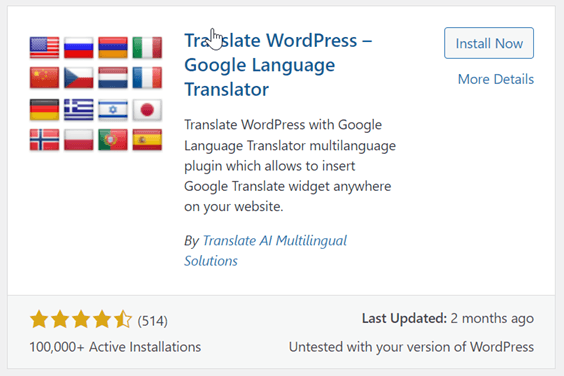
El primer paso es instalar y activar el plugin Google Language Translator. Puedes encontrar este plugin en el menú Plugins > Añadir plugins > luego, en el campo de búsqueda, escribe Google Language Translator.
Si lo has encontrado, haz clic en Instalar ahora y luego selecciona Activar para activar el plugin.
Paso 2: Configura el plugin Google Language Translator
Después de instalar y activar el plugin, deberás configurarlo para adaptarlo a las necesidades de tu sitio web. Para configurar el plugin, haz clic en Ajustes en el panel de control WordPress y luego selecciona Google Language Translator.
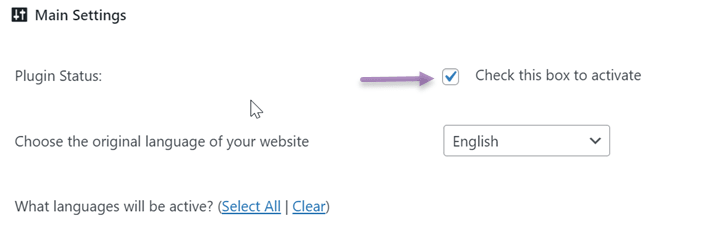
En la página de ajustes, hay varias secciones que debes configurar; la primera es asegurarte de que la casilla para activar el plugin esté marcada. Esto indica que el plugin está activo.
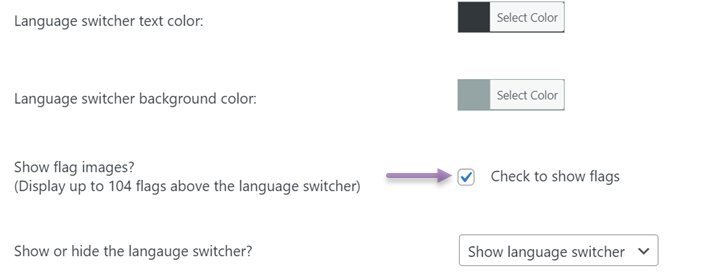
A continuación, se configura la bandera como opción de selección de idioma. Aquí puedes ajustar el tamaño del selector de idioma, el color y el color de fondo.
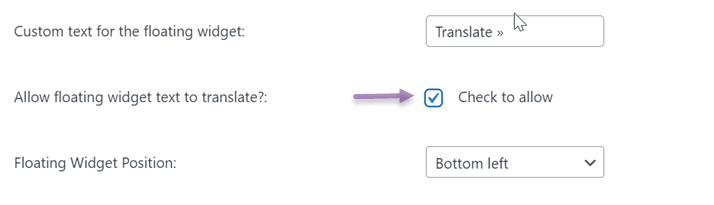
La última configuración es el widget flotante; si deseas activarlo, asegúrate de marcar la casilla a continuación.
Si todas las columnas se han ajustado según las necesidades, haz clic en Guardar cambios para guardar los cambios.
Paso 3: Prueba tu sitio web multilingüe
El siguiente paso es probar tu sitio web multilingüe. Este paso se realiza para comprobar si la configuración del plugin se ha aplicado correctamente o no.
- Ve a la página de inicio de tu sitio web y comprueba si se muestra el selector de idioma.
- Selecciona un idioma en el selector y comprueba si el contenido de tu sitio web se traduce correctamente.
- Haz clic en diferentes páginas de tu sitio web para asegurarte de que todas las páginas de tu sitio web se traduzcan correctamente.
- Revisa el diseño y la estructura de tu sitio web para asegurarte de que todo se ve correctamente en el idioma traducido.
Función de Google Language Translator
Además de entender cómo añadir Google Translate a un sitio web WordPress , también debes entender qué funciones obtendrás si usas el plugin.
La función de Traductor de Google se divide en dos tipos: funciones gratuitas y de pago.
La versión gratuita ofrece las siguientes funciones
- Traducción automática
- Integración con Google Analytics
- Traduce páginas, categorías, etiquetas, widgets y mucho más.
- Traducir sitios de WooCommerce
Como puedes ver, en la versión gratuita no obtienes funciones de SEO multilingüe, traducción con tecnología NMT, compatibilidad con varios plugins y temas, traducción de metadatos y muchas otras funciones interesantes.
Es decir, en la versión gratuita de Google Language Translator, solo obtendrás funciones básicas como la traducción automática y la traducción de otros elementos del sitio web.
En cuanto a las funciones avanzadas, tienes que pagar por la versión premium.
Rompe las barreras del idioma
¡Dile adiós a las barreras idiomáticas y saluda al crecimiento sin límites! Prueba nuestro servicio de traducción automática hoy mismo.
Alternativas a Google Translate, ¡te presentamos Linguise!
Como sabemos, el plugin Google Language Translator no tiene suficientes funciones para admitir la traducción de sitios web de WordPress , por lo tanto, puedes buscar otros plugins alternativos que tengan funciones más completas, como Linguise.
Linguise es un plugin de traducción automática WordPress que utiliza tecnología NMT o traducción automática neuronal. Linguise utiliza el mejor modelo NMT de Google para garantizar que obtengas la traducción más precisa para tu contenido.
No solo traduces automáticamente, también puedes traducir manualmente a través de la función de editor en vivo del front-end. Linguise tiene disponibilidad de idiomas para más de 80 idiomas, de esa manera puedes traducir varios idiomas de visitantes.
Además, Linguise también tiene una versión gratuita; la versión gratuita de Linguise es diferente de Google Language Translator.
Porque aunque lo ofrece gratis, Linguise sigue proporcionando funciones como la versión de pago. Empezando por un soporte SEO del 100%, la traducción de todos los elementos del sitio web, el uso de tecnología NMT y la compatibilidad con diversos temas y plugins.
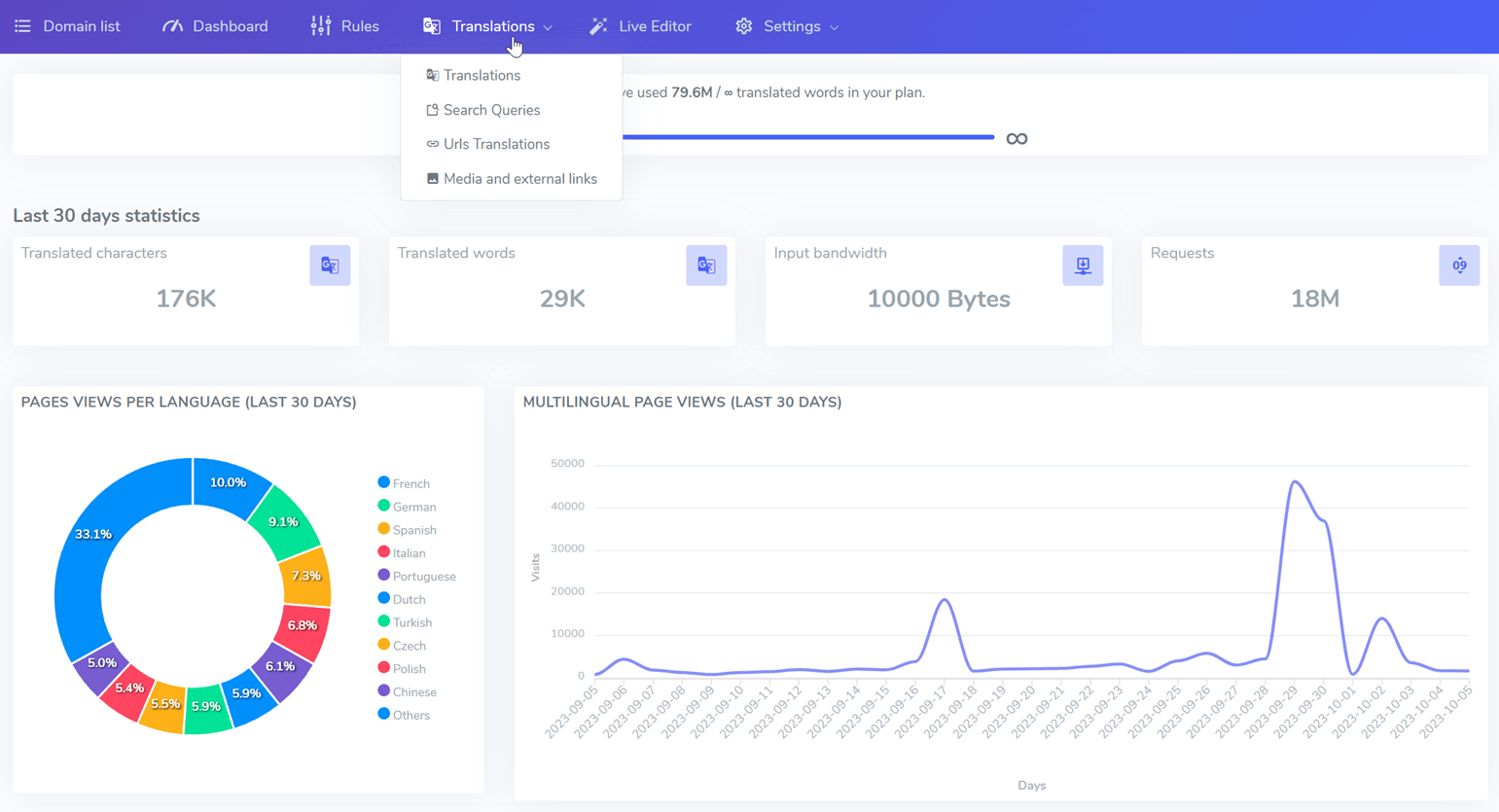
Linguise proporciona un panel dedicado para que los usuarios gestionen fácilmente las traducciones.
Además de usar el plugin anterior, también existen otras alternativas aparte del plugin Google Language Translator de Google Translate. Estos plugins alternativos pueden tener funciones que el plugin anterior no tenía.
En lugar de solo escuchar las interesantes funciones de Linguise, es mejor que lo pruebes directamente con un servicio de prueba gratuita de 1 mes.
Para usar la prueba gratuita, solo necesitas registrarte en una cuenta Linguise sin agregar información de tarjeta de crédito. A continuación, se muestran los pasos para instalar Linguise en un sitio web WordPress .
Paso 1: Registrar cuenta Linguise
El primer paso es registrarse para obtener una cuenta de Linguise , al registrarse para obtener una cuenta de la versión gratuita no necesita introducir información de tarjeta de crédito. Solo necesita introducir algunos datos personales, empezando por su nombre, correo electrónico y otros datos.
Paso 2: Accede al panel de control y obtén la clave API
Después de eso, obtendrás acceso al panel de Linguise . El panel de Linguise es la página principal que se utiliza para realizar la configuración de traducción; hay varias opciones, como reglas para crear altavoces de traducción, editores en vivo, paneles para monitorear el uso de palabras, estadísticas y mucho más.
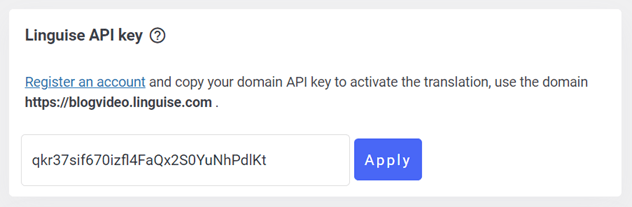
En el menú de ajustes del panel, hay una clave API que puedes pegar posteriormente en el sitio web de WordPress . Para obtener la clave API, abre el panel > selecciona Ajustes > haz clic en la clave API.
No olvides copiar la API para que luego se pueda copiar a WordPress.
Paso 3: Añade los idiomas que necesites
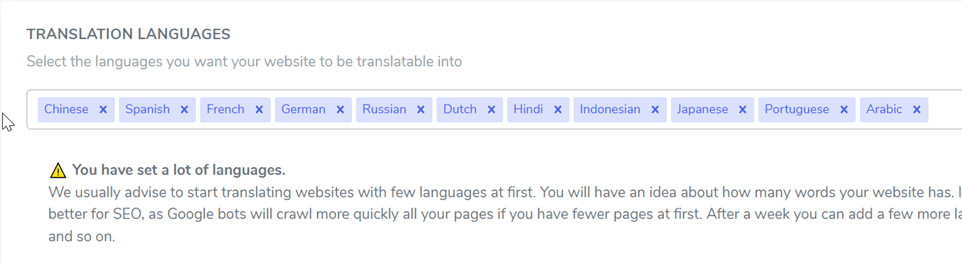
Además de obtener la clave API, en el menú de ajustes también hay una opción de idioma que añadirás al sitio. Linguise ofrece 85 idiomas que están disponibles de forma gratuita y se pueden usar sin ninguna restricción.
Por lo tanto, aquí puedes añadir tantos idiomas como quieras. Solo tienes que escribir el idioma después de esa elección.
Si es así, no olvides hacer clic en Guardar cambios para guardar los cambios. Porque después de esto, el siguiente paso ya no está en el panel de Linguise .
Paso 4: Instalar y activar el plugin Linguise
El cuarto paso para usar el plugin Linguise es instalar y activar el plugin en el sitio web WordPress .
El truco, accede a tu panel de WordPress , después entra en el menú de Plugins y selecciona Añadir plugin. En el campo de búsqueda escribe Linguise , luego haz clic en Instalar y después en Activar.
Si el plugin se ha instalado correctamente, accede a la configuración principal y copia la clave API que obtuviste anteriormente.
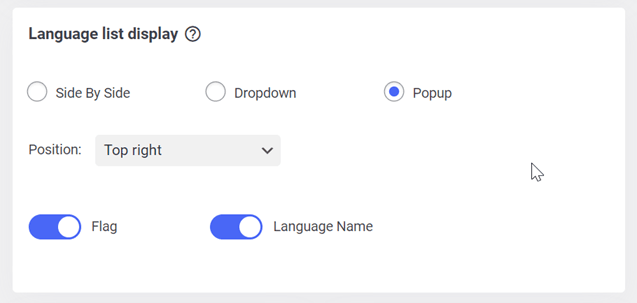
Después de copiar la clave API, no olvides configurar el logotipo de la bandera según el idioma que seleccionaste previamente.
Puedes colocar el logotipo de la bandera en cualquier posición, y también elegir la visualización, ya sea una ventana emergente, en paralelo o un menú desplegable, hasta el tamaño del logotipo.
Paso 5: Traducción con el editor en vivo del front-end
Después de que la clave API se haya copiado en el panel de WordPress , se haya seleccionado el idioma y se haya especificado el idioma del logotipo o del conmutador, ya es posible traducir el contenido.
Además de ofrecer traducción automática, Linguise también cuenta con un editor en vivo en el front-end que se puede utilizar para traducir palabras directamente o de forma manual.
Las traducciones realizadas a través del editor en vivo no se incluyen en la cuota de traducción de palabras, por lo que puedes traducir tantas palabras como quieras.
Paso 6: Intenta traducir
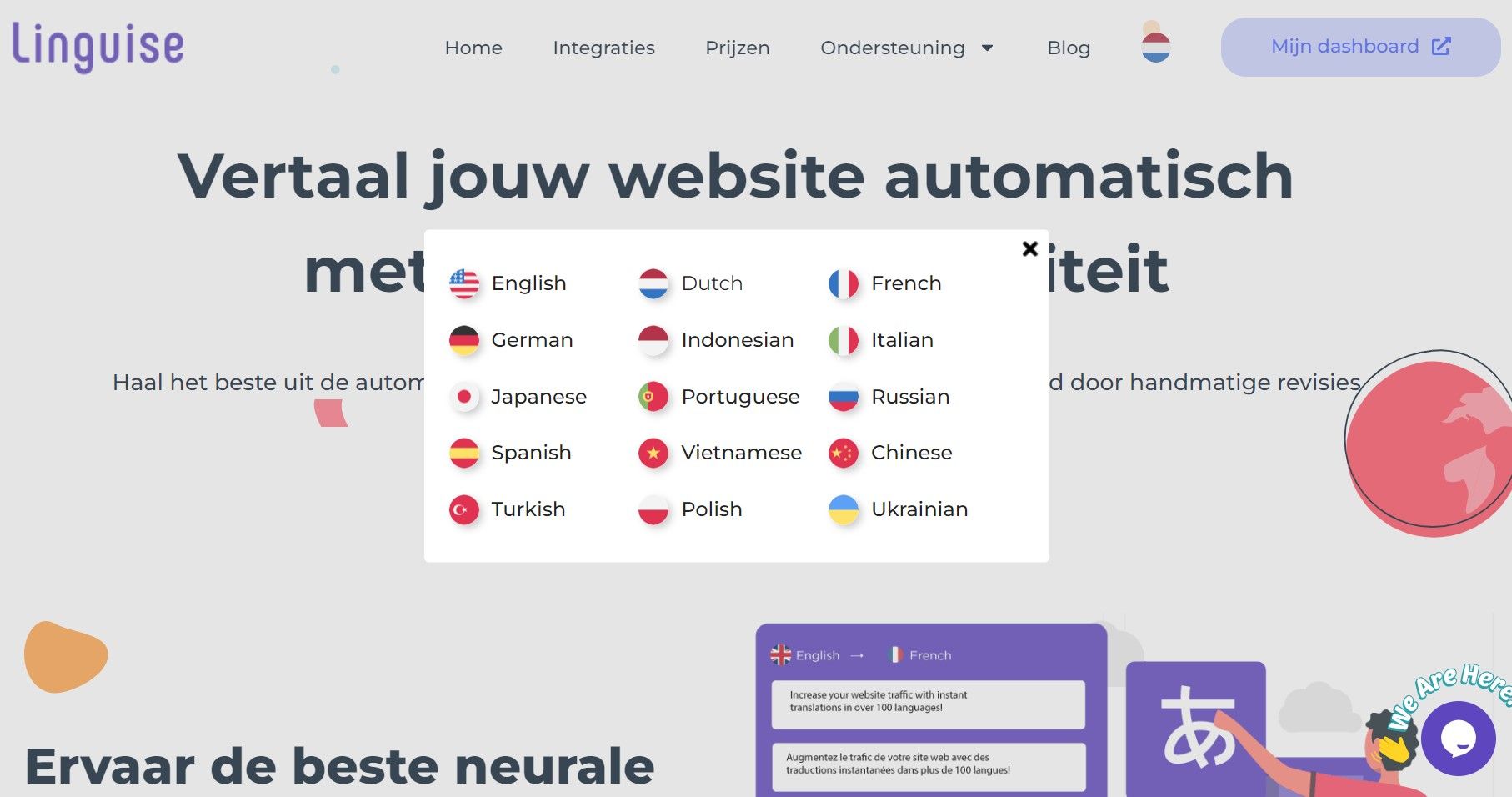
El último paso es intentar traducir un sitio web WordPress que tenga instalado el plugin Linguise . El truco es que solo necesitas acceder a una de las URL, y entonces, en la esquina superior derecha, aparece una ventana emergente con forma del logo de la bandera de EE. UU
Si haces clic en el botón, aparecerán varios idiomas más como se muestra a continuación.
¿Listo para explorar nuevos mercados? Prueba nuestro servicio de traducción automática gratis con nuestra prueba sin riesgo de 1 mes. ¡No se necesita tarjeta de crédito!
Mejores prácticas para añadir soporte multilingüe a un sitio web de WordPress
Añadir soporte multilingüe a tu sitio web de WordPress es importante si quieres llegar a una audiencia más amplia y aumentar la participación de los usuarios. Aquí tienes algunas mejores prácticas para añadir soporte multilingüe a un sitio web de WordPress :
- Utiliza plugins multilingües adecuados: Para añadir soporte multilingüe a tu sitio de WordPress , utiliza un plugin como Google Language Translator, Linguise o Weglot. Este plugin facilita la traducción de tu contenido y la gestión de traducciones para varios idiomas.
- Usa un selector de idioma: Un selector de idioma es una herramienta que permite a los usuarios cambiar entre diferentes idiomas en tu sitio web. Elige un selector de idioma que se adapte al diseño del sitio web para que sea fácil de encontrar.
- Traduce todo el contenido: Al añadir compatibilidad multilingüe, es importante traducir todo el contenido de tu sitio web, incluidos menús, widgets y plugins. Asegúrate de que todas las traducciones sean precisas y coherentes.
- Considera las diferencias culturales: Al traducir tu contenido, ten en cuenta las diferencias culturales que puedan existir entre idiomas. Evita usar modismos o frases que podrían no tener sentido en otro idioma.
- Prueba tu traducción: Antes de publicar tu contenido traducido, asegúrate de probarlo a fondo para garantizar que sea preciso y se lea bien en el idioma de destino. Recurre a traductores profesionales si es necesario.
Si sigues estas prácticas recomendadas, podrás añadir compatibilidad multilingüe a tu sitio web de WordPress y llegar a un público más amplio.
Conclusión
Añadir soporte multilingüe a tu sitio web de WordPress es una gran opción si quieres llegar a una audiencia de diferentes países. Al añadir un plugin de traducción, los visitantes de otros países podrán seguir entendiendo el contenido de tu sitio.
Antes de añadir la compatibilidad con el plugin de traducción a tu sitio web, puedes seguir las mejores prácticas anteriores. No olvides probar el sitio web que tiene el plugin instalado para comprobar si la traducción se ha realizado correctamente.
Al elegir un plugin para añadir a tu sitio web de WordPress , asegúrate de elegir un plugin que se adapte a las necesidades de tu sitio. Además, ajústalo también al presupuesto existente.
Ahora es el momento de añadir Google Translate a tu sitio web de WordPress o a otro plugin. Uno de los plugins alternativos es Linguise; como se mencionó anteriormente, Linguise es un plugin de traducción alternativo a Google Translate que cuenta con un editor en vivo en el front-end con más de 80 opciones de idiomas.