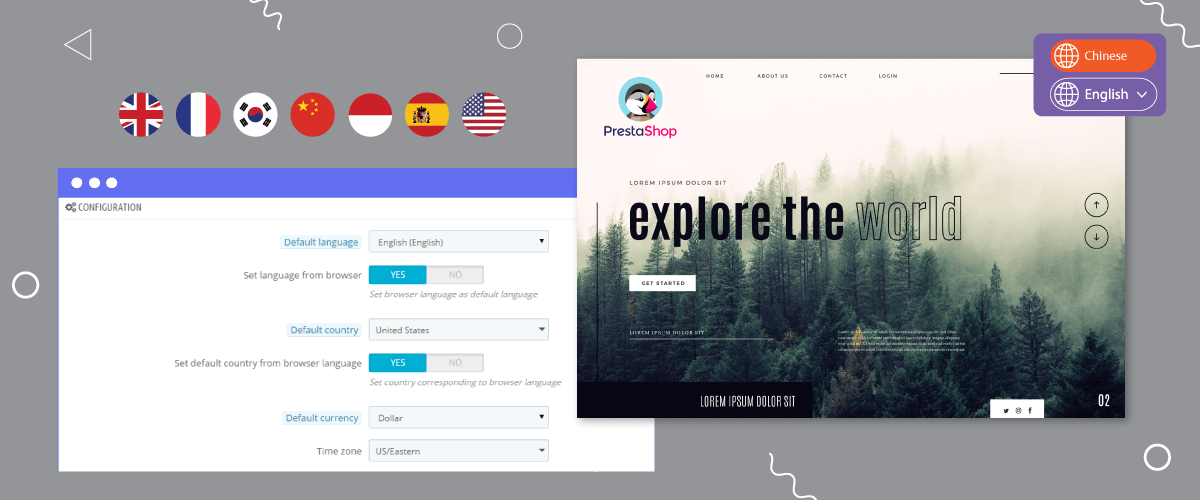
Es importante prestar especial atención a los elementos de cambio de idioma al crear un sitio web multilingüe. Esto se debe a que los usuarios visitarán esta sección con frecuencia cuando deseen cambiar de idioma.
Lo mismo para aquellos de ustedes que poseen sitios multilingües PrestaShop . Por lo tanto, es importante crear un selector de idioma para PrestaShop que sea amigable, accesible y fácil de usar.
En este artículo, analizaremos cómo configurar un selector de idioma para PrestaShop . Por lo tanto, si tienes un sitio web multilingüe o eres propietario de un eCommerce en PrestaShop , ¡lee este artículo hasta el final para obtener la guía completa!
¿Por qué es importante el selector de idioma para sitios web multilingües PrestaShop?
Un selector de idioma es un elemento que debe estar presente en un sitio web multilingüe porque es lo que los usuarios visitarán y utilizarán con frecuencia al cambiar de idioma.
Además de usarse para cambiar de idioma, ¿cuál es la importancia de un selector de idioma para un sitio web multilingüe PrestaShop ? Vea la explicación completa a continuación.
- Experiencia de usuario mejorada: Un selector de idioma fácilmente navegable facilita transiciones fluidas entre idiomas, simplificando la navegación del usuario y la comprensión del contenido. Esta mejora contribuye a una experiencia de usuario general positiva, minimizando la frustración y aumentando la participación del usuario.
- Navegación intuitiva: El selector de idioma debe ser fácil de descubrir y fácil de usar. Una interfaz bien diseñada garantiza que el selector esté posicionado de manera prominente y emplee iconos o etiquetas claras y fácilmente identificables, alentando a los usuarios a cambiar entre idiomas sin esfuerzo.
- Tasa de rebote reducida: El selector de idioma fácil de usar contribuye a disminuir la tasa de rebote. Cuando los visitantes pueden localizar y elegir rápidamente su idioma preferido, es más probable que permanezcan en el sitio web, exploren su contenido y potencialmente conviertan.
- Comunicación efectiva: Los selectores de idioma deben comunicarse de manera efectiva con los usuarios. Etiquetas o símbolos claros y concisos ayudan a transmitir las opciones de idioma disponibles, mitigando la confusión y empoderando a los usuarios para tomar decisiones informadas.
- Optimización SEO: Los motores de búsqueda tienen en cuenta la experiencia del usuario al clasificar los sitios web. Un conmutador de idioma fácil de usar y bien ejecutado puede tener un impacto positivo en el SEO, mejorando la visibilidad y accesibilidad de su sitio para los usuarios que realizan búsquedas en varios idiomas.
- Medición del rendimiento del idioma: Algunos módulos de conmutador de idioma, como Linguise proporcionan análisis de rendimiento del idioma, lo que le permite ver cómo se desempeña cada versión del idioma en su sitio. Esto puede ayudarlo a optimizar su estrategia de idioma según datos de usuarios reales.
¿Cómo configurar el selector de idioma para PrestaShop?
Un conmutador de idioma es uno de los elementos o características que normalmente proporcionan los servicios de traducción y los usuarios solo necesitan personalizarlo.
Sin embargo, no todos los servicios de traducción ofrecen una función de conmutación de idioma que sea fácil de modificar y flexible y que ofrezca varias personalizaciones.
Sin embargo, Linguise puede ser una solución para aquellos de ustedes que quieren un conmutador de idioma PrestaShop amigable y fácil de personalizar.
Linguise Traducción automática es un servicio de traducción de sitios web que puede traducir automáticamente en solo unos segundos. Se integra con más de 40 plataformas CMS, incluyendo traducción automática para PrestaShop.
Con Linguise, puede crear un conmutador de idioma de sitio web PrestaShop amigable que sea fácil de usar para los visitantes, de modo que pueda proporcionar beneficios extraordinarios. Hay varios pasos para configurar el sitio web del conmutador de idioma PrestaShop, aquí hay algunos pasos.
Paso 1: Registrar una cuenta gratuita en Linguise
Para aprovechar la función de cambio de idioma en Linguise y poder traducir PrestaShop comercio electrónico, el primer paso que debe realizar es registrar una cuenta en la plataforma Linguise . Linguise también ofrece una prueba gratuita de un mes, lo que le permite acceder a las diversas características disponibles en el servicio.
Paso 2: Añadir dominio al sitio web PrestaShop
La siguiente etapa implica agregar el dominio del sitio web al panel de Linguise . Se necesita completar alguna información.
- Cuenta
- URL
- Plataforma, elige PrestaShop
- Idioma
- Idioma de traducción
- Traducir URL
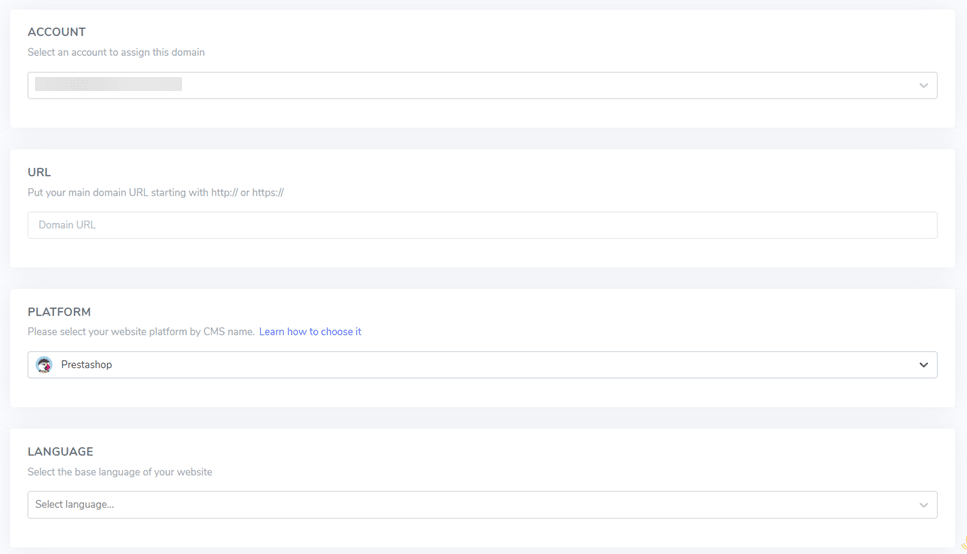
El siguiente paso es activar la clave API y configurar la URL del idioma. Para obtener instrucciones detalladas sobre cómo agregar un dominio de sitio web, consulte la guía para instalar Linguise traducción automática en PrestaShop o vea el tutorial en video a continuación.
Paso 3: Activar el selector de idioma
Después de completar todas las configuraciones, el siguiente paso será entrar en la configuración del cambio de idioma y mostrar una bandera para facilitar a los usuarios el cambio de idioma. Para ello, copia el código disponible en el Linguise panel, ve a Linguise panel > Configuración > copiar al portapapeles.

Inserta el script anterior en el encabezado de la página, es decir, …/themes/your-theme/templates/_partials/head.tpl
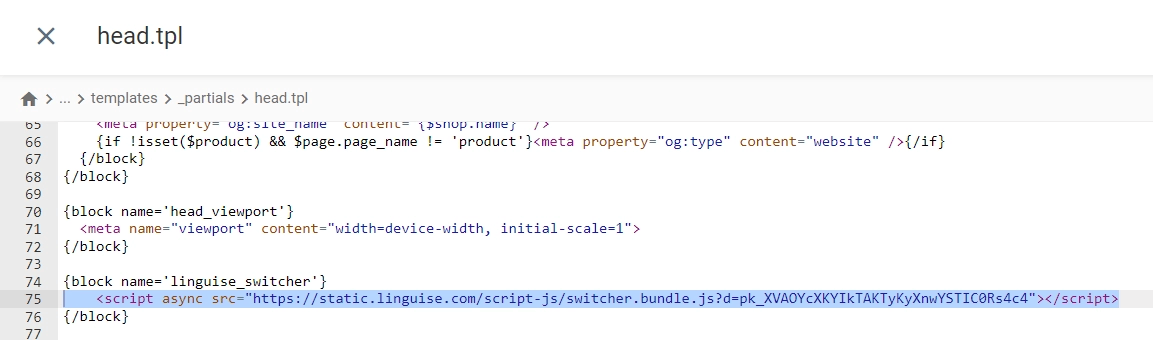
La personalización avanzada del selector de idioma se puede realizar en los pasos que se indican a continuación.
Paso 4: Configurar la visualización principal
En este paso, configuraremos más a fondo el diseño del selector de idioma que puedes encontrar en el Linguise panel de control > Configuración > Visualización de banderas de idioma.
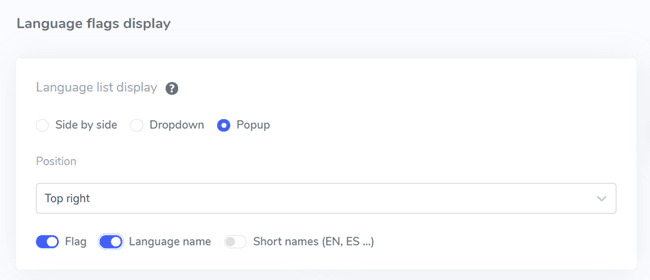
En la primera configuración, configuraremos la pantalla principal. Es necesario prestar atención a varias partes.
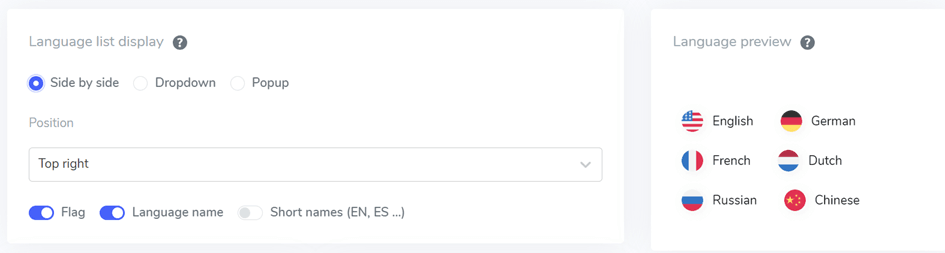
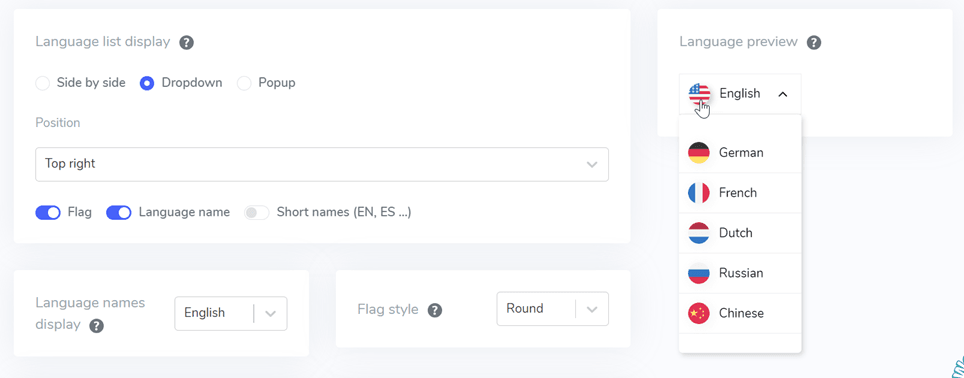
El primero es el formulario de visualización de la lista de idiomas, aquí, puede elegir entre las tres opciones disponibles, es decir, lado a lado, desplegable o emergente. Luego, a la izquierda, hay una vista previa de cada formulario de lista.
El primer formulario es lado a lado como se muestra a continuación.
El segundo formulario es un menú desplegable como se muestra a continuación.
Por último, está el formulario emergente.
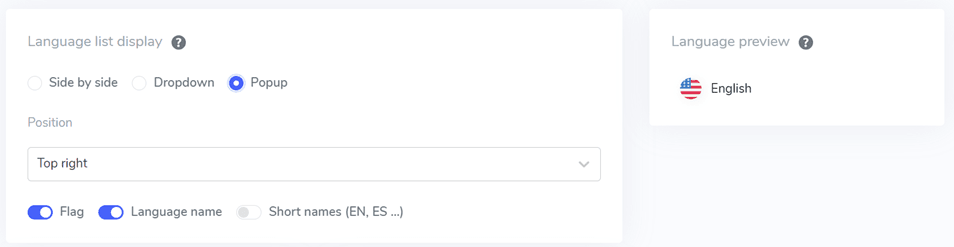
A continuación, debe establecer la posición; esta opción de posición muestra dónde se colocará el selector de idioma. Puede elegir entre varias opciones de posición disponibles. Asegúrese de elegir una posición que sea fácil de encontrar para los visitantes.
Finalmente, elige la combinación de bandera + nombre del idioma, bandera + nombre corto, o solo la bandera.
Paso 5: Configurar el diseño de las banderas
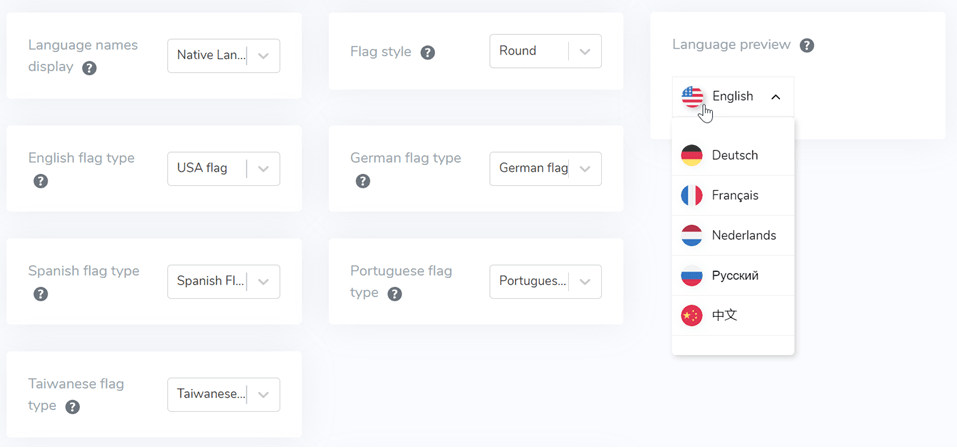
A continuación, debajo de la pantalla principal, hay configuraciones de diseño para la bandera. Algunas opciones de configuración se pueden encontrar en la siguiente imagen.
- Visualización del nombre del idioma: puedes seleccionar la visualización del nombre basándote en el nombre del país o en el nombre del idioma, por ejemplo, “German” o “Deutsch”.
- Tipo de bandera de inglés: esta opción se utiliza para idiomas que tienen más de un tipo, por ejemplo, “English USA” o “English Britain” (similar al español, taiwanés, alemán y portugués).
- Estilo de bandera: Se utiliza para medir la forma del icono de la bandera, ya sea redondo o cuadrado (rectangular).
Paso 6: Elija el color y el tamaño de la bandera
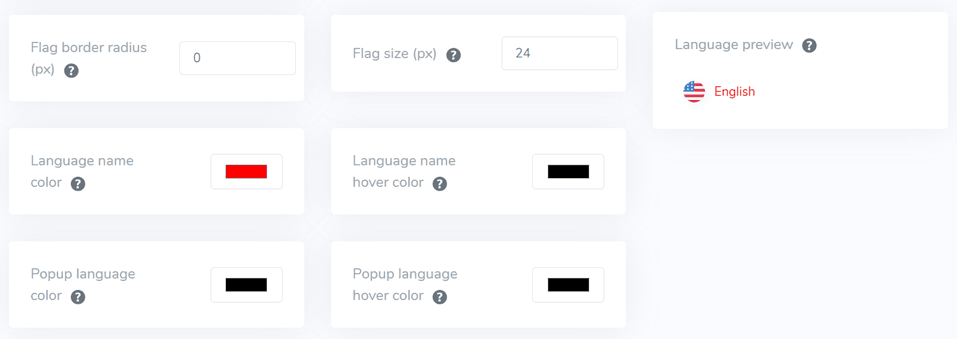
El siguiente paso después de configurar el diseño de la bandera es ajustar colores, tamaño y otros elementos varios. En la siguiente pantalla, hay varias configuraciones personalizables, como:
- Radio del borde de la bandera: Personalizar el radio del borde en píxeles cuando se utiliza un rectángulo.
- Color del nombre del idioma: Elegir el color de texto predeterminado para el nombre del idioma.
- Color del idioma emergente: Color del título del idioma en las áreas emergentes o desplegables.
- Tamaño de la bandera: Ajustar el tamaño de la bandera.
- Color del nombre del idioma al pasar el ratón: Color del texto al pasar el ratón sobre los nombres de los idiomas.
- Color de hover del idioma emergente: El color del texto del título del idioma en el emergente o desplegable cuando el ratón pasa sobre él.
Paso 7: Ajustar la sombra de la caja de la bandera
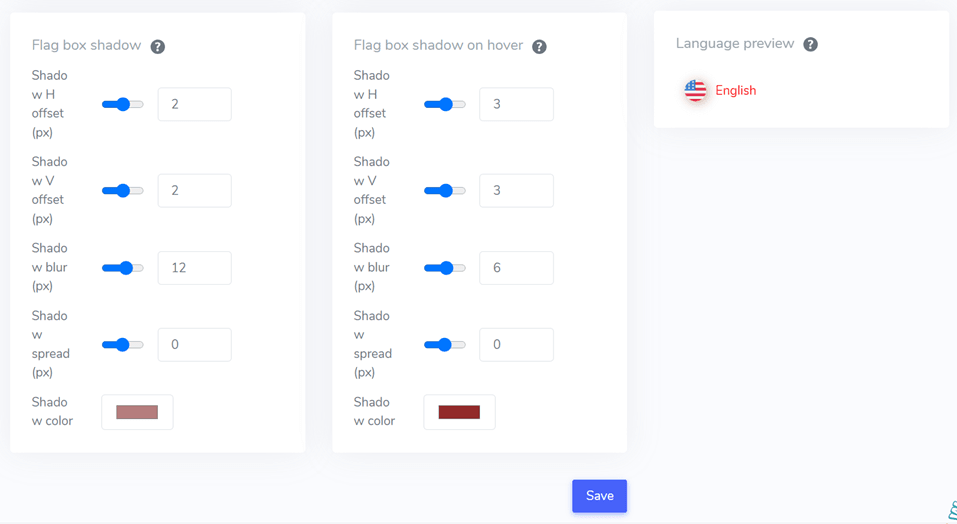
En la etapa final, puede realizar ajustes para la configuración de la sombra en la bandera. El primer ajuste le permite definir una sombra para cada bandera en su sitio web, y el siguiente es una sombra para la bandera del idioma al pasar el ratón sobre ella.
Si es así, no olvides seleccionar Guardar para guardar la personalización del selector de idioma.
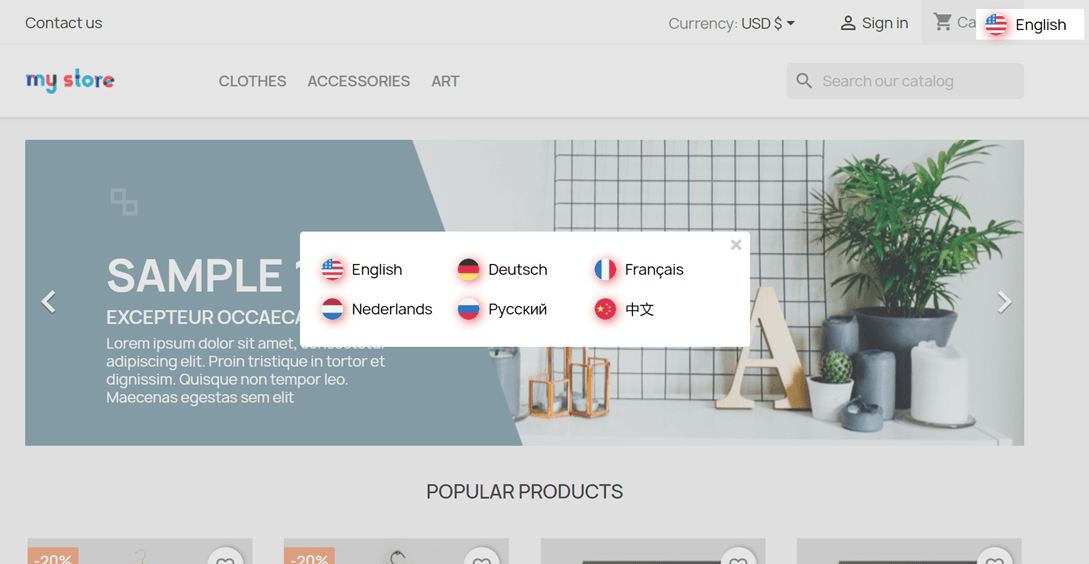
Después de configurar el conmutador de idioma para PrestaShop, aquí están los resultados del conmutador de idioma.
Consejos para optimizar tu selector de idioma PrestaShop
Optimizar el selector de idioma en PrestaShop es esencial para brindar una experiencia fluida y fácil de usar para los clientes que hablan diferentes idiomas. Aquí hay algunos consejos para ayudarlo a optimizar su selector de idioma en PrestaShop.
- Instalar y activar idiomas: asegúrate de haber instalado y activado todos los idiomas que deseas admitir en tu tienda PrestaShop . Puedes hacerlo en la sección “Localización” dentro de la pestaña “Internacional”.
- Use un selector de idioma claro: Coloque el selector de idioma de manera prominente en su sitio web, generalmente en el encabezado o pie de página. Use iconos o banderas de idioma claros y fácilmente reconocibles para cada idioma para que sea intuitivo para los usuarios.
- Considere los nombres de los idiomas: En lugar de usar banderas, considere usar los nombres de los idiomas en su forma nativa. Las banderas pueden ser confusas ya que algunos idiomas pueden hablarse en varios países con diferentes banderas.
- Habilitar URLs amigables para idiomas: Habilita URLs optimizadas para SEO para cada idioma. Esto se puede hacer en la sección “Preferencias” bajo la pestaña “SEO & URLs”. Esto ayuda a los motores de búsqueda a indexar tus páginas correctamente para cada idioma.
- Establecer idioma predeterminado: Establece un idioma predeterminado para tu tienda. Este es el idioma que verán los visitantes cuando lleguen por primera vez a tu sitio. Puedes establecer el idioma predeterminado en la sección “Localización”.
- Optimiza el contenido específico para cada idioma: Asegúrate de que las descripciones de tus productos, las metaetiquetas y otros contenidos se traduzcan con precisión para cada idioma. Esto es crucial para el SEO y para ofrecer una experiencia significativa a los usuarios en diferentes idiomas.
- Habilitar la detección automática de idioma: Considere implementar la detección automática de idioma basada en la configuración del navegador del usuario. Esto puede proporcionar una experiencia más personalizada para los visitantes, mostrando automáticamente el contenido en su idioma preferido.
- Mantener la coherencia del selector de idioma: Mantenga la coherencia en el selector de idioma en todas las páginas de su sitio web. Los usuarios deben poder cambiar de idioma fácilmente, independientemente de la página en la que se encuentren.
Siguiendo estos consejos, puedes crear un conmutador de idiomas más eficaz y fácil de usar en PrestaShop, adaptándote a un público diverso y mejorando la experiencia de compra general de tu tienda.
Configurar el selector de idioma PrestaShop usando Linguise!
Hasta ahora, ha entendido la configuración del selector de idioma para PrestaShop. Crear un selector de idioma puede proporcionar varios beneficios, después de eso, no olvide optimizar según los puntos explicados anteriormente.
Con una optimización adecuada del selector de idioma, se puede mejorar la experiencia del usuario.
¿Qué estás esperando? Registra una Linguise cuenta, registra un sitio web PrestaShop y configura el selector de idioma para proporcionar una mejor experiencia de usuario.