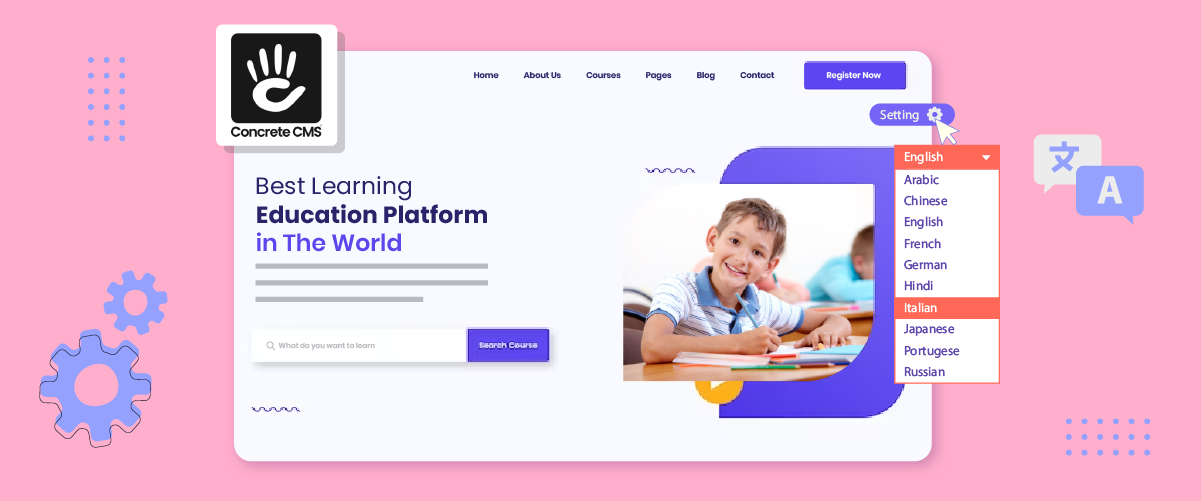
¿Tiene un sitio web creado con Concrete CMS y desea añadir un selector de idiomas? Configurarlo simplifica el proceso para que los usuarios cambien de idioma. Esta función es especialmente útil para sitios web con usuarios internacionales, ya que permite a los visitantes navegar por la plataforma en su idioma preferido.
Para configurar un selector de idiomas en Concrete CMS , los administradores suelen empezar por especificar los idiomas compatibles en la configuración del sistema. A continuación, añaden un menú desplegable o un botón que los usuarios pueden usar para seleccionar su idioma preferido. Este artículo le guiará en la implementación de un selector de idiomas en Concrete CMS mediante uno de los servicios de traducción automática .
Importancia de configurar un selector de idioma en Concrete CMS
La necesidad de ofrecer contenido en varios idiomas es cada vez más importante. Un estudio reciente de DeepL reveló que el 75 % de los encuestados coincidió en que el contenido localizado aumenta significativamente la interacción con el cliente.
Implementar un selector de idiomas implica traducir el contenido y crear una experiencia más personalizada para los visitantes del sitio web. Esto se evidencia en los datos que muestran que el 96 % de los encuestados observó un ROI (retorno de la inversión) positivo en sus esfuerzos de localización de contenido.
Con estos datos en mente, implementar un selector de idioma en Concrete CMS es un movimiento estratégico que no se puede abandonar. Es por eso que este artículo discutirá cómo configurar un selector de idioma en su sitio web Concrete CMS .
Cómo configurar un selector de idioma en Concrete CMS
Ahora que comprendemos la importancia de la función de cambio de idioma en la plataforma multilingüe Concrete CMS veamos cómo implementarla. Concrete CMS cuenta con un sistema de gestión de idiomas integrado que se puede personalizar para adaptarse a las necesidades de su organización.
Uno de los servicios de traducción automática que puede utilizar es Linguise. Linguise ofrece funciones fáciles de usar para cambiar de idioma y se puede integrar con varios CMS populares, incluyendo Concrete CMS.
Concrete CMS proporciona una integración multilingüe fácil, lo que permite a los administradores agregar características de cambio de idioma a sus sitios rápidamente. Al utilizar las características avanzadas y la interfaz fácil de usar de Concrete CMS, puede simplificar la configuración y el mantenimiento de un conmutador de idioma en su plataforma. Aquí están los pasos para instalar Linguise traducción automática en Concrete CMS y configurar el conmutador de idioma.
#1 Registrar el dominio Concrete CMS
Comience creando una cuenta gratuita de Linguise y agregando el dominio de su sitio web. Puede utilizar una prueba gratuita de 30 días antes de decidir sobre una suscripción.

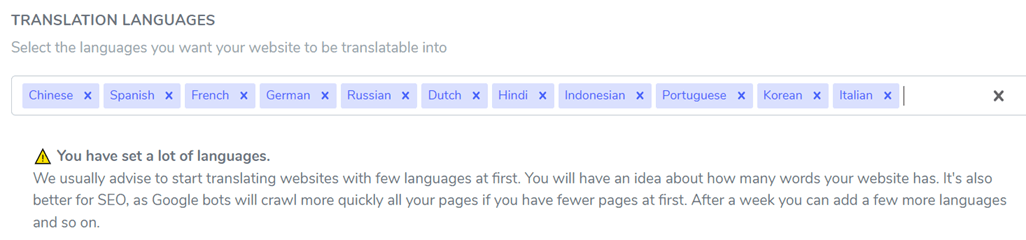
A continuación, deberá autorizar su dominio para la traducción. Copie el nombre de su dominio, incluyendo "https://", y seleccione "Concrete CMS" como su plataforma. Elija su idioma de origen y los idiomas de destino para la configuración de traducción automática dentro de Concrete CMS.
#2: Cargue y conecte el script Linguise
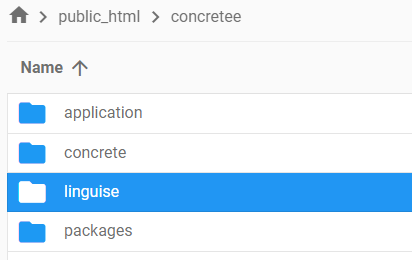
Debes subir el script de traducción Linguise al servidor donde está instalado Concrete CMS . Descarga el script desde el enlace proporcionado, descomprímelo y coloca la carpeta en el directorio raíz de tu instalación de Concrete CMS . Asegúrate de que la carpeta se llame “linguise.”
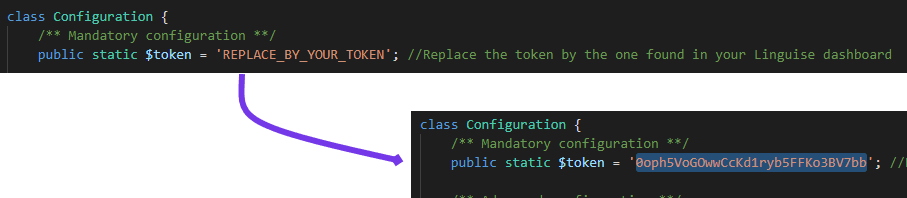
Luego, inserte la clave API Linguise en el archivo Configuration.php de su servidor. Abra el archivo y reemplace "REPLACE_BY_YOUR_TOKEN" con su clave API, colocándola entre comillas simples.
#3: Configurar la reescritura de URL Concrete CMS
En Concrete CMS, la reescritura de URL suele estar habilitada por defecto. Si no es así, puedes habilitarla a través de tu proveedor de alojamiento. Actualiza el archivo .htaccess añadiendo código específico después de la línea "RewriteEngine on". Esto configurará las URL específicas del idioma.
					<IfModule mod_rewrite.c>
    RewriteEngine On
    RewriteRule ^(af|sq|am|ar|hy|az|eu|be|bn|bs|bg|ca|ceb|ny|zh-cn|zh-tw|co|hr|cs|da|nl|en|eo|et|tl|fi|fr|fy|gl|ka|de|el|gu|ht|ha|haw|iw|hi|hmn|hu|is|ig|id|ga|it|ja|jw|kn|kk|km|ko|ku|ky|lo|la|lv|lt|lb|mk|mg|ms|ml|mt|mi|mr|mn|my|ne|no|ps|fa|pl|pt|pa|ro|ru|sm|gd|sr|st|sn|sd|si|sk|sl|so|es|su|sw|sv|tg|ta|te|th|tr|uk|ur|uz|vi|cy|xh|yi|yo|zu|zz-zz)(?:$|/)(.*)$ /concretee/linguise/linguise.php?linguise_language=$1&original_url=$2 [L,QSA]
    RewriteCond %{REQUEST_FILENAME} !-f
    RewriteCond %{REQUEST_FILENAME}/index.html !-f
    RewriteCond %{REQUEST_FILENAME}/index.php !-f
    RewriteRule . /concretee/index.php [L]
</IfModule>
#4: Habilitar y personalizar el selector de idioma
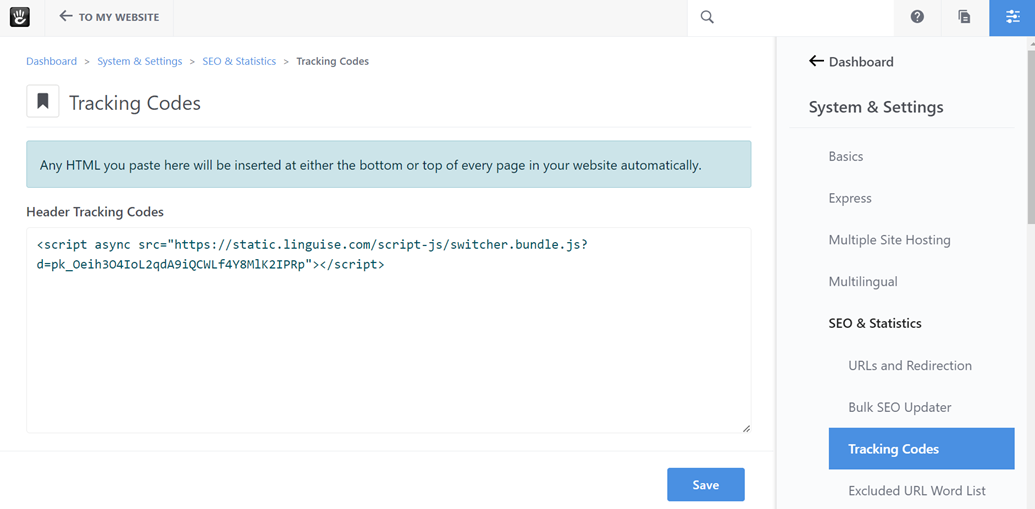
El enlace del script JS de Linguise debe cargarse en todas tus páginas de Concrete CMS para mostrar el selector de idioma con banderas y URL alternativas (crucial para SEO). Puedes encontrar el enlace del script en la configuración del dominio en tu panel de control de Linguise .

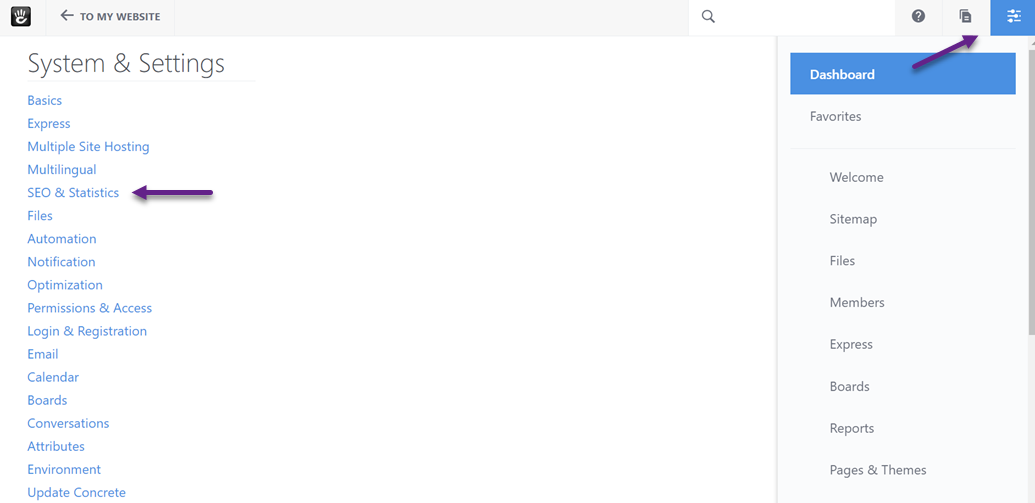
Para cargar el script en Concrete CMS, inserte el código en el archivo header.php o dentro de la sección <head> de su sitio a través del panel de administración navegando a Sistema y Configuración > SEO y Estadísticas.
Luego, agréguelo bajo Códigos de seguimiento.
De forma predeterminada, el conmutador aparece en la esquina superior derecha.
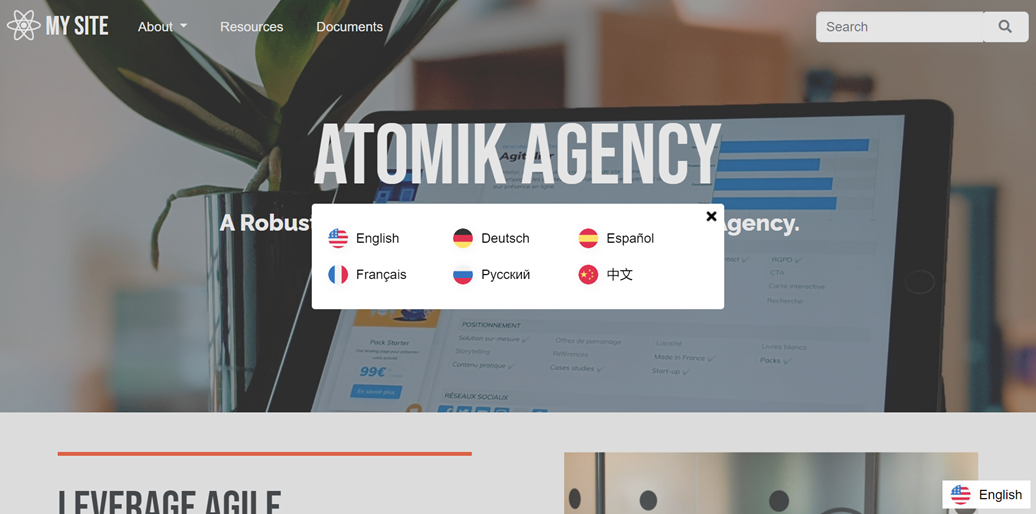
Sin embargo, su panel de control puede personalizar su apariencia mediante la función “Mostrar indicadores de idioma”.
#5: Configurar la visualización principal
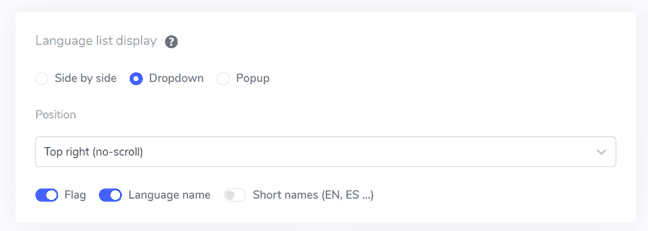
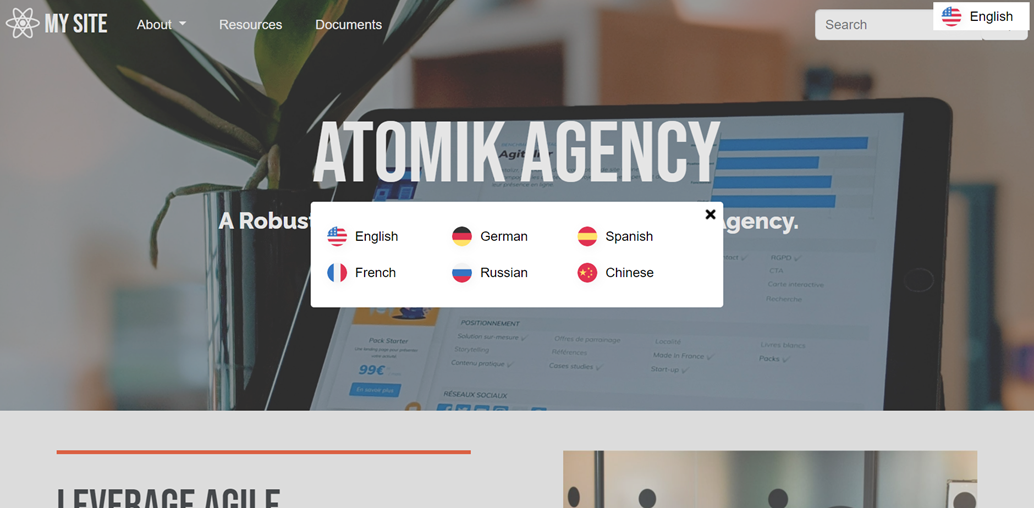
Para comenzar a configurar el selector de idioma, navegue hasta la sección “Configuración” > “Mostrar banderas de idioma” en el panel de control de Linguise. Aquí, puede ajustar varias configuraciones.
- Estilo de icono de bandera: Elija entre tres estilos de visualización: lado a lado, menú desplegable o ventana emergente.
- Posición: Seleccione la ubicación del selector de idioma en su sitio web, asegurándose de que sea fácilmente accesible para los visitantes.
#6: Personalizar el diseño de la bandera
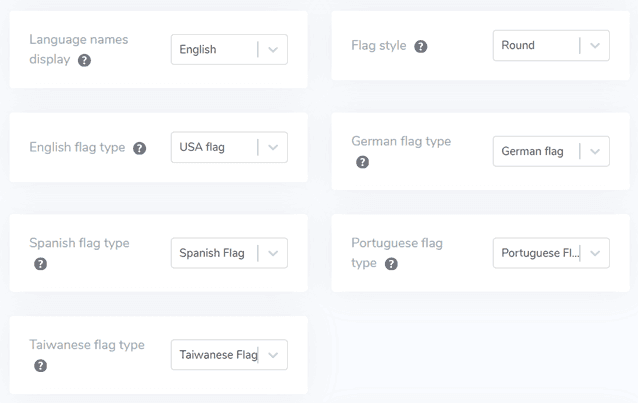
Después de configurar la pantalla principal, puede personalizar el diseño de las banderas de idioma.
- Mostrar nombre del idioma: Decida si mostrar el nombre según el país o el idioma, como “Francés” o “Français.”
- Tipo de bandera inglesa: Esta opción le permite diferenciar entre las variaciones del inglés estadounidense o británico y se aplica de manera similar al español, portugués o alemán.
- Estilo de bandera: seleccione la forma del ícono de la bandera, ya sea redonda o rectangular.
#7: Ajustar color y tamaño
A continuación, puede personalizar el color y el tamaño de las banderas.
- Radio del borde de la bandera: Establezca el radio en píxeles para las banderas rectangulares.
- Color del nombre del idioma: elija el color de texto predeterminado para mostrar los nombres de los idiomas.
- Color del idioma de la ventana emergente: especifique el color del texto para los títulos de idioma en la ventana emergente o el menú desplegable.
- Tamaño de la bandera: ajusta el tamaño de los íconos de la bandera.
- Color del nombre del idioma al pasar el ratón: Establezca el color al pasar el ratón sobre los nombres de los idiomas.
- Color del idioma emergente al pasar el ratón: Defina el color al pasar el ratón sobre los títulos de los idiomas en la ventana emergente o desplegable.
#8: Agregar sombra a la bandera
Por último, puedes personalizar la configuración de la sombra del cuadro de la bandera.
- La primera opción agrega un efecto de sombra a los íconos de bandera que se muestran en su sitio web.
- La segunda opción controla el efecto de sombra cuando los usuarios pasan el cursor sobre las banderas de idioma.
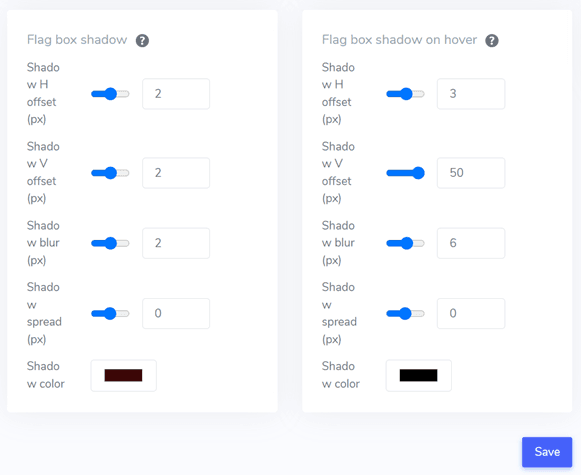
Una vez que esté satisfecho con la configuración, haga clic en “Guardar” para aplicar los cambios. Visite su sitio web de Concrete CMS para confirmar que el selector de idioma funciona como se espera y para previsualizar su apariencia.
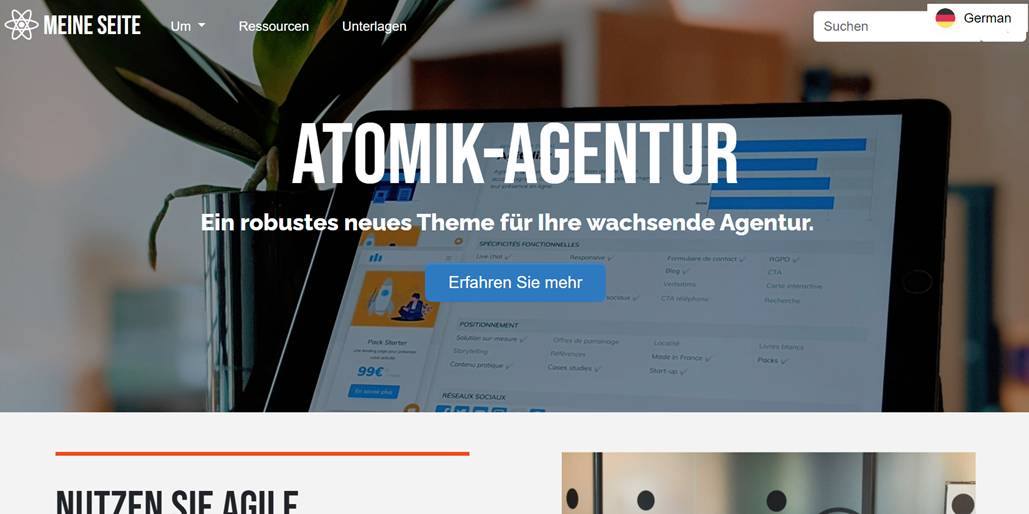
También puede traducir el sitio a idiomas adicionales, como el alemán.
Mejores prácticas para optimizar el selector de idiomas en Concrete CMS
Optimizar el selector de idioma en Concrete CMS mejora la experiencia del usuario en un entorno multilingüe. A continuación, se presentan consejos clave para mejorar el selector de idioma en su plataforma.
Uso de nombres de idiomas y banderas
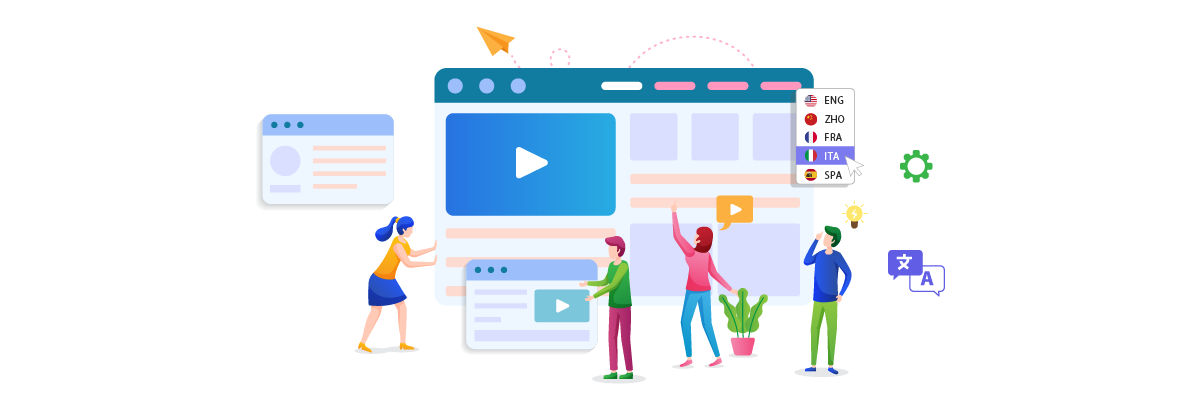
Combinar los nombres de los idiomas con iconos de banderas es una forma eficaz de que el selector de idiomas sea más intuitivo. Este enfoque ofrece dos pistas visuales que ayudan a los usuarios a identificar y seleccionar rápidamente el idioma que desean. El nombre del idioma proporciona claridad, mientras que la bandera ofrece una referencia visual, lo que facilita la elección, especialmente cuando un idioma se usa en varios países con diferentes banderas.
Por ejemplo, si su sitio Concrete CMS está dirigido a una audiencia de comercio electrónico global y combina “🇺🇸 English”, “🇫🇷 Français” y “🇩🇪 Deutsch” en el idioma, el conmutador puede facilitar que los usuarios ubiquen rápidamente su idioma preferido, mejorando su experiencia de compra y ayudándolos a navegar por el sitio sin esfuerzo.
Iconos de banderas reconocibles

Es fundamental utilizar iconos de banderas claros y de alta calidad que sean fácilmente reconocibles, incluso en tamaños pequeños. Estos iconos ayudan a los usuarios a identificar su idioma rápidamente sin necesidad de leer texto. Cuando sea necesario, es importante elegir iconos culturalmente sensibles que representen idiomas en lugar de países. Por ejemplo, usar un símbolo neutro para un idioma ampliamente hablado, como el árabe, puede ser más apropiado que seleccionar una bandera nacional.
Por ejemplo, una plataforma Concrete CMS diseñada para una agencia de viajes global podría utilizar la bandera española para el español, la bandera canadiense para el francés y un icono de globo terráqueo para idiomas ampliamente hablados como el inglés. Esto asegura que los iconos sean claros e intuitivos, facilitando a los usuarios la selección de su idioma preferido mientras exploran paquetes de viaje.
Selector de idioma estratégicamente

El selector de idioma debe colocarse donde sea fácilmente visible y accesible para los usuarios sin saturar la interfaz. Las opciones comunes de colocación incluyen el encabezado del sitio, el pie de página o el menú de navegación principal. La consistencia en la colocación en todas las páginas es crucial para que los usuarios puedan encontrarlo en cualquier parte del sitio.
Por ejemplo, un sitio de Concrete CMS podría colocar el selector en la esquina superior derecha del encabezado, asegurando que permanezca visible mientras los usuarios se desplazan por las páginas. Para móviles, integrarlo en el menú hamburguesa mantiene la accesibilidad y ahorra espacio.
Mantener la coherencia en todas las páginas
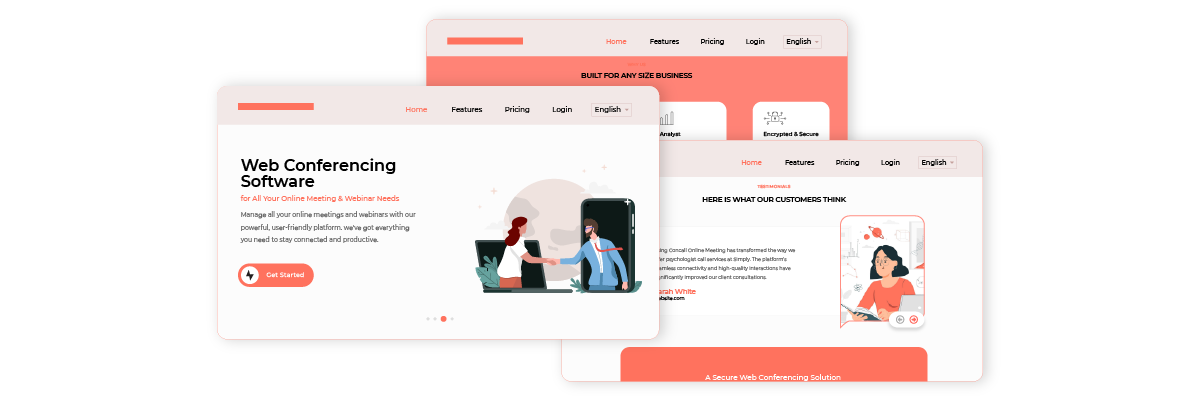
Es importante mantener la coherencia en la apariencia y funcionalidad. El selector de idioma debería funcionar de la misma manera en cada página, y cuando los usuarios cambien de idioma, deberían permanecer en la misma página con el contenido traducido al nuevo idioma. Esto mejora el flujo de trabajo del usuario y hace que la navegación sea más intuitiva.
Por ejemplo, un selector de idioma desplegable aparece de manera coherente en las páginas de inicio, páginas de contacto y otras. Esto permitiría a los usuarios cambiar de idioma sin problemas sin perder su lugar en el material.
Conclusión
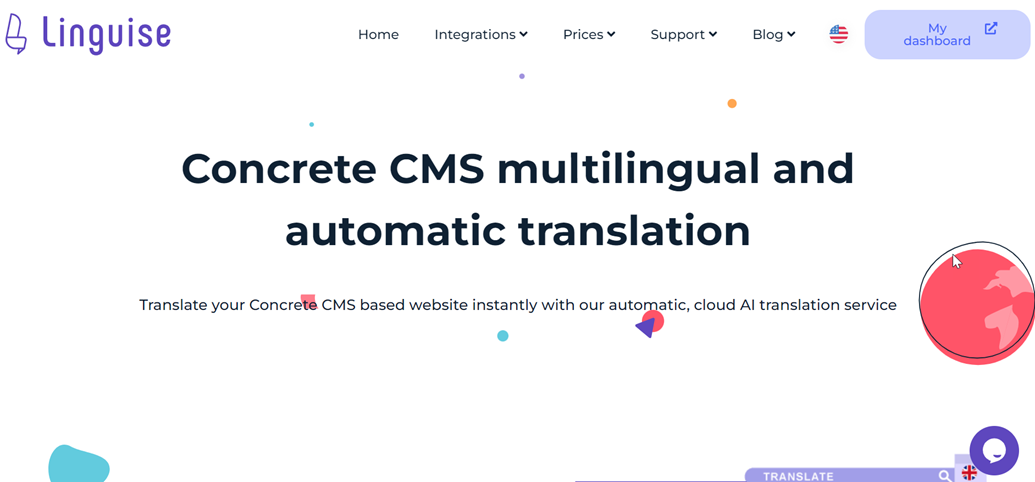
Configurar un selector de idioma e implementar traducción automática en el sitio web Concrete CMS puede proporcionar una experiencia multilingüe fluida para sus usuarios. Siguiendo los pasos descritos en esta guía, puede integrar un selector de idioma y personalizarlo para satisfacer las necesidades de su sitio.
Optimizar eficazmente el selector de idiomas mejorará la experiencia y la interacción del usuario. Para empezar, regístrate en Linguise Linguise intégralo con tu Concrete CMS y configura el selector de idiomas según tus preferencias. Esto garantiza que los visitantes puedan navegar fácilmente por tu plataforma en su idioma preferido.