Un selector de idioma en la Moodle plataforma puede facilitar a los usuarios el cambio entre los idiomas disponibles. Esta función es muy beneficiosa para las instituciones educativas con estudiantes internacionales, ya que les permite interactuar con el sistema de gestión del aprendizaje en un idioma en el que son competentes. Como popular plataforma de aprendizaje en línea de código abierto, Moodle ofrece capacidades de localización integradas, lo que permite a los administradores crear cursos y sitios multilingües sin necesidad de conocimientos profundos de programación.
Para implementar un selector de idioma en Moodle, los administradores suelen empezar seleccionando los idiomas que desean admitir en la configuración del sitio. Luego pueden habilitar un elemento desplegable o un botón que permita a los usuarios cambiar el idioma rápidamente. Este artículo tratará sobre cómo configurar un selector de idioma en Moodle aprovechando las funciones de localización integradas y las opciones de personalización disponibles.
Importancia de configurar un selector de idioma en Moodle

Añadir un selector de idioma a un sitio web como Moodle puede aportar varios beneficios. Esta es la importancia de configurar uno en Moodle.
- Mejorar la accesibilidad: Un selector de idioma permite a los usuarios de diversos orígenes lingüísticos acceder al contenido rápidamente. Ejemplo: Una universidad internacional utiliza Moodle con opciones en inglés y mandarín. Los estudiantes de China pueden cambiar fácilmente a la interfaz en mandarín, comprendiendo mejor las instrucciones de las tareas y los materiales del curso.
- Fomentar la inclusión y la diversidad: Ofrecer opciones multilingües demuestra el compromiso de una institución con la inclusión y el respeto por la diversidad cultural. Por ejemplo, un instituto de secundaria en Canadá ofrece cursos en inglés, francés y lenguas indígenas locales. Esto permite que estudiantes de diversas comunidades participen plenamente en el aprendizaje en línea.
- Aumentar la participación de los usuarios: Los usuarios tienden a participar más y a estar más activos cuando pueden interactuar en el idioma con el que se sienten más cómodos. Por ejemplo, en un curso de idiomas extranjeros en Moodle, los participantes pueden alternar entre el idioma de destino y su lengua materna, lo que facilita la comprensión y aumenta la participación en los foros de debate.
- Ampliar el alcance global: Un selector de idioma permite a las instituciones llegar a un público internacional sin crear sitios separados para cada idioma. Por ejemplo, un MOOC (Curso en línea masivo y abierto) sobre el cambio climático en Moodle ofrece contenido en 10 idiomas diferentes. Esto permite a los participantes de todo el mundo acceder a esta información importante en el idioma de su elección, ampliando el alcance y el impacto del curso.
Cómo configurar un selector de idioma en Moodle
Ahora que entendemos la importancia de cambiar de idioma en las plataformas Moodle multilingües, analicemos cómo implementarlo. El sistema de paquetes de idioma integrado de Moodleofrece esta función, que se puede adaptar a las necesidades de la institución.
Un servicio de traducción automática que puede funcionar como un conmutador de idioma personalizable es la Linguise traducción automática. Linguise es una función de cambio de idioma fácil de usar que se integra con CMS y plataformas populares como Moodle.
Moodle ofrece una integración sencilla de varios idiomas, lo que permite a los administradores incorporar rápidamente el cambio de idioma en sus cursos y sitios multilingües. Al aprovechar las funciones avanzadas y la interfaz fácil de usar de Moodle, puedes simplificar la configuración y el mantenimiento de los selectores de idioma en tu plataforma Moodle .
Aquí tienes los pasos para instalar Linguise traducción automática en un Moodle LMS y configurar el selector de idioma.
Paso 1: Añade el sitio web de tu dominio
El primer paso es preparar tu sitio Moodle LMS para la traducción. Asegúrate de poder acceder al panel de administración de Moodle para instalar la traducción automática de Linguise en tu plataforma Moodle LMS. Luego, crea una cuenta gratuita de Linguise y añade el dominio de tu sitio web. Puedes usar la prueba gratuita de 30 días antes de decidirte por un plan de suscripción.
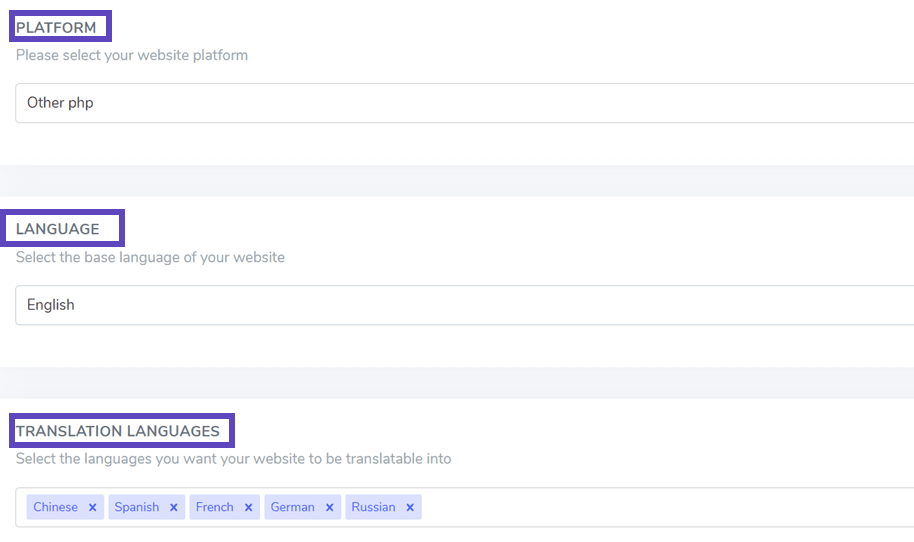
Una vez conectado o registrado en tu panel de control de Linguise , debes configurar un nuevo dominio y guardar su configuración antes de obtener la clave API. Selecciona “Otro PHP” como plataforma para el registro de dominio de Linguise , especificando los idiomas de origen y destino según la documentación.
Paso 2: Sube el script de Linguise
Sube el script de traducción Linguise al servidor donde está instalado tu Moodle LMS. Comienza descargando el script.
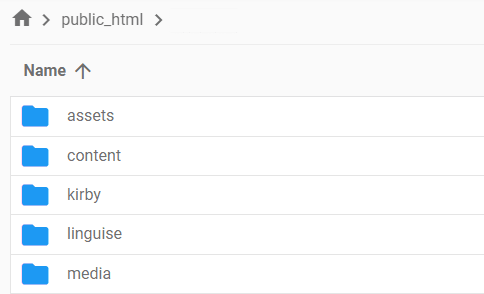
Después de descargar el script, descomprímelo y súbelo a la carpeta raíz donde está instalado tu Moodle LMS. Asegúrate de que se coloque en el nivel raíz de tu sitio web junto con los archivos de tu Moodle LMS. Mantén el nombre predeterminado de la carpeta como «linguise»
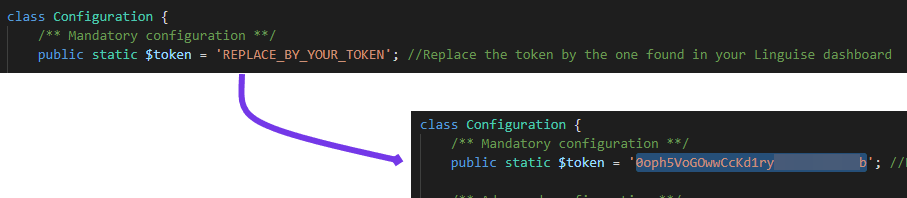
Copia la clave API de Linguise en el archivo Configuration.php que has subido a tu servidor. Edita el archivo y pega tu clave API entre las comillas, reemplazando el texto “REPLACE_BY_YOUR_TOKEN”.
La reescritura de URL está habilitada por defecto en Moodle LMS. Si no es así, puedes activarla a través de tu proveedor de alojamiento. Para configurar la URL por idioma, actualiza el archivo .htaccess. Copia el código de abajo y pégalo después de la línea “RewriteEngine on” en el archivo .htaccess predeterminado de Moodle LMS.
					<IfModule mod_rewrite.c>
    RewriteEngine On
    RewriteRule ^(af|sq|am|ar|hy|az|eu|be|bn|bs|bg|ca|ceb|ny|zh-cn|zh-tw|co|hr|cs|da|nl|en|eo|et|tl|fi|fr|fy|gl|ka|de|el|gu|ht|ha|haw|iw|hi|hmn|hu|is|ig|id|ga|it|ja|jw|kn|kk|km|ko|ku|ky|lo|la|lv|lt|lb|mk|mg|ms|ml|mt|mi|mr|mn|ne|no|ps|fa|pl|pt|pa|ro|ru|sm|gd|sr|st|sn|sd|si|sk|sl|so|es|su|sw|sv|tg|ta|te|th|tr|uk|ur|uz|vi|cy|xh|yi|yo|zu|zz-zz)(?:$|/)(.*)$ linguise/linguise.php?linguise_language=$1&original_url=$2 [L,QSA]
</IfModule>
Ahora puedes acceder a todas tus páginas traducidas usando sus URL, como www.shop.com/fr/. A continuación, es el momento de cargar el selector de idioma.
Paso 4: Activar el conmutador de idiomas
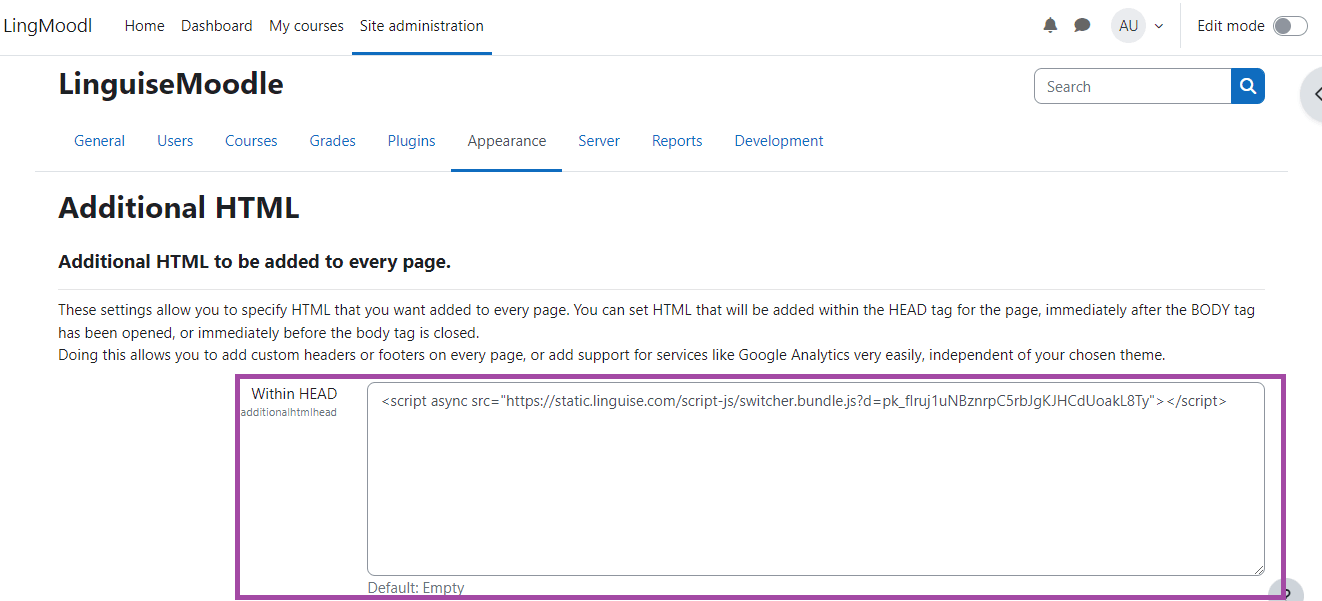
El enlace JavaScript de Linguise debe cargarse en todas tus páginas de Moodle LMS para mostrar el selector de idioma con banderas y URLs alternativas con fines de SEO. Para obtener el enlace del script, ve a la configuración de dominio del panel de Linguise y copia el enlace.

La forma más sencilla de cargar este código en Moodle LMS es insertándolo en la sección ` Configuración > Administración del sitio > Apariencia > HTML adicional. Este método está disponible de forma predeterminada.
Añade el enlace del script a la sección del encabezado, como se muestra a continuación.
Puedes personalizar el selector de idioma a través del panel de control de Linguise yendo a Configuración > Visualización de banderas de idioma. Cualquier modificación realizada en esta sección se reflejará en el sitio web.
Paso 5: Configurar la pantalla principal
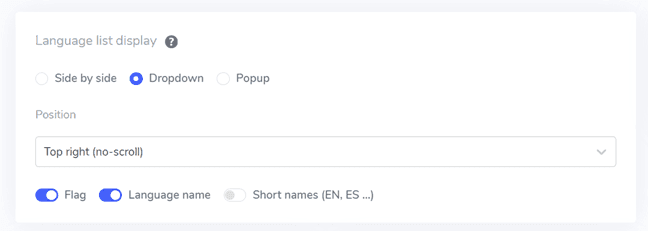
Para empezar a configurar el selector de idioma, ve a la sección «Ajustes» > «Visualización de banderas de idioma» del panel de Linguise . En esta página, puedes modificar varios ajustes:
- Estilo del icono de bandera: Elige entre tres opciones: visualización en paralelo, menú desplegable o ventana emergente.
- Posición: Selecciona dónde se ubicará el selector de idioma en tu sitio. Hay disponibles varias opciones de posición; asegúrate de que sea fácilmente accesible para los visitantes.
Paso 6: Configura el diseño de la bandera
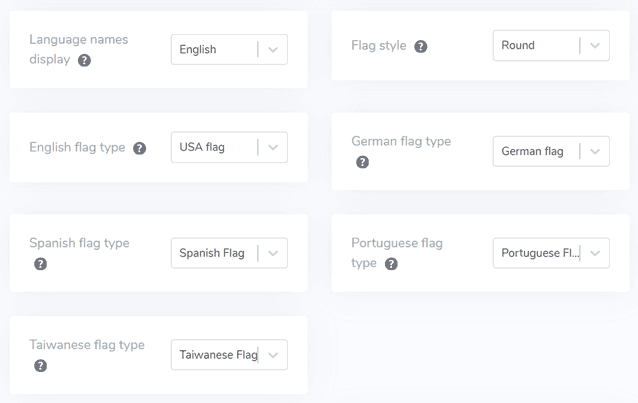
Una vez que hayas configurado la visualización principal, puedes personalizar aún más el diseño de las banderas que se mostrarán.
- Mostrar nombre del idioma: Puedes mostrar el nombre del idioma basándote en el nombre del país o en el propio idioma. Por ejemplo, puedes mostrar “French” o “Français”.
- Tipo de bandera para inglés: Esta opción es beneficiosa para idiomas con múltiples variaciones, como el inglés estadounidense o británico, y también se aplica al español, taiwanés, alemán y portugués.
- Estilo de la bandera: Selecciona la forma del icono de la bandera, eligiendo entre redonda o rectangular.
Paso 7: Configurar el color y el tamaño
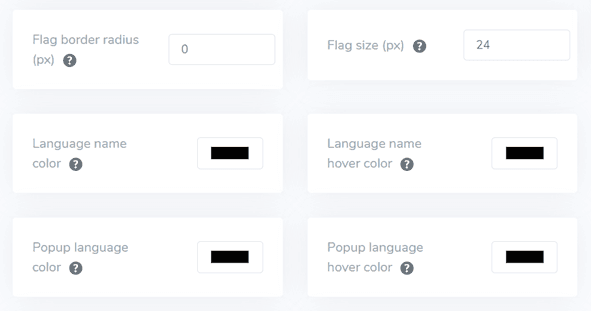
Después de ajustar el diseño de la bandera, puedes personalizar aún más el color y el tamaño de las banderas. Estas son las configuraciones que puedes modificar:
- Radio del borde de la bandera: Personaliza el radio en píxeles para el estilo de bandera rectangular.
- Color del nombre del idioma: Selecciona el color de texto predeterminado para mostrar el nombre del idioma.
- Color del idioma en la ventana emergente: Especifica el color del texto del título del idioma en el área de la ventana emergente o del menú desplegable.
- Tamaño de la bandera: Ajusta las dimensiones de los iconos de las banderas.
- Color al pasar el cursor sobre el nombre del idioma: Establece el color del texto que aparece cuando los usuarios pasan el cursor sobre el nombre del idioma.
- Color de texto al pasar el cursor sobre el idioma en la ventana emergente: Define el color del texto cuando los usuarios pasan el cursor sobre el título del idioma en el área emergente o desplegable.
Paso 8: Configurar la sombra del cuadro de la bandera
Por último, puedes modificar la configuración de la sombra del cuadro de las banderas. La primera opción te permite aplicar un efecto de sombra a cada icono de bandera que se muestra en tu sitio web. La segunda opción controla el efecto de sombra cuando los usuarios pasan el ratón por encima de las banderas de idioma.
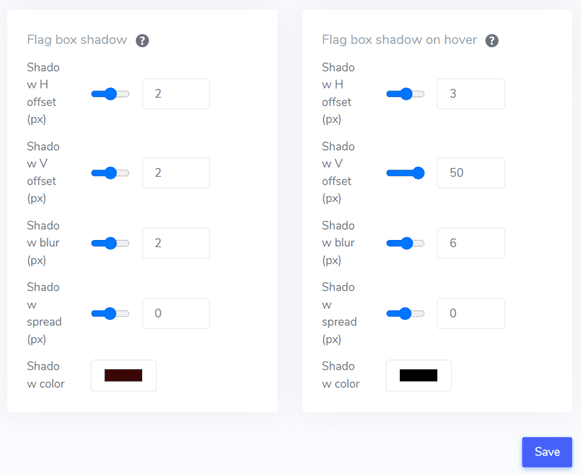
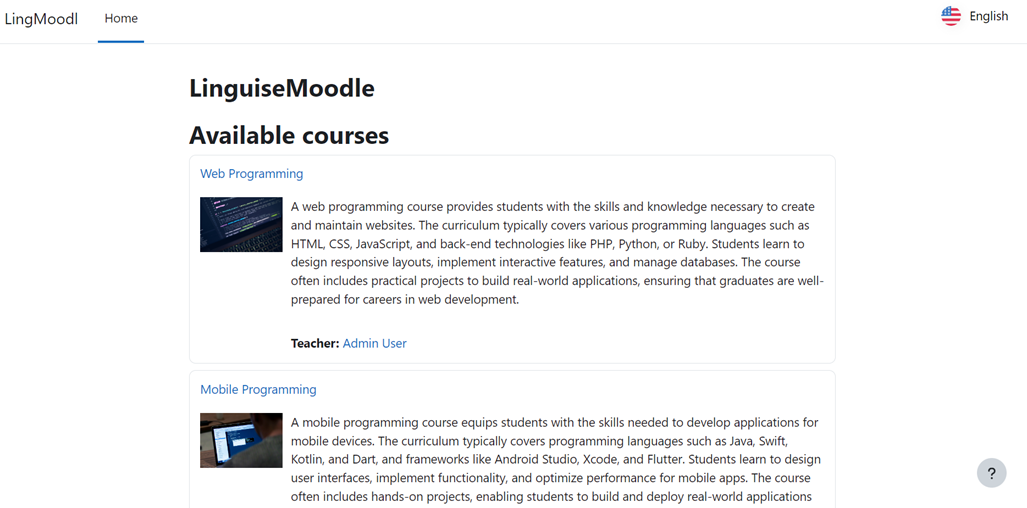
Una vez que hayas realizado todos los ajustes deseados, haz clic en el botón Guardar para aplicar los cambios de personalización. Luego, visita tu sitio web de Bubble para confirmar que la configuración se ha implementado correctamente. Esto te mostrará cómo aparece el selector de idioma. Después de completar la configuración, podrás observar cómo funciona el selector de idioma en tu sitio web multilingüe de Bubble .
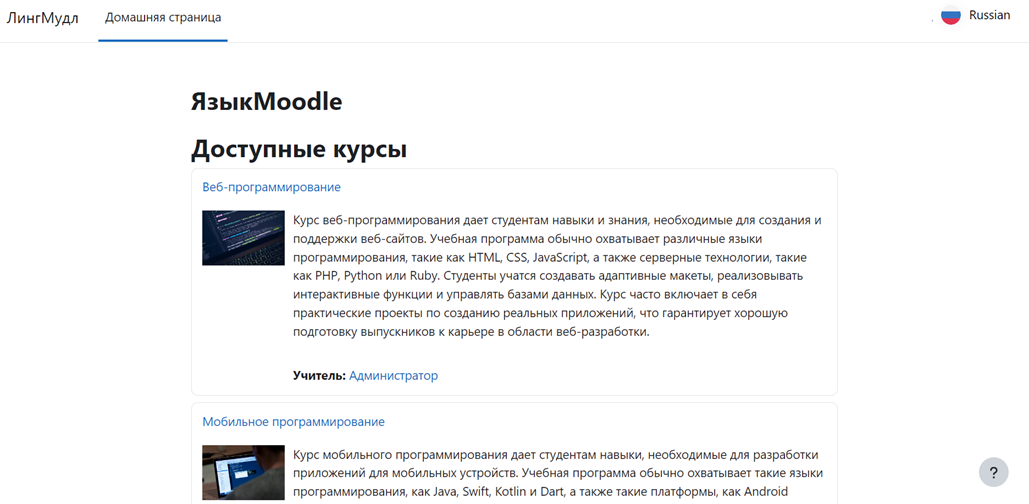
Además, puedes traducir el sitio web a otros idiomas, como el ruso.
Consejos para optimizar el conmutador de idiomas en Moodle
Optimizar el selector de idioma en Moodle es crucial para mejorar la experiencia del usuario en un entorno de aprendizaje multilingüe. Aquí tienes algunos consejos clave para optimizar el selector de idioma en tu plataforma Moodle .
Combina nombres de idiomas y banderas
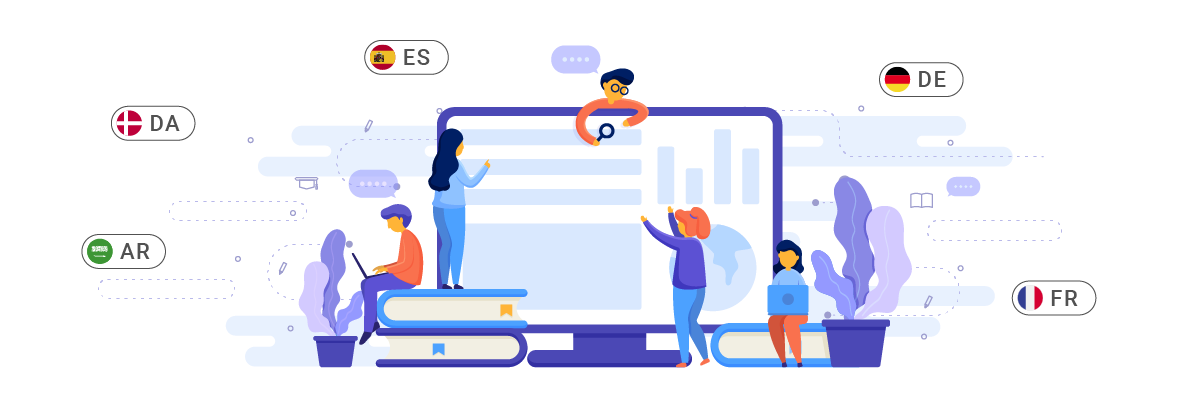
Combinar los nombres de los idiomas con iconos de banderas es una estrategia eficaz para mejorar la claridad y la accesibilidad de tu selector de idioma. Este enfoque proporciona a los usuarios dos señales visuales, lo que les permite identificar y seleccionar rápidamente su idioma preferido. El nombre del idioma ofrece claridad, mientras que el icono de la bandera proporciona una referencia visual rápida.
Esta implementación es especialmente beneficiosa para los usuarios que necesiten familiarizarse con iconos de banderas específicas o idiomas utilizados en varios países con banderas diferentes.
Por ejemplo, una universidad internacional utiliza Moodle para ofrecer cursos en línea a estudiantes de diversos países. Su selector de idioma muestra una combinación de iconos de banderas y nombres de idiomas como “🇬🇧 English”, “🇪🇸 Español”, “🇫🇷 Français” y “🇯🇵 日本語”. Cuando un estudiante de Japón accede a la plataforma, puede identificar y seleccionar rápidamente la opción de idioma japonés, lo que mejora la comodidad de navegación y la comprensión del contenido.
Utiliza iconos de banderas de idioma identificables

Utilizar iconos de banderas fácilmente reconocibles es clave para diseñar un selector de idioma eficaz. Estos iconos deben ser claros, de alta calidad y fácilmente distinguibles, incluso en tamaños pequeños. El objetivo es permitir que los usuarios identifiquen su idioma preferido de forma rápida e intuitiva, sin necesidad de leer texto ni buscar durante demasiado tiempo.
Es importante elegir iconos de banderas universalmente reconocidos para representar idiomas específicos, sin dejar de ser sensible a los matices culturales. En algunos casos, puede ser más apropiado usar iconos que representen el idioma en lugar de una bandera nacional específica, especialmente para idiomas ampliamente utilizados en varios países.
Por ejemplo, un instituto internacional utiliza una plataforma Moodle que ofrece cursos de inglés, mandarín y árabe. Su selector de idioma utiliza la bandera china para el mandarín y un símbolo de caligrafía árabe para el árabe. Estos iconos están cuidadosamente diseñados para mantenerse claros incluso cuando se muestran en tamaños pequeños en la esquina de la pantalla. Un nuevo estudiante de China, aunque aún no domina el inglés, puede identificar y seleccionar rápidamente la opción de idioma mandarín basándose en el familiar icono de la bandera, lo que facilita su proceso de adaptación al nuevo entorno de aprendizaje.
Coloca estratégicamente el selector de idioma

El selector de idioma debe colocarse en una ubicación que sea fácilmente visible y accesible para los usuarios, pero que no interfiera con otros elementos importantes de la interfaz de Moodle . Las ubicaciones comunes y efectivas incluyen el encabezado del sitio, el pie de página o como parte del menú de navegación principal.
El selector de idioma debe estar en la misma ubicación en todas las páginas y secciones del sitio Moodle para que los usuarios puedan encontrarlo fácilmente siempre que quieran cambiar de idioma, independientemente de la página o actividad a la que estén accediendo en ese momento.
Por ejemplo, una universidad utiliza Moodle para un programa de educación a distancia que atiende a estudiantes de diversos países. Colocan el selector de idioma en la esquina superior derecha del encabezado del sitio, que permanece visible mientras los usuarios se desplazan por las páginas. El selector de idioma se integra en el menú hamburguesa en dispositivos móviles para ahorrar espacio en pantalla sin reducir la accesibilidad.
Mantén la coherencia del selector de idioma en todas las páginas
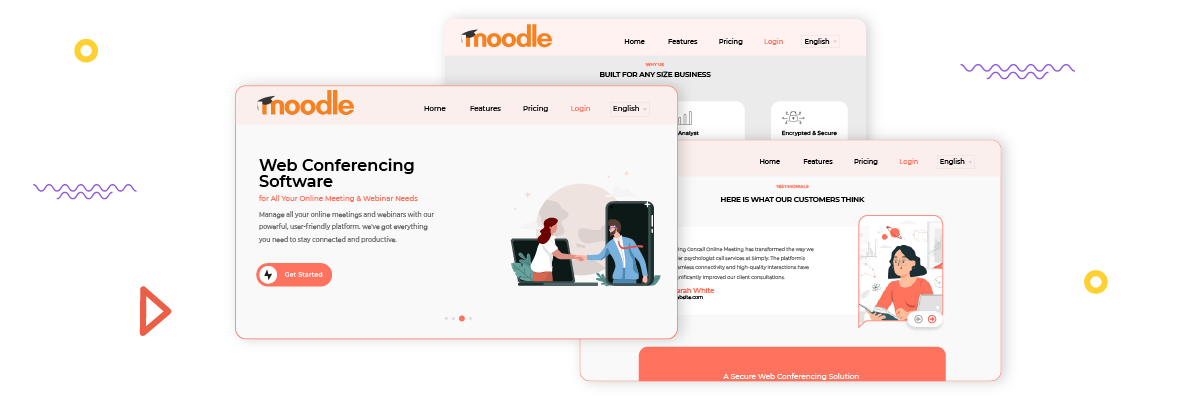
Esta consistencia incluye no solo la apariencia visual, sino también su funcionalidad. Los usuarios deben poder confiar en que el selector de idioma funcione de manera similar, independientemente de la página o actividad a la que accedan actualmente en la plataforma Moodle .
Esta consistencia también implica traducir y mostrar el contenido cuando los usuarios cambian de idioma. Lo ideal es que, al cambiar de idioma, los usuarios permanezcan en la misma página, con el contenido mostrado en el idioma recién seleccionado. Esto ayuda a mantener el contexto y el flujo de trabajo del usuario, mejorando la navegación y la eficiencia del aprendizaje.
Por ejemplo, una institución de formación profesional utiliza Moodle para ofrecer cursos de desarrollo de habilidades en varios idiomas. Su selector de idioma aparece de forma consistente como un menú desplegable en la esquina superior derecha de cada página, incluido el panel del estudiante, las páginas de cada curso, los foros de debate y las páginas de entrega de tareas. El participante puede volver fácilmente al inglés para consultar la terminología original siempre que sea necesario sin perder su ubicación en el material del curso.
¡Configura un selector de idioma en el Moodle LMS multilingüe con Linguise!
Ahora, puedes configurar un selector de idioma en Moodle para un sitio multilingüe. Comprender cómo funciona el selector de idioma puede aportar diversos beneficios y conducir a la optimización basada en los puntos mencionados anteriormente.
Optimizar eficazmente el selector de idioma puede mejorar significativamente la experiencia del usuario. Para ello, regístrate en una cuenta de Linguise , intégrala con tu sitio web de Moodle y personaliza el selector de idioma.