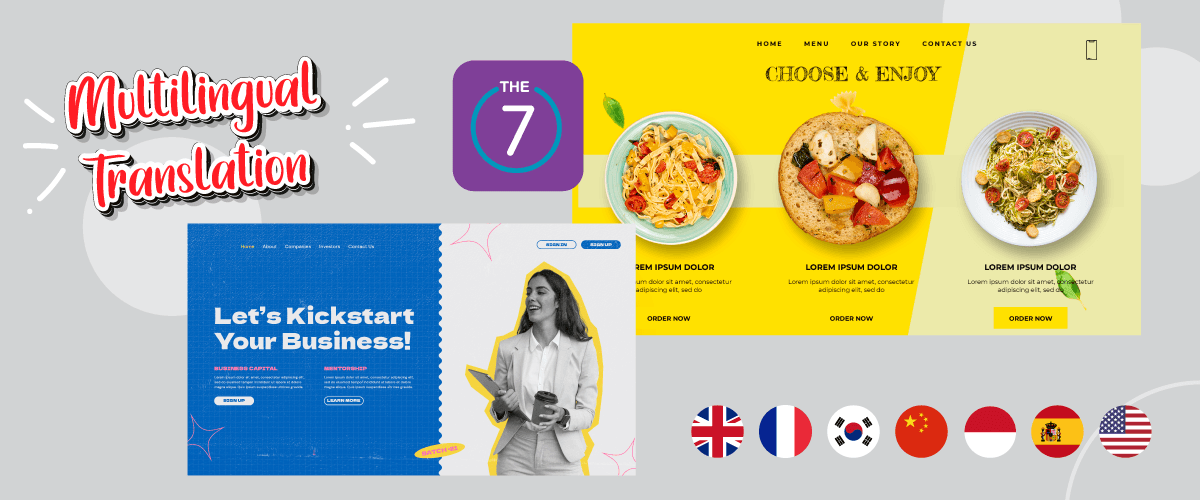
The7 es uno de los temas WordPress más populares, especialmente para tiendas online. Es un tema popular en ThemeForest con numerosas funciones y opciones de personalización.
Un sitio web creado con el tema The7 también puede ser un sitio web multilingüe que ofrece múltiples idiomas.
Para aquellos de ustedes que estén interesados en crear un sitio web con el tema The7, en este artículo, discutiremos en detalle qué es el tema The7, las características, la instalación y la edición de la traducción de contenido en el sitio web The7, junto con una revisión completa.
¿Qué es el tema de The7?
The7 es un tema WordPress altamente personalizable que se destaca como la opción más flexible disponible en el mercado hoy en día.
Ofrece una libertad creativa inigualable, lo que la convierte en una excelente opción para usuarios de todos los niveles, ya sean principiantes, propietarios de sitios web, profesionales creativos o agencias digitales. The7 ofrece a todos una potencia extraordinaria y un valor inigualable, permitiéndoles dar rienda suelta a su creatividad y personalizar su sitio web según sus preferencias y necesidades.
Hasta ahora, hay 270 mil usuarios activos que utilizan el tema The7 en su sitio web. Además, este tema logró obtener buenas reseñas, concretamente 5 estrellas de sus usuarios.
Luego, el tema The7 ofrece una variedad de plantillas y demostraciones de sitios web listas para usar que cubren una amplia gama de industrias y nichos. Estos diseños listos para usar se pueden importar con un solo clic, lo que proporciona un punto de partida rápido y conveniente para crear sitios web de aspecto profesional.
Características principales del tema The7
Si aún no está seguro de utilizar el tema The7, esta vez le proporcionaremos las características principales del tema The7 que complementarán su sitio web multilingüe.
60+ sitios de demostración
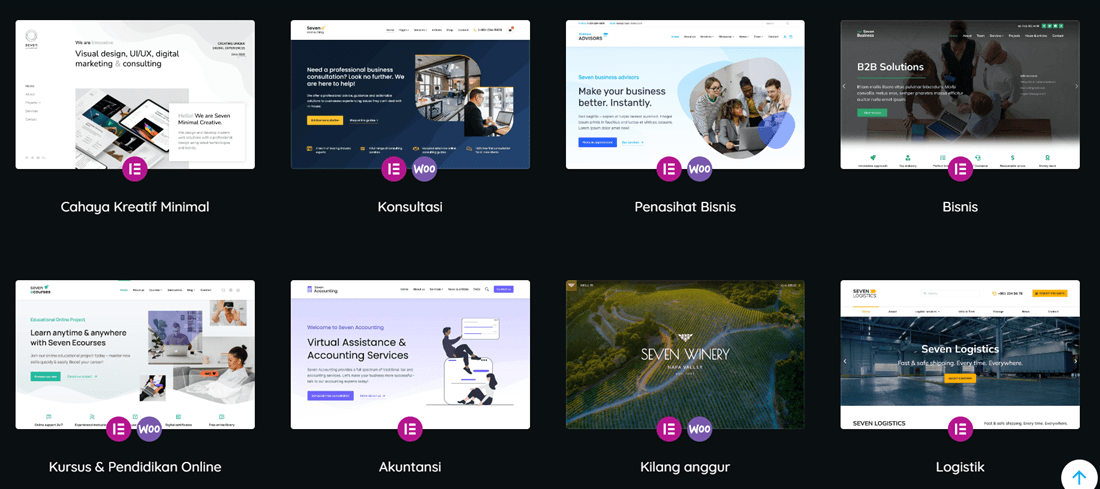
El tema The7 viene equipado con más de 60 demostraciones de sitios web que puedes importar fácilmente y personalizar a tu gusto. Así, no necesitas ser un experto en programación de sitios web, porque The7 lo hace fácil para los principiantes que quieren construir su propio sitio web.
The7 ofrece varias categorías de demostración que van desde la industria del comercio electrónico, empresas, negocios, educación y varios otros nichos como se muestra arriba.
Soporte para creadores de páginas
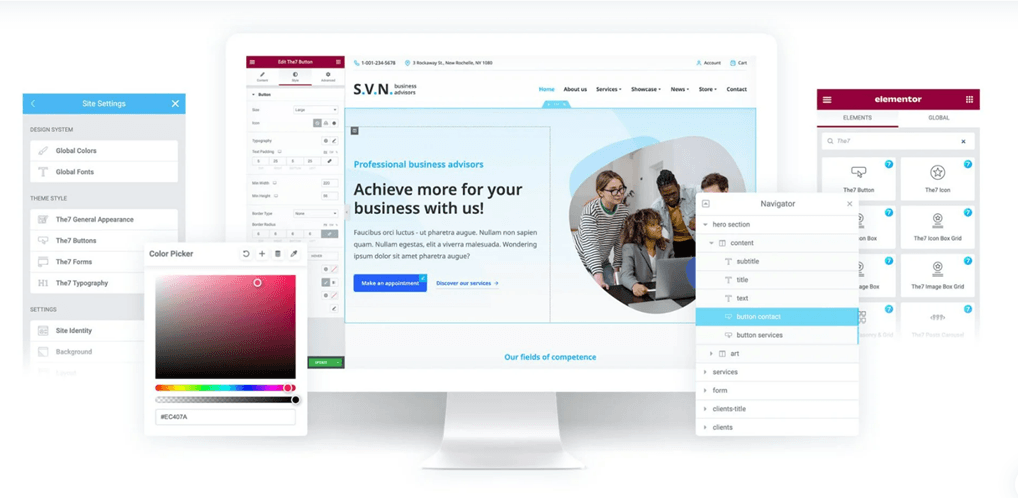
Una de las principales características que ofrece The7 es el soporte completo para creadores de páginas de inicio populares como Elementor y WPBakery.
En primer lugar, The7 es totalmente compatible con el constructor de páginas Elementor . Además, también es compatible con WPBakery Page Builder, anteriormente conocido como Visual Composer. Se trata de un constructor visual de páginas de arrastrar y soltar que permite crear fácilmente diseños impactantes mediante esta función.
Puedes usar el editor en modo frontend o backend para hacer cambios en tu sitio. También puedes ver la destrucción inmediata de los cambios que haces.
De esa manera puedes crear fácilmente casi cualquier aspecto de tu sitio web de manera elegante y sin esfuerzo.
Integración con WooCommerce
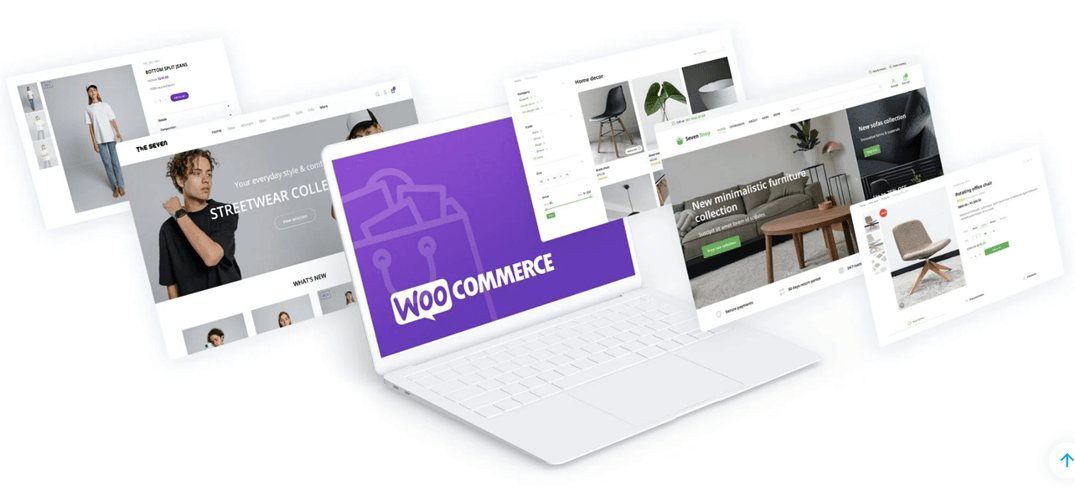
La siguiente característica clave es la integración profunda con WooCommerce. WooCommerce es una plataforma popular utilizada para construir tiendas web en línea, y The7 se integra muy bien con ella.
Aquí puede incluir páginas de tienda, categorías y archivos que son específicos para presentar bien sus productos. Además de eso, otras características como carrito de compras y pago, cuadrícula de productos y carrusel, filtros de productos, ofertas de venta adicional y mucho más están incluidas en este tema. De esta manera, tiene todo lo que necesita para crear y administrar fácilmente su tienda en línea con The7.
Multilingüe y preparado para traducción
The7 es un tema de WordPress listo para traducción que admite más de 10 idiomas, de esta manera puede crear un sitio web multilingüe y obtener visitantes de diferentes países.
Sin embargo, 10 idiomas pueden no parecer suficientes, considerando los muchos idiomas que existen en este mundo. Así que más adelante necesitarás agregar un servicio de traducción de sitios web para ayudar a traducir a más idiomas.
No hay necesidad de preocuparse, porque The7 también es compatible con varios complementos, uno de los cuales es el complemento multilingüe.
Además de eso, varios otros plugins incluidos en el paquete The7 son Slider Revolution, WPBakery Page Builder, Ultimate Addons para WPB, Convert Plus y Go Pricing Tables.
Comenzando con el tema The7
Después de conocer cuáles son las características principales del tema The7, esta vez comenzaremos a intentar utilizar el tema The7 comenzando por comprar, instalar y personalizar el sitio web.
Comprando el tema The7
Para comprar el tema The7, visita el sitio web de ThemeForest y busca el tema The7. Después, haz clic en " Añadir al carrito".
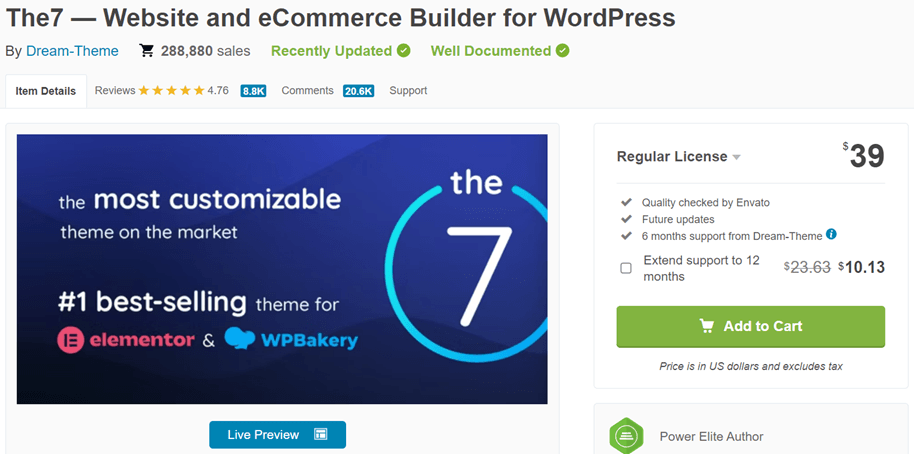
Si es así, se le pedirá que cree una cuenta y pague las facturas. Una vez realizado el pago, recibirá una clave de licencia y un archivo descargable.
Instalación del tema The7
Puedes iniciar los pasos de instalación del tema The7 desde el WordPress . En el panel, selecciona Apariencia > Temas.
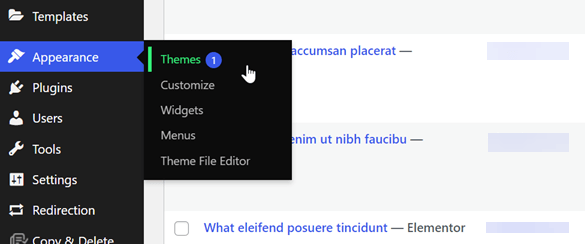
A continuación, seleccione Agregar nuevo > Cargar tema > seleccione el archivo The7 que descargó previamente. Después, haga clic en Instalar ahora > Activar.
Si es así, introduzca el código de compra que recibió al comprar > Registrar tema.
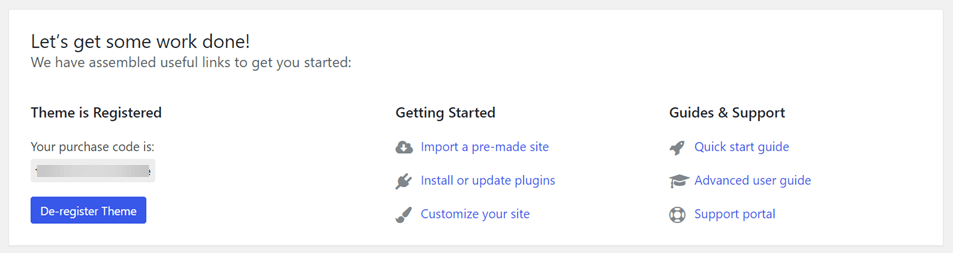
Importar y personalizar sitios de demostración de The7
Una vez que la instalación esté completa, el siguiente paso es importar el sitio web de demostración proporcionado por The7. El tema The7 proporciona varios sitios web de demostración listos para importar con varias categorías.
Si ha encontrado un sitio web de demostración adecuado, ahora seleccione Importar contenido
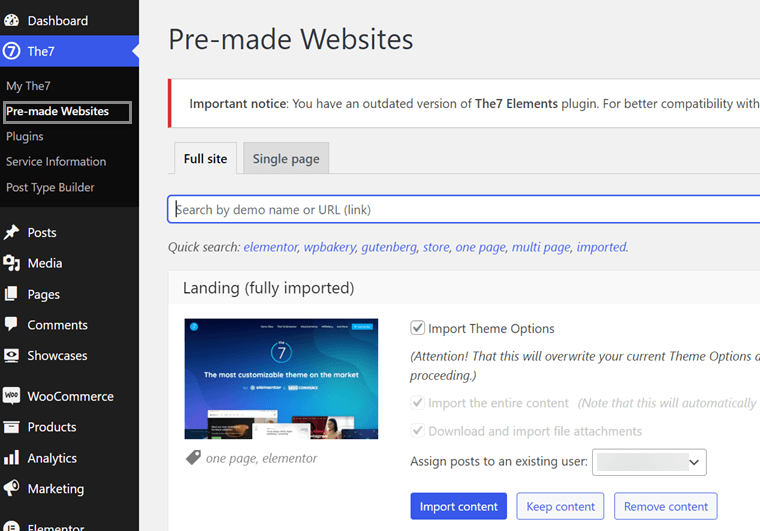
Luego, todo lo que tienes que hacer es personalizar el sitio web que se ha seleccionado. Para abrir el sitio, haz clic en Editar con Elementor o en otras opciones de editor según lo que estés utilizando.
A la derecha, es decir, el Navegador, puede seleccionar la sección que desea editar, luego a la izquierda, puede cambiar el contenido.
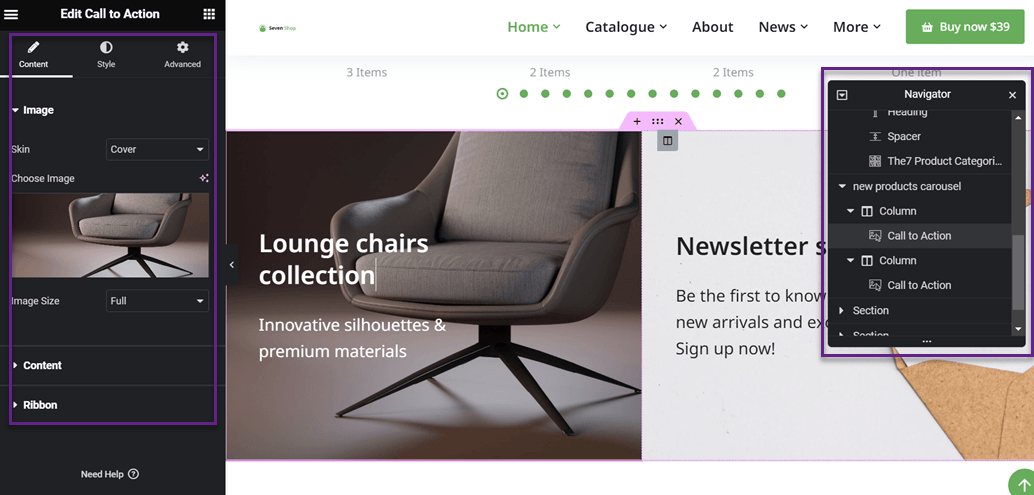
Del mismo modo, para otras partes del sitio web que desee personalizar, puede hacer lo mismo que se indica arriba.
Traducir un sitio web The7 con Linguise
Si ha completado el sitio web personalizado The7, ahora es el momento de hacer que el sitio web sea multilingüe. Para hacer que el sitio sea multilingüe, use un complemento multilingüe o un complemento de traducción para ayudarlo.
Uno de los servicios de traducción o complementos multilingües WordPress es Linguise. Linguise es una herramienta que puede ayudarlo en el proceso de traducir el sitio web The7.
Con todas las interesantes funciones que ofrece, Linguise facilita que su sitio web sea multilingüe. Puede añadir más de 80 opciones de idioma a su sitio web, así como diversas opciones de visualización.
Por lo tanto, Linguise es ideal como herramienta de ayuda para la traducción. ¿Cómo hacer que el tema The7 sea multilingüe y traducir contenido con Linguise? Aquí tienes la explicación completa.
Instalar y configurar Linguise
El primer paso es registrarse para obtener una cuenta en Linguise de forma gratuita, solo necesita ingresar su correo electrónico y contraseña. Si la cuenta ya ha sido creada, obtendrá acceso al panel de control de Linguise y agregue el dominio de su sitio web The7 seleccionando Agregar dominio.
Después de eso, hay varios campos que deben completarse, como la URL del sitio web, la plataforma utilizada, el idioma predeterminado, el idioma de selección y las URL de traducción.
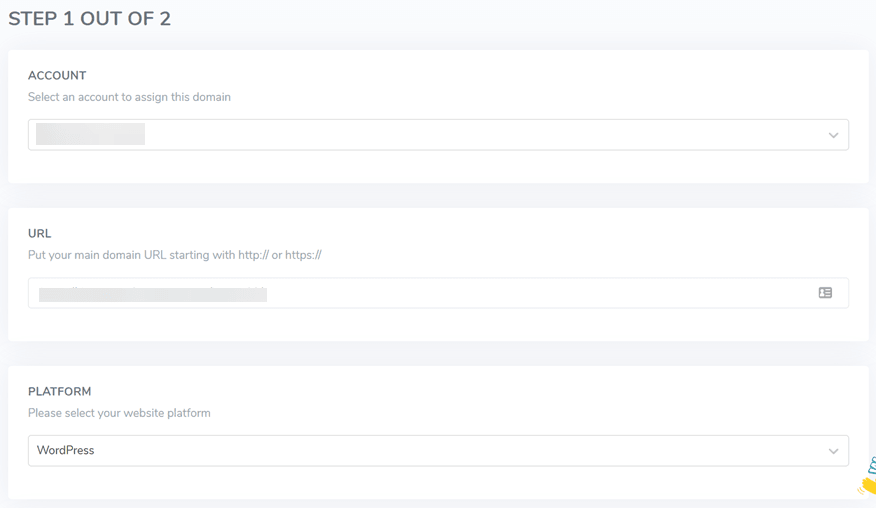
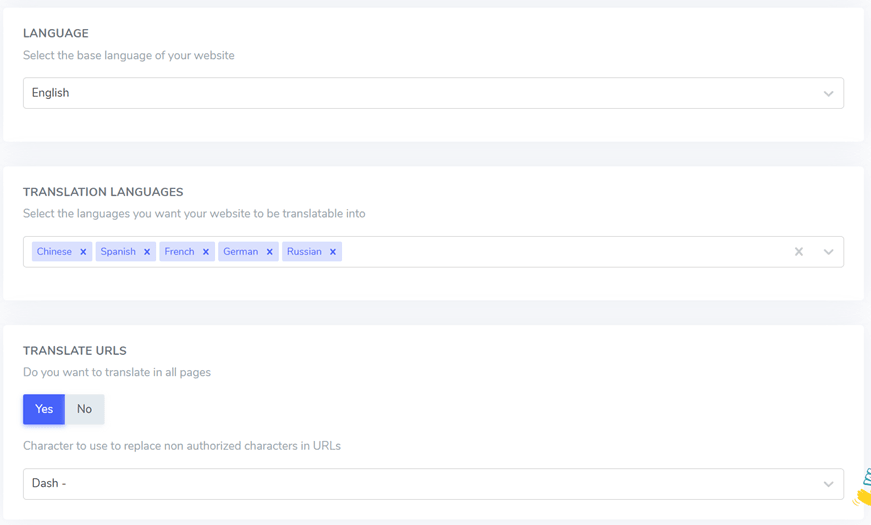
En el siguiente paso, deberá acceder a "Siguiente paso" y luego al "Configuración" . Aquí deberá copiar la clave API que se encuentra en el siguiente campo.
Más adelante puede incrustar esta API en el panel de The7 WordPress .

A continuación, abre tu WordPress e instala el Linguise seleccionando Plugins > Añadir nuevo > Linguise > Instalar ahora > Activar > haz clic en Linguise > Ajustes principales.
En la Linguise columna de la clave API, pegue la API que se ha obtenido y luego haga clic en Aplicar.
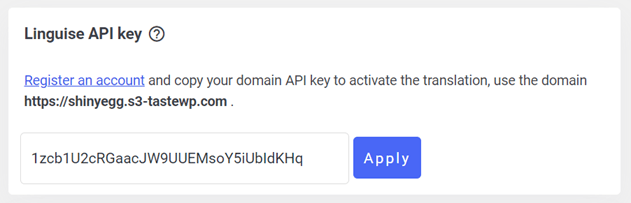
Si es así, desplácese hacia abajo nuevamente y aparecerá una lista de idiomas que aparecerán en cada página de su sitio web.
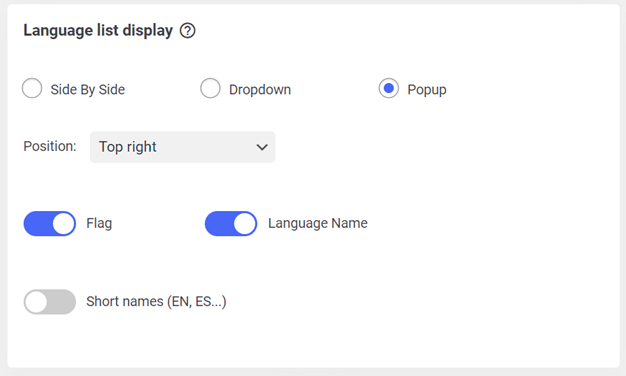
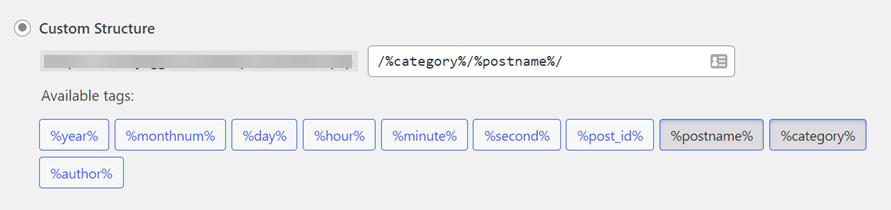
Cuando todo esté configurado, seleccione Guardar configuración para guardar los cambios. Luego no olvide activar la reescritura de URL para cargar su nuevo idioma en namadomain.com/id, por ejemplo.
Cómo acceder al menú General > Enlaces permanentes > Estructura personalizada. Hágalo como se muestra a continuación.
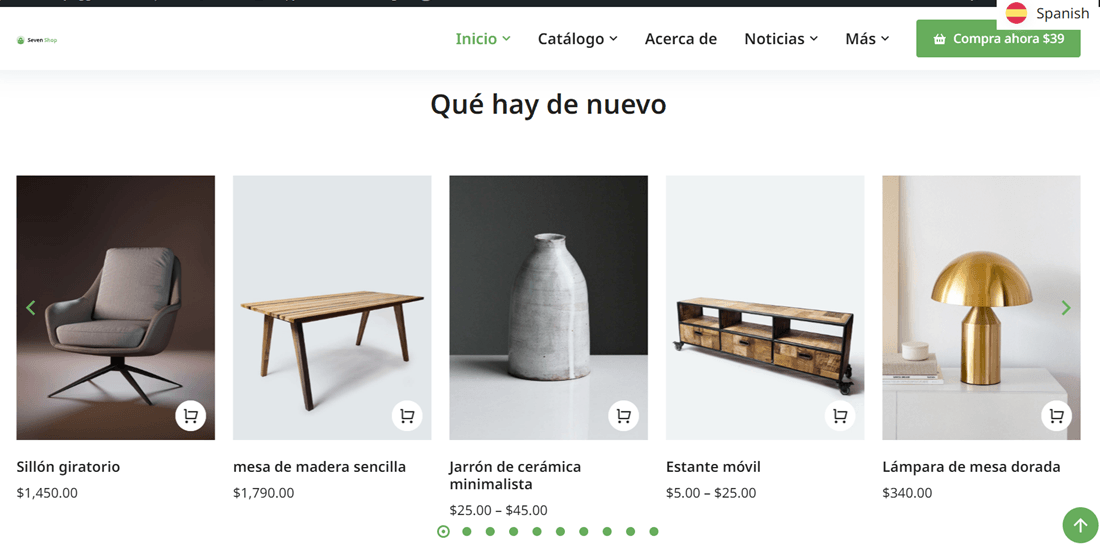
Luego, visite el sitio web de The7 para ver los resultados. El resultado es similar a este. En la esquina derecha, hay un selector de idiomas. A continuación, se muestra un ejemplo del sitio web traducido al español.
Editar traducción con editor en vivo
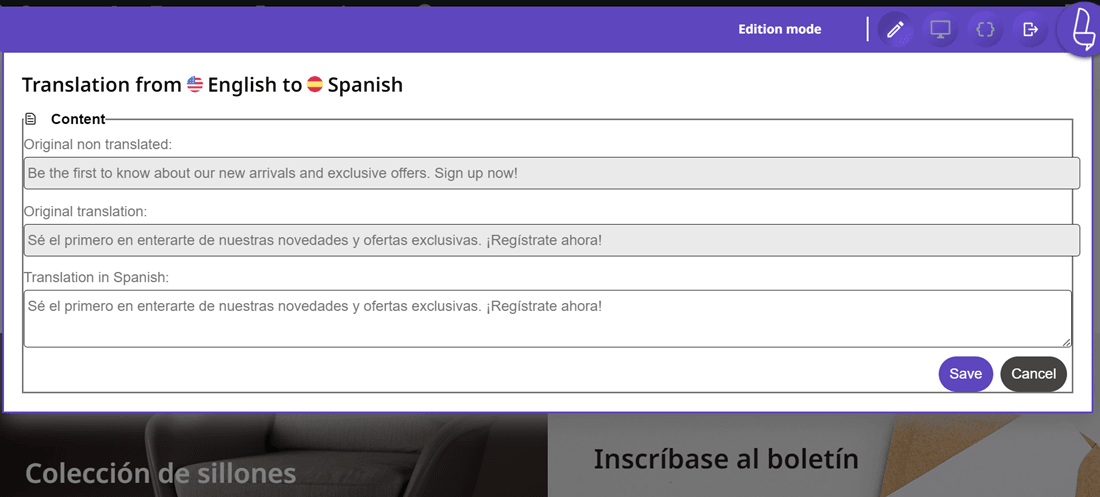
Si de los resultados de la traducción automática Linguise hay resultados que no le convienen, puede editar la traducción directamente o manualmente a través del editor en vivo del frontend.
El método es muy sencillo: solo tienes que acceder al Linguise > Editor en vivo > Abrir editor en vivo > elegir idioma > Traducir. A continuación, selecciona la sección del sitio web cuya traducción deseas editar. Cuando termines, no olvides hacer clic en Guardar.
Añade traductores a tu sitio web The7
Al tener un sitio web multilingüe, por supuesto, agrega muchos idiomas, por lo tanto, necesita un traductor experto para asegurarse de que los resultados de la traducción producidos por Linguise sean correctos o no.
En Linguise puedes agregar traductores externos. Puedes agregar tantos traductores como quieras para cada idioma.
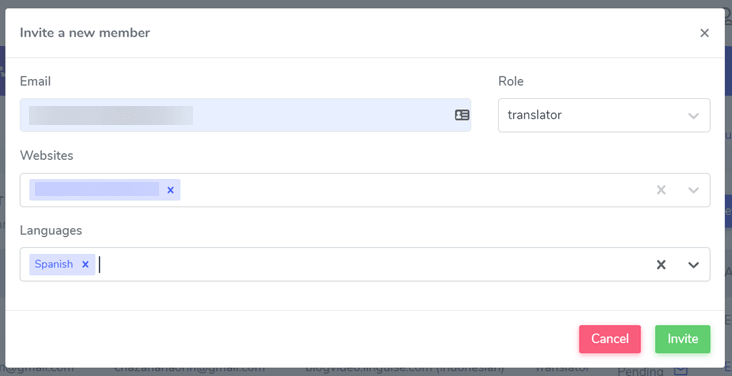
Para invitar a traductores, puede hacerlo a través del Linguise . Seleccione Miembros > Invitar nuevos miembros y luego complete algunos campos como:
- Correo electrónico del traductor
- El rol es un traductor
- Sitio web
- El idioma al que el traductor traducirá
Luego seleccione invitar, si ya está hecho, el traductor aceptará la invitación y estudiará el artículo cómo configurar el acceso para el traductor para obtener una explicación completa.
Establecer reglas de exclusión de traducción
Además de configurar traductores para su sitio web The7, también puede configurar la exclusión de traducción si hay oraciones o palabras que no desea traducir o simplemente dejar el original.
Nuevamente, debes configurarlo a través del Linguise . En el panel, selecciona "Reglas" en el menú superior y luego " Añadir nueva regla". En Linguise puedes elegir entre varios tipos de reglas, entre ellos:
- Ignorar texto: para configurar el texto que no desea que se traduzca, por ejemplo, el nombre de una marca.
- Reemplazar texto: reemplazar un texto con otro texto.
- Exclusión de contenido: para excluir parte del contenido en una página.
- Excluir por URL: excluir contenido por URL.
- Ignorar en línea: excluye contenido en varias líneas.
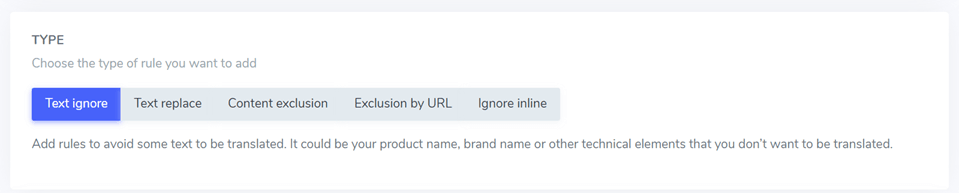
Para agregar una regla, debe completar los siguientes campos.
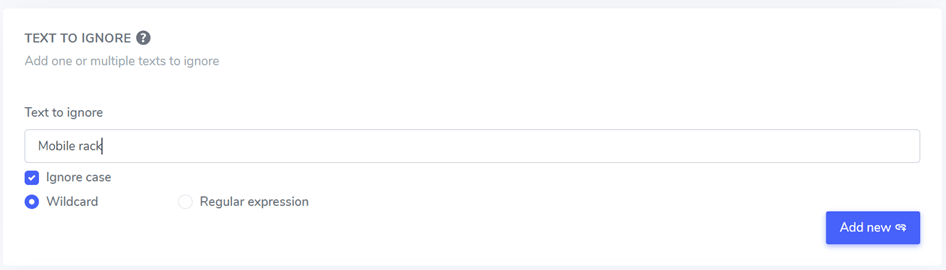
Después de eso, estas reglas se traducirán a todas las páginas, todo el contenido y todos los idiomas o no. Luego haga clic en Guardar y vea los resultados de si las reglas se aplican con éxito o no.
Así es como se ve aproximadamente el sitio web cuando se traduce al español; la palabra "Mobile rack" no se traduce al español.
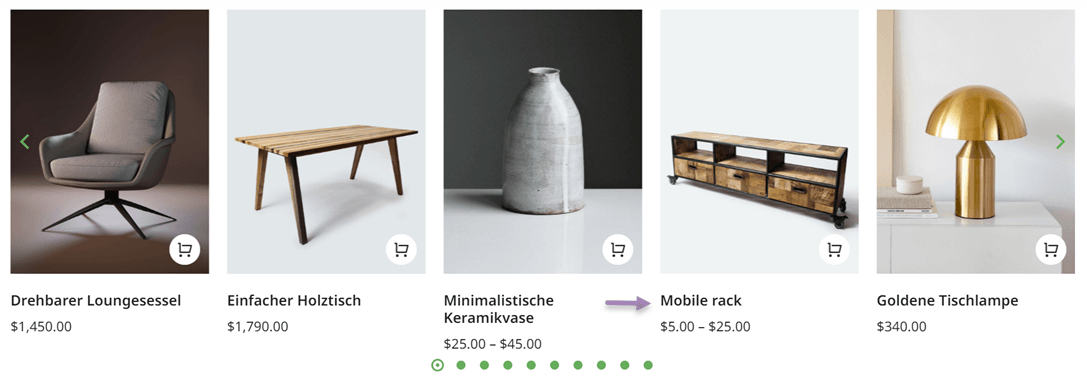
Para obtener una explicación más completa de las excepciones de traducción, puede leer el artículo sobre cómo traducir parcialmente el contenido de un sitio web.
La ventaja de Linguise
En comparación con muchos otros servicios de traducción, ¿por qué debería elegir Linguise? A continuación, se presentan algunas de las ventajas de Linguise en comparación con otros plugins o servicios de traducción.
- Más de 80 idiomas: Con Linguise, puede traducir sin esfuerzo todo el contenido de su sitio web a 84 idiomas. Proporciona traducción instantánea, lo que le ahorra tiempo y esfuerzo.
- Traducción de alta calidad: Actualizamos nuestros modelos de traducción cada 3 meses, lo que nos permite utilizar la última tecnología de traducción automática. Esto nos permite ofrecerle constantemente traducciones precisas y de alta calidad para su sitio web.
- Calidad de traducción perfecta: Tiene la flexibilidad de editar todas las traducciones a través del panel de control de Linguise o directamente en el frontend de su sitio web. Simplemente haga clic y edite el texto traducido para realizar los ajustes necesarios. Esta práctica función le permite tener un control total sobre el contenido traducido, lo que garantiza que refleje con precisión su mensaje previsto.
- Optimización SEO: Linguise se ha desarrollado con un fuerte enfoque en la optimización SEO, considerando todos los aspectos, desde las URL hasta los enlaces alternativos, y optimizando para motores de búsqueda distintos de Google. Con Linguise, puedes asegurarte de que tu sitio web se posicione en los primeros puestos a nivel mundial, lo que te permitirá llegar a una audiencia global y mejorar tu visibilidad online.
- Instalación multilingüe: Para aquellos que tienen dificultades para instalar, Linguise ofrece un servicio de instalación gratuito. Solo necesita enviarnos una solicitud y luego el equipo de Linguise ayudará a instalarlo.
- Actualización instantánea de traducción: cuando agrega nuevas páginas a su sitio web, Linguise puede traducir e indexar rápidamente las páginas.
Precios de Linguise para el sitio web the7
Después de que termine el período de prueba gratuito, puede seguir utilizando Linguise seleccionando el plan de suscripción que proporcionamos. Aquí hay algunos paquetes que se distinguen según la traducción limitada que dijo.
Todos los paquetes de Linguise vienen con características como un número ilimitado de idiomas, traducción de SEO y URL, editor en vivo de front-end, CMS múltiples, reglas de exclusión de traducción y mucho más.
INICIAR
- INCLUIDO EN LA PRUEBA GRATUITA DEL PRIMER MES
- 200 000 palabras traducidas
- Vistas de página traducidas ilimitadas translated page views
- Idiomas ilimitados
- 10% DE DESCUENTO en comparación con los precios mensuales
- 1 sitio web por plan con un mes gratis
PROFESIONAL
- INCLUIDO EN LA PRUEBA GRATUITA DEL PRIMER MES
- 600 000 palabras traducidas
- Vistas de página traducidas ilimitadas translated page views
- Idiomas ilimitados
- 10% DE DESCUENTO en comparación con los precios mensuales
- 1 sitio web por plan con un mes gratis
GRANDE
- REGÍSTRESE Y SUSCRÍBASE
- Palabras traducidas ILIMITADAS
- Vistas de página traducidas ilimitadas translated page views
- Idiomas ilimitados
- 10% DE DESCUENTO en comparación con los precios mensuales
- 1 sitio web por plan con un mes gratis
Traduce un sitio web The7 con Linguise ¡Empieza ahora!
Has creado con éxito el sitio web The7 y lo has traducido a varios idiomas con Linguise. Linguise te ayuda con la traducción completa del sitio web, desde la inclusión de varios idiomas, funciones de reglas de excepción, editores en vivo y la incorporación de traductores.
Si está interesado en usarlo, simplemente regístrese en Linguise de forma gratuita y use la prueba durante 1 mes, ¡traduzca más de 600 mil palabras!