Los sitios web multilingües son una de las cosas que los propietarios de sitios web priorizan mucho. La mayoría de los propietarios quieren tener un sitio web totalmente multilingüe porque puede llegar a un público más amplio.
Pero a veces hay situaciones en las que solo necesitamos traducir parte del sitio WordPress . Algunas partes no se pueden traducir para que se vean puras y su significado no cambie.
Para aquellos de ustedes que pretenden excluir el contenido de WordPress de la traducción, pero todavía están confundidos sobre cómo, veamos la explicación a continuación.
¿Por qué excluir contenido de las traducciones?
Hay varias razones por las que puede que desee traducir contenido en WordPress, pero también quiere excluir algunas partes del mismo. Cuando se trata de una parte privada de un sitio web o una parte donde interactúa solo en un idioma, como un sistema de tickets de soporte
No solo el contenido puede ser excluido, incluso las partes más detalladas como cadenas de texto, bloques de contenido y nombres de marca en una página.
Traducir parcialmente el contenido de WordPress con Linguise
Para aquellos de ustedes que desean traducir parcialmente el contenido de WordPress , hay varias opciones de herramientas que pueden utilizar. Una de esas herramientas es Linguise.
Linguise es un servicio de traducción automática de sitios web, Linguise te permite editar traducciones en varios tipos de CMS, como WordPress, Joomla, WooCommerce y integrado con otros CMS.
Una de las características de Linguise es traducir según las reglas que usted ha creado. Entre ellas, como traducir parte del contenido de WordPress según el contenido y la URL de la página.
Para poder utilizar este servicio, puedes probarlo gratis durante 1 mes sin necesidad de tarjeta de crédito. Puedes encontrar Linguise en el plugin de WordPress o registrarte directamente en el sitio de Linguise. Después de registrarte, obtendrás tablero de control facilidades para gestionar dominios, multilingüismo, reglas de traducción y mucho más.
¿Cómo excluir contenido de la traducción?
Cómo traducir contenido en Linguise se puede hacer de tres maneras, la primera es utilizando la exclusión de contenido. Aquí te explicamos cómo hacerlo.
Paso 1: Abra el panel de control y seleccione la pestaña Reglas
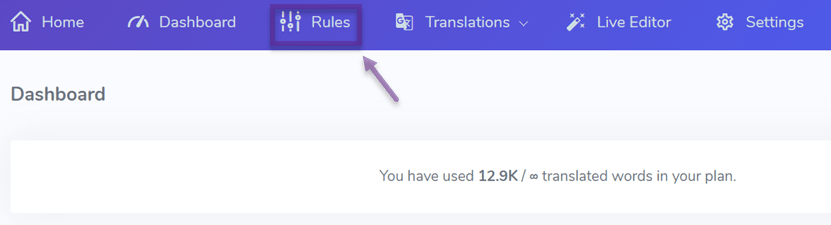
El primer paso es abrir el Linguise panel de control. En el panel de control hay varios menús de pestañas, luego seleccione la pestaña Reglas como se muestra a continuación.
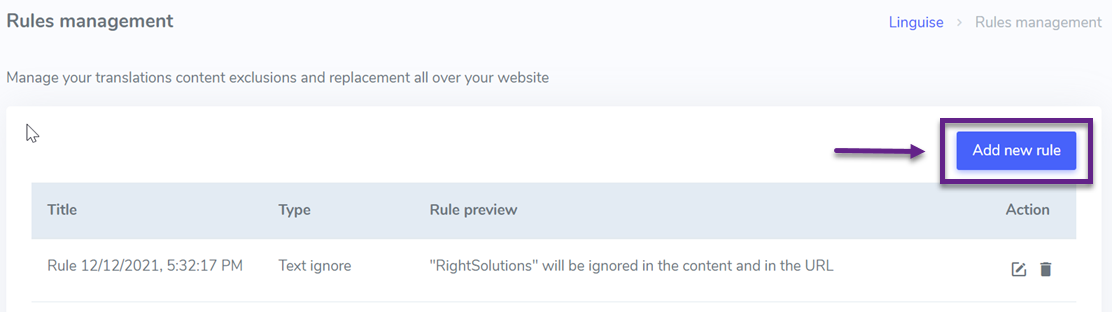
Después de ingresar a la pestaña Reglas, aparece una pantalla con varias reglas que se han creado antes. Luego haga clic en el botón Agregar nueva regla para crear una nueva regla.
Paso 2: Seleccione la pestaña Exclusión de contenido
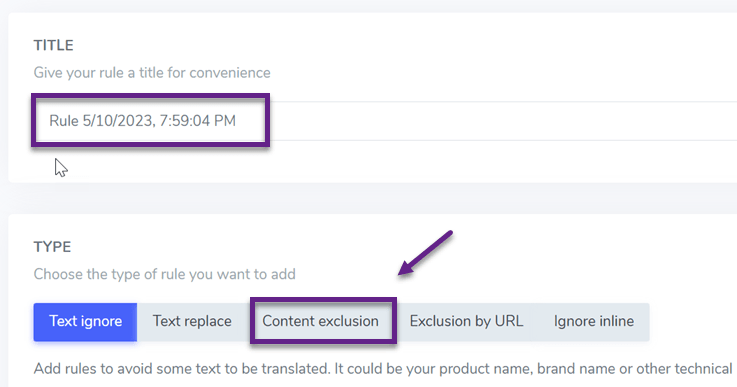
Ahora está en la página para crear nuevas reglas. En la sección Título, puede ingresar las reglas de título que se harán o simplemente dejar el valor predeterminado. Luego, en la sección Tipo seleccione Exclusión de contenido.
Paso 3: Complete el selector CSS, aplicar URL y aplicar a idiomas
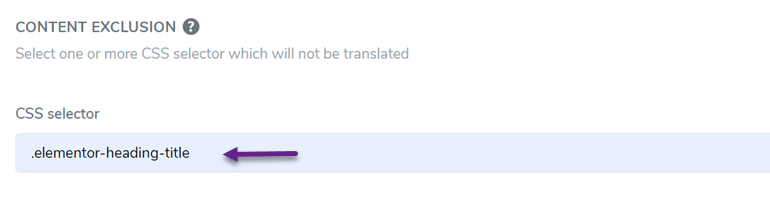
El tercer paso es completar las siguientes columnas. La primera columna es el selector CSS, aquí puede ingresar el código CSS cuyo contenido se traducirá parcialmente.
Si deseas ingresar el código nuevamente, selecciona Añadir nuevo.
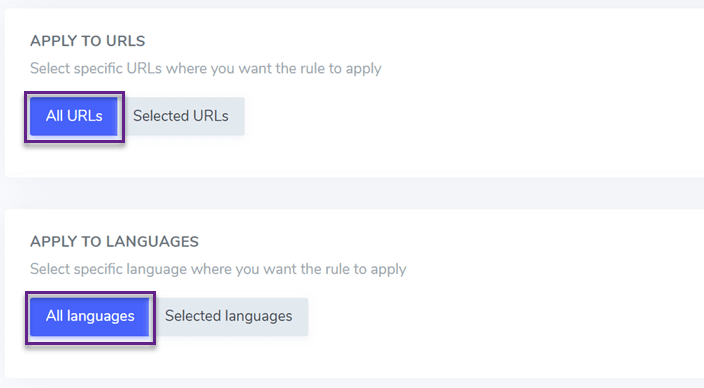
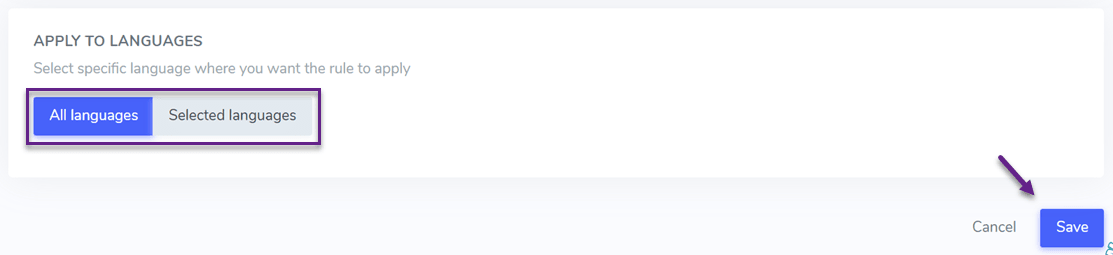
Luego puede elegir aplicar estas reglas a todas las páginas URL o solo a las URL seleccionadas. Luego también puede establecer qué desea aplicar a cualquier idioma.
Si todos los campos están llenos, haga clic en Guardar para guardar las reglas.
Listo, ha traducido con éxito parcialmente el contenido de WordPress que desea.
¿Cómo excluir contenido de la traducción por URL?
Además de utilizar la herramienta de Exclusión de Contenido, también puede excluir contenido traducido según las URL. Aquí está cómo hacerlo.
Paso 1: Abra el panel de control, seleccione la pestaña Reglas
Al igual que antes, el primer paso es abrir el Linguise panel de control. En el panel de control hay varios menús de pestañas, luego seleccione la pestaña Reglas como se muestra a continuación.
Después de ingresar a la pestaña Reglas, aparece una pantalla con varias reglas que se han creado antes. Luego haga clic en Agregar nueva regla para crear una nueva regla.
Paso 2: Seleccione la pestaña Exclusión por URL
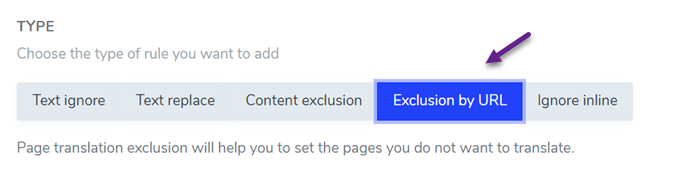
Después de eso, seleccione Exclusión por URL, y en la sección Título puede ingresar el nombre de la regla.
Paso 3: Complete la URL de Aplicar, Usar URL Multilingüe y Aplicar a Idiomas
Luego, en el siguiente paso, puede elegir aplicar a todas las URL o a varias URL, como en el ejemplo siguiente, es decir, solo a una URL.
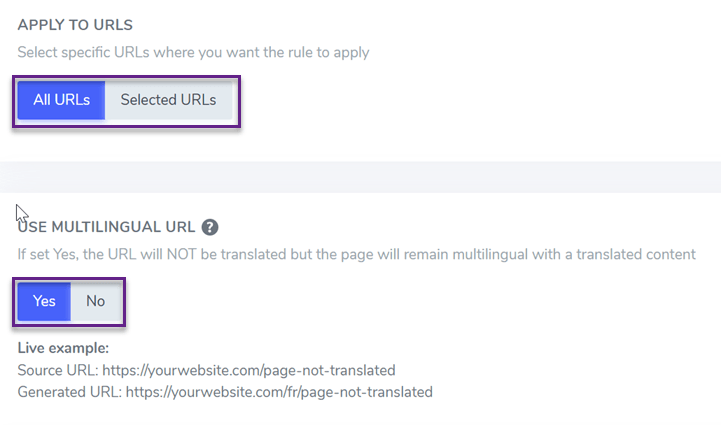
La siguiente columna es traducir la URL, si selecciona Sí, la URL no se traducirá, pero el contenido dentro de la URL aún se traducirá según el idioma del visitante.
Después de eso, también puede aplicar estas reglas en varios idiomas. Si todo está lleno, no olvide hacer clic en Guardar para guardar y aplicar las reglas.
Cómo excluir contenido de la traducción con Texto Ignorar
Además de los dos métodos anteriores, todavía hay otra forma, es decir, con ignorar texto. Aquí está cómo hacerlo.
Paso 1: Abra el panel de control, seleccione la pestaña Reglas
El primer paso es abrir el Linguise panel de control. En el panel de control hay varios menús de pestañas, luego seleccione la pestaña Reglas como se muestra a continuación.
Después de ingresar a la pestaña Reglas, aparece una pantalla con varias reglas que se han creado antes. Luego haga clic en Agregar nueva regla para crear una nueva regla.
Paso 2: Seleccione la pestaña Ignorar texto
Después de eso, en la columna Título, ingrese el título de la regla y en la columna Tipo, seleccione Ignorar texto.
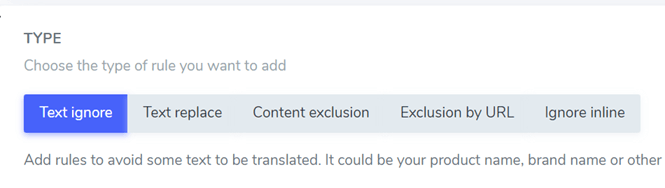
Paso 3: Complete el Texto a Ignorar, Aplicar a URL, Contenido HTML, Idiomas y Excluir en URL
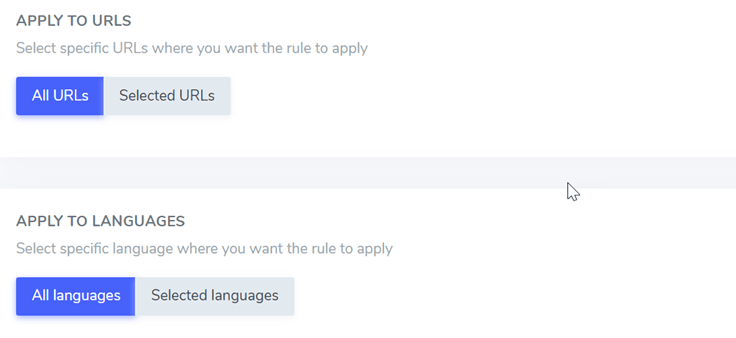
Luego en la columna Texto a Ignorar, ingrese las palabras o oraciones que no desea traducir. Luego puede aplicarlo a todas las URL o solo a las URL seleccionadas.

Luego aplique esta regla a todos los idiomas o a un idioma específico, luego también puede aplicarla a todo el contenido o a un código CSS específico.
Finalmente, en la columna Excluir en URL, si selecciona Sí, esta regla también se aplicará a las traducciones de URL. Luego haga clic en Guardar
Ahora, traduzca parcialmente el contenido de WordPress con Linguise!
Bueno, ahora ya sabes cómo traducir parcialmente el contenido de WordPress , ¿verdad? En Linguise puedes traducir parte del contenido según el contenido o la URL.
No tienes que preocuparte si hay contenido que no deseas traducir. ¿Qué estás esperando, vamos a Registrar Linguise y usarlo para el servicio de traducción automática de tu sitio.