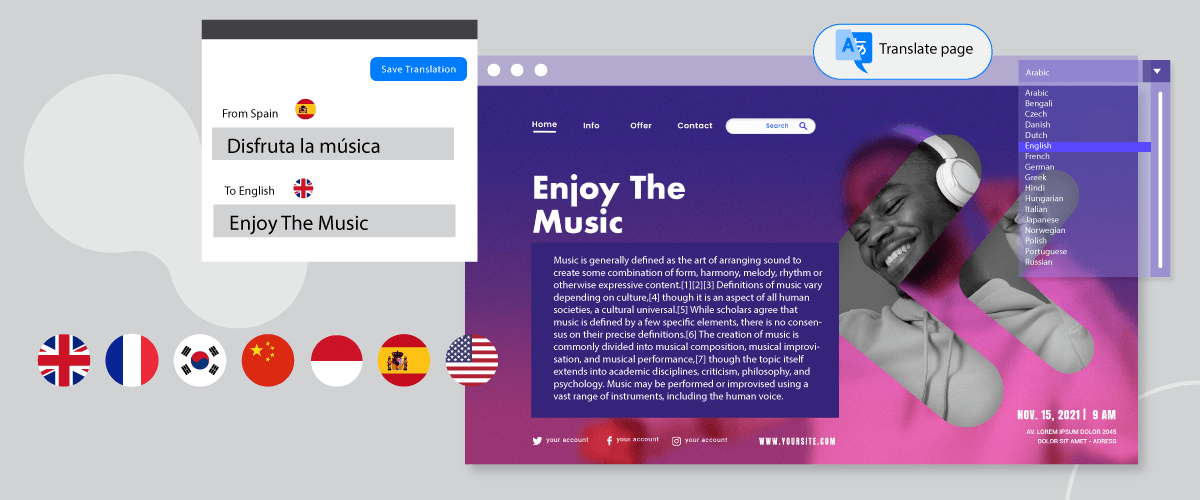
Los campos personalizados son una función que permite a los usuarios añadir información personalizada o metadatos adicionales a cada entrada o página que crean.
Cuando tienes un sitio web multilingüe, los campos personalizados en WordPress también deben traducirse. Al traducir todos los campos personalizados, los usuarios de otros países aún pueden entender tu contenido de WordPress .
Entonces, ¿cómo traducir todos los campos personalizados de WordPress ? Aquí lo explicaremos en su totalidad.
¿Qué son los campos personalizados en WordPress?
En la plataforma WordPress , los campos personalizados son una función que permite a los usuarios añadir información personalizada o metadatos adicionales a cada entrada o página que crean. Los campos personalizados se utilizan para almacenar y mostrar información que no está incluida en las secciones principales o estándar de una entrada o página.
En WordPress, cada entrada o página tiene una estructura básica compuesta por título, contenido, fecha y algunos otros atributos. Sin embargo, mediante el uso de campos personalizados, los usuarios pueden añadir campos relevantes adicionales para ampliar la información asociada a esa entidad.
Usar campos personalizados en WordPress permite a los usuarios ser más flexibles al gestionar y mostrar información relevante y específica según sus necesidades. Los campos personalizados se suelen usar junto con funciones de programación como Template Tags o Plugins personalizados para mostrar esa información en un tema de WordPress o en una vista de página web.
Uno de los plugins que puedes añadir para crear campos personalizados es Advance Custom Field; en este artículo intentaremos instalar este plugin en WordPress.
Instalar & activar el plugin Advance Custom Field
Puedes encontrar fácilmente el plugin Advance Custom Field en WordPress, haciendo clic en Plugins y luego seleccionando Añadir nuevo, después busca el plugin Advance Custom Field en el campo de búsqueda superior.
Si has seleccionado Instalar ahora y esperas unos momentos, cuando termine selecciona Activar para activarlo.
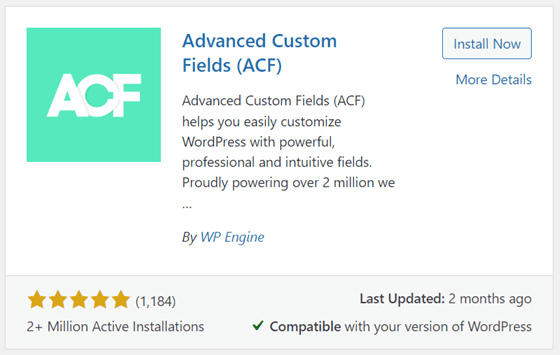
Si el plugin se ha instalado, ahora aparece un nuevo menú, concretamente ACF en el menú de navegación de la izquierda; haz clic en el menú y aparecerá una página como la que se muestra a continuación.
En la siguiente página, ya hay un grupo de campos que se creó anteriormente.
Crear campos personalizados WordPress para la entrada
Después de instalar con éxito el plugin Advance Custom Field, intentaremos crear campos personalizados en WordPress. Antes de entrar en los campos personalizados, debes saber que en este plugin hay varios tipos de campos entre los que puedes elegir, como:
- Texto
- Área de texto
- Número
- Rango
- Correo electrónico
- URL
- Contraseña
- Imagen
- Archivo
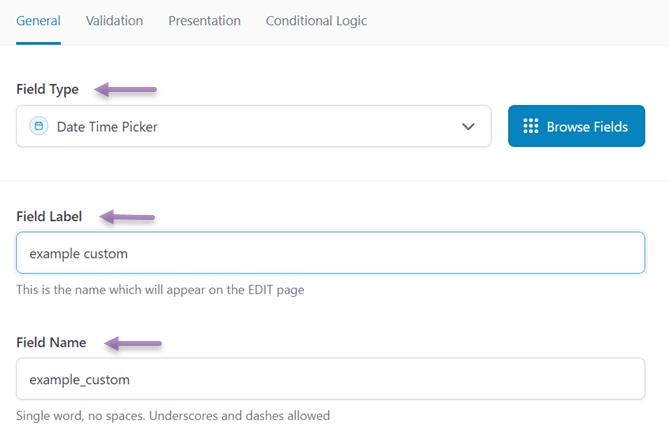
Para crear un campo personalizado, puedes agregar directamente un campo en la página como se muestra arriba. Después de eso, hay varios campos que debes completar, incluidos los siguientes.
- Tipo de campo: es el tipo de campo que mostrarás en WordPress, por ejemplo, aquí quieres mostrar la fecha y hora.
- Campo de etiqueta: el nombre que aparecerá en la página de edición de la entrada.
- Nombre del campo: este nombre de campo generalmente aparecerá automáticamente según la etiqueta de campo que se haya creado.
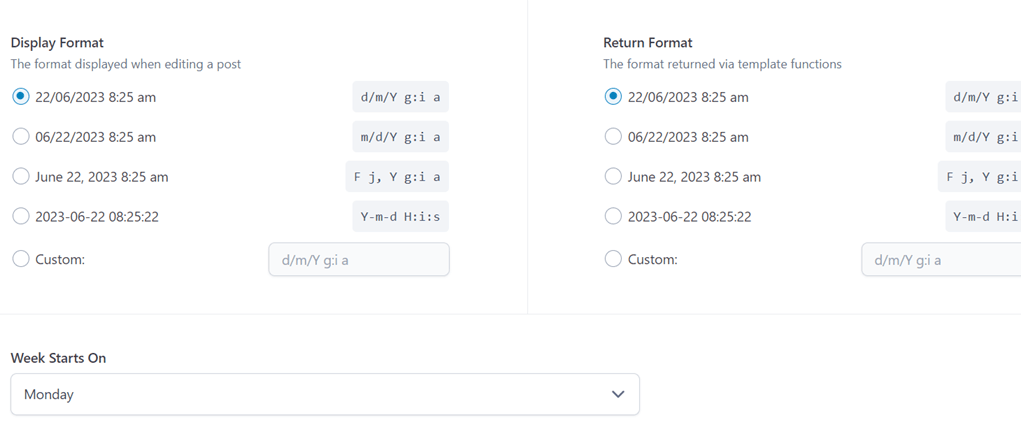
Después de eso, como eliges el tipo de selector de fecha y hora, aparecerán ajustes para elegir el formato de visualización que luego aparecerá en la página de publicación.
Si todos los campos están completados, al desplazarte hacia abajo encontrarás una configuración donde aparecerá este campo.
En la columna Mostrar este grupo de campos si puedes elegir Entrada, Página, Usuario o Formularios, en los que hay secciones más específicas como el tipo de entrada.
Luego, en la siguiente columna selecciona es igual a para que aparezca tu campo de grupo. Después, en la tercera columna elige dónde aparecerá este campo, por ejemplo, en todas las secciones cuya categoría sea Entrada.
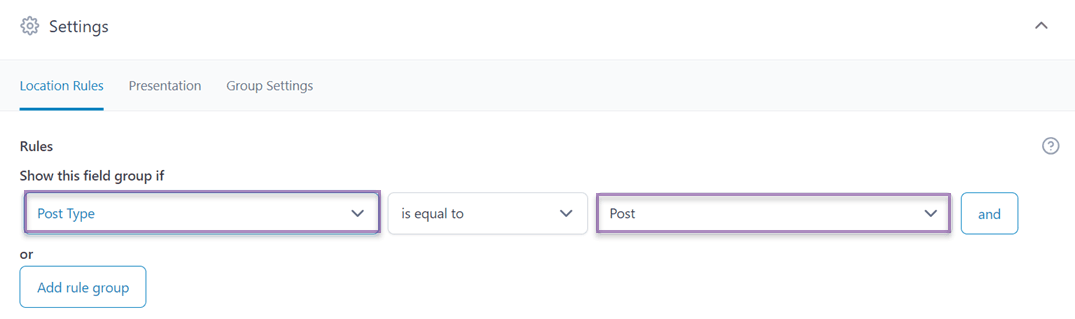
Si es así, ahora abre una de las entradas de tu sitio web; en la parte inferior de la entrada aparecerá una visualización como la siguiente.
Puedes hacer clic en la columna para ajustar la fecha.

Supuestamente, después de configurar estos campos personalizados pueden aparecer inmediatamente en la página principal de la entrada. Sin embargo, en algunos casos tendrás que añadir un shortcode como el siguiente debajo de tu editor de entradas.
[acf field="FIELD_NAME"]
Como en el siguiente ejemplo.
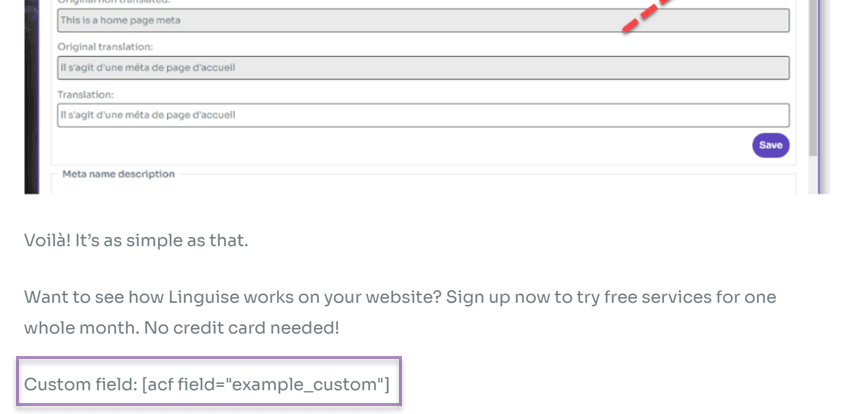
Si es así, haz clic en Guardar y luego intenta abrir tu entrada ahora. El resultado será como este.
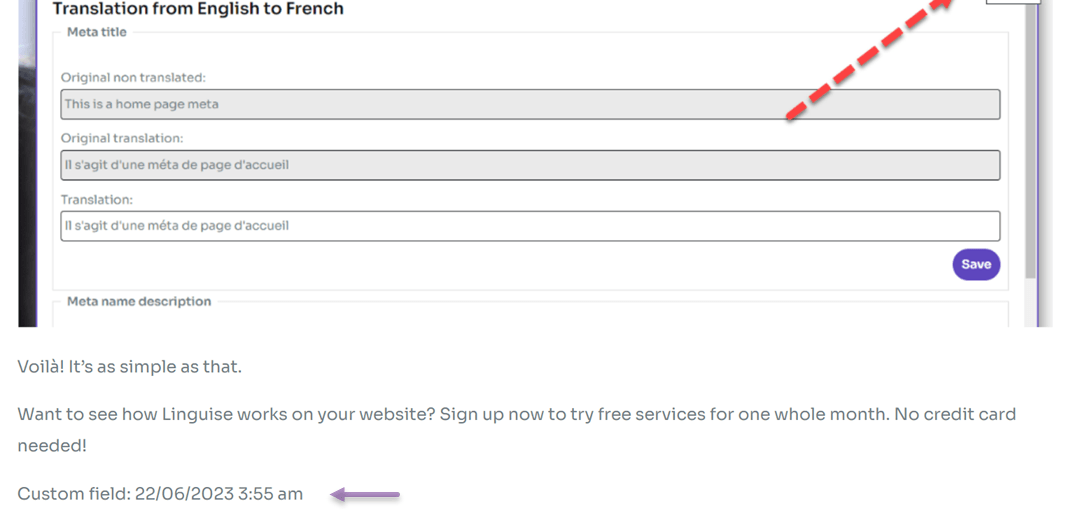
Has creado correctamente un campo personalizado para las entradas en WordPress. Si quieres crear otro campo personalizado, por ejemplo en las páginas, haz lo mismo que antes.
Cómo traducir todos los campos personalizados de WordPress con Linguise
Debes recordar que, si tu sitio web es multilingüe, es importante traducir todos los campos personalizados de WordPress al idioma proporcionado.
Existen varios beneficios si traduces campos personalizados a varios idiomas, como por ejemplo:.
- Experiencia de usuario multilingüe: al traducir los campos personalizados, puedes mejorar la experiencia de usuario para audiencias multilingües.
- Consistencia: traducir los campos personalizados garantiza la estabilidad en tu sitio web o aplicación.
- SEO y tráfico orgánico: los motores de búsqueda pueden indexar y posicionar tu contenido en varios idiomas, lo que aumenta el tráfico del sitio web.
Al traducir campos personalizados, no seas descuidado, asegúrate de elegir un servicio de traducción de sitios web de calidad, que ofrezca muchos idiomas y, por supuesto, que tenga una función de editor en vivo.
Porque la función de editor en vivo te facilitará mucho encontrar resultados y evitar traducciones automáticas inadecuadas.
Inmediatamente, intentaremos traducir usando Linguise.
#1 Registra Linguise y obtén la clave API
La etapa inicial implica crear una cuenta Linguise registrándose o inscribiéndose. Esta creación de cuenta no requiere introducir datos de tarjeta de crédito. Tras un registro exitoso, se le concederá acceso al panel de control de Linguise .
El panel de control funciona como el centro de control principal para gestionar todas las configuraciones de traducción de tu sitio web. Abarca tareas como el registro de dominios, el seguimiento del uso de palabras y la selección de idioma.
Para obtener la clave API, ve al menú Ajustes, localiza la sección etiquetada como “API KEY,” y procede a copiar la clave API designada que se proporciona en esa sección.

#2 Añade un idioma a tu lista
Después de obtener la clave API, continúe desplazándose hacia abajo dentro del menú Configuración y encontrará la sección Idiomas. Esta sección le permite incorporar idiomas adicionales a su sitio web.
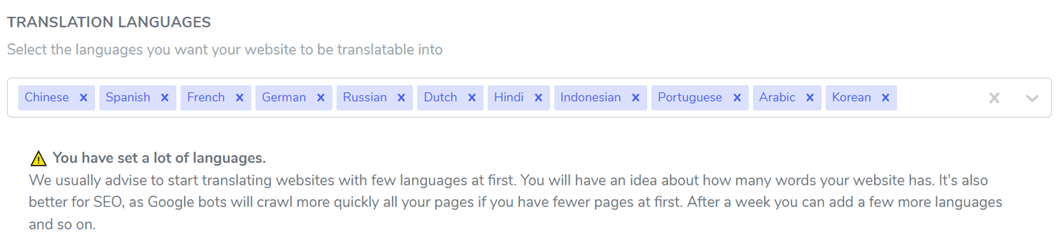
#3 Instalar Linguise y configurar
El siguiente paso consiste en instalar y activar el plugin Linguise en tu sitio web. Para ello, accede al panel de control de tu sitio web y dirígete al menú de Plugins. Haz clic en “Añadir plugin” > “Linguise” > “Instalar” > “Activar”.
Una vez que el plugin se haya instalado correctamente, accede al menú de ajustes de Linguise y pega la clave API copiada anteriormente en el campo designado. Por último, haz clic en “Aplicar” para guardar los cambios.
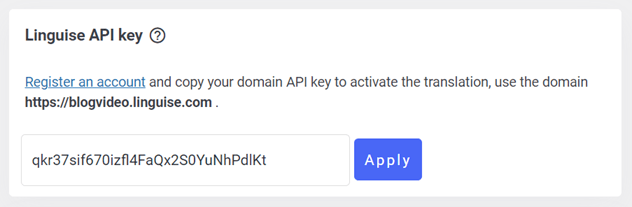
Luego, también puedes configurar el idioma de visualización como se muestra a continuación.
#4 Traducir campos personalizados
Si ya has configurado todo, ahora intenta abrir la entrada para la que has añadido un campo personalizado y tradúcela al idioma que quieras; selecciona el idioma aquí.
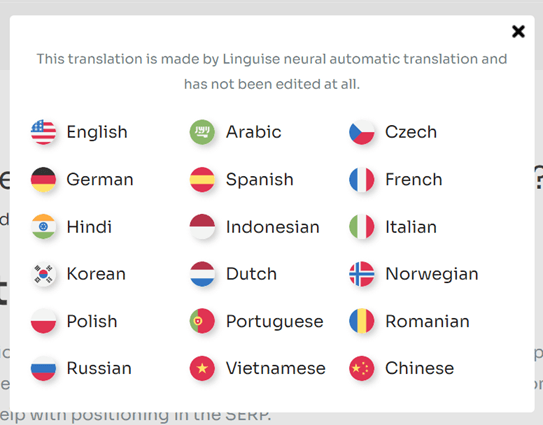
Después de eso, aparece una pantalla como la siguiente, el campo personalizado se ha traducido correctamente.
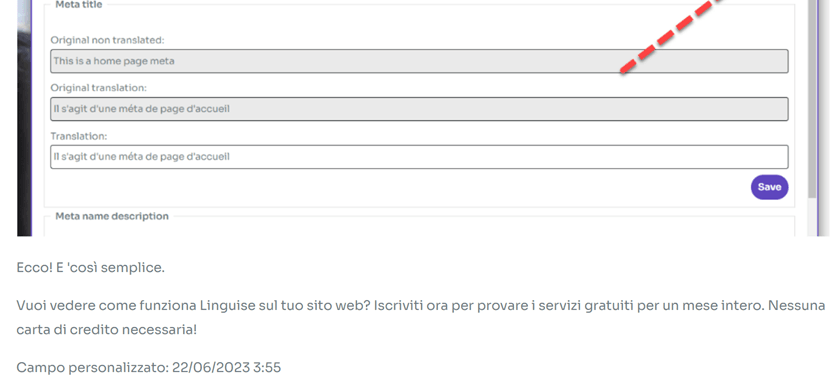
#5 Editar la traducción con el editor en vivo
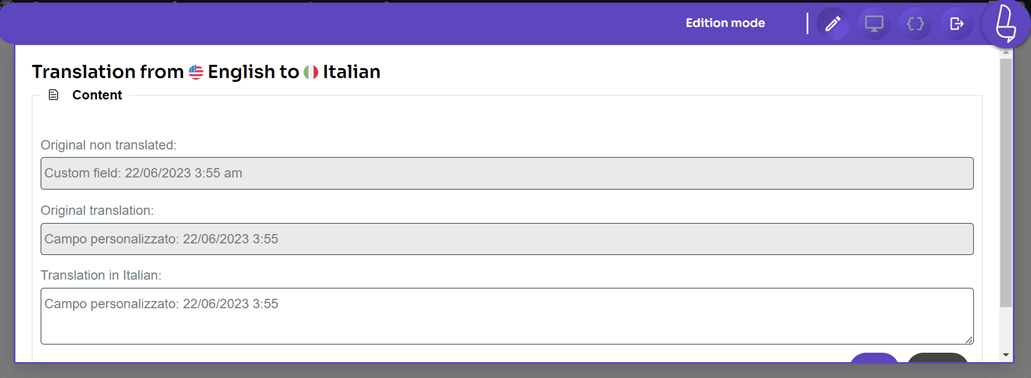
Además de traducir campos personalizados automáticamente usando Linguise, también puedes traducir manualmente con la función de editor en vivo. Esta función te permite editar los resultados de traducción producidos por Linguise automáticamente.
Para hacer esto, abre el WordPress panel de control > Live Editor > Abrir Live Editor > seleccionar idioma > Traducir.
Luego seleccione qué parte desea traducir y haga clic en Guardar para guardar los cambios.
Conclusión
Hasta aquí ya sabes cómo traducir todos los campos personalizados de WordPress con Linguise. Además, también entiendes mejor cómo crear campos personalizados en WordPress usando el plugin Advance Custom Fields.
Con Linguise, puede traducir de forma fácil y rápida los campos personalizados de WordPress . Para que los usuarios de diversos orígenes nacionales sigan entendiendo su contenido.
¿A qué estás esperando? Regístrate en una cuenta de Linguise ahora mismo y utiliza la versión de prueba gratuita durante 1 mes.