Los campos personalizados son una función que permite a los usuarios agregar información personalizada o metadatos adicionales a cada publicación o página que crean.
Si tienes un sitio web multilingüe, los campos personalizados de WordPress también deben traducirse. Al traducir todos los campos personalizados, los usuarios de otros países podrán seguir entendiendo tu contenido WordPress .
¿Cómo traducir todos los campos personalizados WordPress ? Aquí te lo explicamos a fondo.
¿Qué son los campos personalizados en WordPress?
En la plataforma WordPress , los campos personalizados son una función que permite a los usuarios añadir información personalizada o metadatos adicionales a cada entrada o página que crean. Se utilizan para almacenar y mostrar información que no está incluida en las secciones principales o estándar de una entrada o página.
En WordPress, cada entrada o página tiene una estructura básica que consta de título, contenido, fecha y algunos otros atributos. Sin embargo, mediante campos personalizados, los usuarios pueden añadir campos relevantes adicionales para ampliar la información asociada a cada entidad.
El uso de campos personalizados en WordPress permite a los usuarios gestionar y mostrar información relevante y específica con mayor flexibilidad según sus necesidades. Los campos personalizados suelen usarse junto con funciones de programación como etiquetas de plantilla o plugins personalizados para mostrar dicha información en un tema WordPress o en la vista de una página web.
Uno de los plugins que puedes agregar para crear campos personalizados es Advance Custom Field, en este artículo intentaremos instalar este plugin en WordPress.
Instalar y activar el complemento Campo personalizado avanzado
Puede encontrar fácilmente el complemento Advance Custom Field en WordPress haciendo clic en Complementos luego seleccionando Agregar nuevo y luego buscando el complemento Advance Custom Field en el campo de búsqueda superior.
Si ha seleccionado Instalar ahora y espera unos instantes, cuando termine seleccione Activar para activarlo.
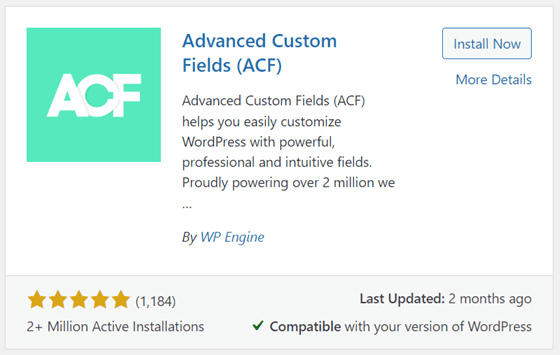
Si se ha instalado el complemento, ahora aparece un nuevo menú, concretamente ACF en el menú de navegación de la izquierda, haga clic en el menú y aparecerá una página como la que se muestra a continuación.
En la página siguiente ya hay un grupo de campos que se creó anteriormente.
Crear campos personalizados WordPress para publicaciones
Tras instalar correctamente el plugin Advance Custom Field, intentaremos crear campos personalizados en WordPress. Antes de empezar, debes saber que este plugin ofrece varios tipos de campos, entre los que puedes elegir:
- Texto
- Área de texto
- Número
- Rango
- Correo electrónico
- URL
- Contraseña
- Imagen
- Archivo
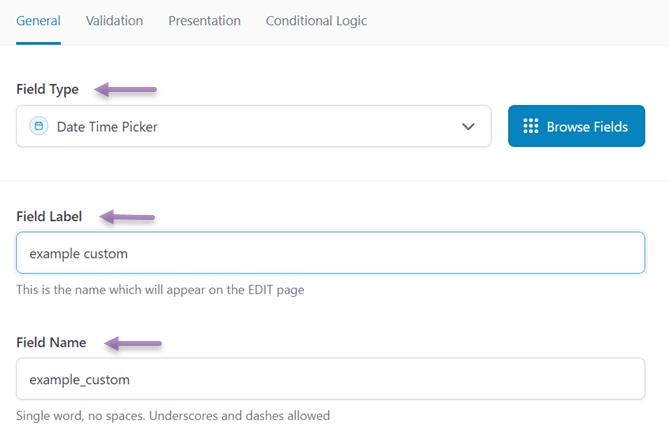
Para crear un campo personalizado, puede agregarlo directamente en la página como se indica arriba. Después, deberá completar varios campos, incluidos los siguientes.
- Tipo de campo: es el tipo de campo que mostrarás en WordPress , por ejemplo aquí quieres mostrar la fecha y hora.
- Campo de etiqueta: el nombre que aparecerá en la página de edición de la publicación.
- Nombre del campo: este nombre de campo generalmente aparecerá de manera automática en función de la etiqueta de campo que se haya creado.
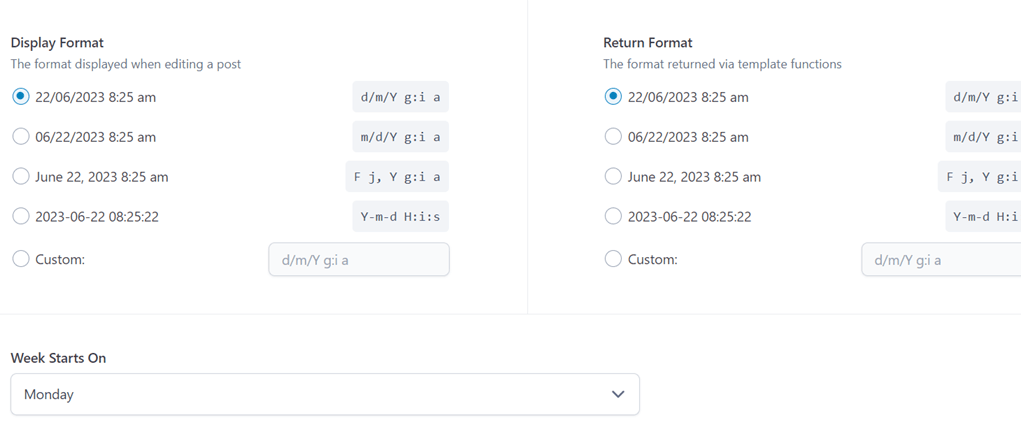
Después de eso, debido a que elige el tipo de selector de fecha y hora, aparecerán configuraciones para elegir el formato de visualización que luego aparecerá en la página de publicación.
Si todos los campos están completos, desplácese hacia abajo y encontrará una configuración donde aparecerá este campo.
En el grupo Mostrar este campo, puede elegir Publicación, Página, Usuario o Formularios, en los que hay secciones más específicas como el tipo de publicación.
En la siguiente columna, seleccione "es igual a" para que aparezca el campo de grupo. En la tercera columna, seleccione dónde aparecerá este campo; por ejemplo, en todas las secciones cuya categoría sea Publicación.
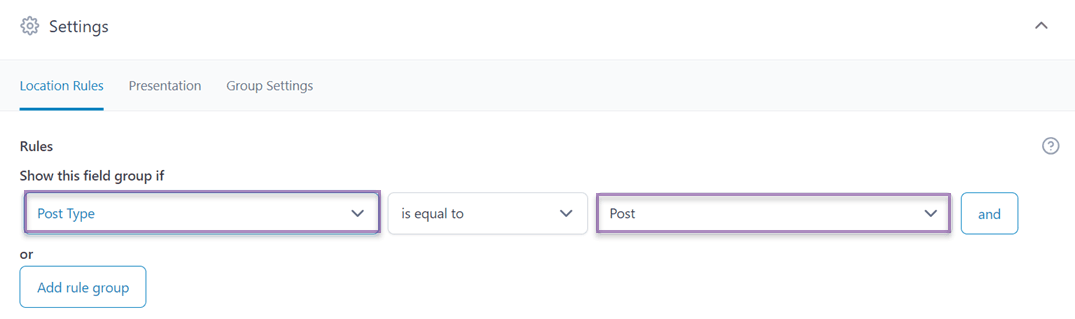
Si es así, ahora abre una de las publicaciones de tu sitio web, en la parte inferior de la publicación aparecerá una pantalla como la siguiente.
Puede hacer clic en la columna para ajustar la fecha.

Supuestamente, tras configurar estos campos personalizados, estos pueden aparecer inmediatamente en la página principal de la publicación. Sin embargo, en algunos casos, tendrás que añadir un código corto como el siguiente debajo del editor de publicaciones.
[acf field="FIELD_NAME"]
Como el siguiente ejemplo.
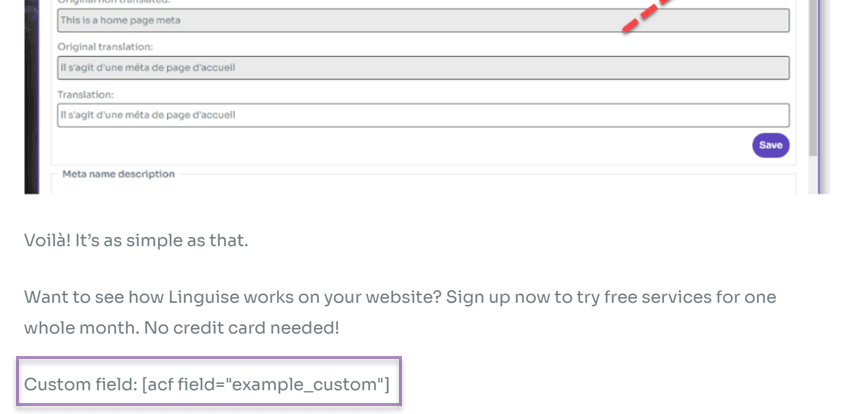
Si es así, haz clic en "Guardar" e intenta abrir tu publicación ahora. El resultado será similar a este.
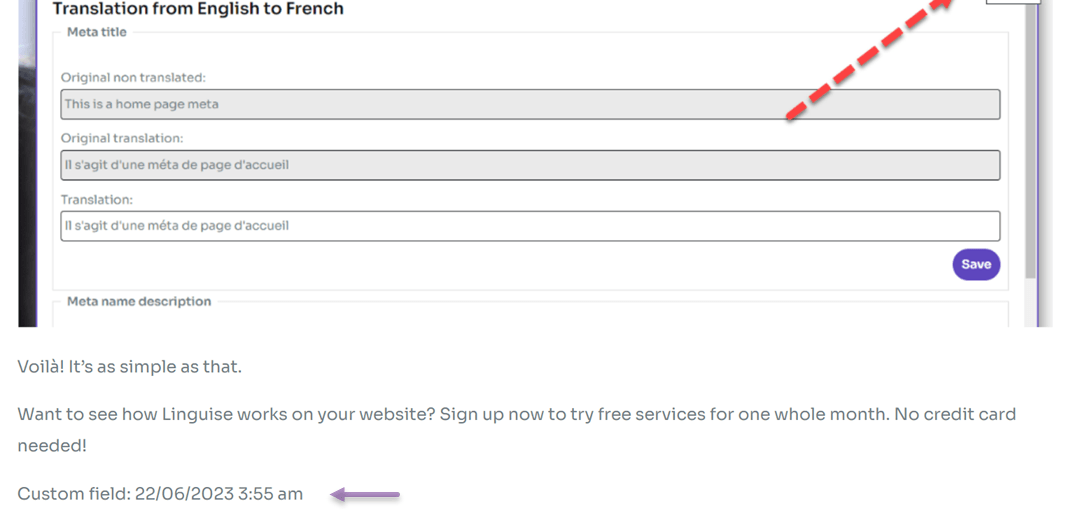
Has creado correctamente un campo personalizado para publicaciones en WordPress. Si quieres crear otro campo personalizado, por ejemplo, en páginas, sigue los pasos anteriores.
Cómo traducir todos los campos personalizados WordPress con Linguise
Debe recordar que, si su sitio web es multilingüe, es importante traducir todos los campos personalizados WordPress al idioma proporcionado.
Existen varios beneficios si traduce campos personalizados a varios idiomas, como por ejemplo:.
- Experiencia de usuario multilingüe: al traducir campos personalizados, puede mejorar la experiencia del usuario para audiencias multilingües.
- Coherencia: la traducción de campos personalizados garantiza la estabilidad en su sitio web o aplicación.
- SEO y tráfico orgánico: los motores de búsqueda pueden indexar y clasificar su contenido en varios idiomas, aumentando así el tráfico del sitio web.
Al traducir campos personalizados, no sea descuidado, asegúrese de elegir un servicio de traducción de sitios web de calidad, ofrecer varios idiomas y, por supuesto, tener una función de edición en vivo.
Porque la función de editor en vivo le permitirá encontrar resultados con mucha facilidad y evitar traducciones automáticas inapropiadas.
Inmediatamente intentaremos traducirlo utilizando Linguise .
#1 Registre Linguise y obtenga la clave API
El primer paso consiste en crear una cuenta Linguise registrándose. No es necesario introducir los datos de la tarjeta de crédito. Tras registrarse correctamente, accederá al panel de control Linguise .
El panel de control funciona como el centro de control principal para gestionar todas las configuraciones de traducción de su sitio web. Abarca tareas como el registro de dominios, el seguimiento del uso de palabras y la selección de idiomas.
Para adquirir la clave API, navegue al menú Configuración, localice la sección denominada “CLAVE API” y proceda a copiar la clave API designada proporcionada en esa sección.

#2 Añade un idioma a tu lista
Tras obtener la clave API, siga desplazándose hacia abajo en el menú Configuración y encontrará la sección Idiomas. Esta sección le permite añadir idiomas adicionales a su sitio web.
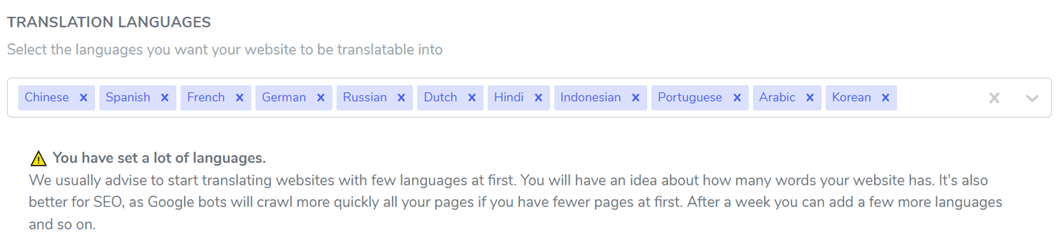
#3 Instalar Linguise y configurar
El siguiente paso consiste en instalar y activar el Linguise en su sitio web. Para ello, acceda al panel de control de su sitio web y vaya al menú Plugins. Haga clic en "Añadir plugin" > " Linguise " > "Instalar" > "Activar".
Una vez instalado el complemento, acceda al Linguise y pegue la clave API previamente copiada en el campo correspondiente. Finalmente, haga clic en "Aplicar" para guardar los cambios.
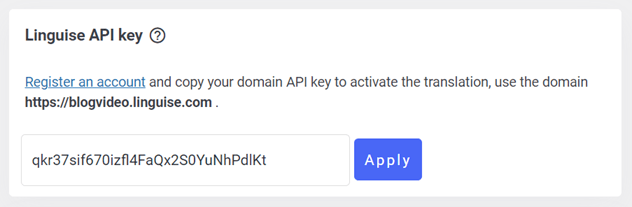
Luego, también puedes configurar el idioma de visualización como se muestra a continuación.
#4 Traducir campos personalizados
Si se han realizado todas las configuraciones, ahora intente abrir la publicación para la que ha agregado un campo personalizado y luego tradúzcala a otro idioma que desee; seleccione el idioma aquí.
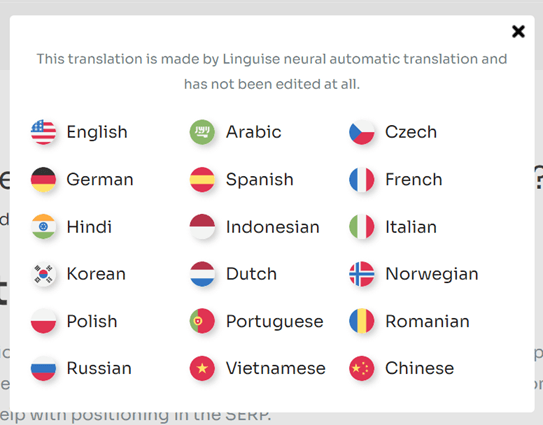
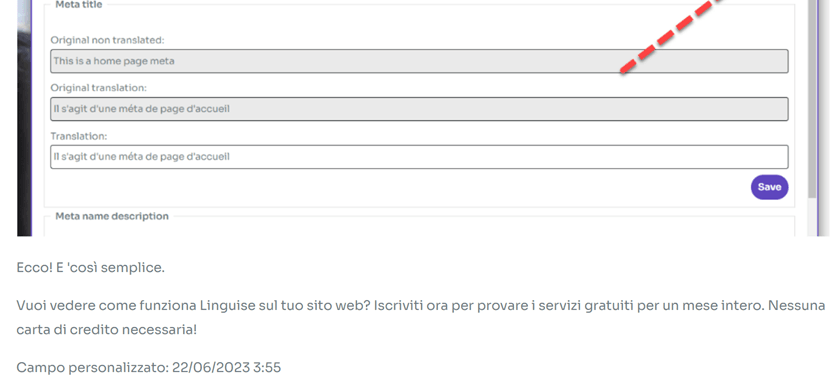
Después de esto, aparece una pantalla como la siguiente: el campo personalizado se ha traducido correctamente.
#5 Editar la traducción con el editor en vivo
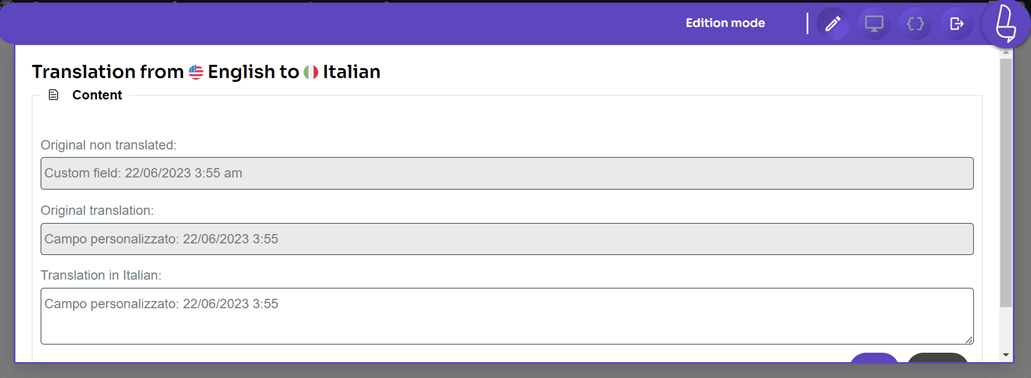
Además de traducir automáticamente los campos personalizados con Linguise, también puede traducir manualmente con el editor en vivo. Esta función le permite editar automáticamente los resultados de traducción generados por Linguise .
Para ello, abra el WordPress > Live Editor > Abrir Live Editor > seleccione idioma > Traducir.
Luego seleccione la parte que desea traducir y haga clic en Guardar para guardar los cambios.
Conclusión
Aquí ya sabes cómo traducir todos los campos personalizados WordPress con Linguise. Además, también comprendes mejor cómo crear campos personalizados en WordPress con el plugin Advance Custom Fields.
Con Linguise, puedes traducir fácil y rápidamente los campos personalizados WordPress . Así, usuarios de diferentes orígenes podrán comprender tu contenido.
¿Qué esperas? ¡ Regístrate ahora mismo para obtener una cuenta Linguise y prueba gratis durante un mes!