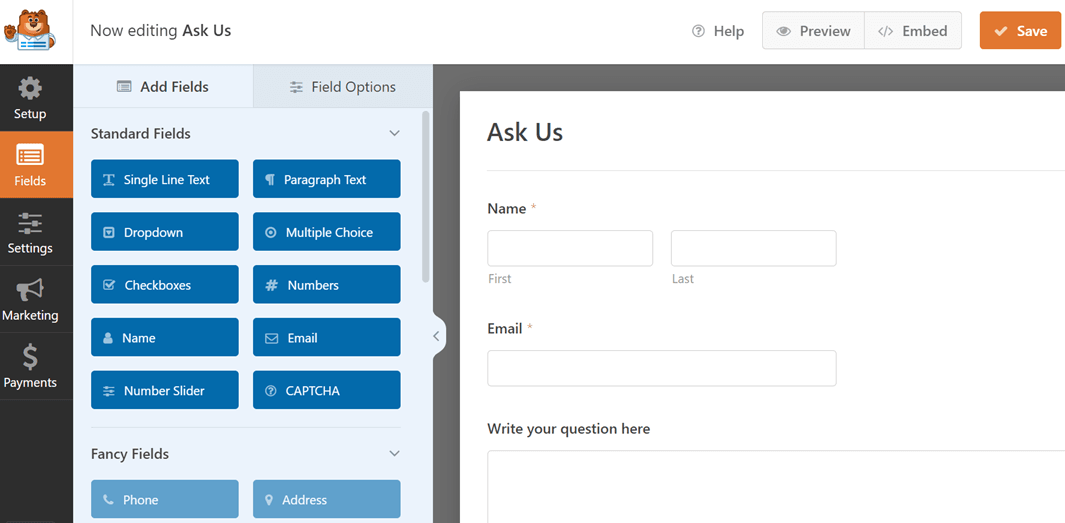
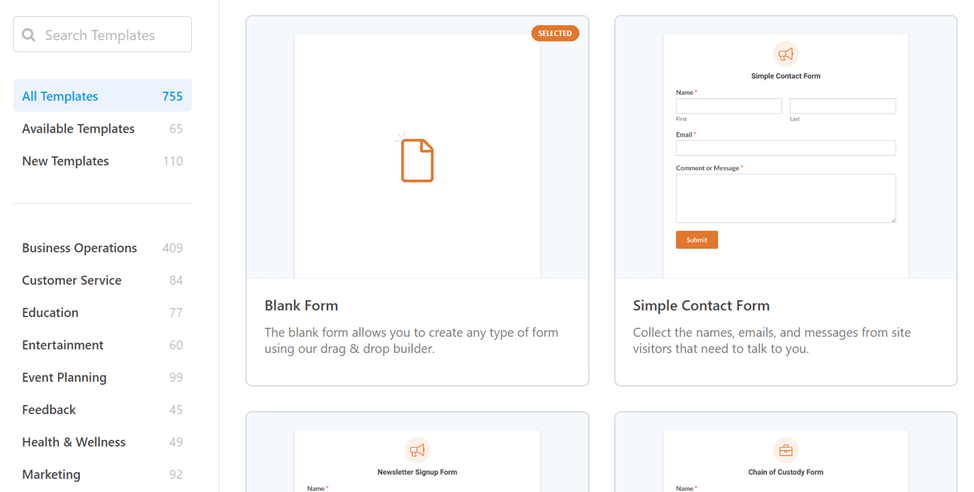
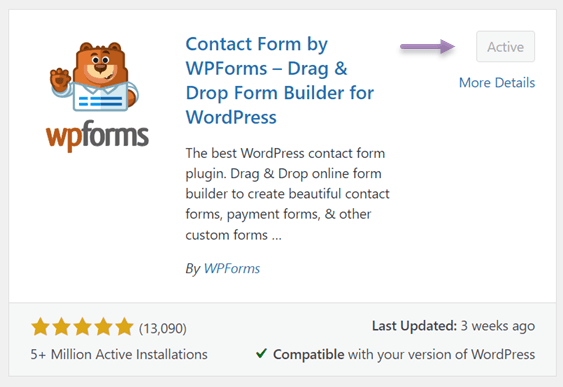
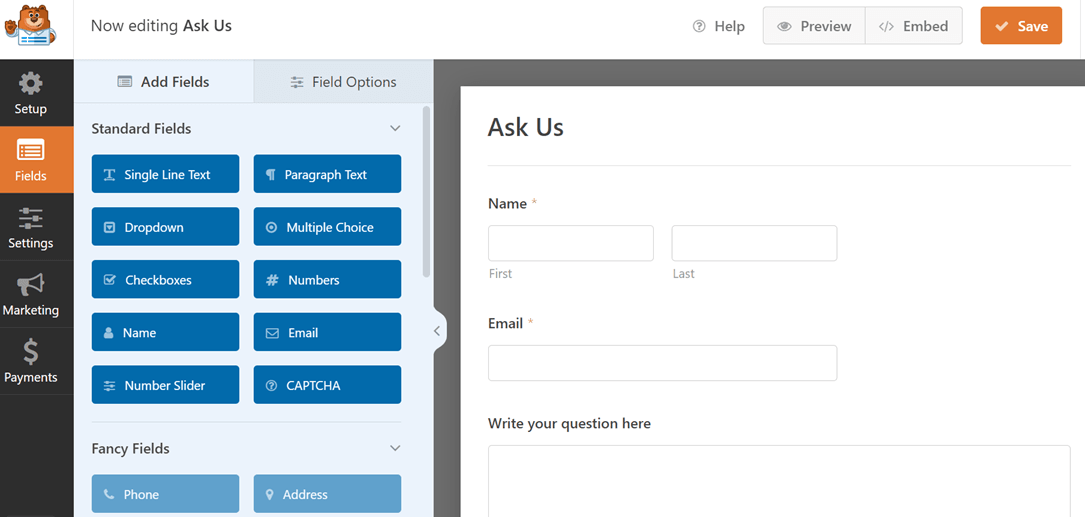
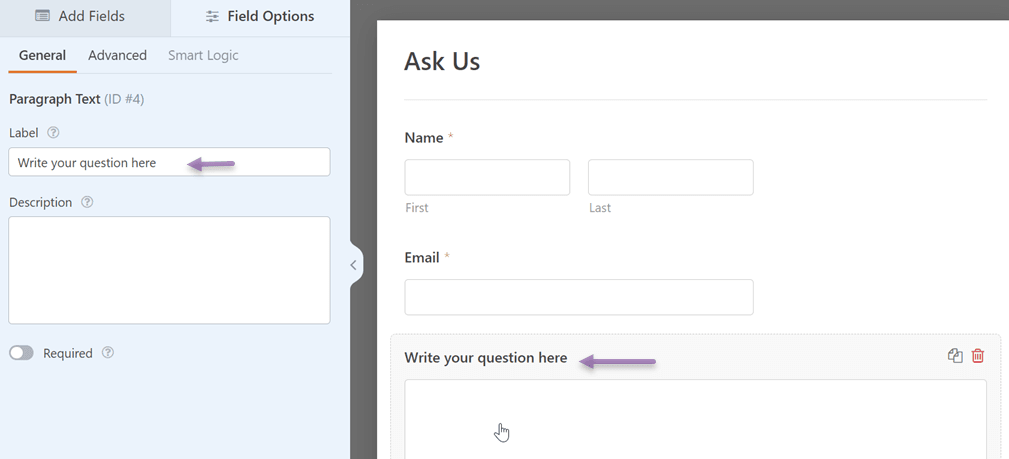
Cuando hayas terminado de crear el formulario, no olvides hacer clic en Guardar en la esquina superior derecha para guardar tus cambios.
#3 Muestra formularios en tu sitio web
Después de crear el formulario, debe realizar algunos ajustes más para que el formulario pueda aparecer en la página web que desee.
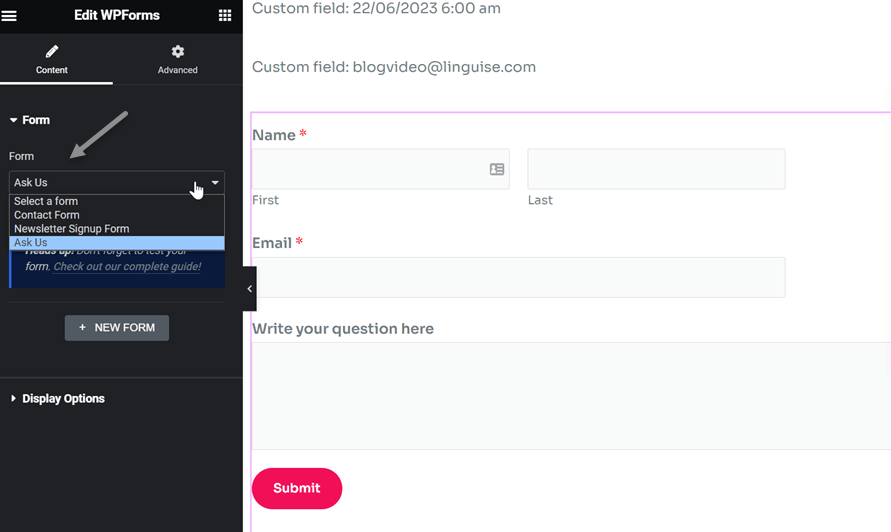
Para hacer esto, selecciona la página en la que quieres que se muestre el formulario, luego selecciona Editar o Editar con Elementor. Después de eso, en la sección Plantillas , escribe WPForms y aparecerá una pantalla como la siguiente.
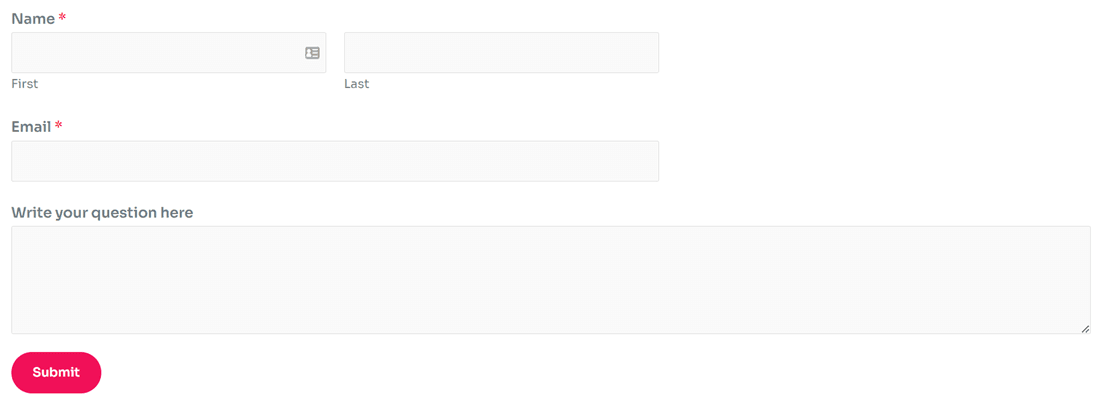
Aquí debe elegir qué formulario mostrar en la página. Un ejemplo aquí es seleccionar el formulario Pregúntanos . Después de eso, guarde los cambios.
#4 Formulario de WPForms mostrado correctamente
Ahora, puedes intentar abrir la página donde agregaste previamente el formulario, algo como esto es el resultado.
Romper barreras lingüísticas
¡Diga adiós a las barreras lingüísticas y hola al crecimiento ilimitado! Pruebe nuestro servicio de traducción automática hoy mismo.
Traduzca y edite automáticamente las traducciones de WPForms con Linguise
Up here you have successfully created WordPress forms using the WPForms plugin. The next step is translating the form so that it can be understood by visitors from other countries.
Hay dos formas de traducir WPForms, es decir, manualmente y automáticamente. Manualmente puede utilizar el plugin Loco Translate y traducir una sola cadena.
Este método ciertamente llevará más tiempo, especialmente si tienes que traducir muchos formularios.
La solución es que puede utilizar un servicio de traducción automática. Uno de los servicios de traducción automática que puede utilizar es Linguise.
Linguise es un servicio de traducción automática para sitios web y diversos elementos en ellos. Linguise puede ser una solución para aquellos de ustedes que quieran traducir WPForms rápidamente.
Con la tecnología de red neuronal, Linguise es capaz de producir resultados de traducción que son naturales y similares a la traducción humana para que produzca una mejor experiencia de usuario.
Puede elegir entre más de 80 idiomas disponibles y mostrarlos en el sitio web.
Inmediatamente, aquí te mostramos cómo traducir y editar la traducción del plugin WPForms automáticamente con Linguise.
#1 Registre Linguise y agregue idioma
El primer paso es registrar tu cuenta gratis en Linguise, el registro para una cuenta de Linguise se puede realizar sin usar una tarjeta de crédito, solo necesitas un nombre de usuario, una contraseña y un correo electrónico.
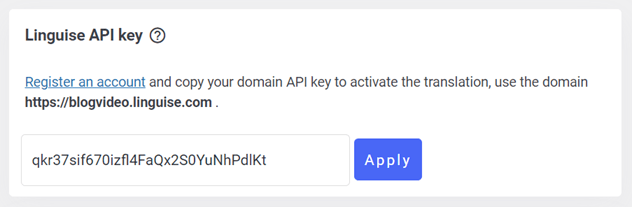
Después de eso, se te dará acceso al panel de Linguise , luego entra en el menú Ajustes , desplázate hacia abajo, encontrarás la columna de la clave API, luego selecciona copiar al portapapeles.
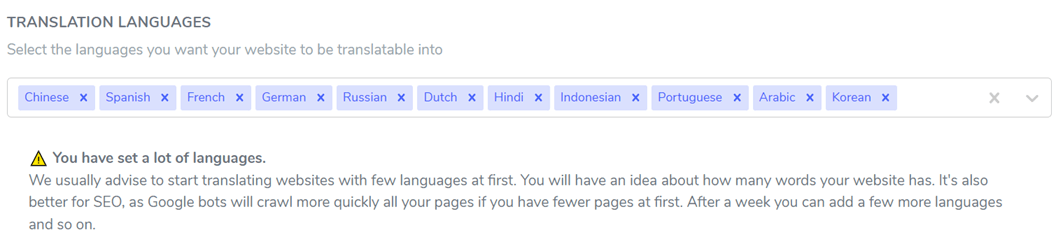
Después de eso, desplázate hacia abajo nuevamente y busca la columna Idiomas. Aquí puedes elegir los distintos idiomas que deseas mostrar en el sitio web. Finalmente, selecciona Guardar para guardar los cambios.
#2 Instalar el plugin Linguise
El segundo paso es instalar el plugin Linguise en WordPress. El truco consiste en encontrar el plugin Linguise y luego Instalar y Activar. Si es así, el menú Linguise aparecerá a la izquierda y luego abrirá el menú.
Aquí debe pegar la API que se copió anteriormente, esto tiene como objetivo vincular entre Linguise y el sitio web y luego hacer clic en Aplicar.
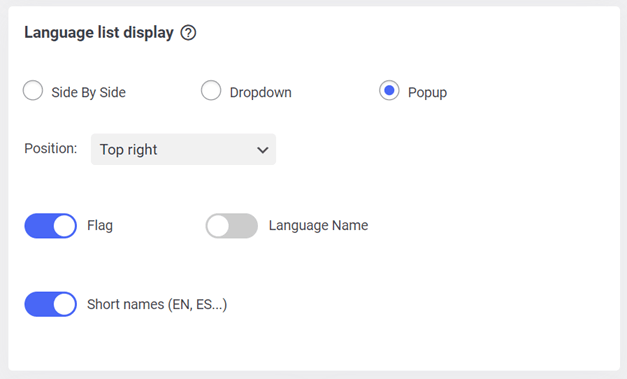
Luego, también debe configurar el idioma de visualización en el sitio web. Puede ajustar la visualización según las ventanas emergentes, lado a lado o desplegable.
Luego, para el logotipo del idioma, puedes usar un nombre corto o el nombre completo con la adición de un logotipo de bandera.
#3 Traducir formularios con Linguise
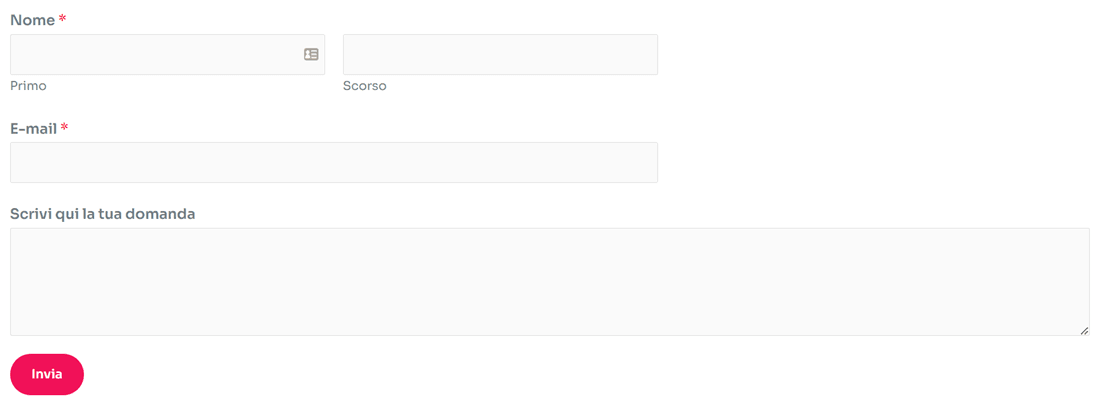
Ahora, intente traducir los formularios en la página que ha configurado antes. Los ejemplos aquí se traducen al italiano.
#4 Editar traducciones de WPForms con el editor en vivo Linguise
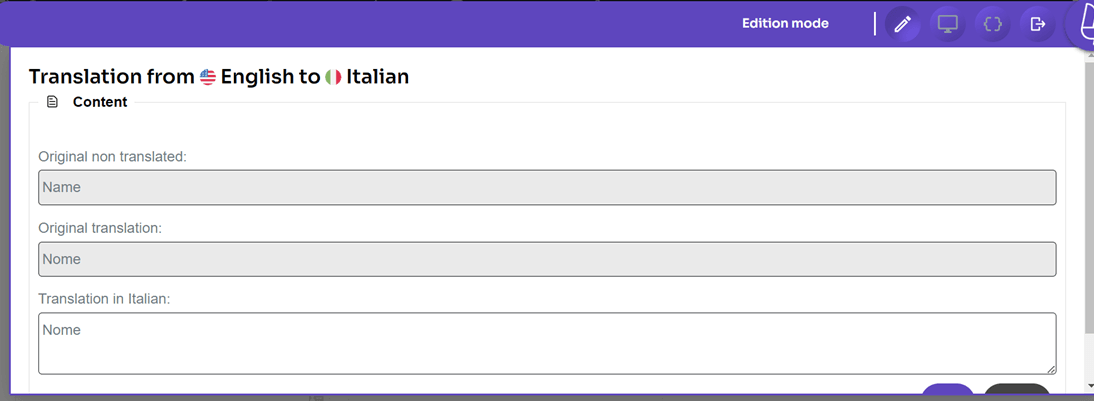
La traducción automática a menudo da como resultado traducciones que son menos precisas, o incluso menos naturales. Por lo tanto, Linguise presenta una función de editor en vivo que le permite traducir directamente en la página principal del sitio web.
Puedes traducir a varios idiomas usando esta función incluso en la versión gratuita de Linguise. El método es muy sencillo, abre el panel de Linguise y luego selecciona Live Editor, después Open Live Editor y selecciona el idioma que desees.
Luego, selecciona qué parte quieres traducir y después selecciona Guardar.
¿Listo para explorar nuevos mercados? Pruebe nuestro servicio de traducción automática de forma gratuita con nuestro período de prueba sin riesgos de 1 mes. No se necesita tarjeta de crédito
Conclusión
Ahora, comprende cómo traducir automáticamente y editar la traducción del plugin WPForms empezando por cómo instalar el plugin WPForms, crear nuevos formularios y traducir a varios idiomas automáticamente utilizando Linguise.
Si estás interesado en usar Linguise como servicio de traducción, ¡utiliza la versión gratuita que te permite traducir hasta 600 mil palabras y usar cualquier idioma que desees!