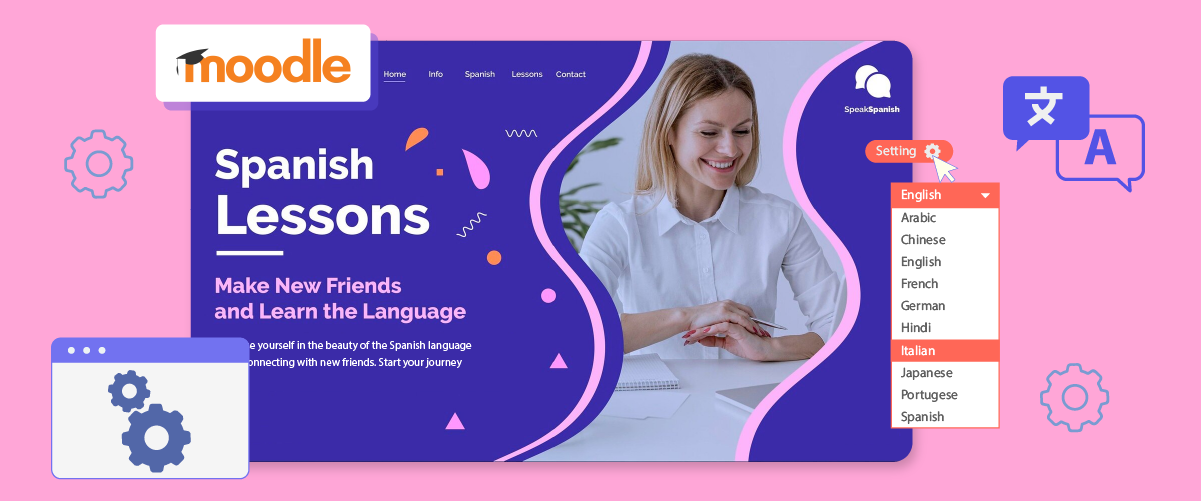
Un selector de idioma en la plataforma Moodle puede facilitar a los usuarios el cambio entre idiomas disponibles. Esta característica es muy beneficiosa para las instituciones educativas con estudiantes internacionales, ya que les permite interactuar con el sistema de gestión del aprendizaje en un idioma que conocen bien. Como una popular plataforma de aprendizaje en línea de código abierto, Moodle ofrece capacidades de localización integradas, lo que permite a los administradores crear cursos y sitios multilingües sin necesidad de conocimientos profundos de programación.
Para implementar un selector de idioma en Moodle, los administradores generalmente comienzan seleccionando los idiomas que desean admitir en la configuración del sitio. Luego pueden habilitar un elemento desplegable o botón que permita a los usuarios cambiar de idioma rápidamente. Este artículo discutirá la configuración de un selector de idioma en Moodle aprovechando las características de localización integradas y las opciones de personalización disponibles.
Importancia de configurar un selector de idioma en Moodle

Agregar un selector de idioma a un sitio web como Moodle puede tener varios beneficios. Aquí está la importancia de configurar uno en Moodle.
- Mejorando la accesibilidad: Un selector de idioma permite a usuarios de diversos orígenes lingüísticos acceder al contenido rápidamente. Ejemplo: Una universidad internacional utiliza Moodle con opciones en inglés y mandarín. Los estudiantes de China pueden cambiar fácilmente a la interfaz en mandarín, comprendiendo mejor las instrucciones de las tareas y los materiales del curso.
- Apoyando la inclusión y la diversidad: Ofrecer opciones multilingües demuestra el compromiso de una institución con la inclusión y el respeto por la diversidad cultural. Por ejemplo, una escuela secundaria en Canadá ofrece cursos en inglés, francés e idiomas indígenas locales. Esto permite a los estudiantes de diversas comunidades participar plenamente en el aprendizaje en línea.
- Aumentar la participación del usuario: Moodle, los participantes pueden cambiar entre el idioma objetivo y su idioma nativo, facilitando la comprensión y aumentando la participación en los foros de discusión.
- Ampliando el alcance global: Un conmutador de idioma permite a las instituciones llegar a una audiencia internacional sin crear sitios separados para cada idioma. Por ejemplo, un MOOC (Curso en línea masivo y abierto) sobre el cambio climático en Moodle ofrece contenido en 10 idiomas diferentes. Esto permite a los participantes de todo el mundo acceder a esta importante información en el idioma de su elección, ampliando el alcance e impacto del curso.
Cómo configurar un selector de idioma en Moodle
Ahora que entendemos la importancia de cambiar de idioma en plataformas multilingües Moodle , vamos a discutir cómo implementarlo. El sistema de paquetes de idioma integrado de Moodleofrece esta característica, que se puede adaptar a las necesidades de la institución.
Un servicio de traducción automática que puede ser un conmutador de idioma personalizable es Linguise traducción automática. Linguise es una característica fácil de usar para cambiar de idioma que se integra con CMS y plataformas populares como Moodle.
Moodle proporciona una integración sencilla de varios idiomas, lo que permite a los administradores incorporar el cambio de idioma en sus cursos y sitios multilingües rápidamente. Al aprovechar las características avanzadas y la interfaz fácil de usar de Moodle, puede simplificar la configuración y el mantenimiento de los conmutadores de idioma en su plataforma Moodle .
Aquí están los pasos para instalar Linguise traducción automática en un Moodle LMS y configurar el conmutador de idioma.
Paso 1: Agregue el sitio web de su dominio
El primer paso es preparar su sitio Moodle LMS para traducción. Asegúrese de que pueda acceder al panel de administración Moodle para instalar Linguise traducción automática en su plataforma Moodle LMS. Luego, cree una cuenta gratuita Linguise y agregue el dominio de su sitio web. Puede utilizar el período de prueba gratuito de 30 días antes de decidir un plan de suscripción.
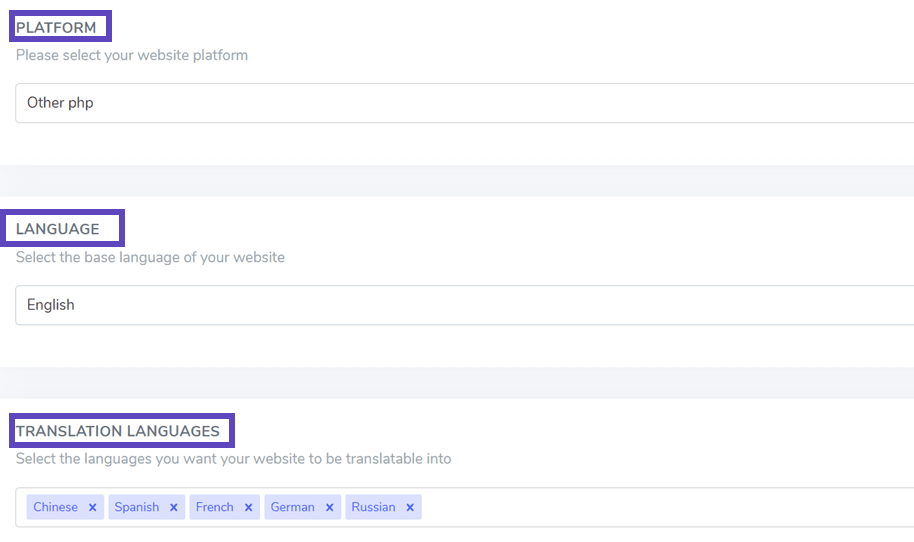
Una vez conectado o registrado en su panel de control Linguise , debe configurar un nuevo dominio y guardar sus configuraciones antes de obtener la clave API. Seleccione "Otro PHP" como la plataforma para el registro del dominio Linguise , especificando los idiomas de origen y destino según la documentación.
Paso 2: Cargue el script Linguise
Cargue el script de traducción Linguise en el servidor donde está instalado su LMS Moodle . Comience descargando el script.
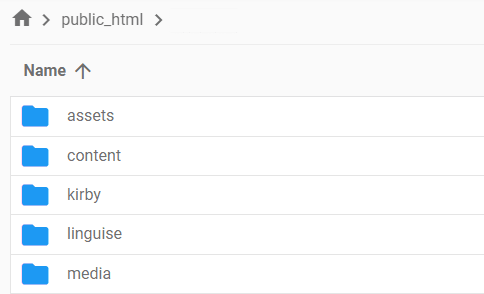
Después de descargar el script, descomprímalo y cárguelo en la carpeta raíz donde está instalado su LMS Moodle . Asegúrese de que esté colocado en el nivel raíz de su sitio web junto a los archivos de su LMS Moodle . Mantenga el nombre predeterminado de la carpeta como "linguise"
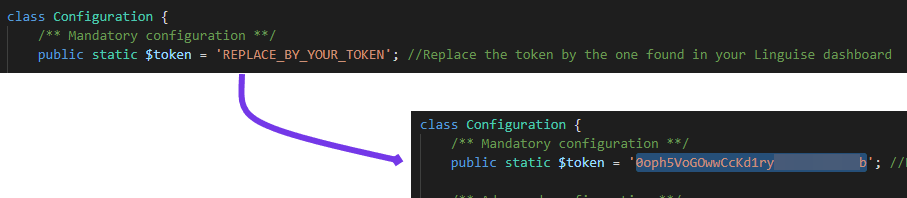
Copie la clave API de Linguise en el archivo Configuration.php que ha cargado en su servidor. Edite el archivo y pegue su clave API entre las comillas, reemplazando el texto "REPLACE_BY_YOUR_TOKEN".
La reescritura de URL está habilitada de forma predeterminada en Moodle LMS. Si no lo está, puede activarla a través de su proveedor de hosting. Para configurar la URL por idioma, actualice el archivo .htaccess. Copie el código a continuación y péguelo después de la línea "RewriteEngine on" en el archivo .htaccess predeterminado de Moodle LMS.
					<IfModule mod_rewrite.c>
    RewriteEngine On
    RewriteRule ^(af|sq|am|ar|hy|az|eu|be|bn|bs|bg|ca|ceb|ny|zh-cn|zh-tw|co|hr|cs|da|nl|en|eo|et|tl|fi|fr|fy|gl|ka|de|el|gu|ht|ha|haw|iw|hi|hmn|hu|is|ig|id|ga|it|ja|jw|kn|kk|km|ko|ku|ky|lo|la|lv|lt|lb|mk|mg|ms|ml|mt|mi|mr|mn|ne|no|ps|fa|pl|pt|pa|ro|ru|sm|gd|sr|st|sn|sd|si|sk|sl|so|es|su|sw|sv|tg|ta|te|th|tr|uk|ur|uz|vi|cy|xh|yi|yo|zu|zz-zz)(?:$|/)(.*)$ linguise/linguise.php?linguise_language=$1&original_url=$2 [L,QSA]
</IfModule>
Ahora puede acceder a todas sus páginas traducidas utilizando sus URL, como www.shop.com/es/. A continuación, es hora de cargar el selector de idioma.
Paso 4: Activar el selector de idioma
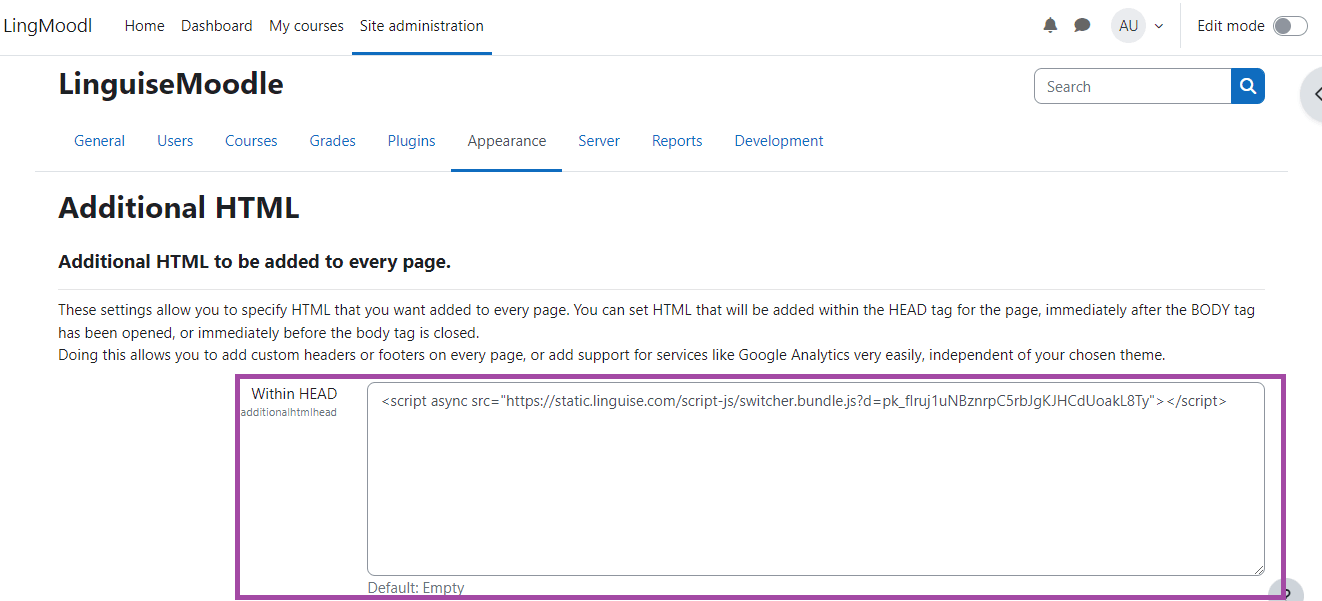
El enlace de JavaScript de Linguise debe cargarse en todas las páginas de Moodle LMS para mostrar el selector de idioma con banderas y URL alternativas para fines de SEO. Para obtener el enlace del script, navegue hasta la configuración del dominio del panel de Linguise y copie el enlace.

La forma más fácil de cargar este código en Moodle LMS es insertándolo en la sección `` de su sitio web. Puede hacerlo siguiendo estos pasos: Acceda a la Administración del Sitio, luego navegue a Configuración > Administración del Sitio > Apariencia > HTML adicional. Este método está disponible de forma predeterminada.
Agregue el enlace del script a la sección de encabezado, como se ilustra a continuación.
Puede personalizar el selector de idioma a través del Linguise panel de control yendo a Configuración > Visualización de banderas de idioma. Cualquier modificación realizada en esta sección se reflejará en el sitio web.
Paso 5: Configurar la visualización principal
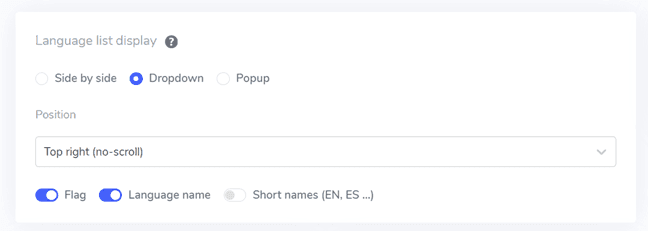
Para comenzar a configurar el selector de idioma, vaya a la sección “Configuración” > “Visualización de banderas de idioma” en el panel de control de Linguise. En esta página, puede modificar varias configuraciones:
- Estilo de icono de bandera: Elija entre tres opciones: visualización lado a lado, menú desplegable o ventana emergente.
- Posición: Seleccione dónde se ubicará el selector de idioma en su sitio. Hay varias opciones de posición disponibles; asegúrese de que sea fácilmente accesible para los visitantes.
Paso 6: Establecer el diseño de la bandera
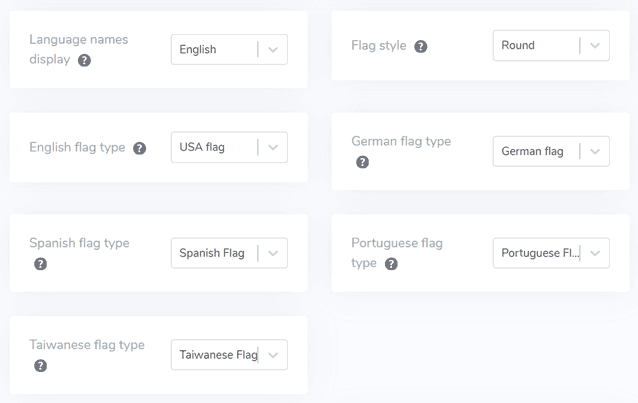
Una vez que haya configurado la visualización principal, puede personalizar aún más el diseño de las banderas que se mostrarán.
- Mostrar nombre del idioma: Puede mostrar el nombre del idioma según el nombre del país o el idioma en sí. Por ejemplo, puede mostrar “Francés” o “Français.”
- Tipo de bandera inglesa: Esta opción es beneficiosa para idiomas con múltiples variaciones, como el inglés estadounidense o británico, y también se aplica al español, taiwanés, alemán y portugués.
- Estilo de bandera: Seleccione la forma del icono de la bandera, eligiendo entre redondo o rectangular.
Paso 7: Configurar color y tamaño
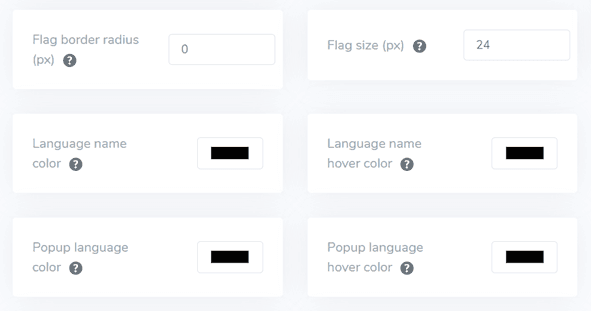
Después de ajustar el diseño de la bandera, puede personalizar aún más el color y el tamaño de las banderas. Aquí están los ajustes que puede modificar:
- Radio del borde de la bandera: Personalice el radio en píxeles para el estilo de bandera rectangular.
- Color del nombre del idioma: Seleccione el color de texto predeterminado para mostrar el nombre del idioma.
- Color del idioma emergente: Especifique el color del texto del título del idioma en el área emergente o desplegable.
- Tamaño de la bandera: Ajuste las dimensiones de los iconos de la bandera.
- Color del nombre del idioma al pasar el cursor: Establezca el color del texto que aparece cuando los usuarios pasan el cursor sobre el nombre del idioma.
- Color de texto al pasar el ratón sobre el idioma en el popup: Defina el color del texto cuando los usuarios pasan el ratón sobre el título del idioma en el área de popup o desplegable.
Paso 8: Configurar la sombra de la bandera
Finalmente, puede modificar la configuración de la sombra del cuadro de la bandera. La primera opción le permite aplicar un efecto de sombra a cada icono de bandera mostrado en su sitio web. La segunda opción controla el efecto de sombra cuando los usuarios pasan el ratón sobre las banderas de los idiomas.
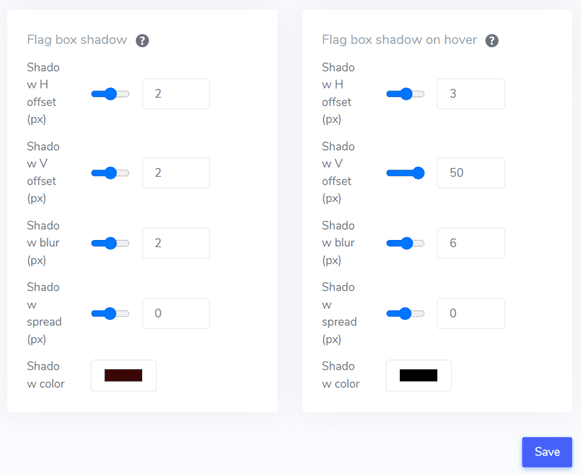
Una vez que haya realizado todos los ajustes deseados, haga clic en el botón Guardar para aplicar los cambios de personalización. Luego, visite su sitio web Bubble para confirmar que la configuración se ha implementado correctamente. Esto le mostrará cómo aparece el selector de idioma. Después de completar la configuración, podrá observar cómo funciona el selector de idioma en su sitio web multilingüe Bubble .
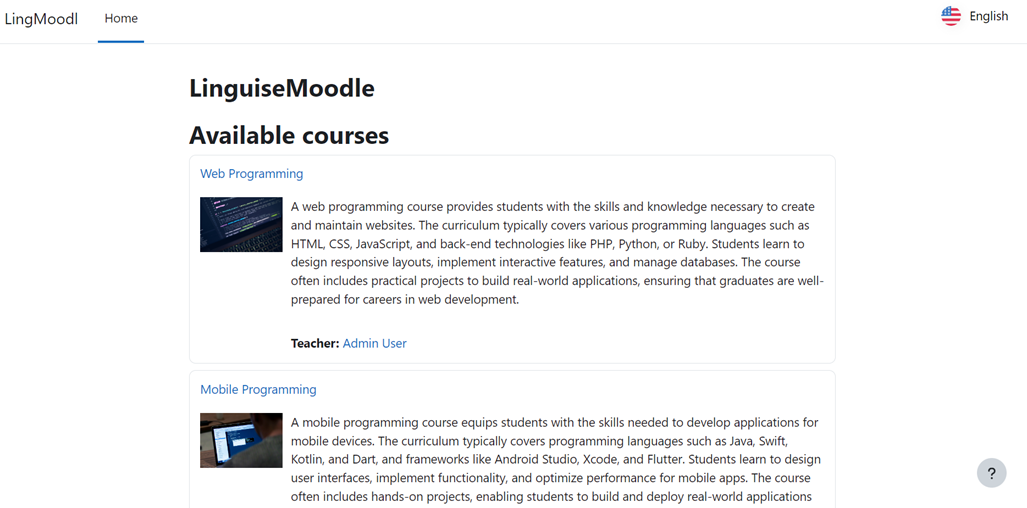
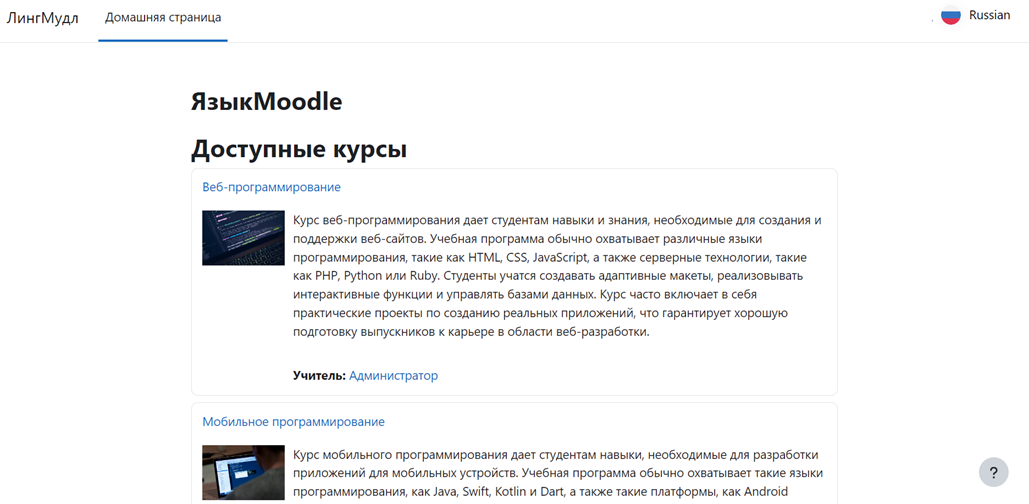
Además, puede traducir el sitio web a otros idiomas, como el ruso.
Consejos para optimizar el selector de idioma en Moodle
Optimizar el selector de idioma en Moodle es crucial para mejorar la experiencia del usuario en un entorno de aprendizaje multilingüe. Aquí hay algunos consejos clave para optimizar el selector de idioma en su plataforma Moodle .
Combinar nombres de idiomas y banderas
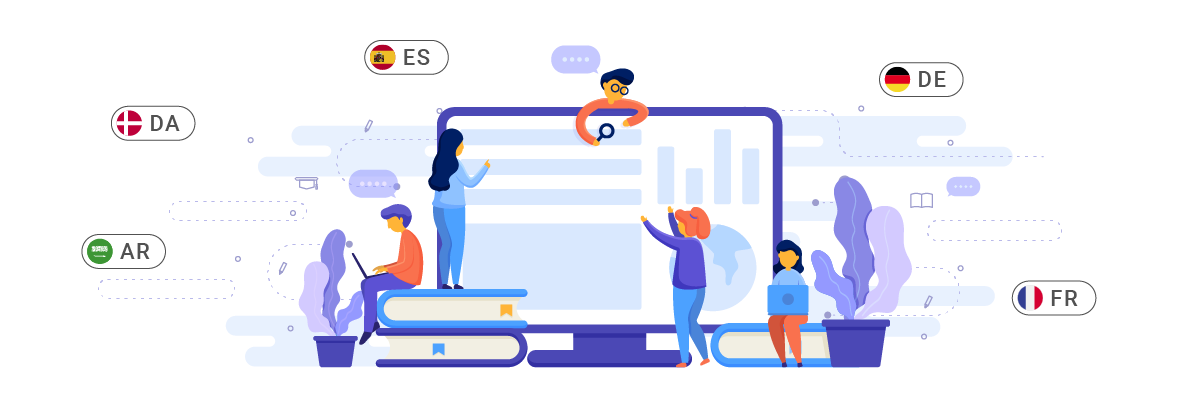
Combinar nombres de idiomas con iconos de banderas es una estrategia efectiva para mejorar la claridad y accesibilidad de su selector de idioma. Este enfoque proporciona a los usuarios dos señales visuales, lo que les permite identificar y seleccionar rápidamente su idioma preferido. El nombre del idioma ofrece claridad, mientras que el icono de la bandera proporciona una referencia visual rápida.
Esta implementación es particularmente beneficiosa para los usuarios que pueden necesitar familiarizarse más con iconos de bandera específicos o idiomas utilizados en varios países con diferentes banderas.
Por ejemplo, una universidad internacional utiliza Moodle para ofrecer cursos en línea a estudiantes de varios países. Su selector de idioma muestra una combinación de iconos de bandera y nombres de idiomas como “🇬🇧 Inglés”, “🇪🇸 Español”, “🇫🇷 Francés” y “🇯🇵 Japonés”. Cuando un estudiante de Japón accede a la plataforma, puede identificar y seleccionar rápidamente la opción de idioma japonés, mejorando la comodidad de navegación y la comprensión del contenido.
Usar iconos de bandera de idioma identificables

El uso de iconos de bandera fácilmente reconocibles es clave para diseñar un selector de idioma efectivo. Estos iconos deben ser claros, de alta calidad y fácilmente distinguibles, incluso en tamaños pequeños. El objetivo es permitir que los usuarios identifiquen su idioma preferido de manera rápida e intuitiva sin necesidad de leer texto o buscar durante demasiado tiempo.
Es importante elegir íconos de banderas universalmente reconocidos para representar idiomas específicos, manteniendo la sensibilidad a los matices culturales. En algunos casos, puede ser más apropiado utilizar íconos que representen el idioma en lugar de una bandera nacional específica, especialmente para idiomas ampliamente utilizados en varios países.
Por ejemplo, un instituto internacional utiliza una plataforma Moodle que ofrece cursos de inglés, mandarín y árabe. Su selector de idioma utiliza la bandera china para el mandarín y un símbolo de caligrafía árabe para el árabe. Estos iconos están cuidadosamente diseñados para permanecer claros incluso cuando se muestran en tamaños pequeños en la esquina de la pantalla. Un nuevo estudiante de China, aunque todavía no domina el inglés, puede identificar y seleccionar rápidamente la opción de idioma mandarín basándose en el icono de bandera familiar, facilitando su proceso de adaptación al nuevo entorno de aprendizaje.
Posicione estratégicamente el conmutador de idioma

El selector de idioma debe estar ubicado en una posición que sea fácilmente visible y accesible para los usuarios y que no interfiera con otros elementos importantes de la interfaz de Moodle . Las posiciones comunes y efectivas incluyen el encabezado del sitio, el pie de página o como parte del menú de navegación principal.
El selector de idioma debe estar en la misma ubicación en todas las páginas y secciones del sitio Moodle para que los usuarios puedan encontrarlo fácilmente cuando quieran cambiar de idioma, independientemente de la página o actividad a la que estén accediendo actualmente.
Por ejemplo, una universidad utiliza Moodle para un programa de educación a distancia que atiende a estudiantes de varios países. Colocan el selector de idioma en la esquina superior derecha del encabezado del sitio, que permanece visible mientras los usuarios se desplazan por las páginas. El selector de idioma está integrado en el menú hamburguesa en dispositivos móviles para ahorrar espacio en pantalla sin reducir la accesibilidad.
Mantener la coherencia en el selector de idioma en todas las páginas
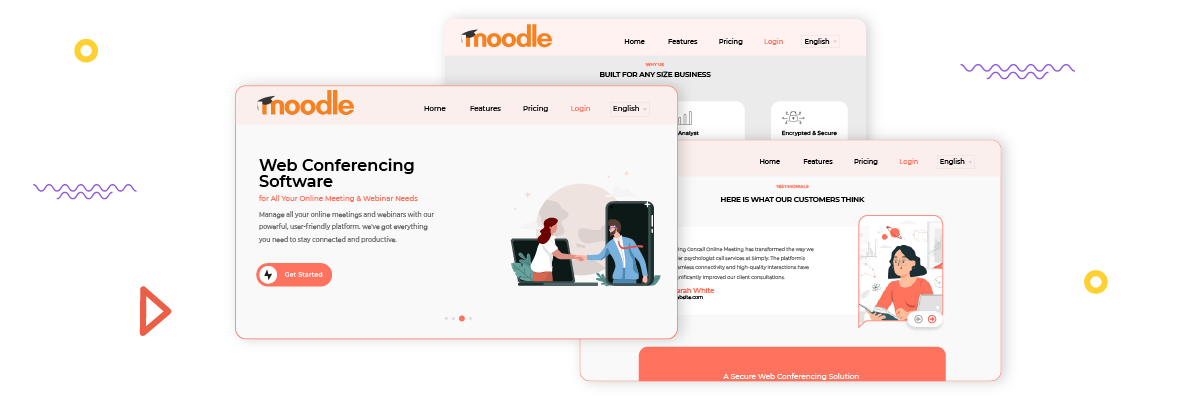
Esta coherencia incluye no solo la apariencia visual sino también su funcionalidad. Los usuarios deben poder confiar en que el selector de idioma funcione de manera similar, independientemente de la página o actividad a la que accedan actualmente en la plataforma Moodle .
Esta consistencia también implica traducir y mostrar contenido cuando los usuarios cambian de idioma. Idealmente, cuando los usuarios cambian de idioma, deben permanecer en la misma página, con el contenido mostrado en el idioma recién seleccionado. Esto ayuda a mantener el contexto y el flujo de trabajo del usuario, mejorando la eficiencia de la navegación y el aprendizaje.
Por ejemplo, una institución de formación profesional utiliza Moodle para ofrecer cursos de desarrollo de habilidades en varios idiomas. Su selector de idioma aparece de forma coherente como un menú desplegable en la esquina superior derecha de cada página, incluyendo el panel de control del estudiante, las páginas de cursos individuales, los foros de debate y las páginas de entrega de tareas. El participante puede cambiar fácilmente de nuevo al inglés para comprobar la terminología original siempre que sea necesario sin perder su lugar en el material del curso.
¡Configure un selector de idioma en el LMS multilingüe Moodle con Linguise!
Ahora, puede configurar un selector de idioma en Moodle para un sitio multilingüe. Entender cómo funciona el selector de idioma puede proporcionar varios beneficios y conducir a la optimización basada en los puntos mencionados anteriormente.
La optimización efectiva del selector de idioma puede mejorar significativamente la experiencia del usuario. Para hacerlo, regístrese para obtener una cuenta de Linguise, intégrela con su sitio web Moodle y personalice el selector de idioma.