







Tabla de Contenidos
Requisitos técnicos Drupal
La traducción automática neuronal que se utilizará con Drupal requerirá el uso del script PHP (que se puede descargar a continuación). Para instalar el Linguise , necesitará los siguientes requisitos:
- Ejecutar PHP 7+
- Servidor Apache, LiteSpeed, NGINX e IIS
- Activar la reescritura de URL a través de la configuración Drupal
- Drupal 8+
Cómo hacer que tu sitio Drupal sea multilingüe en vídeo
1. Generar la clave API
Tras conectarte a tu Linguise panel de control, primero tendrás que configurar un nuevo dominio y guardar su configuración para obtener la clave API.
La clave API es necesaria para activar la traducción en tu sitio web Drupal . Básicamente, la clave API comprobará qué idioma está activado en qué dominio y permitirá generar las páginas de traducción neuronal.
Copie la clave API y guárdela en su portapapeles.
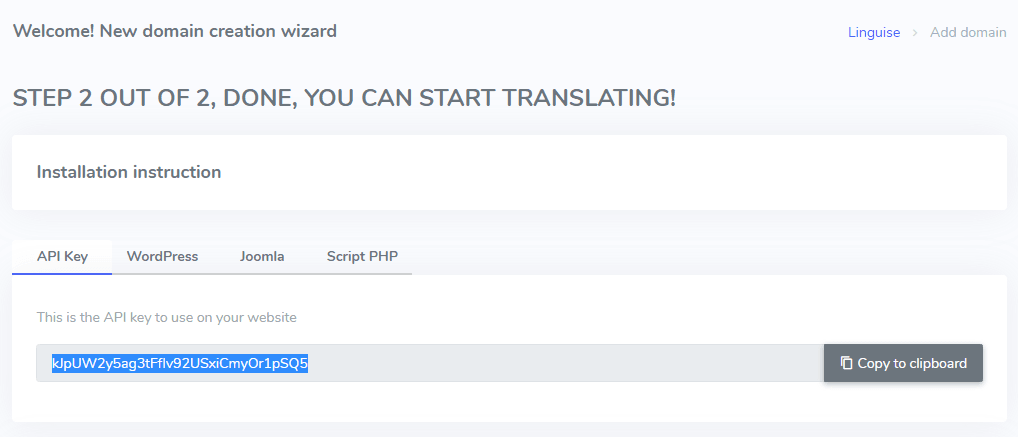
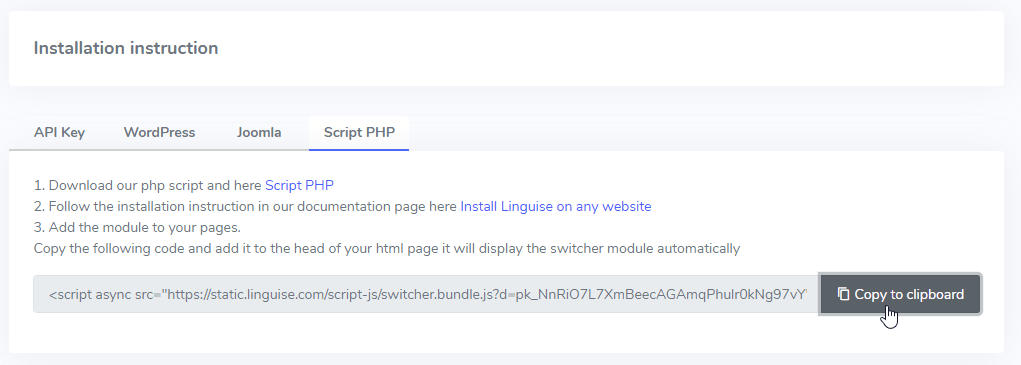
Luego, haciendo clic en la pestaña “Script PHP”, obtendrá las instrucciones de instalación que seguiremos aquí en detalle.
Nota importante sobre SEO: La cantidad de idiomas que configures influye considerablemente en el posicionamiento SEO. Si tienes muchas páginas indexadas (>500) al configurar los idiomas de traducción, el motor de búsqueda puede tardar mucho en procesarlas, lo que podría afectar tu posicionamiento en el idioma original. Por eso, recomendamos añadir inicialmente un máximo de 5 idiomas y, una vez indexados, añadirlos de 3 en 3 al mes.
2. Cargue y conecte el script de traducción Linguise
El script de traducción Linguise debe cargarse en el servidor donde está instalado Drupal :
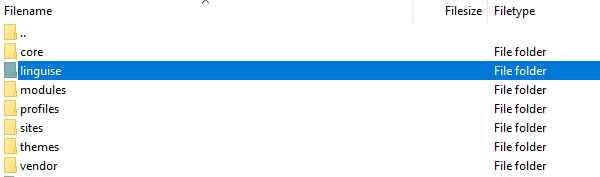
Después de descargar el script, descomprímalo y cárguelo en la carpeta raíz donde está instalado el CMS.
- Asegúrate de que esté en el directorio raíz de tu sitio web (donde Drupal se encuentran tus archivos
- Asegúrese de que la carpeta conserve su nombre predeterminado “linguise”.
¿Cómo acceder a la interfaz de script Linguise ?
Después de completar la Linguise , puede acceder al panel de control visitando su sitio web con el siguiente formato de URL
https://www.domain.com/linguiselinguise
Cambie la dirección de dominio según la dirección de su sitio web*
Asegúrese de que Linguise tenga los permisos de lectura y escritura adecuados*
Configurar contraseña y conexión a la base de datos
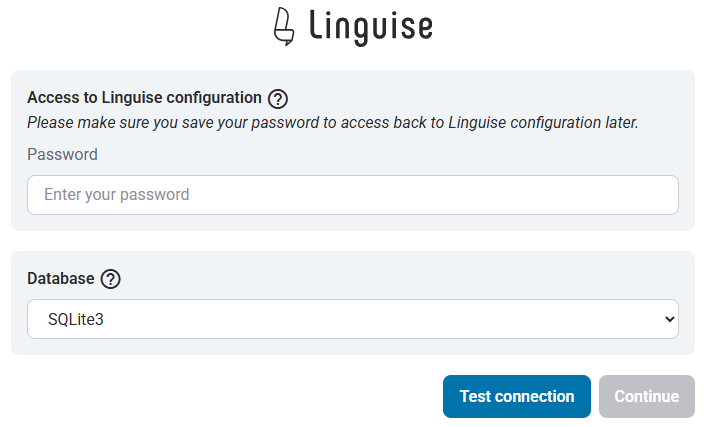
Una vez que acceda a la interfaz del script, se le presentará una pantalla de configuración donde podrá crear una contraseña y conectarse a su base de datos preferida.
Puede:
- Establezca una contraseña que será necesaria para acceder en el futuro a esta interfaz.
- Elija su tipo de base de datos: MySQL o SQLite, según su configuración y preferencia.
Esta configuración inicial garantiza un acceso seguro y le permite configurar el script según su entorno.
Conexión a la base de datos MySQL
Si elige MySQL, aparecerá una interfaz diferente que le solicitará los siguientes detalles de conexión de los campos de configuración de MySQL a continuación:
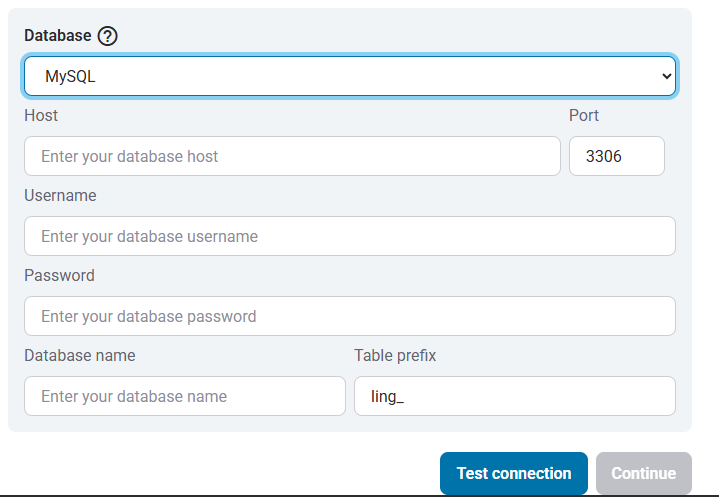
Asegúrese de que la información sea correcta para establecer una conexión exitosa a su base de datos MySQL.
MySQL vs SQLite: ¿Cuál es la diferencia?
Tanto MySQL como SQLite son sistemas de bases de datos populares que se utilizan para almacenar y gestionar datos en sitios web y aplicaciones. Sin embargo, están diseñados para casos de uso diferentes y presentan algunas diferencias clave:
| Característica | SQLite | MySQL |
|---|---|---|
| Configuración | Muy fácil (requiere instalación de SQLite) | Requiere configuración del servidor |
| Almacenamiento | Fila india | Administrado por el servidor MySQL |
| Rendimiento | Ideal para aplicaciones a pequeña escala | Mejor para sistemas grandes y de alto tráfico |
| Caso de uso | Aplicaciones locales, pruebas, sitios pequeños | Aplicaciones web, comercio electrónico, sistemas empresariales |
Interfaz de script Linguise : configuración para la plataforma PHP
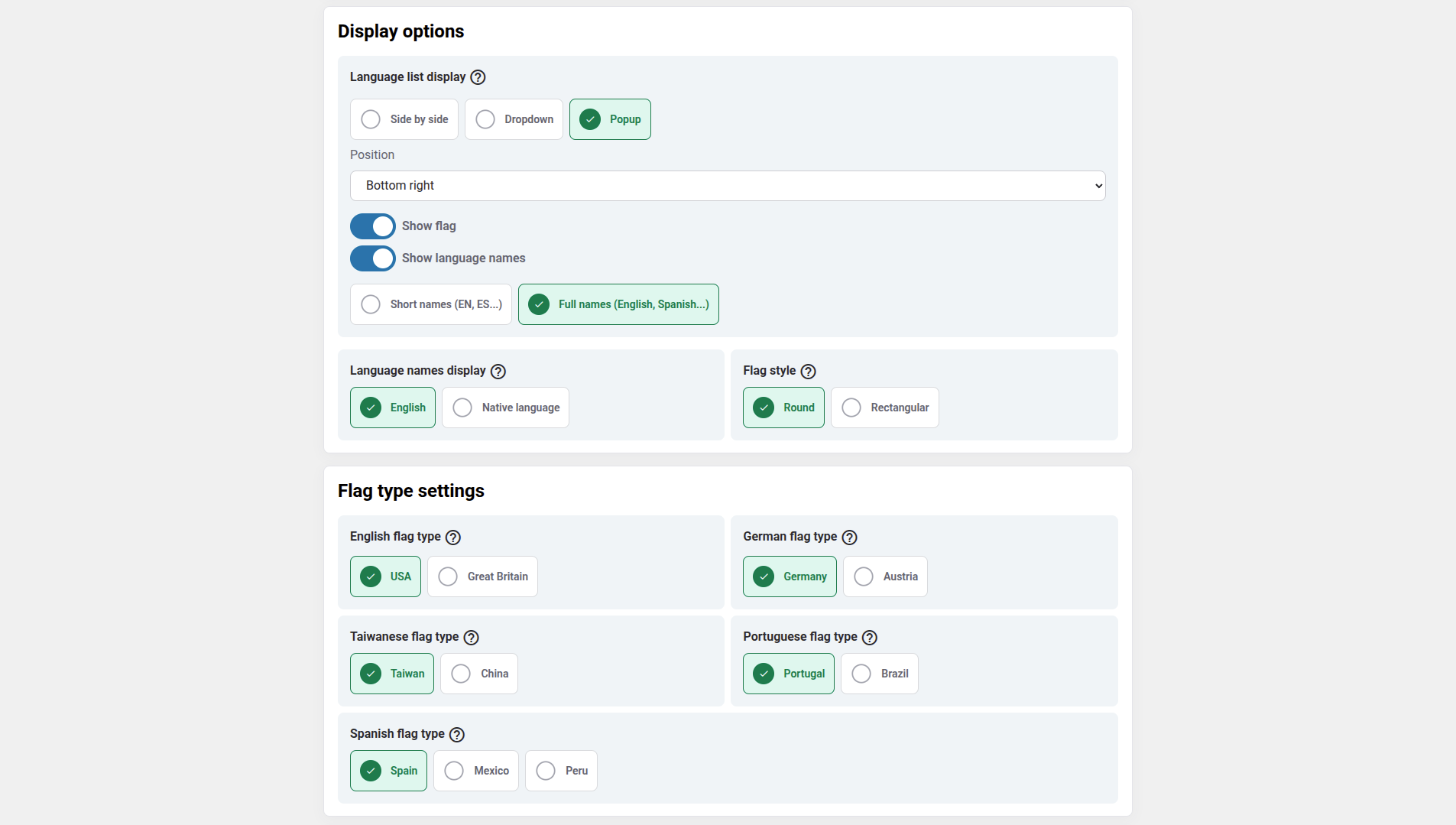
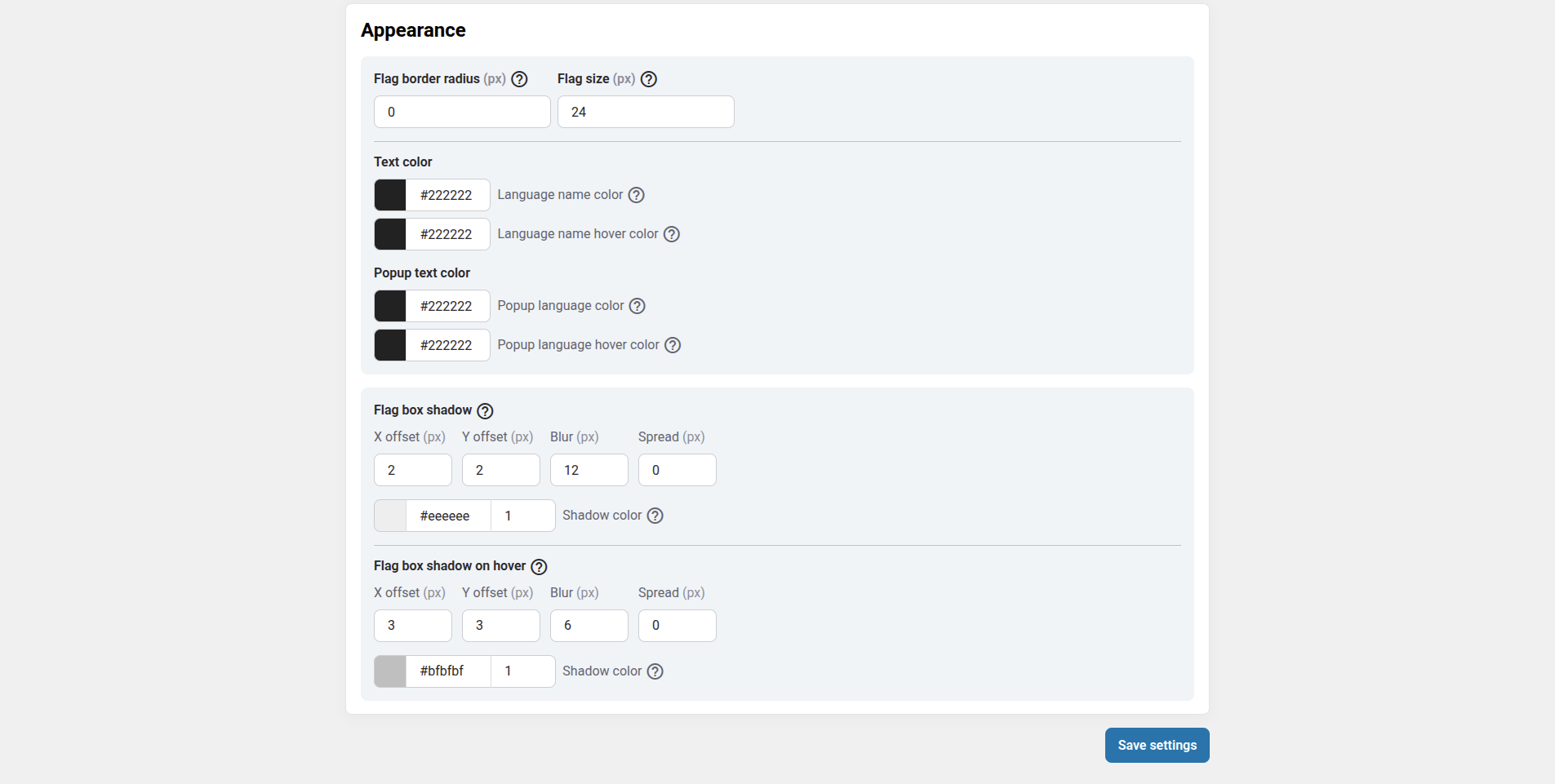
El panel de traducción de Linguise , anteriormente disponible solo para Joomla y WordPress, ahora es compatible con PHP y otras plataformas. Esta actualización permite a los usuarios configurar fácilmente los ajustes de idioma (como las opciones de visualización, los estilos de banderas y la personalización de la apariencia) directamente desde una interfaz unificada, independientemente de su CMS o framework.
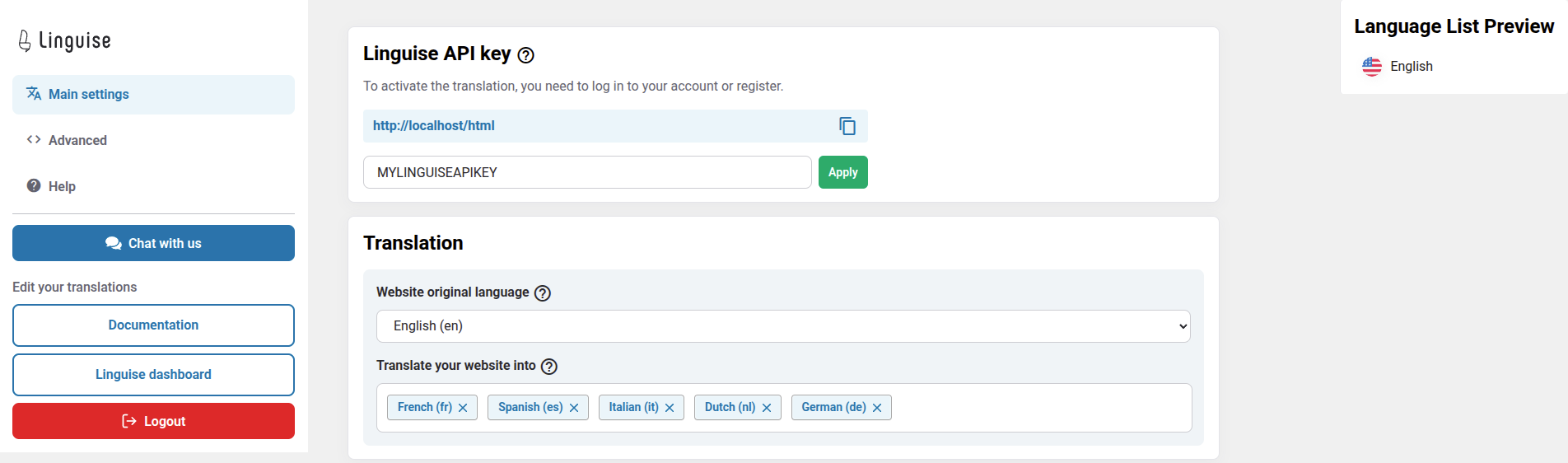
Los administradores pueden gestionar la configuración Linguise de forma más eficiente, con funciones consistentes como ventanas emergentes de selección de idioma, efectos de sombra y variantes de banderas específicas para cada región. El panel de control conserva su diseño intuitivo y ofrece una mayor compatibilidad con diversos entornos web.
3. Configurar la reescritura de URL Drupal
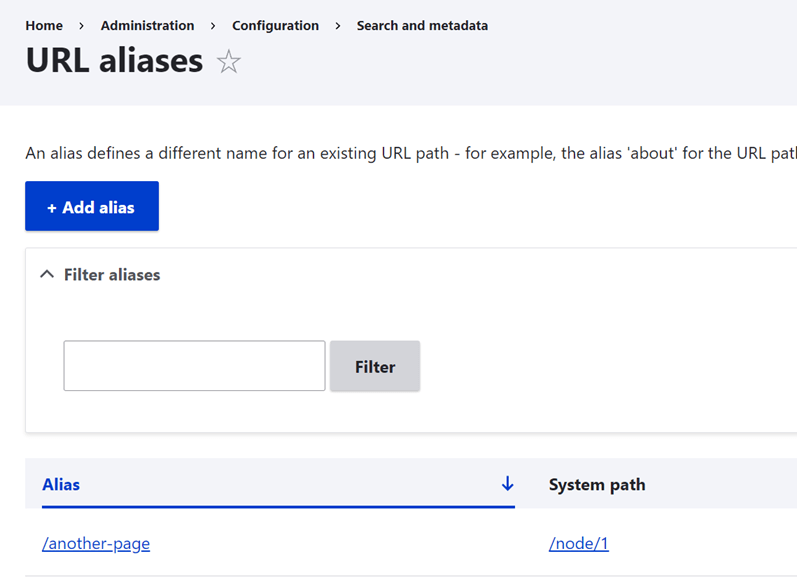
Por defecto, la reescritura de URL está activa en Drupal, ve a . Para comprobarlo Configuración > Búsqueda y metadatos > Alias de URL en la barra de menú superior. Ten en cuenta que las URL multilingües también funcionan si utilizas el módulo Pathauto Drupal .
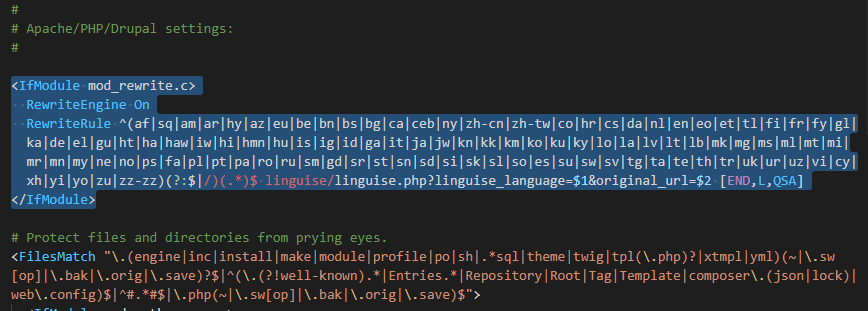
La URL por idioma debe configurarse en el archivo .htaccess ubicado en la raíz de su Drupal instalación. Simplemente copie este código después del código “RewriteEngine on” disponible en el archivo .htaccess predeterminado Drupal .
					<IfModule mod_rewrite.c>
  RewriteEngine On
  RewriteRule ^(af|sq|am|ar|hy|az|eu|be|bn|bs|bg|ca|ceb|ny|zh-cn|zh-tw|co|hr|cs|da|nl|en|eo|et|tl|fi|fr|fy|gl|ka|de|el|gu|ht|ha|haw|iw|hi|hmn|hu|is|ig|id|ga|it|ja|jw|kn|kk|km|ko|ku|ky|lo|la|lv|lt|lb|mk|mg|ms|ml|mt|mi|mr|mn|my|ne|no|ps|fa|pl|pt|pa|ro|ru|sm|gd|sr|st|sn|sd|si|sk|sl|so|es|su|sw|sv|tg|ta|te|th|tr|uk|ur|uz|vi|cy|xh|yi|yo|zu|zz-zz)(?:$|/)(.*)$ linguise/linguise.php?linguise_language=$1&original_url=$2 [L,QSA]
</IfModule>
Finalmente, tu .htaccess Drupal debería verse así:
4. Activar el selector de idioma
4.1 Cargar el script JS Linguise
Ahora puedes cargar todas tus páginas traducidas usando la URL, por ejemplo: www.shop.com/fr/
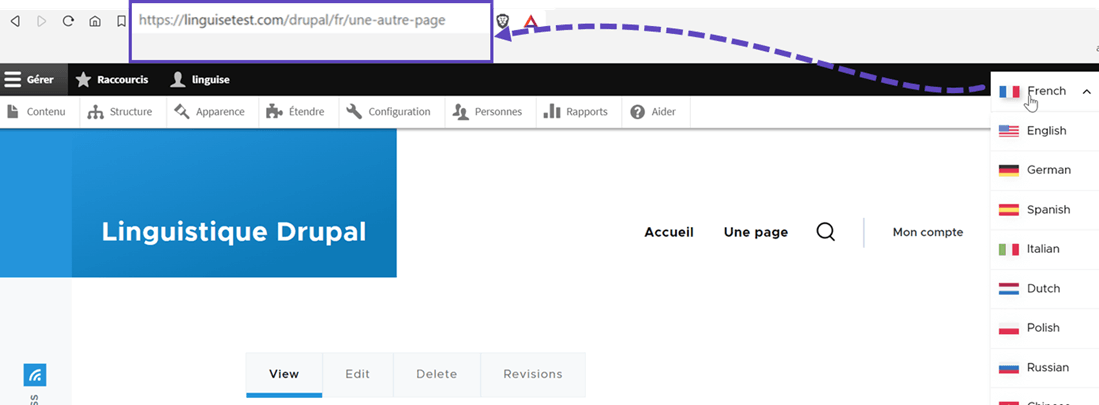
El selector de idioma es la ventana emergente que te permite seleccionar el idioma que deseas. Para cargarlo, copia el código proporcionado al final de la configuración del sitio web en el encabezado de tu página HTML. El selector de idioma se cargará automáticamente.

Debe cargarse en la cabecera de tu página. Drupal permite hacerlo mediante un módulo, por ejemplo, el módulo "Add to Head" https://www.drupal.org/project/add_to_headdrupalDrupal
Una vez instalado, vaya a Configuración > Agregar al encabezado > Agregar perfil
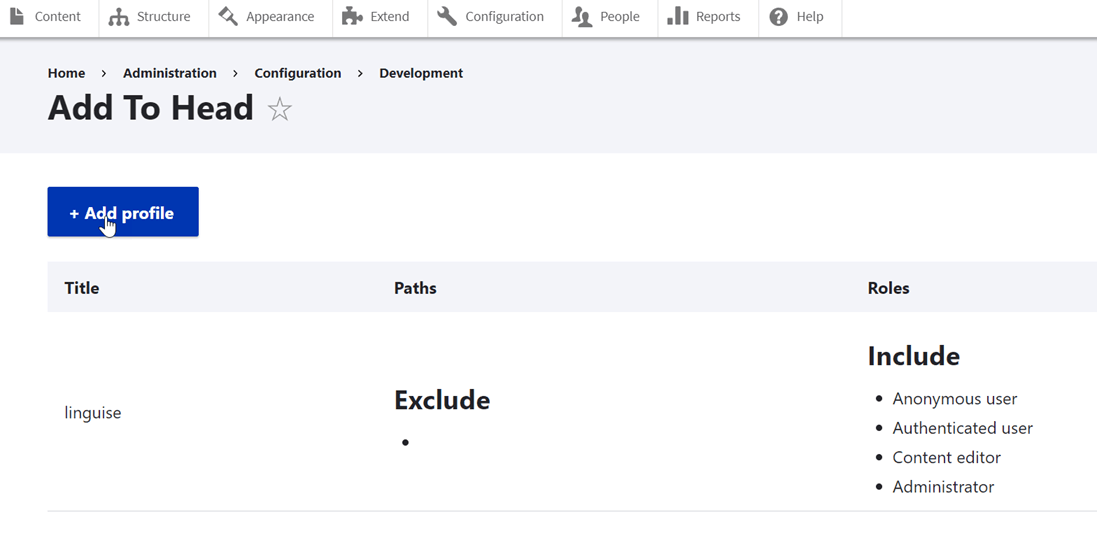
Luego pegue el enlace del script
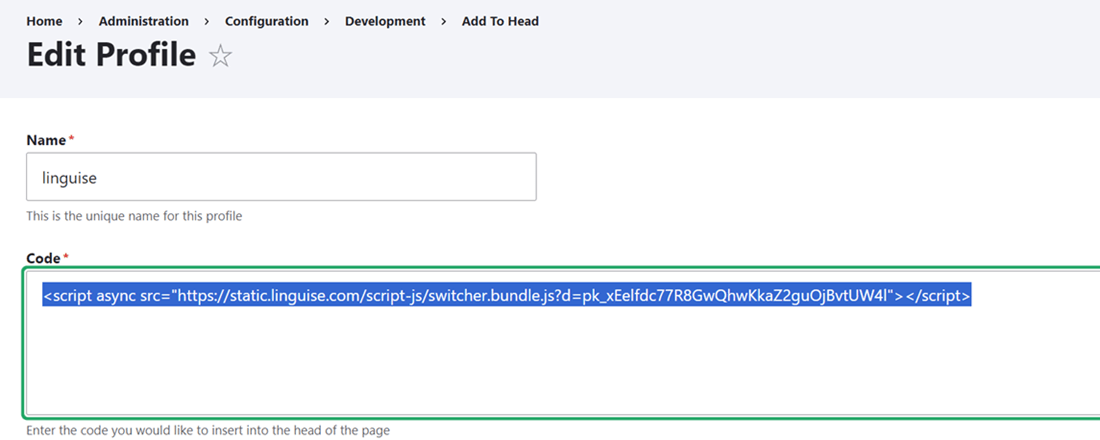
Finalmente, valide la ubicación del script

El selector de idioma se mostrará por defecto en una posición flotante en la esquina superior derecha de tu sitio web. Puedes personalizarlo como desees con CSS.
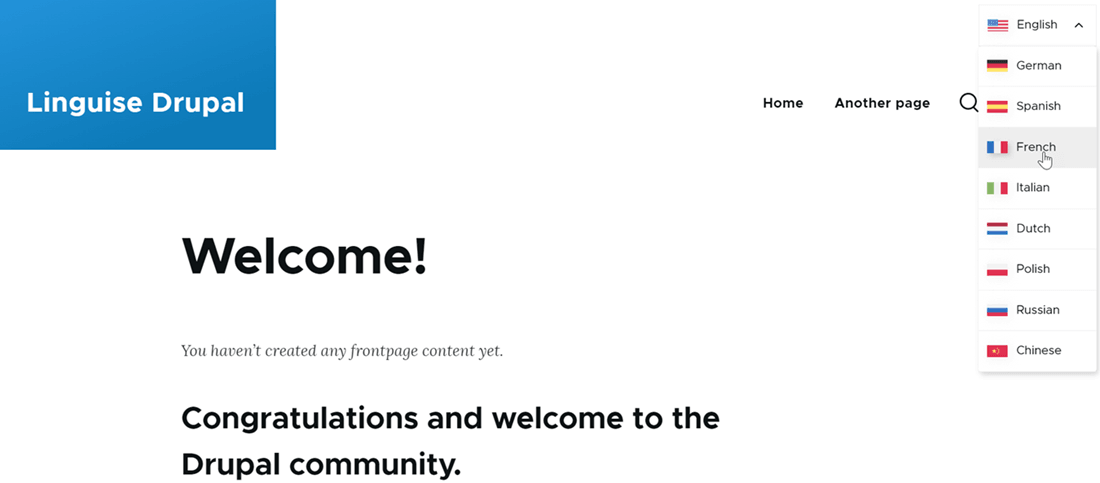
Configurar el selector de idioma
El selector de idioma se puede personalizar desde el Linguise > Ajustes > Visualización de indicadores de idioma. Todos los cambios realizados aquí se reflejarán en el sitio web.

En el lado derecho de la pantalla, tienes la vista previa del selector de idiomas. Aquí tienes los elementos que puedes configurar:
- 3 diseños: uno al lado del otro, desplegable o ventana emergente
- La posición del selector de idioma
- El contenido del selector de idioma
- Nombres de idiomas en inglés o lengua materna
- Formas y tamaño de banderas
- Colores y sombras de caja
Cargar el selector de idioma en el contenido Drupal

Para mostrar el selector de idioma en la ubicación específica del Drupal , debe configurar la posición como «En el mismo lugar».
Una vez que haya configurado la posición en el Linguise , puede agregar el siguiente código corto para incluirlo. Haga clic en el código a continuación para copiarlo al portapapeles.
<div>[linguise]</div>
Una vez agregado, en el frontend tendrás los nombres de las banderas y los idiomas mostrados en el área HTML donde has agregado el código.
Activar la opción del sistema de caché local
Como opción, puede activar un sistema de caché local que almacena las URL y su contenido multilingüe para agilizar el servicio de las páginas. La caché local ahorrará parte de la transferencia de datos entre el servidor Linguise y el servidor de su sitio web. La caché solo se utiliza cuando una página ya se ha traducido y no se ha actualizado. La caché prioritaria será la de las páginas multilingües más visitadas.
Como opción, puede definir la cantidad de caché almacenada en MB. En el siguiente ejemplo, la caché está activada y la cantidad de caché a conservar es de 500 MB:
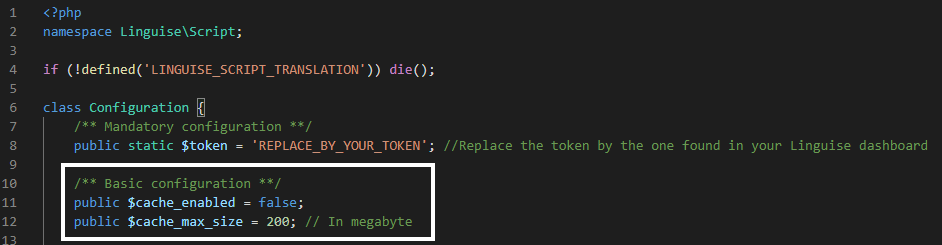
					    /** Basic configuration **/
    public $cache_enabled = true;
    public $cache_max_size = 500; // In megabyte