







Tabla de contenidos
Requisitos de acceso a Bitrix24
La traducción automática de IA en la nube que se utilizará con Bitrix24 Website Builder requiere cierto acceso para completar la configuración:
- Acceso de administrador Bitrix24
- Modificación del DNS del dominio en Bitrix24
La configuración del sitio Bitrix24 se compone de 3 sencillos pasos:
- Registra tu dominio para autorizar la traducción
- Modificar el DNS del dominio según los idiomas de traducción
- Agregue el enlace del selector de banderas de idioma a la configuración de su generador de sitios web Bitrix24
Cómo hacer que tu creador de sitios web Bitrix24 sea multilingüe en video
Registre su dominio Bitrix24
Tras conectarte o registrarte en el Linguise panel de control, se te pedirá que registres tu dominio para autorizar la traducción.
Para ello, simplemente copie su nombre de dominio con https:// incluido y seleccione “otro” para la plataforma.
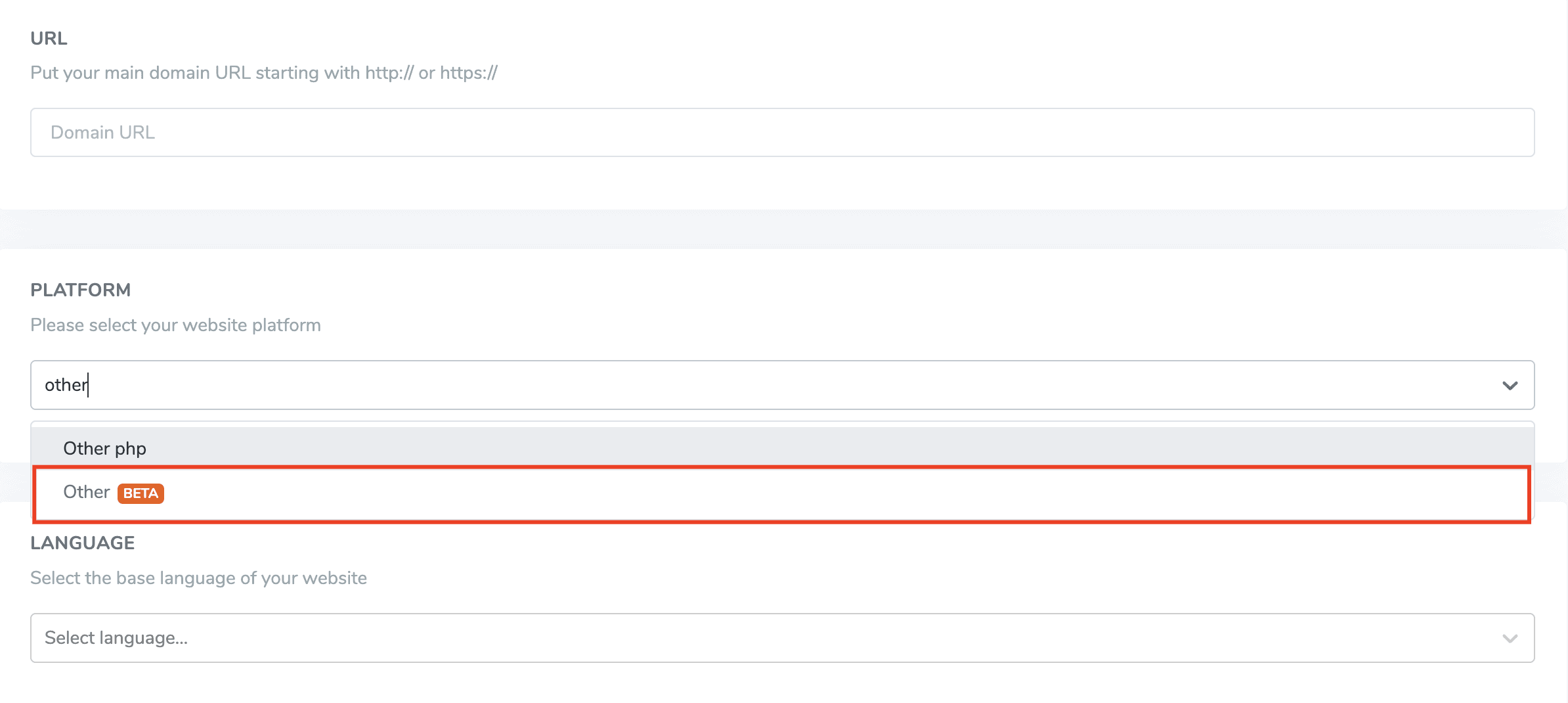
Después de eso, seleccione el idioma de origen y destino.
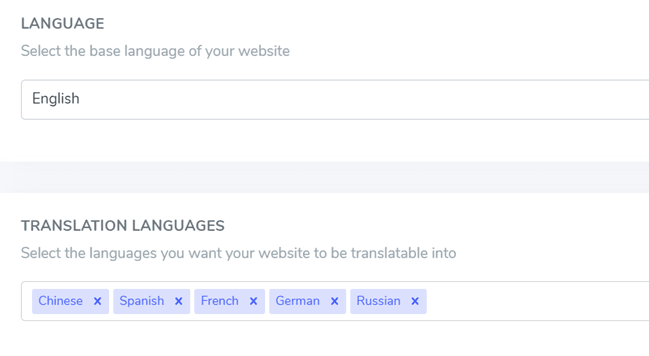
Nota importante sobre SEO: La cantidad de idiomas que configures influye considerablemente en el posicionamiento SEO. Si tienes muchas páginas indexadas (>500) al configurar los idiomas de traducción, el motor de búsqueda puede tardar mucho en procesarlas, lo que podría afectar tu posicionamiento en el idioma original. Por eso, recomendamos añadir inicialmente un máximo de 5 idiomas y, una vez indexados, añadirlos de 3 en 3 al mes.
Modificar el DNS del dominio según los idiomas
Agregar automáticamente el DNS del dominio usando Entri
Una vez que hayas registrado correctamente tu sitio web en Linguise el panel de control, tendrás dos opciones para continuar con la instalación.
Probablemente deberías ver este contenido. Si prefieres agregar automáticamente los registros DNS, puedes hacer clic en «Conectar DNS automáticamente». Esta función, llamada Entri, agregará automáticamente tus registros DNS, lo que te permitirá continuar con la instalación fácilmente. La otra opción es copiar manualmente los registros DNS de tu proveedor de dominio.
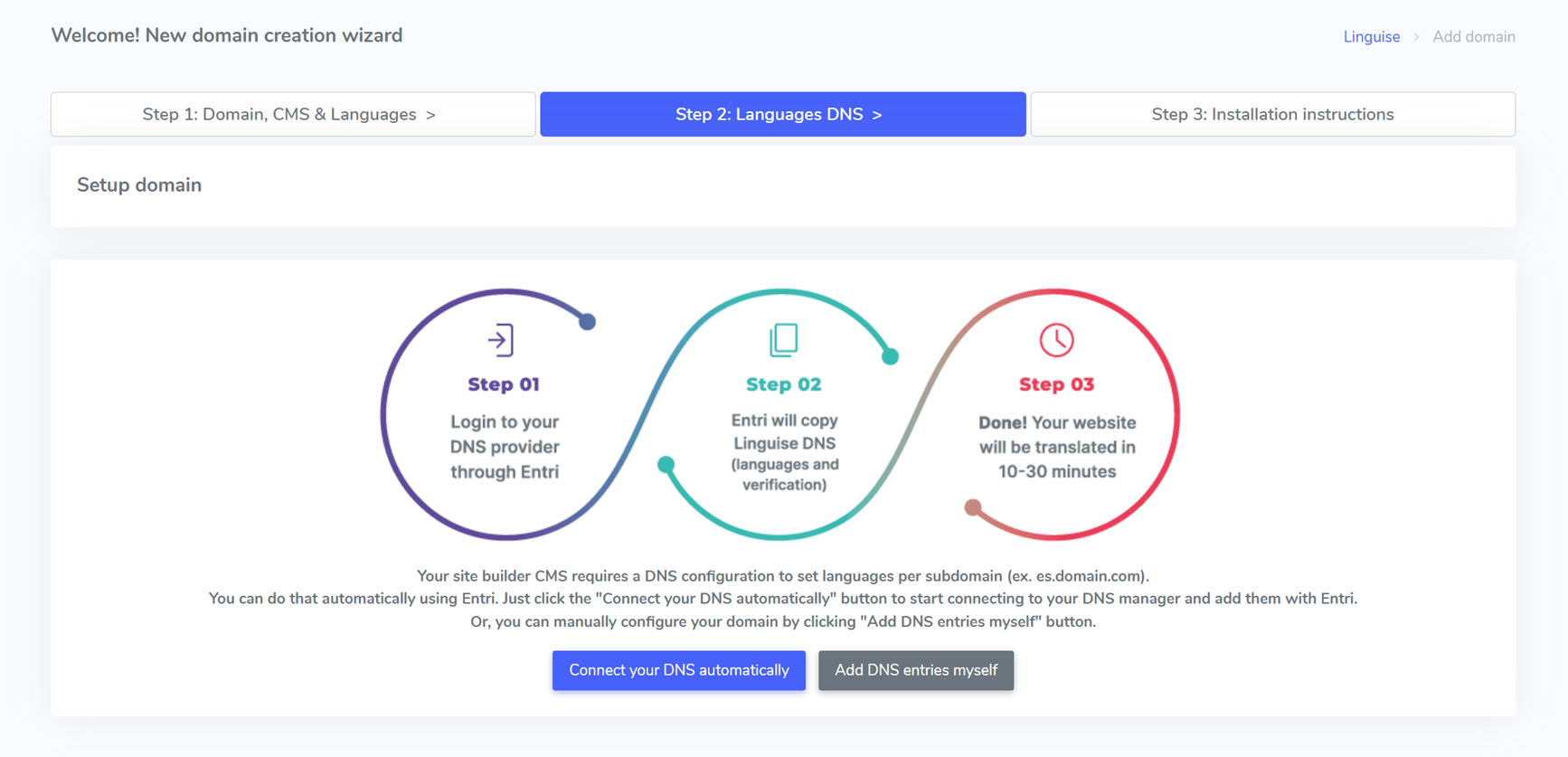
Tras hacer clic en el botón, Entri analizará la URL de su sitio web registrado y comprobará su registro DNS público. Con base en ello, determinará el proveedor y el DNS necesarios.

A continuación, puedes hacer clic en «Autorizar con [tu proveedor de dominio]» (en este ejemplo, Cloudflare). Verás que el panel cambia a la página de inicio de sesión de tu proveedor de dominio, donde podrás iniciar sesión y continuar.

Después de iniciar sesión en su proveedor de dominio, Entri se encargará del resto, agregando automáticamente los registros DNS adecuados. Un DNS por idioma + un DNS TXT para la clave de validación.
Deberías poder ver que el DNS se ha añadido a tu dominio. Por ejemplo:

Una vez que lo haya autorizado, Entri le notificará que todas las configuraciones de DNS se han configurado correctamente.
Debería poder utilizar la función de traducción tan pronto como se hayan propagado todas las entradas DNS en su dominio (normalmente demora entre 20 y 30 minutos).

Si prefieres la instalación manual, también puedes hacerlo manualmente siguiendo los pasos que te proporcionaremos a continuación.
Copiar registros DNS
Una vez que hayas validado tu dominio, serás redirigido a una pantalla donde podrás copiar los registros DNS que debes agregar. Estos registros son necesarios para cargar las páginas multilingües de tu sitio web, como fr.dominio.com, es.dominio.com, etc.
Estos son los elementos principales que necesitarás copiar a la configuración de DNS Bitrix24 .
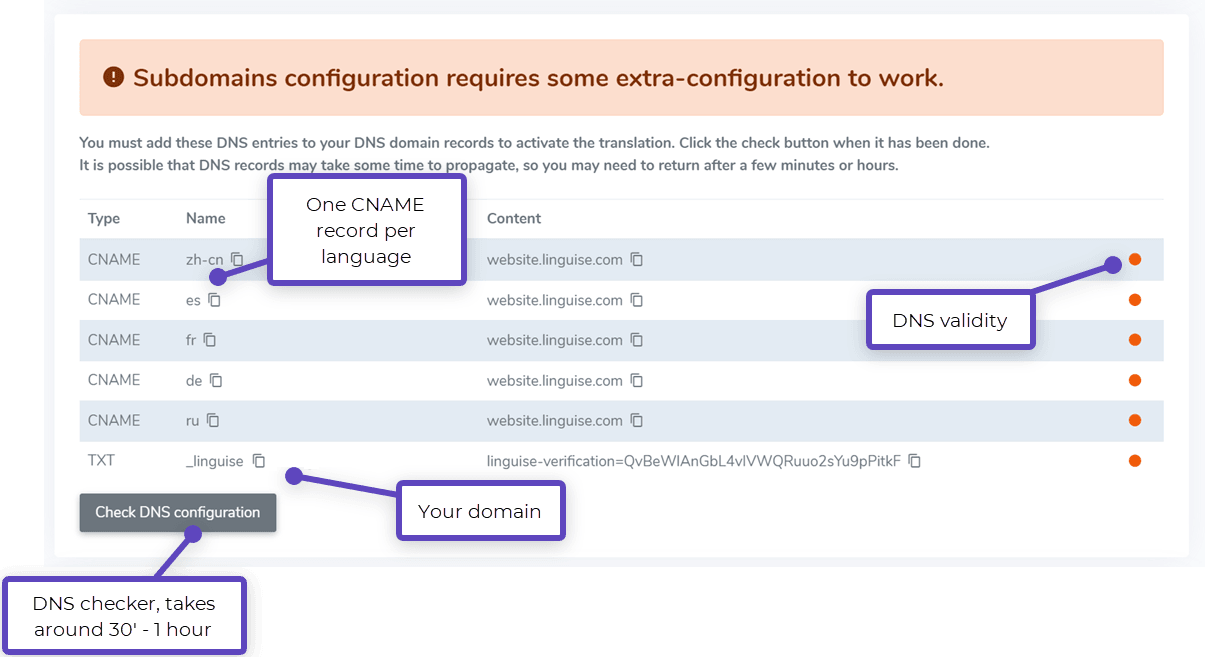
Después, conéctate a tu administrador de dominio y accede al área de configuración de DNS. Siguiendo las instrucciones, puedes copiar:
- Un registro TXT para la verificación del dominio
- Uno o varios registros CNAME para los idiomas
A continuación se muestra un ejemplo para cada tipo de registro (TXT y CNAME):
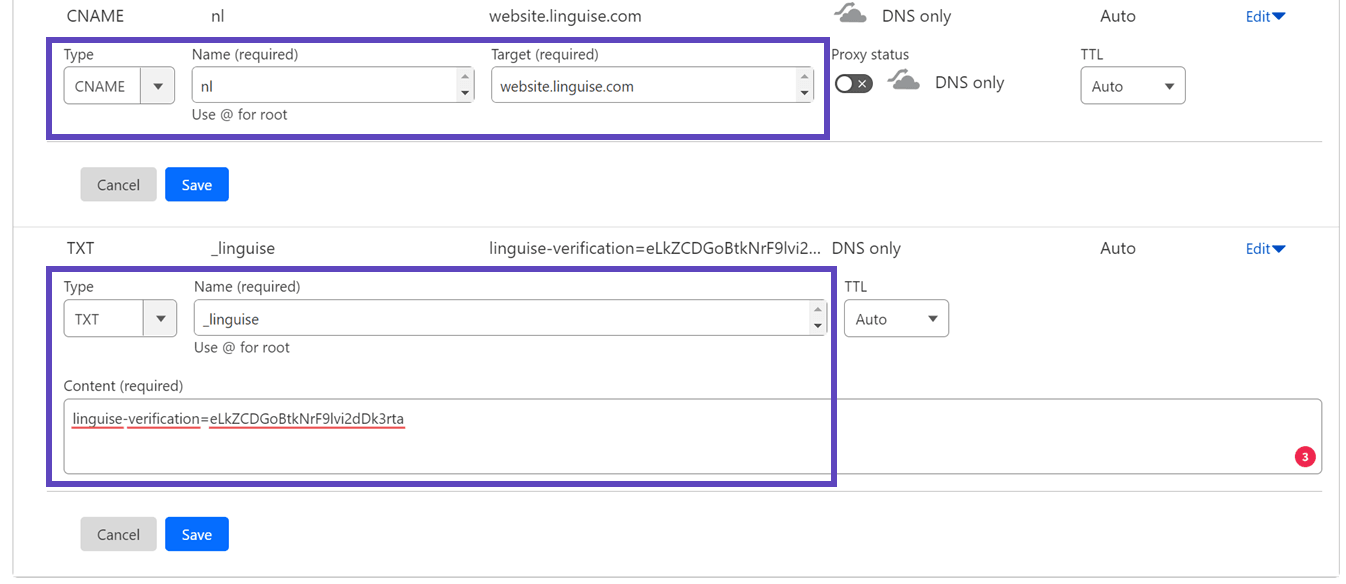
Después de agregar todos sus registros, su configuración debería verse así.

Verificar la validación de DNS
Después de agregar todos sus registros al DNS de su dominio, puede verificar la propagación del DNS haciendo clic en el botón Verificar configuración de DNS.
La validación DNS suele tardar entre 30 minutos y 1 hora. Después, verás puntos verdes en la parte derecha de la lista DNS en el Linguise . Ya casi tienes listo el sitio web de Bitrix24 ; solo falta el enlace al selector de idioma con las banderas de los países.
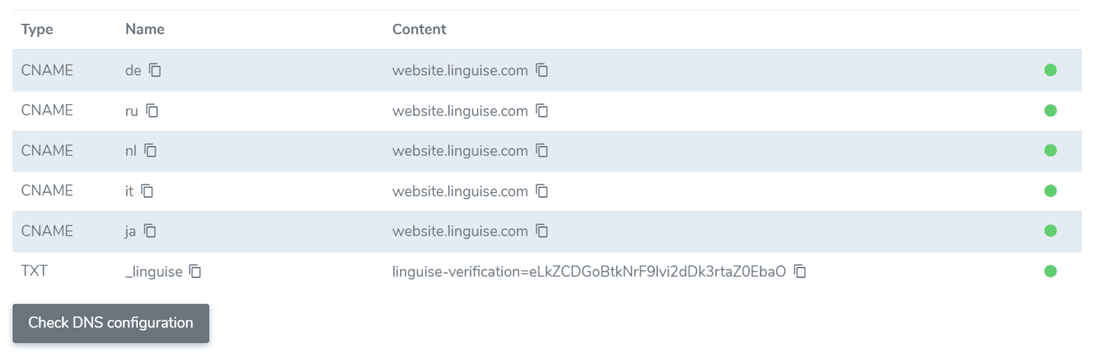
Agregue el selector de idioma al generador de sitios Bitrix24
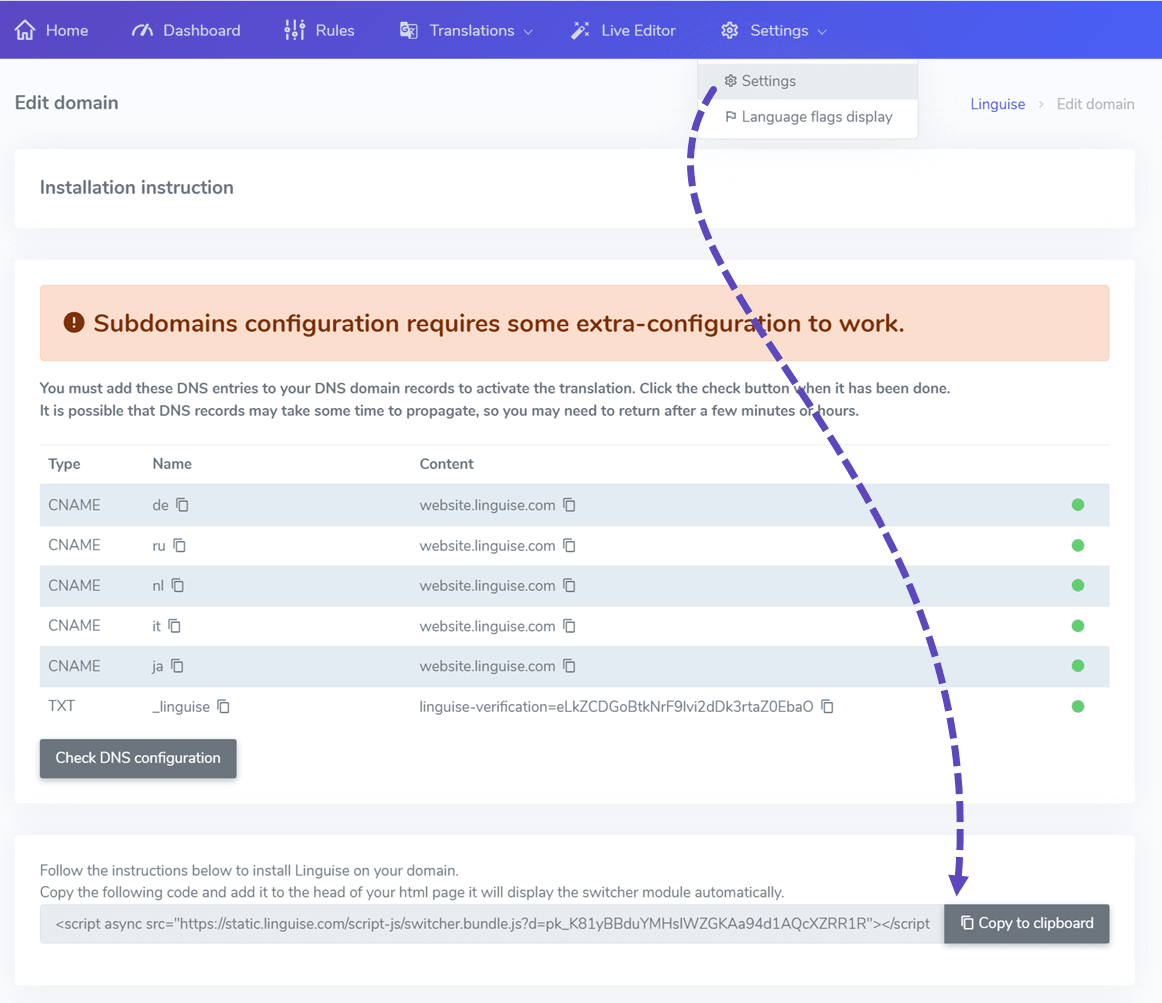
El selector de idioma es la ventana emergente con la bandera para seleccionar el idioma deseado. Para cargarlo, deberá copiar el código que aparece al principio de las páginas de su sitio Bitrix24 . El selector de idioma se cargará automáticamente en su sitio web público.
El enlace para copiar se encuentra al final del registro del dominio o en la configuración del mismo. Copiar el enlace al portapapeles.
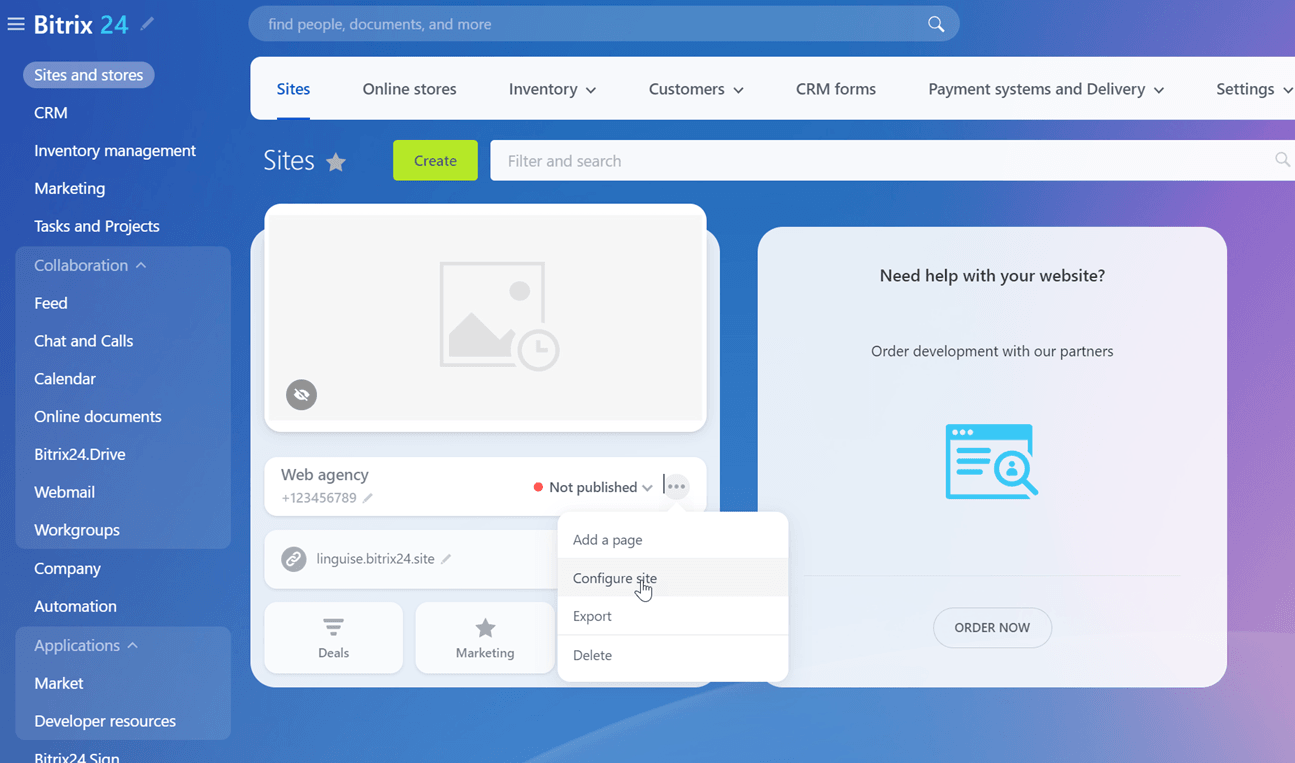
Luego, en el Bitrix24 , vaya a Sitio > Configurar sitio.
Seleccione HTML personalizado > Agregar o editar sitio y pegue el Linguise .
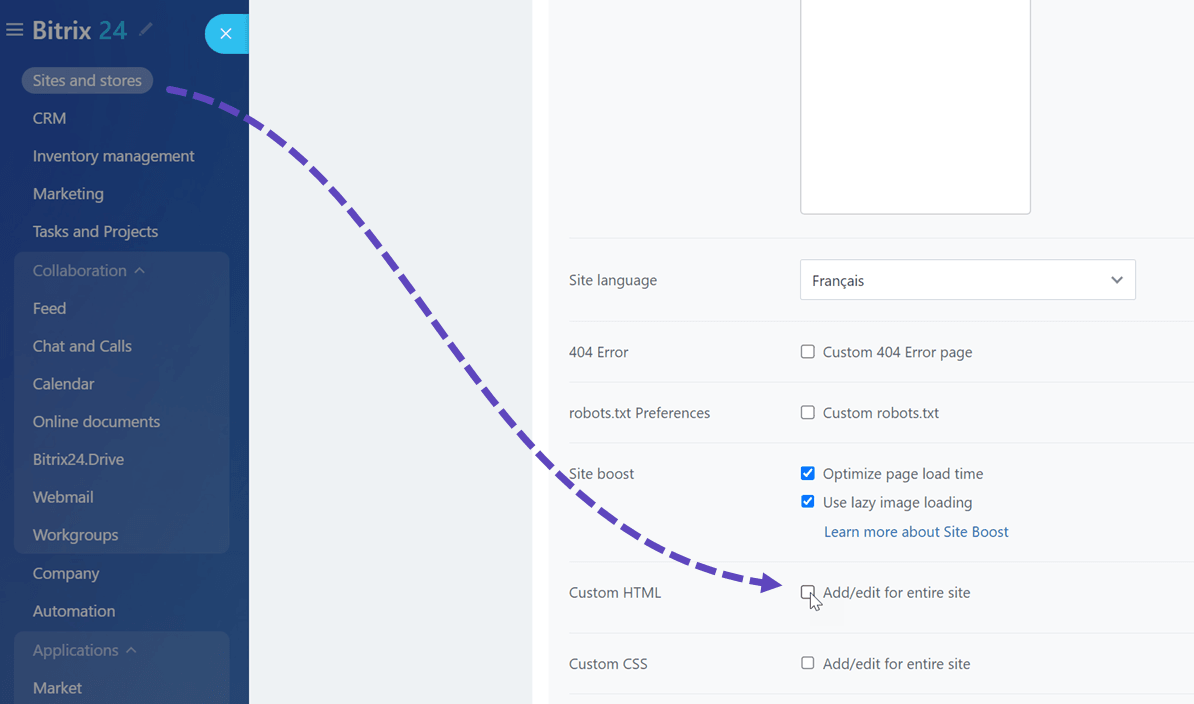
Ahora, en la interfaz de su sitio web Bitrix24 , debería tener disponible el selector de idioma Linguise .

Diseño del selector de idiomas Bitrix24
El selector de idioma se puede personalizar desde el Linguise > Ajustes > Visualización de indicadores de idioma. Todos los cambios realizados aquí se reflejarán en el sitio web.

En el lado derecho de la pantalla, tienes la vista previa del selector de idiomas. Aquí tienes los elementos que puedes configurar:
- 3 diseños: en paralelo, desplegable o ventana emergente
- La posición del selector de idioma
- El contenido del selector de idioma
- Nombres de idiomas en inglés o lengua materna
- Formas y tamaños de las banderas
- Colores y sombras de caja

Editor de traducción frontend en Bitrix24
El editor frontend permite a los traductores modificar cualquier contenido HTML en Bitrix24 en cualquier idioma. Puedes editar una página haciendo clic en un elemento y reemplazando el texto, el enlace o la imagen.
También es posible editar la metainformación haciendo clic en los corchetes {}
