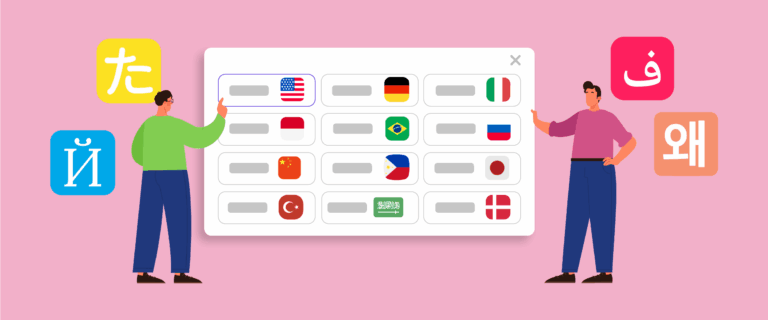
Configurer un sélecteur de langue dans Kirby CMS est une fonctionnalité importante pour faciliter l'accès à votre site aux visiteurs étrangers. La possibilité de basculer facilement entre différentes langues est devenue une exigence essentielle pour de nombreuses plateformes en ligne.
En configurant un sélecteur de langue dans Kirby CMS, vous pouvez considérablement augmenter l'accessibilité de votre site pour les visiteurs internationaux, améliorer potentiellement les performances des moteurs de recherche et renforcer la confiance mondiale dans votre marque. Bien que le processus puisse sembler intimidant au début, ce guide vous guidera à travers les étapes pour mettre en œuvre cette fonctionnalité de manière efficace sur votre site Web Kirby CMS, en garantissant une expérience multilingue fluide et conviviale.
Importance de la configuration d'un sélecteur de langue sur Kirby CMS
La mise en œuvre d'un sélecteur de langue sur Kirby CMS est plus qu'une simple fonctionnalité - c'est une décision stratégique qui peut avoir un impact significatif sur les performances et la portée de votre site web. Explorons les principales raisons pour lesquelles la configuration d'un sélecteur de langue sur votre site web Kirby CMS.
- Amélioration de l'expérience utilisateur : Un sélecteur de langue permet aux visiteurs d'accéder au contenu dans leur langue préférée, améliorant considérablement leur compréhension et leur engagement avec le site Web.
- Réduction des taux de rebond : Les visiteurs incapables de trouver du contenu dans leur langue quitteront probablement rapidement. Offrir plusieurs options de langue encourage les utilisateurs à explorer le site plus en profondeur.
- Amélioration des taux de conversion : lorsque les utilisateurs peuvent comprendre les détails des produits, les politiques et les processus d’achat dans leur langue maternelle, ils sont plus enclins à acheter ou à entreprendre les actions souhaitées.
- Optimisation du référencement multilingue : les moteurs de recherche prennent en compte l’expérience utilisateur pour le classement des sites web. Un sélecteur de langue intuitif peut améliorer vos en référencement multilingue en facilitant l’accès au contenu dans différentes langues.
Comment configurer un sélecteur de langue sur Kirby CMS
Maintenant que nous avons exploré l'importance de la mise en œuvre d'un commutateur de langue sur un site web multilingue Kirby CMS, penchons-nous sur les aspects pratiques de sa configuration. Alors que de nombreux services de traduction de sites Web offrent cette fonctionnalité, il peut être difficile de trouver un service qui fournit un commutateur de langue hautement personnalisable et convivial.
Il est essentiel de choisir un service de traduction automatique compatible avec différents frameworks et offrant une fonctionnalité de changement de langue flexible. Le site web de traduction automatique Linguise . Son sélecteur de langue est réputé pour sa facilité de personnalisation et son interface intuitive, ce qui en fait un excellent choix pour l'intégration avec Kirby CMS.
En intégrant Linguise à votre CMS Kirby, vous pouvez facilement ajouter un sélecteur de langue à votre application multilingue. Les fonctionnalités avancées et l'interface intuitive de Linguisesimplifient la configuration et la gestion d'un sélecteur de langue sur votre site web Kirby CMS.
Suivons les étapes pour installer Linguise sur un site Web multilingue Kirby CMS et configurer le commutateur de langue.
Étape 1 : Enregistrez votre compte Linguise
Commencez par préparer votre site web Kirby CMS pour la traduction, ce qui nécessite un accès au tableau de bord d'administration de Kirby CMS. Ensuite, créez un compte Linguise gratuit et ajoutez le domaine de votre site web. Vous pouvez profiter de l'essai gratuit de 30 jours avant de sélectionner un plan d'abonnement.
Étape 2 : Ajoutez le domaine de votre site web Kirby CMS
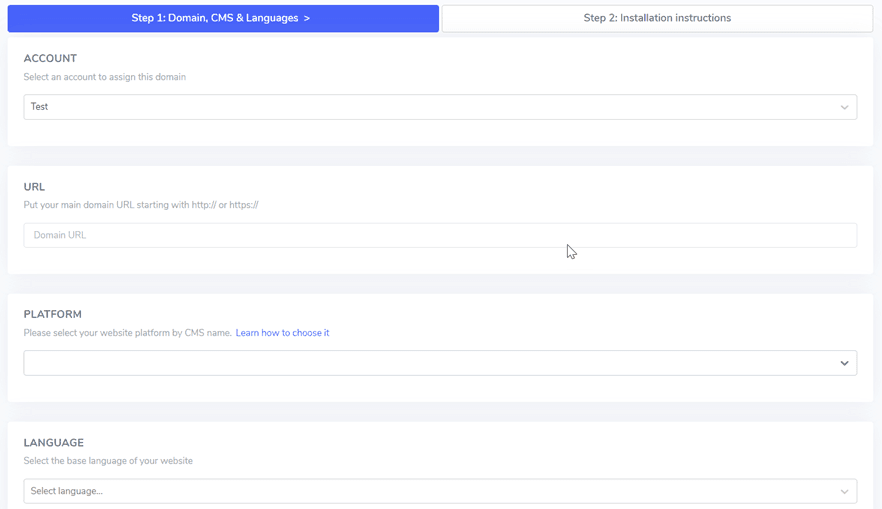
Une fois votre Linguise compte configuré, accédez au tableau de bord et ajoutez votre domaine de site Web Kirby CMS. Cliquez sur “Ajouter un domaine” et fournissez les détails suivants :
- Compte
- URL
- Plateforme (Kirby CMS)
- Langue par défaut
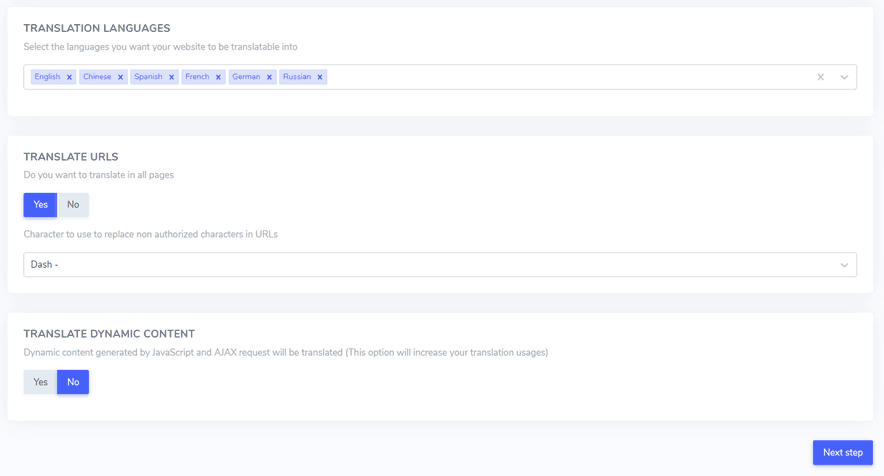
- Langues de traduction
- Traduire les URL
- Traduction de contenu dynamique
Étape 3 : Téléchargez et connectez le script Linguise
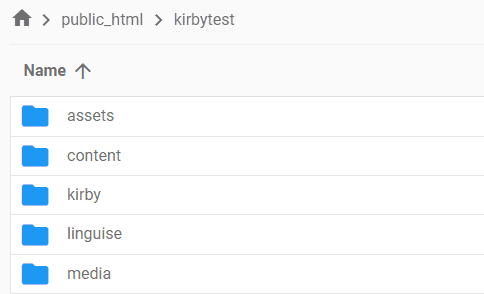
Téléchargez le script de traduction Linguise et téléchargez-le dans le dossier racine de votre installation Kirby CMS.
Décompressez le script et assurez-vous que le dossier nommé «linguise» reste à la racine de votre site web.
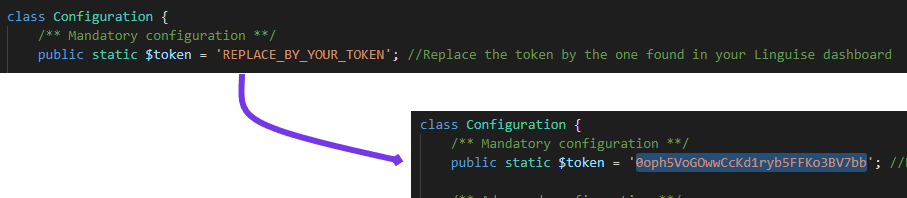
Ensuite, copiez la clé API Linguise dans le fichier `Configuration.php` sur votre serveur. Ouvrez le fichier, remplacez `REPLACE_BY_YOUR_TOKEN` par votre clé API, et enregistrez les modifications.
Étape 4 : Configurez la réécriture d'URL pour Kirby CMS
Kirby CMS a la réécriture d'URL activée par défaut. Si elle n'est pas active, vous pouvez l'activer via votre fournisseur d'hébergement.
Pour configurer les URL par langue, ajoutez le code suivant à votre fichier `.htaccess` juste après la ligne `RewriteEngine on` dans le fichier `.htaccess` par défaut de Kirby CMS.
					<IfModule mod_rewrite.c>
  RewriteEngine On
  RewriteRule ^(af|sq|am|ar|hy|az|eu|be|bn|bs|bg|ca|ceb|ny|zh-cn|zh-tw|co|hr|cs|da|nl|en|eo|et|tl|fi|fr|fy|gl|ka|de|el|gu|ht|ha|haw|iw|hi|hmn|hu|is|ig|id|ga|it|ja|jw|kn|kk|km|ko|ku|ky|lo|la|lv|lt|lb|mk|mg|ms|ml|mt|mi|mr|mn|my|ne|no|ps|fa|pl|pt|pa|ro|ru|sm|gd|sr|st|sn|sd|si|sk|sl|so|es|su|sw|sv|tg|ta|te|th|tr|uk|ur|uz|vi|cy|xh|yi|yo|zu|zz-zz)(?:$|/)(.*)$ linguise/linguise.php?linguise_language=$1&original_url=$2 [L,QSA]
</IfModule>
Étape 5 : Activez et personnalisez le sélecteur de langue
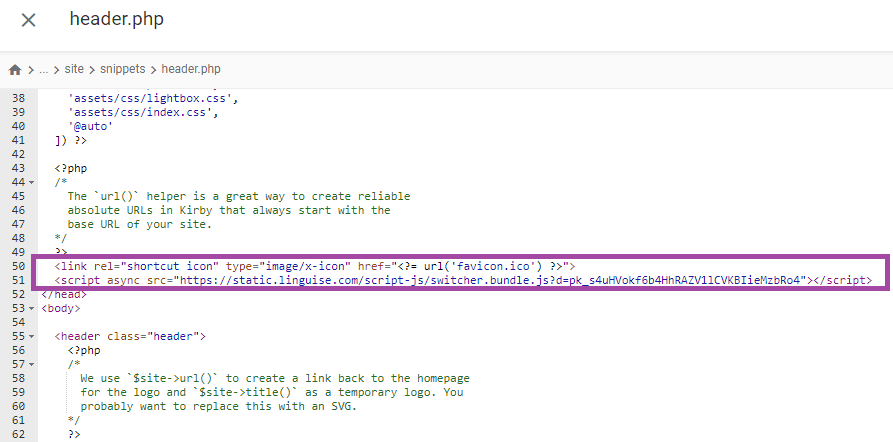
Pour afficher le sélecteur de langue avec des drapeaux et des URL alternatives pour les besoins du SEO, le lien JavaScript Linguise doit être chargé sur toutes les pages de Kirby CMS.
Obtenez le lien du script à partir des paramètres de domaine sur le tableau de bord Linguise et copiez-le.

La méthode la plus simple pour charger ce script dans Kirby CMS consiste à l'ajouter au fichier header.php de votre site web ou<head> section. Voici comment procéder :
- Accédez au dossier racine de votre site web.
- Accédez à site > extraits > header.php.
- Modifiez le fichier header.php pour inclure le lien de script dans la section d'en-tête.
Le sélecteur de langue s'affichera initialement dans son format par défaut. Vous pouvez toutefois le personnaliser via le Linguise en accédant à Paramètres > Affichage des indicateurs de langue. Cette section propose diverses options de personnalisation, notamment les principaux paramètres d'affichage, les noms des langues et les éléments graphiques.
Étape 6 : Configurer l’écran principal
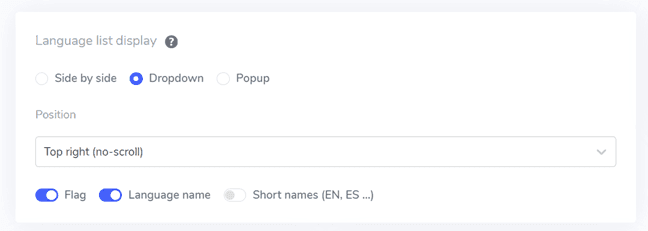
Pour commencer à configurer le sélecteur de langue, accédez à Paramètres > Affichage des drapeaux de langue dans le tableau de bord Linguise .
Dans cette section, vous pouvez ajuster différents paramètres. Les principaux paramètres d'affichage vous permettent de personnaliser des éléments tels que :.
- Style d'icône de drapeau : Choisissez entre un affichage côte à côte, un menu déroulant ou une popup.
- Position : Déterminez l'emplacement du sélecteur de langue sur votre site Web. Choisissez une position facilement accessible aux visiteurs.
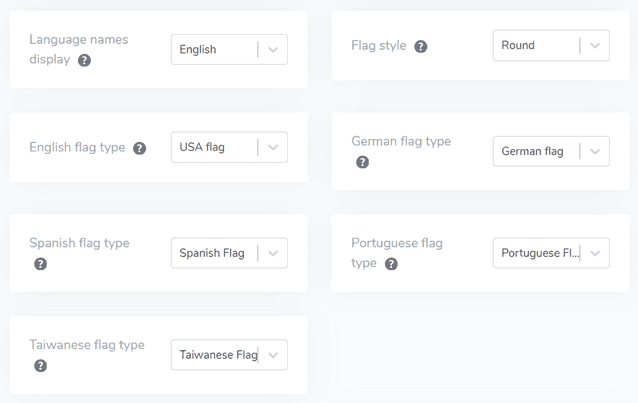
Étape 7 : Définir le design du drapeau
Après avoir configuré les principaux paramètres d'affichage, personnalisez la conception des drapeaux affichés.
- Affichage du nom de la langue : Choisissez d'afficher le nom de la langue en fonction du pays ou de la langue elle-même, comme « Français » ou « Français ».
- Type de drapeau anglais : Ceci est utile pour les langues avec plusieurs variations, comme l'anglais américain ou britannique, et est également applicable à l'espagnol, au taïwanais, à l'allemand et au portugais.
- Style de drapeau : Sélectionnez la forme de l'icône de drapeau, soit ronde, soit rectangulaire.
Étape 8 : Définir la couleur et la taille
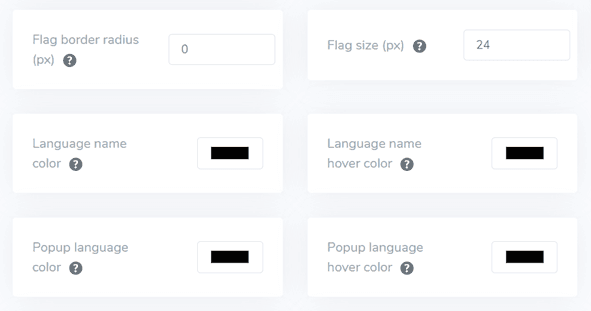
Après avoir configuré la conception du drapeau, personnalisez la couleur et la taille des drapeaux. Voici quelques paramètres que vous pouvez ajuster.
- Rayon de bordure du drapeau : Ajustez le rayon de bordure des drapeaux rectangulaires, mesuré en pixels.
- Couleur du nom de langue : Choisissez la couleur de texte par défaut pour afficher le nom de la langue.
- Couleur de la langue du popup : Définissez la couleur du texte du titre de la langue dans la zone de popup ou de liste déroulante.
- Taille du drapeau : Ajustez la taille des icônes de drapeau.
- Couleur de survol du nom de la langue : Spécifiez la couleur du texte qui apparaît lorsque l'utilisateur survole le nom de la langue.
- Couleur du texte au survol de la langue dans la fenêtre contextuelle : définissez la couleur du texte qui apparaît lorsque l’utilisateur survole le titre de la langue dans la fenêtre contextuelle ou la zone déroulante.
Étape 9 : Configurer l'ombre de la boîte
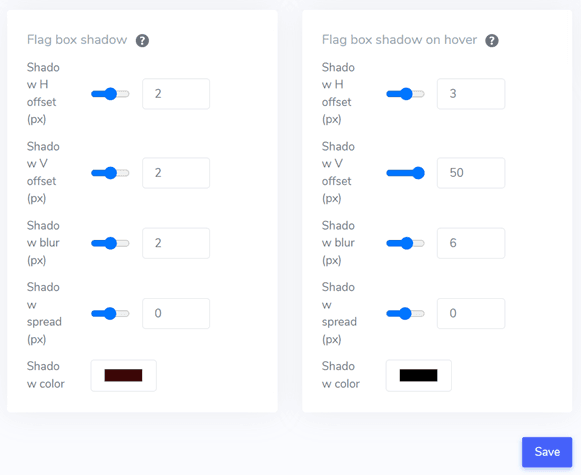
Enfin, ajustez les paramètres d'ombre de la boîte de drapeau. La première option vous permet d'ajouter un effet d'ombre à chaque icône de drapeau affichée sur votre site web. La deuxième option contrôle l'effet d'ombre lorsque les utilisateurs survolent les drapeaux de langue.
Après avoir effectué les ajustements nécessaires, cliquez sur le bouton Enregistrer pour appliquer les modifications. Ensuite, vérifiez votre site web Kirby CMS pour vous assurer que la configuration a été mise en œuvre avec succès. Cela vous montrera comment le sélecteur de langue apparaîtra.
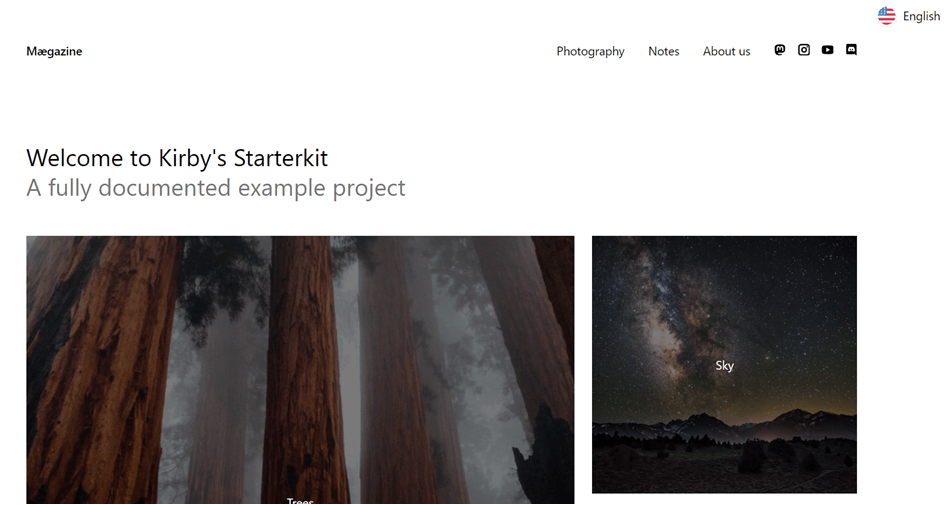
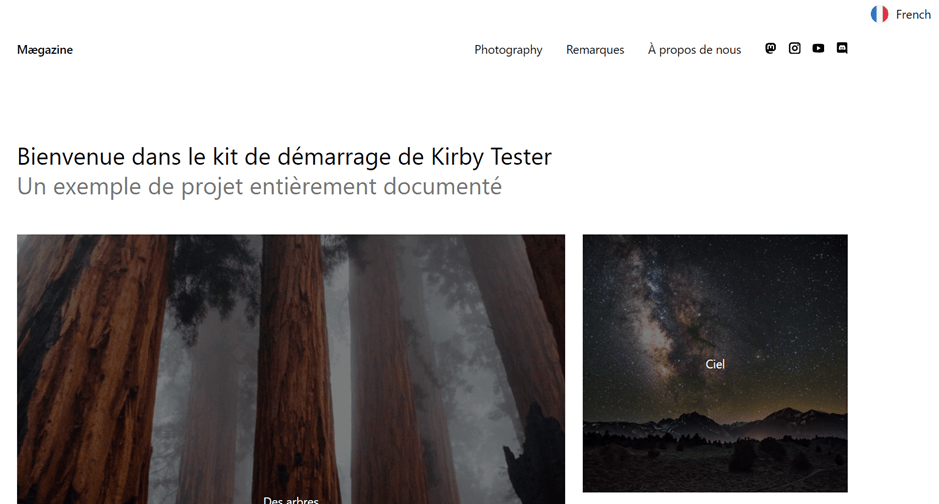
Une fois le processus d'installation terminé, vous pourrez voir le sélecteur de langue en action sur votre site web multilingue Kirby CMS.
Nous traduirons ensuite automatiquement le site web Kirby CMS dans d'autres langues, comme le français.
4 conseils pour optimiser le sélecteur de langue sur Kirby CMS
Voici quatre conseils essentiels pour vous aider à perfectionner votre sélecteur de langue et à le rendre plus efficace pour votre public international.
#1 Utilisez une icône de drapeau de langue clairement identifiable
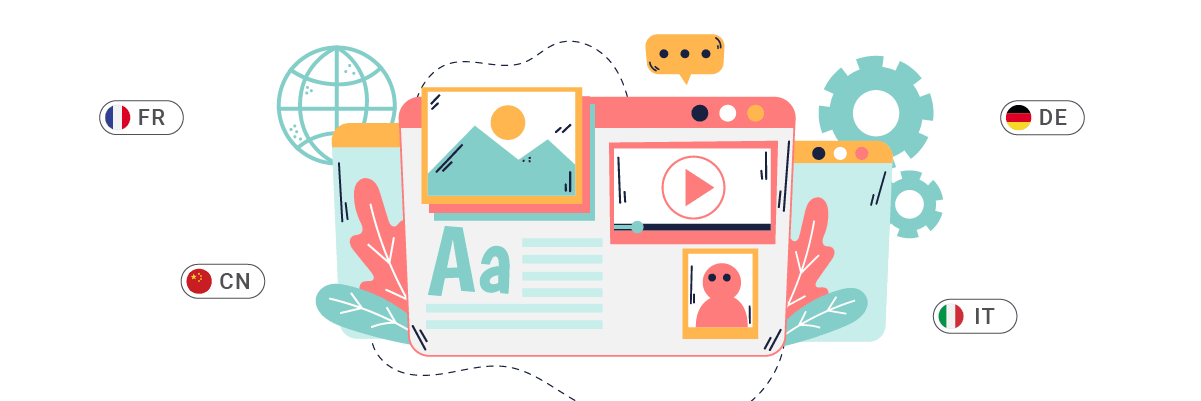
L'intégration de symboles ou de drapeaux de langue facilement reconnaissables dans votre sélecteur de langue est essentielle pour une identification rapide de la langue. Cette approche permet aux visiteurs de localiser et de sélectionner rapidement leur langue préférée, créant une expérience utilisateur intuitive. La clé est de choisir des indicateurs universellement compris pour éviter toute mauvaise interprétation.
Lors de l'utilisation d'icônes de drapeaux, veillez à ce qu'elles soient de haute qualité et facilement reconnaissables, même en petite taille. Pensez à combiner drapeaux et codes de langue afin de fournir des indications visuelles et textuelles à vos utilisateurs.
Exemple :
Imaginez un blog de voyage basé sur Kirby couvrant des destinations dans le monde entier. Le sélecteur de langue du site pourrait utiliser une icône de globe ainsi que de petites icônes de drapeau et des codes de langue à deux lettres.
🌎 🇺🇸 EN | 🇪🇸 ES | 🇫🇷 FR | 🇩🇪 DE | 🇯🇵 JP
Cette configuration permet aux utilisateurs d'identifier rapidement leur langue, qu'ils reconnaissent le drapeau ou le code de langue, améliorant ainsi l'expérience utilisateur globale.
#2 Afficher les noms des langues à côté des drapeaux
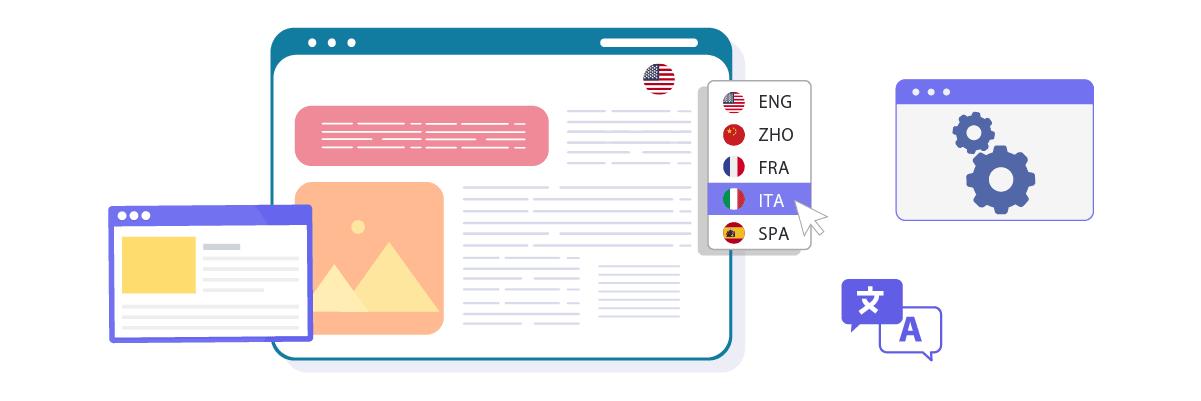
Si les drapeaux permettent une identification visuelle rapide, les associer aux noms des langues locales apporte une clarté supplémentaire. Cette stratégie contribue à éviter toute confusion, notamment pour les langues parlées dans plusieurs pays et arborant des drapeaux différents.
En indiquant le nom exact des langues, vous éliminez toute ambiguïté et permettez aux visiteurs d'identifier précisément leur langue de préférence. Cette approche témoigne également du respect de la diversité culturelle et favorise l'inclusion.
Exemple :
Considérez une plateforme éducative alimentée par Kirby proposant des cours dans plusieurs langues. Leur sélecteur de langue pourrait ressembler à ceci.
🇺🇸 English | 🇪🇸 Español | 🇫🇷 Français | 🇩🇪 Deutsch | 🇯🇵 日本語
Ce design permet aux utilisateurs de voir à la fois le drapeau et le nom de la langue dans son alphabet d'origine, ce qui le rend immédiatement reconnaissable pour les locuteurs de cette langue. Il est particulièrement utile pour des langues comme l'espagnol ou l'anglais, parlées dans de nombreux pays et arborant des drapeaux différents.
#3 Positionnez le bouton de sélecteur de langue de manière réfléchie
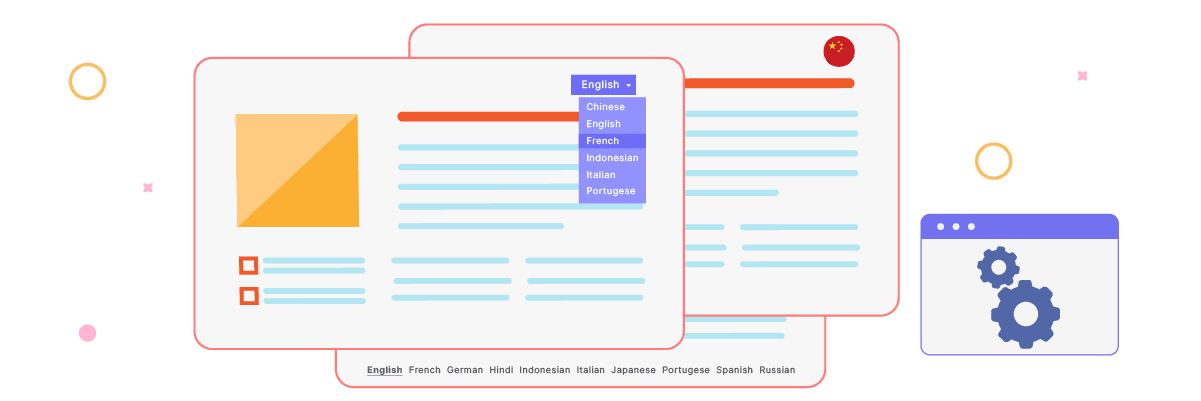
L'emplacement de votre sélecteur de langue est crucial pour son efficacité. Il doit être visible et facilement accessible sur votre site web. Les positions courantes et efficaces incluent l'en-tête, le pied de page ou le menu de navigation principal.
Assurez-vous que le sélecteur de langue est visible et facilement accessible depuis n'importe quelle page de votre site. Cette cohérence dans l'emplacement aide les utilisateurs à trouver rapidement les options de langue, quelle que soit leur position actuelle sur votre site web.
Exemple :
Par exemple, un site web de portfolio basé sur Kirby pour une entreprise d'architecture multinationale. Ils pourraient mettre en œuvre leur sélecteur de langue comme suit.
- Placement dans l'en-tête : Le sélecteur de langue est situé dans le coin supérieur droit de l'en-tête, à côté de l'icône de recherche.
- Navigation fixe : Lorsque les utilisateurs font défiler la page, l'en-tête reste fixé en haut, garantissant que le sélecteur de langue est toujours accessible.
- Optimisation pour mobile : Sur les appareils mobiles, le sélecteur de langue est inclus dans le menu hamburger pour un accès facile sans surcharger le petit écran.
Ce positionnement stratégique permet aux utilisateurs de changer facilement de langue à tout moment, qu'ils consultent des galeries de projets, lisent des informations sur l'histoire de l'entreprise ou vérifient les coordonnées.
#4 Maintenir la cohérence du sélecteur de langue sur toutes les pages
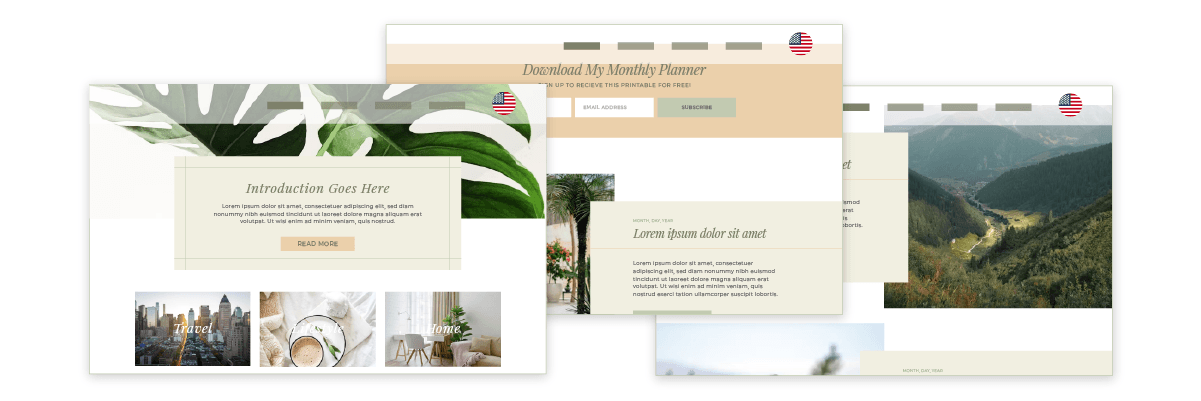
Il est essentiel de maintenir l'apparence et la fonctionnalité de votre sélecteur de langue uniformes sur l'ensemble de votre site web. Les utilisateurs doivent être en mesure de changer de langue sans effort, quelle que soit la page actuelle ou le contenu qu'ils consultent.
Cette cohérence offre une expérience utilisateur fluide et renforce l'accessibilité des options linguistiques, renforçant la confiance dans votre site web multilingue.
Exemple :
Prenons l'exemple d'un site e-commerce utilisant Kirby et vendant des produits à l'international. Voici comment il pourrait mettre en œuvre une stratégie de changement de langue cohérente.
- Conception uniforme : Le sélecteur de langue apparaît comme un menu déroulant intitulé “Langue” dans le coin supérieur droit de chaque page, y compris les listes de produits, les pages de produits individuels et les pages de paiement.
- Préservation du contenu : Lorsque les utilisateurs changent de langue, ils restent sur la même page, mais le contenu s’affiche dans la langue sélectionnée. Par exemple, si un utilisateur consulte la description d’un vase artisanal en anglais et passe au français, il verra les mêmes détails du produit en français.
- Structure de l'URL : La structure de l'URL change systématiquement lors du changement de langue.
Anglais : www.votreMarche.com/produits/vasse-céramique-bleu
Français : www.votreMarche.com/fr/produits/vase-céramique-bleu
Cette expérience cohérente sur toutes les pages permet aux utilisateurs de naviguer et de faire leurs achats en toute confiance dans leur langue préférée, ce qui augmente potentiellement leurs chances de finaliser un achat et de revenir sur le site à l'avenir.
Configurez un sélecteur de langue sur votre site web Kirby avec Linguise!
La mise en place d'un sélecteur de langue sur Kirby CMS est une étape cruciale vers la création d'un site web véritablement mondial et convivial. En mettant en œuvre cette fonctionnalité, vous ouvrez vos portes numériques à un public international diversifié, ce qui pourrait potentiellement stimuler l'engagement, réduire les taux de rebond et améliorer les performances globales de votre site.
Pour rationaliser ce processus et garantir des résultats optimaux, envisagez d'utiliser Linguise pour votre site Web Kirby CMS. Linguise propose un commutateur de langue puissant et personnalisable qui s'intègre parfaitement à Kirby CMS, vous permettant de mettre en œuvre et d'affiner facilement votre stratégie multilingue. Créons un compte Linguise, intégrons-le à votre site Web Kirby CMS et personnalisons le commutateur de langue pour améliorer encore l'expérience utilisateur.