Configurer un sélecteur de langue dans Kirby CMS est une fonctionnalité importante pour permettre aux visiteurs étrangers d'interagir plus facilement avec votre site. La possibilité de basculer facilement entre différentes langues est devenue une exigence essentielle pour de nombreuses plateformes en ligne.
En configurant un sélecteur de langue dans Kirby CMS, vous pouvez considérablement améliorer l'accessibilité de votre site pour les visiteurs internationaux, potentiellement améliorer les performances de référencement et renforcer la confiance mondiale envers votre marque. Bien que le processus puisse sembler intimidant au départ, ce guide vous accompagnera pas à pas pour mettre en œuvre cette fonctionnalité efficacement sur votre site Kirby CMS, garantissant ainsi une expérience multilingue fluide et conviviale.
Importance de la configuration d'un sélecteur de langue sur Kirby CMS
La mise en œuvre d'un sélecteur de langue sur Kirby CMS est plus qu'une simple fonctionnalité - c'est une décision stratégique qui peut avoir un impact significatif sur les performances et la portée de votre site web. Explorons les principales raisons pour lesquelles la configuration d'un sélecteur de langue sur votre site web Kirby CMS.
- Amélioration de l'expérience utilisateur : Un sélecteur de langue permet aux visiteurs d'accéder au contenu dans leur langue préférée, améliorant considérablement leur compréhension et leur engagement avec le site web.
- Réduction des taux de rebond : Les visiteurs incapables de trouver du contenu dans leur langue quitteront probablement rapidement. Offrir plusieurs options de langue encourage les utilisateurs à explorer le site plus en profondeur.
- Augmenter les taux de conversion : Lorsque les utilisateurs peuvent comprendre les détails des produits, les politiques et les processus d'achat dans leur langue maternelle, ils sont plus enclins à acheter ou à effectuer les actions souhaitées.
- Renforcer le SEO multilingue : Les moteurs de recherche prennent en compte l'expérience utilisateur lors du classement des sites web. Un sélecteur de langue intuitif peut améliorer votre SEO multilingue en facilitant l'accès facile au contenu dans différentes langues.
Briser les barrières linguistiques
Dites adieu aux barrières linguistiques et bonjour à une croissance illimitée ! Essayez notre service de traduction automatique dès aujourd'hui.
Comment configurer un sélecteur de langue sur Kirby CMS
Maintenant que nous avons exploré l'importance de la mise en œuvre d'un commutateur de langue sur un site web multilingue Kirby CMS, penchons-nous sur les aspects pratiques de sa configuration. Alors que de nombreux services de traduction de sites Web offrent cette fonctionnalité, il peut être difficile de trouver un service qui fournit un commutateur de langue hautement personnalisable et convivial.
Il est crucial de choisir un service de traduction automatique qui non seulement fonctionne bien avec divers frameworks, mais offre également une fonctionnalité de sélecteur de langue flexible. Un service qui se démarque en répondant à ces exigences est Linguise site web de traduction automatique. Son sélecteur de langue est connu pour sa facilité de personnalisation et son interface conviviale, ce qui en fait un excellent choix pour l'intégration avec Kirby CMS.
En intégrant de manière transparente Linguise dans votre Kirby CMS, vous pouvez ajouter sans effort un sélecteur de langue à votre application multilingue. Les fonctionnalités avancées et l'interface intuitive d' Linguisesimplifient la configuration et la maintenance d'un sélecteur de langue sur votre site Kirby CMS.
Suivons les étapes pour installer Linguise sur un site Kirby CMS multilingue et configurer le sélecteur de langue.
Étape 1 : Enregistrez votre compte Linguise
Commencez par préparer votre site web Kirby CMS pour la traduction, ce qui nécessite un accès au tableau de bord d'administration de Kirby CMS. Ensuite, créez un compte Linguise gratuit et ajoutez le domaine de votre site web. Vous pouvez profiter de l'essai gratuit de 30 jours avant de sélectionner un plan d'abonnement.
Étape 2 : Ajoutez le domaine de votre site web Kirby CMS
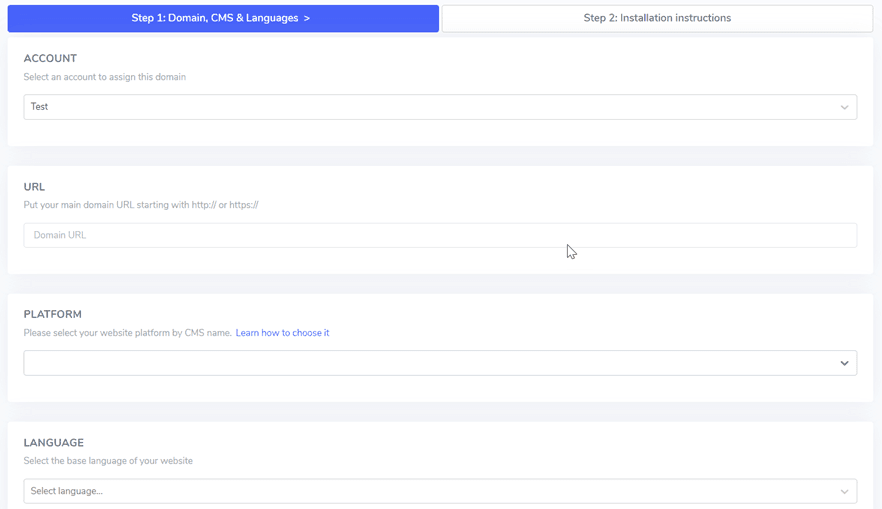
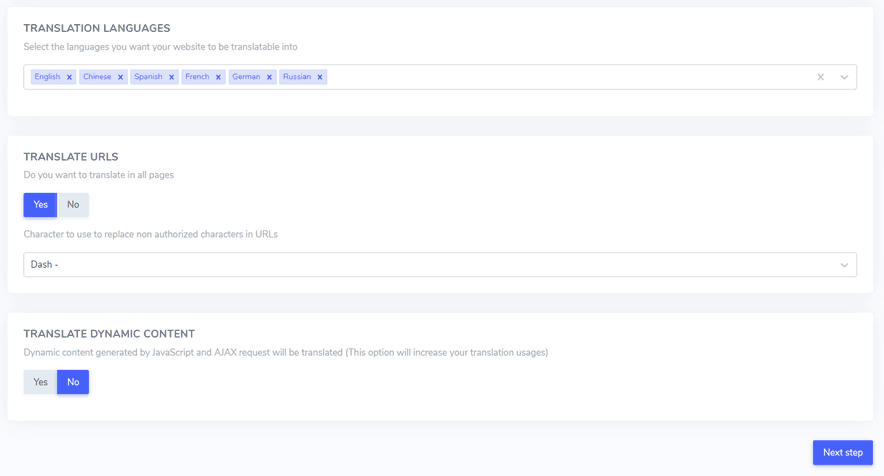
Une fois votre compte Linguise configuré, accédez au tableau de bord et ajoutez le domaine de votre site Kirby CMS. Cliquez sur “Ajouter un domaine” et fournissez les détails suivants :
Étape 3 : Téléchargez et connectez le script Linguise
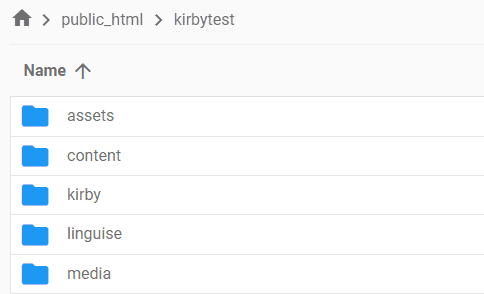
Téléchargez le script de traduction Linguise et téléchargez-le dans le dossier racine de votre installation Kirby CMS.
Décompressez le script et assurez-vous que le dossier nommé “linguise” reste au niveau racine de votre site web.
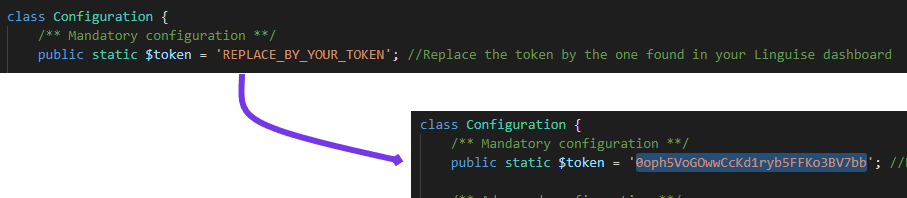
Ensuite, copiez la clé API Linguise dans le fichier `Configuration.php` sur votre serveur. Ouvrez le fichier, remplacez `REPLACE_BY_YOUR_TOKEN` par votre clé API, et enregistrez les modifications.
Étape 4 : Configurez la réécriture d'URL pour Kirby CMS
Kirby CMS a la réécriture d'URL activée par défaut. Si elle n'est pas active, vous pouvez l'activer via votre fournisseur d'hébergement.
Pour configurer les URL par langue, ajoutez le code suivant à votre fichier `.htaccess` juste après la ligne `RewriteEngine on` dans le fichier `.htaccess` par défaut de Kirby CMS.
Étape 5 : Activez et personnalisez le sélecteur de langue
Pour afficher le sélecteur de langue avec des drapeaux et des URL alternatives pour les besoins du SEO, le lien JavaScript Linguise doit être chargé sur toutes les pages de Kirby CMS.
Obtenez le lien du script à partir des paramètres de domaine sur le tableau de bord Linguise et copiez-le.
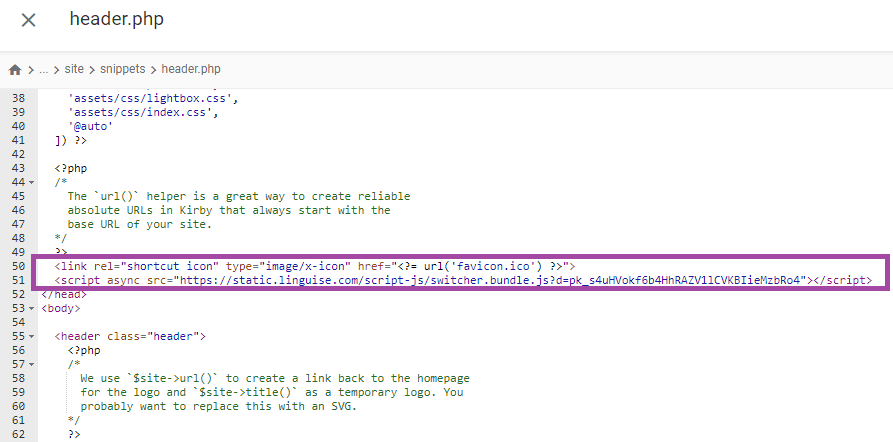
La façon la plus simple de charger ce script dans Kirby CMS est de l'ajouter au fichier header.php ou à la section <head> de votre site web. Voici comment procéder :
- Accédez au dossier racine de votre site web.
- Accédez à site > snippets > header.php.
- Modifiez le fichier header.php pour inclure le lien de script dans la section d'en-tête.
Le sélecteur de langue s'affichera initialement dans son format par défaut. Mais vous pouvez personnaliser le sélecteur de langue en utilisant le tableau de bord Linguise en naviguant vers Paramètres > Affichage des drapeaux de langue. Cette section offre diverses options de personnalisation, notamment les paramètres d'affichage principaux, les noms des langues et les éléments de design.
Étape 6 : Configurer l'affichage principal
Pour commencer à configurer le sélecteur de langue, accédez à Paramètres > Affichage des drapeaux de langue dans le tableau de bord Linguise .
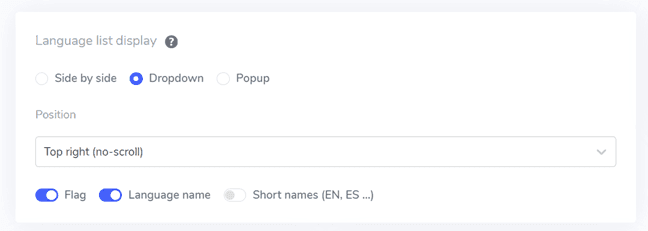
Dans cette section, vous pouvez ajuster divers paramètres. Les principaux paramètres d'affichage vous permettent de personnaliser des éléments tels que :.
- Style d'icône de drapeau : Choisissez entre un affichage côte à côte, un menu déroulant ou une popup.
- Position : Déterminez l'emplacement du sélecteur de langue sur votre site web. Choisissez une position facilement accessible aux visiteurs.
Étape 7 : Définir le design du drapeau
Après avoir configuré les principaux paramètres d'affichage, personnalisez la conception des drapeaux affichés.
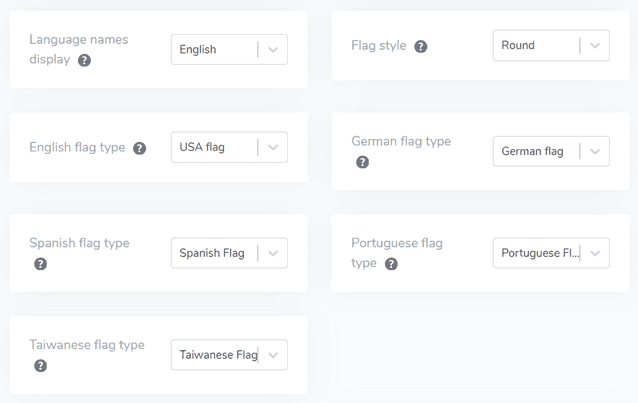
- Affichage du nom de la langue : Choisissez d'afficher le nom de la langue en fonction du pays ou de la langue elle-même, comme « French » ou « Français ».
- Type de drapeau anglais : Ceci est utile pour les langues avec plusieurs variations, comme l'anglais américain ou britannique, et est également applicable à l'espagnol, au taïwanais, à l'allemand et au portugais.
- Style de drapeau : Sélectionnez la forme de l'icône de drapeau, soit ronde, soit rectangulaire.
Étape 8 : Définir la couleur et la taille
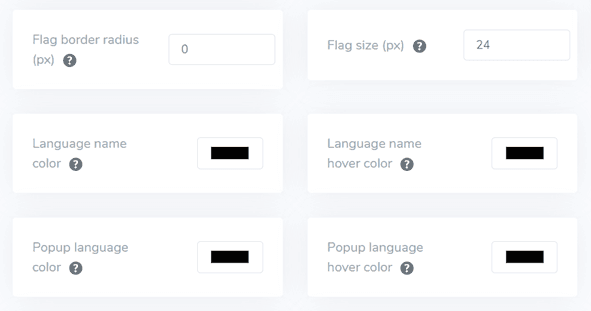
Après avoir configuré la conception du drapeau, personnalisez la couleur et la taille des drapeaux. Voici quelques paramètres que vous pouvez ajuster.
- Rayon de bordure du drapeau : Ajustez le rayon de bordure des drapeaux rectangulaires, mesuré en pixels.
- Couleur du nom de langue : Choisissez la couleur de texte par défaut pour afficher le nom de la langue.
- Couleur de la langue du popup : Définissez la couleur du texte du titre de la langue dans la zone de popup ou de liste déroulante.
- Taille du drapeau : Ajustez la taille des icônes de drapeau.
- Couleur de survol du nom de la langue : Spécifiez la couleur du texte qui apparaît lorsque l'utilisateur survole le nom de la langue.
- Couleur de survol de la langue dans la fenêtre contextuelle : Définissez la couleur du texte qui apparaît lorsque l'utilisateur survole le titre de la langue dans la fenêtre contextuelle ou la zone déroulante.
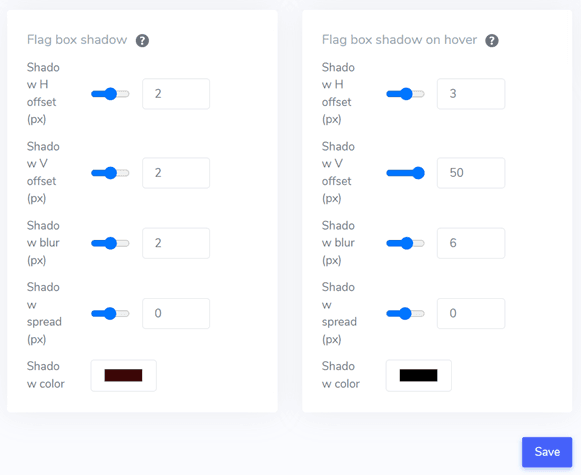
Étape 9 : Configurer l'ombre de la boîte
Enfin, ajustez les paramètres d'ombre de la boîte de drapeau. La première option vous permet d'ajouter un effet d'ombre à chaque icône de drapeau affichée sur votre site web. La deuxième option contrôle l'effet d'ombre lorsque les utilisateurs survolent les drapeaux de langue.
Après avoir effectué les ajustements nécessaires, cliquez sur le bouton Enregistrer pour appliquer les modifications. Ensuite, vérifiez votre site web Kirby CMS pour vous assurer que la configuration a été mise en œuvre avec succès. Cela vous montrera comment le sélecteur de langue apparaîtra.
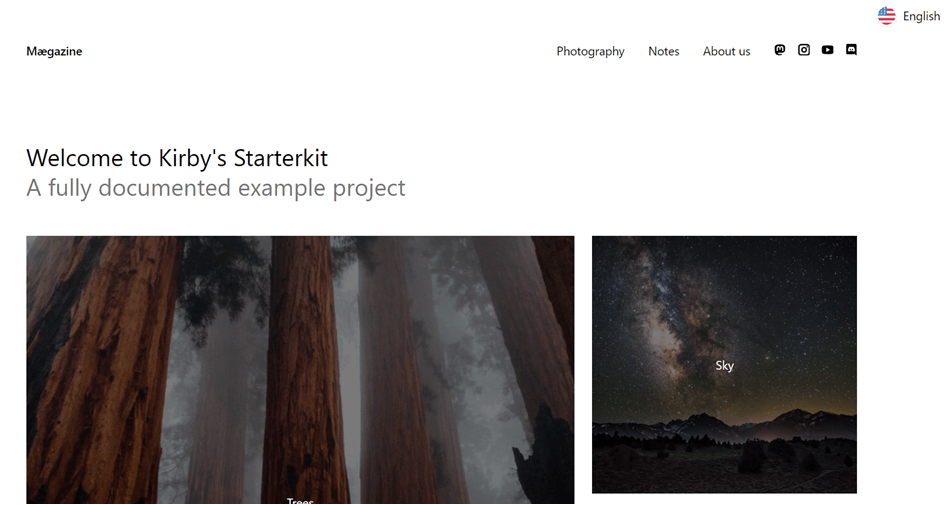
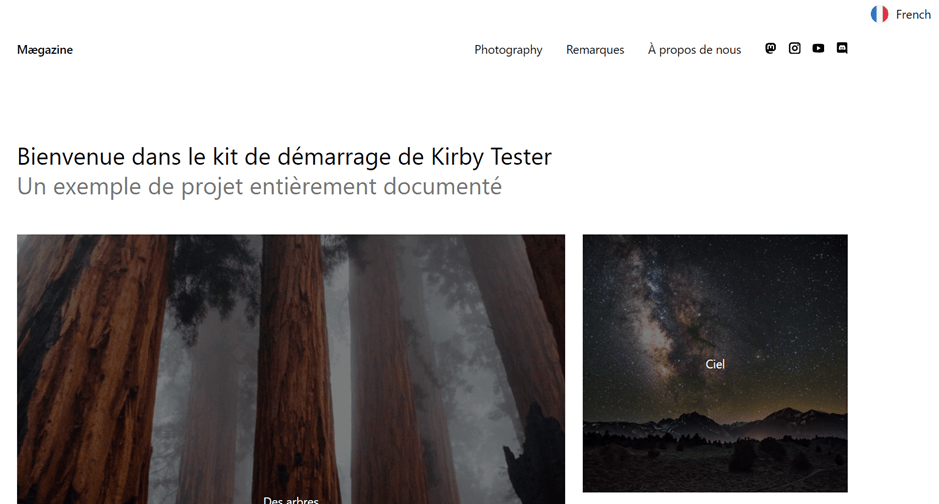
Une fois le processus de configuration terminé, vous pouvez voir le sélecteur de langue en action sur votre site Kirby CMS multilingue.
4 conseils pour optimiser le sélecteur de langue sur Kirby CMS
Voici quatre conseils essentiels pour vous aider à affiner votre sélecteur de langue et à le rendre plus efficace pour votre audience mondiale.
#1 Utilisez une icône de drapeau de langue clairement identifiable
L'intégration de symboles ou de drapeaux de langue facilement reconnaissables dans votre sélecteur de langue est essentielle pour une identification rapide de la langue. Cette approche permet aux visiteurs de localiser et de sélectionner rapidement leur langue préférée, créant une expérience utilisateur intuitive. La clé est de choisir des indicateurs universellement compris pour éviter toute mauvaise interprétation.
Lors de la mise en œuvre d’icônes de drapeaux, assurez-vous qu’elles sont de haute qualité et facilement distinguables, même à petite taille. Envisagez d’utiliser une combinaison de drapeaux et de codes de langue pour fournir à vos utilisateurs des repères visuels et textuels.
Exemple :
Imaginez un blog de voyage basé sur Kirby couvrant des destinations dans le monde entier. Le sélecteur de langue du site pourrait utiliser une icône de globe ainsi que de petites icônes de drapeau et des codes de langue à deux lettres.
🌎 🇺🇸 EN | 🇪🇸 ES | 🇫🇷 FR | 🇩🇪 DE | 🇯🇵 JP
Cette configuration permet aux utilisateurs d'identifier rapidement leur langue, qu'ils reconnaissent le drapeau ou le code de langue, améliorant ainsi l'expérience utilisateur globale.
#2 Afficher les noms des langues à côté des drapeaux
Bien que les drapeaux offrent une référence visuelle rapide, les associer aux noms natifs des langues apporte une clarté supplémentaire. Cette stratégie aide à éviter la confusion, en particulier pour les langues parlées dans plusieurs pays avec des drapeaux différents.
En incluant les noms réels des langues, vous éliminez toute ambiguïté et permettez aux visiteurs d'identifier précisément leur langue préférée. Cette approche témoigne également d'un respect de la diversité culturelle et favorise l'inclusivité.
Exemple :
Considérez une plateforme éducative alimentée par Kirby proposant des cours dans plusieurs langues. Leur sélecteur de langue pourrait ressembler à ceci.
🇺🇸 English | 🇪🇸 Español | 🇫🇷 Français | 🇩🇪 Deutsch | 🇯🇵 日本語
Cette conception permet aux utilisateurs de voir à la fois le drapeau et le nom de la langue dans son écriture native, ce qui la rend immédiatement reconnaissable pour les locuteurs de cette langue. C’est particulièrement utile pour des langues comme l’espagnol ou l’anglais qui sont parlées dans plusieurs pays avec des drapeaux différents.
#3 Positionnez le bouton de sélecteur de langue de manière réfléchie
L'emplacement de votre sélecteur de langue est crucial pour son efficacité. Il doit être visible et facilement accessible sur votre site web. Les positions courantes et efficaces incluent l'en-tête, le pied de page ou le menu de navigation principal.
Assurez-vous que le sélecteur de langue est visible et facilement accessible depuis n'importe quelle page de votre site. Cette cohérence dans l'emplacement aide les utilisateurs à trouver rapidement les options de langue, quelle que soit leur position actuelle sur votre site web.
Exemple :
Par exemple, un site web de portfolio basé sur Kirby pour une entreprise d'architecture multinationale. Ils pourraient mettre en œuvre leur sélecteur de langue comme suit.
- Placement dans l'en-tête : Le sélecteur de langue est situé dans le coin supérieur droit de l'en-tête, à côté de l'icône de recherche.
- Navigation fixe : Lorsque les utilisateurs font défiler la page, l'en-tête reste fixé en haut, garantissant que le sélecteur de langue est toujours accessible.
- Optimisation pour mobile : Sur les appareils mobiles, le sélecteur de langue est inclus dans le menu hamburger pour un accès facile sans surcharger le petit écran.
Ce positionnement stratégique garantit que les utilisateurs peuvent facilement changer de langue à tout moment, qu'ils consultent des galeries de projets, lisent l'histoire de l'entreprise ou vérifient les coordonnées.
#4 Maintenir la cohérence du sélecteur de langue sur toutes les pages
Il est essentiel de maintenir l'apparence et la fonctionnalité de votre sélecteur de langue uniformes sur l'ensemble de votre site web. Les utilisateurs doivent être en mesure de changer de langue sans effort, quelle que soit la page actuelle ou le contenu qu'ils consultent.
Cette cohérence offre une expérience utilisateur fluide et renforce l'accessibilité des options linguistiques, renforçant la confiance dans votre site web multilingue.
Exemple :
Prenons l'exemple d'un site e-commerce propulsé par Kirby vendant des produits à l'échelle mondiale. Voici comment ils pourraient mettre en œuvre une stratégie cohérente de sélecteur de langue.
- Design uniforme : Le sélecteur de langue apparaît sous la forme d'un menu déroulant intitulé “Langue” dans le coin supérieur droit de chaque page, y compris les listes de produits, les pages de produits individuelles et les pages de paiement.
- Préservation du contenu : Lorsque les utilisateurs changent de langue, ils restent sur la même page, mais le contenu est affiché dans la langue nouvellement sélectionnée. Par exemple, si un utilisateur consulte la description d'un vase artisanal en anglais et passe au français, il verra les mêmes détails du produit en français.
- Structure de l'URL : La structure de l'URL change de manière cohérente lors du changement de langue.
Anglais : www.votreMarche.com/produits/vasse-céramique-bleu
Français : www.votreMarche.com/fr/produits/vase-céramique-bleu
Cette expérience cohérente sur toutes les pages permet aux utilisateurs de naviguer et d'acheter en toute confiance dans leur langue préférée, ce qui peut augmenter leur probabilité de finaliser un achat et de revenir sur le site à l'avenir.
Prêt à explorer de nouveaux marchés ? Essayez notre service de traduction automatique gratuitement avec notre essai sans risque de 1 mois. Aucune carte de crédit requise !
Configurez un sélecteur de langue sur votre site web Kirby avec Linguise!
La mise en place d'un sélecteur de langue sur Kirby CMS est une étape cruciale vers la création d'un site web véritablement mondial et convivial. En mettant en œuvre cette fonctionnalité, vous ouvrez vos portes numériques à un public international diversifié, ce qui pourrait potentiellement stimuler l'engagement, réduire les taux de rebond et améliorer les performances globales de votre site.
Pour simplifier ce processus et garantir des résultats optimaux, envisagez d'utiliser Linguise pour votre site Kirby CMS. Linguise propose un sélecteur de langue puissant et personnalisable qui s'intègre parfaitement à Kirby CMS, vous permettant de mettre en œuvre et d'affiner facilement votre stratégie multilingue. Créons un compte Linguise , intégrez-le à votre site Kirby CMS et personnalisez le sélecteur de langue pour améliorer encore l'expérience utilisateur.