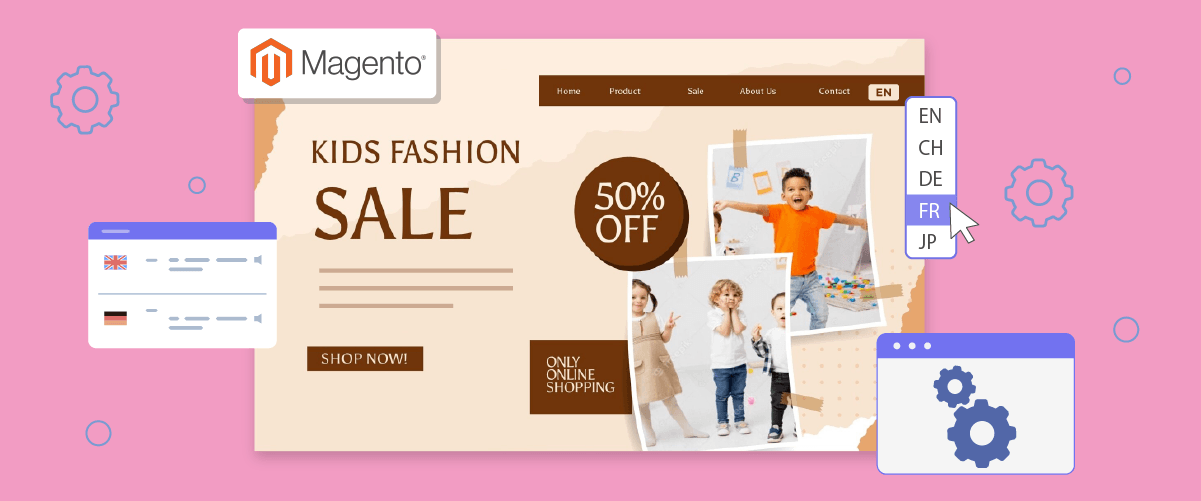
Configurer un sélecteur de langue sur Magento est essentiel. Cette fonctionnalité est cruciale pour les sites web destinés à un public international, car la possibilité de passer facilement d'une langue à l'autre est devenue une nécessité sur le marché actuel.
Bien que le processus puisse paraître complexe au premier abord, ce guide vous accompagnera pas à pas dans la configuration d'un sélecteur de langue sur votre site Magento , de manière simple et efficace. En suivant ces instructions, vous pourrez implémenter cette fonctionnalité précieuse sans difficulté, et ainsi mieux répondre aux besoins d'un public multilingue et diversifié.
Pourquoi configurer un sélecteur de langue pour Magento?
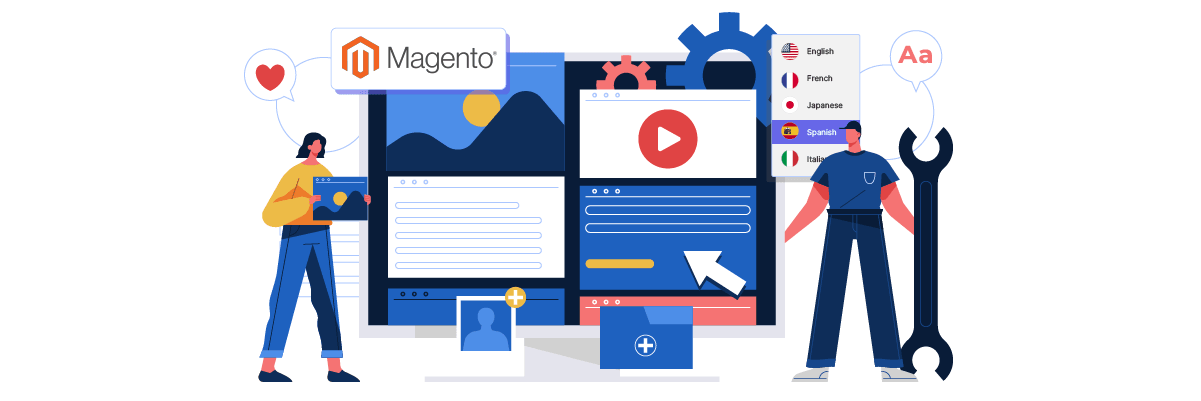
Voici quatre raisons principales pour lesquelles vous devriez configurer un sélecteur de langue pour Magento.
- Expérience utilisateur améliorée : Un sélecteur de langue permet aux visiteurs d’accéder au contenu dans leur langue préférée, ce qui améliore leur compréhension et leur interaction avec votre site web. Par exemple, un client hispanophone visitant une Magento peut facilement passer à l’espagnol, ce qui simplifie la navigation parmi les produits, la lecture des descriptions et la finalisation des achats.
- Élargissement de votre marché : En proposant plusieurs langues, vous pouvez cibler une clientèle mondiale et pénétrer de nouveaux marchés, augmentant ainsi potentiellement votre nombre de clients et vos ventes. Par exemple, une boutique de vêtements en ligne américaine utilise un sélecteur de langue avec des options d’anglais, de français et d’allemand. Cela lui permet de commercialiser efficacement ses produits auprès de clients au Canada et dans d’autres pays européens sans avoir à créer de sites web distincts.
- Amélioration du référencement naturel : Un sélecteur de langue bien implémenté peut optimiser vos de référencement multilingue , améliorant ainsi la visibilité de votre site dans les résultats de recherche à travers différentes langues et régions. Par exemple, une Magento propose du contenu en anglais et en japonais. Lorsque des utilisateurs japonais recherchent des produits dans leur langue, les pages japonaises de la boutique ont plus de chances d'apparaître dans les résultats de recherche, générant ainsi un trafic plus ciblé.
- Augmentation des taux de conversion : lorsque les visiteurs peuvent comprendre les détails des produits, les politiques et le processus d’achat dans leur langue maternelle, ils sont plus susceptibles de finaliser leurs achats et de devenir clients. Par exemple, un client italien consultant une boutique internationale de produits de beauté sur Magento trouve l’option permettant de passer à l’italien. Il peut alors facilement comprendre la composition des produits, les instructions d’utilisation et les conditions de livraison, ce qui renforce sa confiance et l’incite à acheter.
En mettant en œuvre ces fonctionnalités, vous rendez votre Magento plus accessible et conviviale pour un public mondial et diversifié, ce qui peut potentiellement augmenter le trafic web , l'engagement et les ventes.
Comment configurer un sélecteur de langue sur Magento?
Les services de traduction de sites web offrent généralement cette fonctionnalité, qui peut être adaptée à vos besoins spécifiques.
Il convient toutefois de noter que tous les services de traduction ne proposent pas un sélecteur de langue facilement personnalisable et convivial. Par conséquent, il est essentiel de choisir un service de traduction automatique compatible avec différents frameworks et offrant une fonction de sélecteur de langue flexible.
Linguiseest un service qui répond particulièrement bien à ces critères. Il propose un sélecteur de langue facilement personnalisable et convivial, qui s'intègre parfaitement à Magento.
Grâce à l'intégration fluide de Linguise Magento , vous pouvez facilement intégrer un sélecteur de langue à votre site web multilingue. Avec Linguise , la configuration et la gestion d'un sélecteur de langue sur votre Magento deviennent beaucoup plus simples. La section suivante décrit les étapes d' installation Linguise site Magento multilingue et de configuration du sélecteur de langue.
Étape 1 : Inscrivez-vous pour un compte Linguise gratuit
Commencez par créer un compte Linguise gratuitement et profitez d'un mois d'essai gratuit. L'inscription est simple : il vous suffit de fournir votre adresse e-mail pour créer vos identifiants de connexion.
Durant cette période d'essai, vous aurez accès aux fonctionnalités exceptionnelles de Linguise. Une fois la période d'essai terminée, vous serez automatiquement redirigé vers le tableau de bord Linguise .
Étape 2 : Ajout du domaine au site web Magento
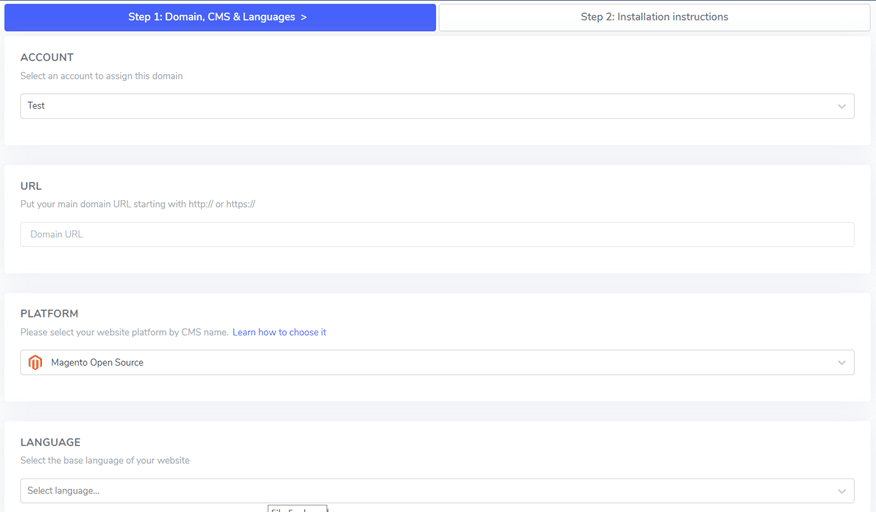
Linguise créé , vous serez redirigé vers le tableau de bord. Vous devrez y ajouter les informations de domaine de votre site web . Cliquez sur l' « Ajouter un domaine » . Un formulaire contenant plusieurs champs à remplir s'affichera alors :
- Détails du compte
- URL du site web
- Sélection de la plateforme (choisir Magento)
- La langue principale de votre site
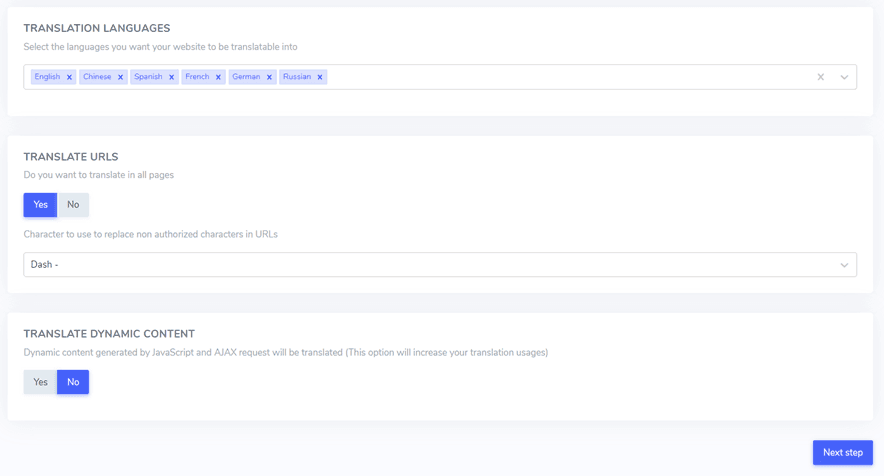
- Langues dans lesquelles vous souhaitez traduire
- Option pour traduire les URL
- Paramètres pour la traduction de contenu dynamique
Une fois que vous avez rempli toutes les informations nécessaires, cliquez sur le bouton « Étape suivante ».
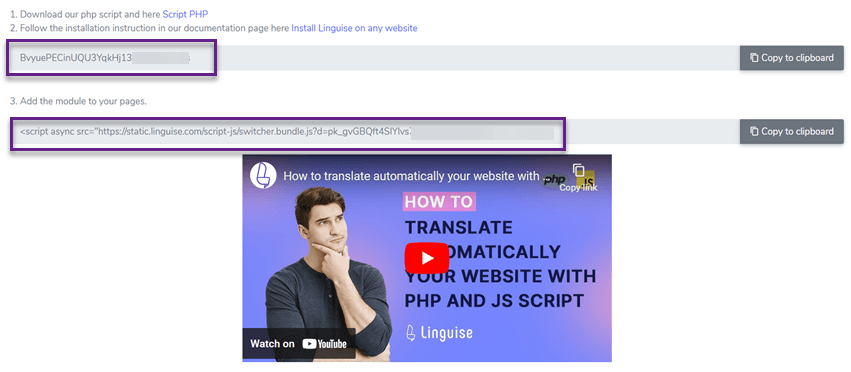
À l'étape suivante, vous devrez saisir une clé API. Cette clé vous sera fournie et est indispensable au processus d'installation.
Étape 3 : Téléchargez le script Linguise
L'étape suivante consiste à ajouter le script de traduction Linguise à votre serveur Magento :
- Obtenez le script de traduction PHP-JS auprès de Linguise.
- Extrayez le contenu du fichier téléchargé.
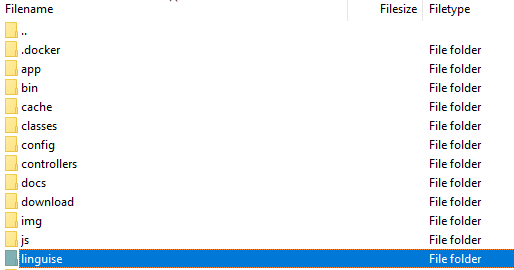
- Transférez les fichiers extraits dans le répertoire principal de votre installation Magento .
Assurez-vous que :
- Le script est placé à la racine de votre site web, au même niveau que vos fichiers Magento .
- Le dossier conserve son nom d'origine, «linguise».
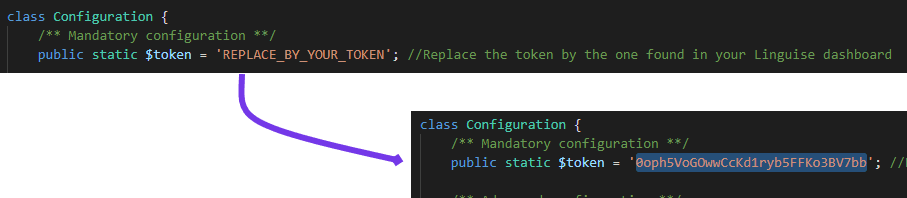
Ensuite, vous devez intégrer votre clé API Linguise dans le fichier Configuration.php que vous venez de télécharger. Ouvrez ce fichier pour le modifier, repérez le texte d'espace réservé « REPLACE_BY_YOUR_TOKEN » et remplacez-le par votre clé API, en la conservant entre guillemets.
Étape 4 : Configurer la réécriture d’URL pour Magento
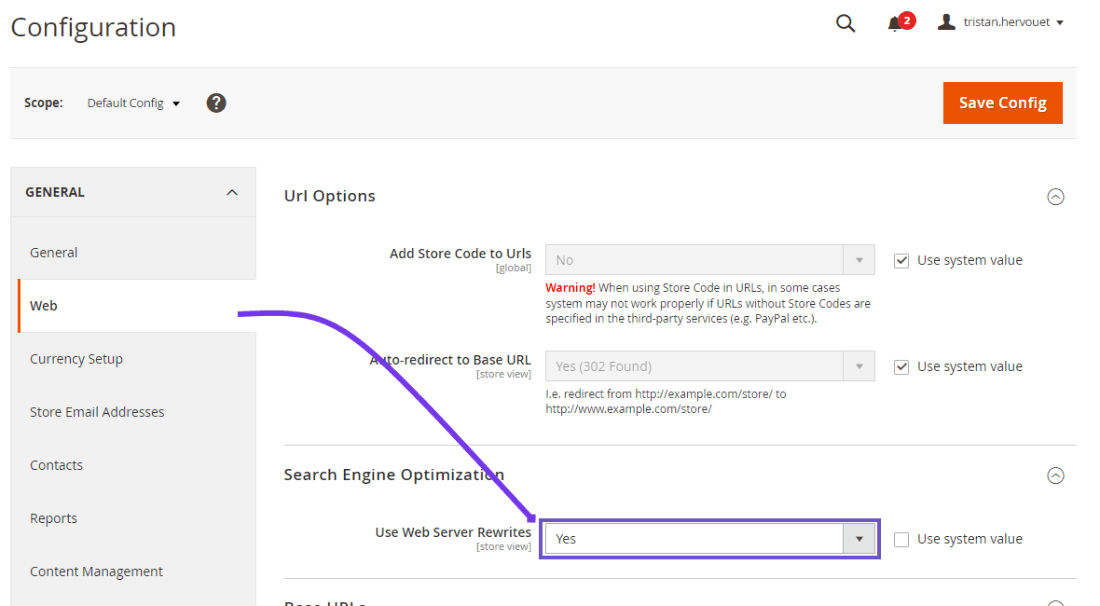
Accédez à votre Magento et suivez ce chemin dans le menu latéral : Boutiques > Paramètres > Configuration > Général > Web > Optimisation pour les moteurs de recherche
Une fois sur place, repérez et activez l'option « Utiliser la réécriture du serveur Web ».
Ensuite, vous devrez configurer les URL spécifiques à chaque langue dans votre fichier .htaccess. Ouvrez le fichier .htaccess par défaut Magento 2 et repérez la ligne « RewriteEngine on ». Juste après cette ligne, insérez un extrait de code spécifique.
Cette configuration permet à Magento de gérer et d'acheminer correctement les requêtes pour les différentes versions linguistiques de votre site, améliorant ainsi votre configuration multilingue.
N'oubliez pas que la modification du fichier .htaccess exige une grande précision, car des modifications incorrectes peuvent affecter le fonctionnement de votre site. Si vous n'êtes pas à l'aise avec ces modifications, il est conseillé de faire appel à un développeur connaissant bien la configuration Magento .
					<IfModule mod_rewrite.c>
    RewriteEngine On
    RewriteRule ^(af|sq|am|ar|hy|az|eu|be|bn|bs|bg|ca|ceb|ny|zh-cn|zh-tw|co|hr|cs|da|nl|en|eo|et|tl|fi|fr|fy|gl|ka|de|el|gu|ht|ha|haw|iw|hi|hmn|hu|is|ig|id|ga|it|ja|jw|kn|kk|km|ko|ku|ky|lo|la|lv|lt|lb|mk|mg|ms|ml|mt|mi|mr|mn|my|ne|no|ps|fa|pl|pt|pa|ro|ru|sm|gd|sr|st|sn|sd|si|sk|sl|so|es|su|sw|sv|tg|ta|te|th|tr|uk|ur|uz|vi|cy|xh|yi|yo|zu|zz-zz)(?:$|/)(.*)$ linguise/linguise.php?linguise_language=$1&original_url=$2 [L,QSA,END]
</IfModule>
Étape 5 : Activer et personnaliser le sélecteur de langue
Le sélecteur de langue est une fenêtre contextuelle (un drapeau) qui permet aux utilisateurs de choisir leur langue préférée. Pour l'afficher, copiez le code fourni à la fin de la configuration du site web et collez-le dans l'en-tête de votre page HTML. Le sélecteur de langue s'affichera alors automatiquement.
Vous trouverez le code à copier et à charger dans l'en-tête de votre site web dans votre Linguise en accédant à Votre Domaine > Paramètres > Onglet > Script PHP.

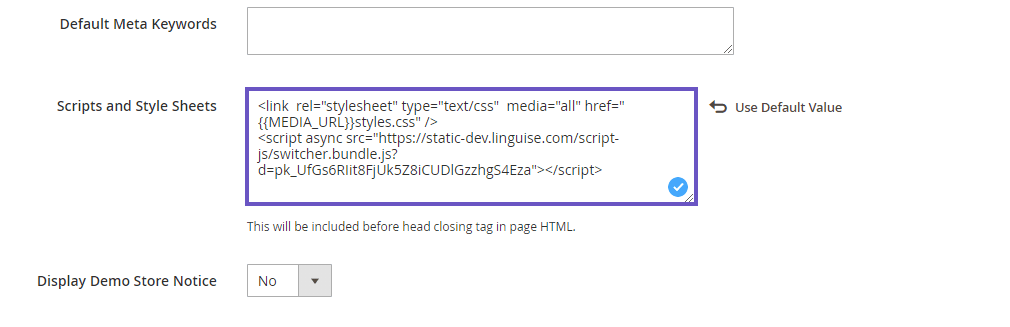
Ce code doit être inséré dans l'en-tête de votre page. Magento 2 vous permet d'ajouter du contenu à l'en-tête de votre page via les paramètres de configuration.
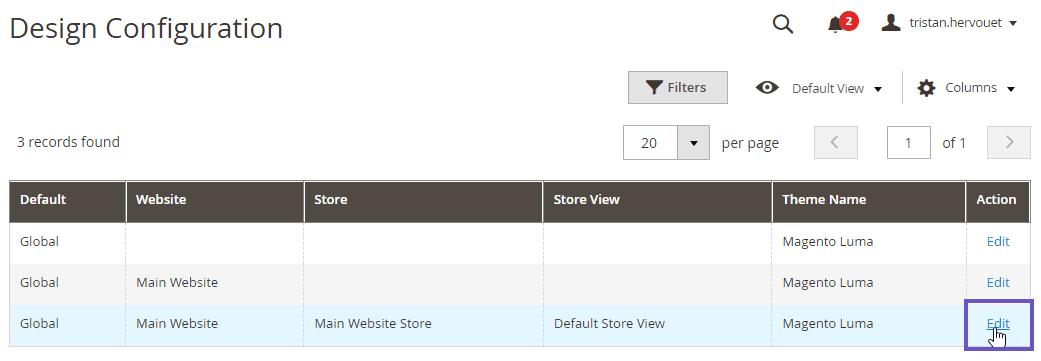
Dans le panneau d'administration, accédez à Contenu > Configuration et modifiez l'affichage du thème par défaut de votre boutique. Cliquez ensuite sur la section En-tête HTML et collez le script copié dans le champ Scripts et feuilles de style. Enfin, enregistrez la configuration.
Le sélecteur de langue s'affiche initialement en position flottante en bas à droite de votre site web. Vous pouvez personnaliser son apparence et son emplacement en accédant au Linguise > Paramètres > Affichage des indicateurs de langue.
Étape 6 : Configurer l’écran principal
Le sélecteur de langue s'affiche par défaut en bas à droite de votre site web. Vous pouvez modifier son apparence et son emplacement via le Linguise , dans Paramètres > Affichage des drapeaux de langue.
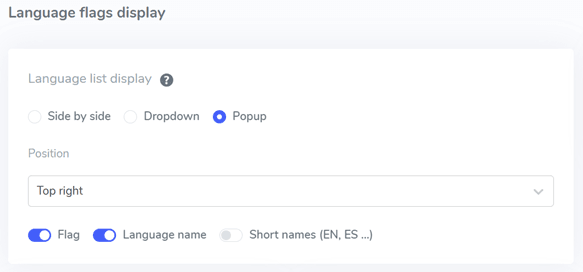
Étape 7 : Configurer le design du drapeau
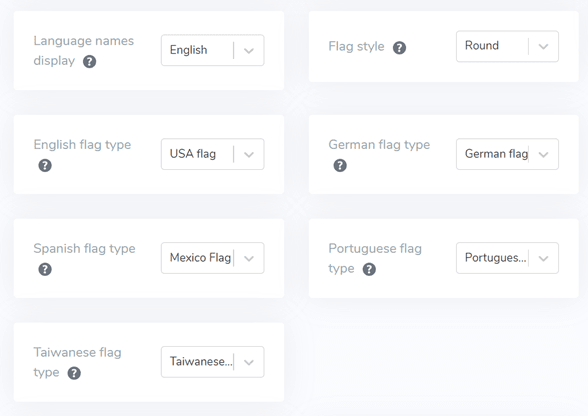
Après avoir ajusté les paramètres d'affichage principaux, vous pouvez personnaliser davantage l'apparence des drapeaux de langue.
- Affichage du nom de la langue : Vous pouvez choisir d’afficher le nom de la langue en fonction du pays ou de la langue elle-même, par exemple « French » ou « Français ».
- Type de drapeau anglais : Ceci est utile pour les langues présentant de multiples variantes, telles que l’anglais américain ou britannique, l’espagnol, le taïwanais, l’allemand et le portugais.
- Style du drapeau : Sélectionnez la forme de l’icône du drapeau, ronde ou rectangulaire.
Étape 8 : Définir la couleur et la taille
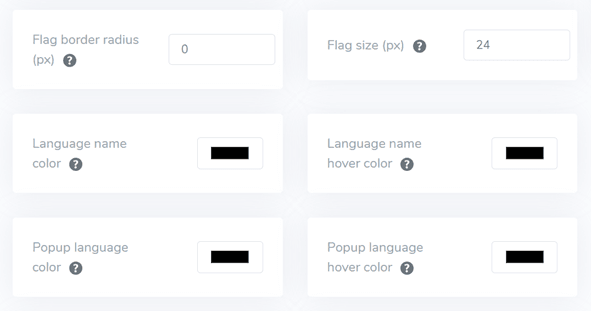
Une fois la conception du drapeau finalisée, vous pouvez personnaliser sa couleur et sa taille grâce aux paramètres suivants :
- Rayon de bordure du drapeau : Ajustez le rayon de bordure pour le style de drapeau rectangulaire, mesuré en pixels.
- Couleur du nom de la langue : Choisissez la couleur de texte par défaut pour le nom de la langue.
- Couleur de la langue dans la fenêtre contextuelle : définissez la couleur du texte du titre de la langue dans la fenêtre contextuelle ou la zone déroulante.
- Taille du drapeau : Ajustez la taille des icônes de drapeau.
- Couleur du nom de la langue au survol : définissez la couleur du texte qui apparaît lorsque l’utilisateur survole le nom de la langue.
- Couleur du texte au survol de la langue dans la fenêtre contextuelle : spécifiez la couleur du texte qui apparaît lorsque l’utilisateur survole le titre de la langue dans la fenêtre contextuelle ou la zone déroulante.
Étape 9 : Configurer l’ombre portée du drapeau
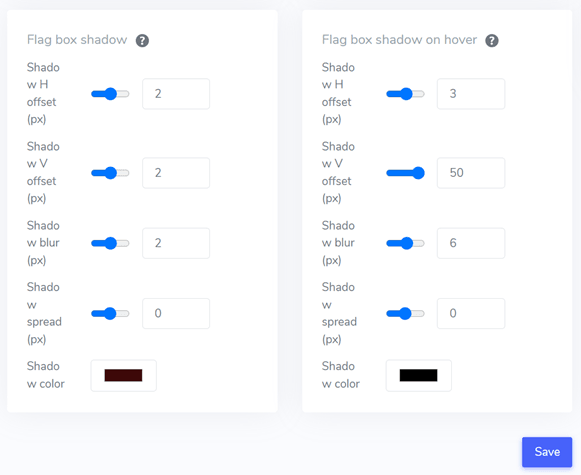
Enfin, vous pouvez ajuster les paramètres d'ombre des drapeaux. La première option permet d'ajouter un effet d'ombre à chaque icône de drapeau affichée sur votre site web. La seconde option contrôle l'effet d'ombre lorsque les utilisateurs survolent les drapeaux de langue avec leur souris.
Une fois tous les réglages nécessaires effectués, cliquez sur le Enregistrer pour appliquer les modifications de personnalisation. Ensuite, rendez-vous sur votre Magento pour vérifier que la configuration a bien été prise en compte. Vous pourrez ainsi visualiser l'affichage du sélecteur de langue.
Une fois la configuration terminée, vous pourrez voir le sélecteur de langue sur votre site web multilingue Magento .
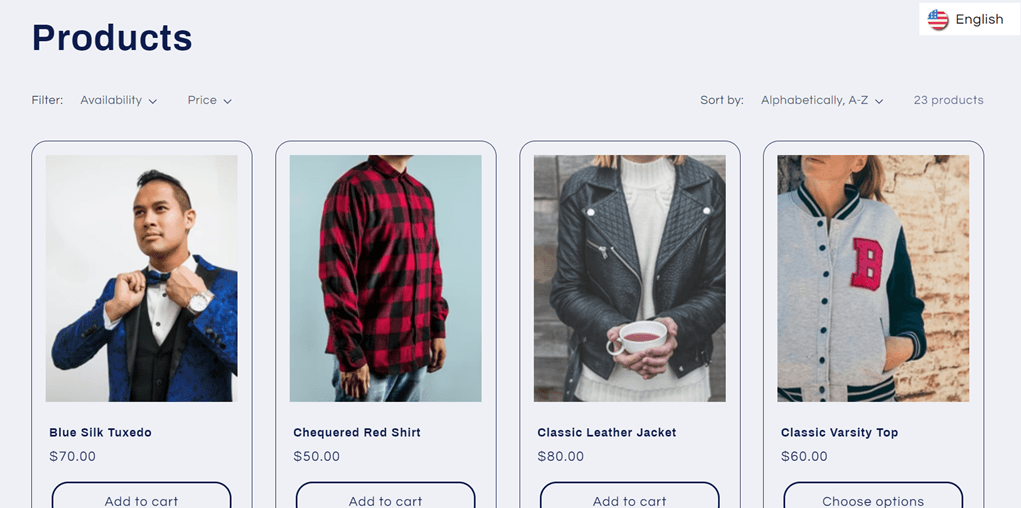
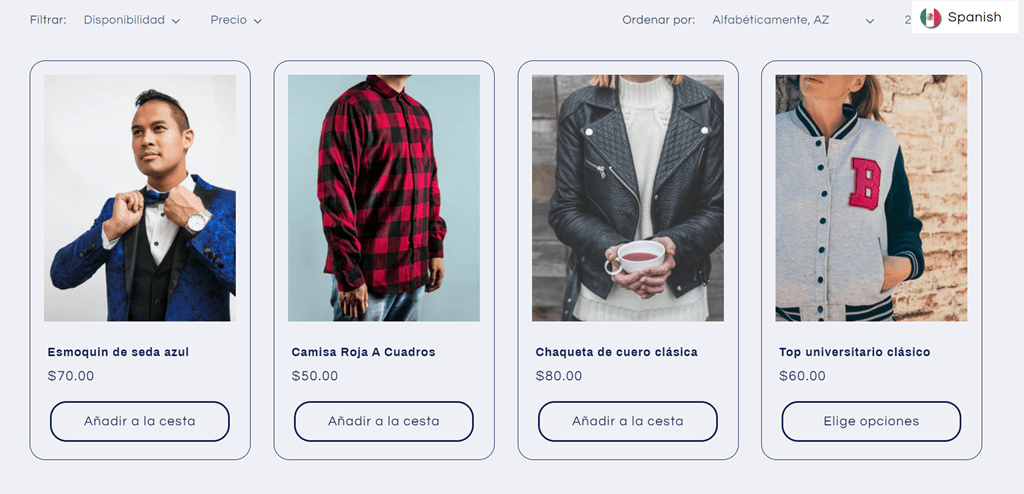
Nous traduirons automatiquement le site web Magento dans d'autres langues, comme l'espagnol.
4 stratégies pour améliorer le sélecteur de langue sur Magento
Une fois que vous avez configuré le sélecteur de langue sur votre Magento , vous devez maîtriser les stratégies optimales pour concevoir un sélecteur de langue et optimiser ses performances afin d'améliorer votre site et l'expérience utilisateur.
Mettre en œuvre facilement des indicateurs de langue
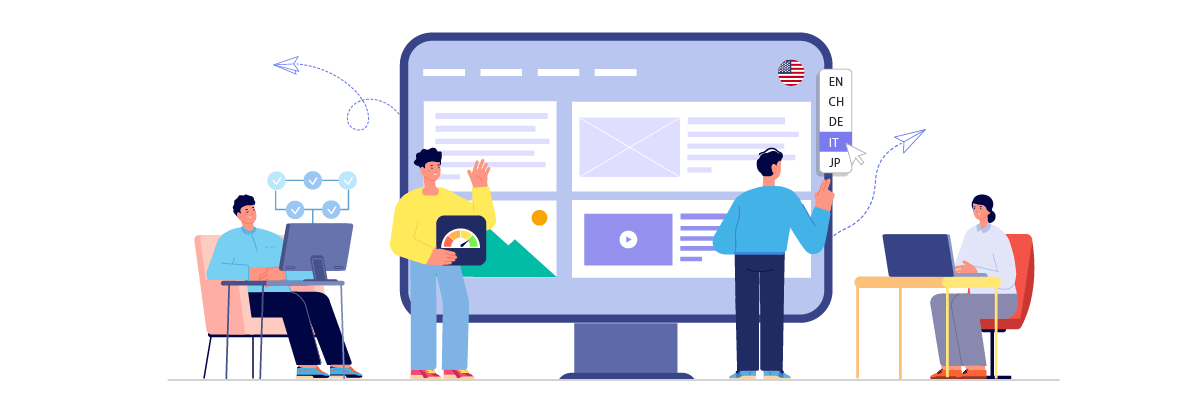
L'utilisation de symboles ou de drapeaux linguistiques universellement reconnus dans votre sélecteur de langue est essentielle. Cela permet aux visiteurs de trouver et de choisir rapidement la langue de leur choix. L'intégration de symboles familiers offre une expérience utilisateur intuitive, permettant aux visiteurs de naviguer sans effort vers la version linguistique souhaitée. L'important est de sélectionner des indicateurs reconnus internationalement afin d'éviter toute mauvaise interprétation.
Par exemple, un site de commerce électronique multilingue vendant des articles de sport. Son sélecteur de langue pourrait utiliser une combinaison de drapeaux de pays et d'abréviations linguistiques :
- EN (pour l'anglais)
- ES (pour espagnol)
- FR (pour français)
- DE (pour allemand)
- JP (pour japonais)
Cette approche combine des repères visuels (drapeaux) et du texte (codes de langue), permettant ainsi aux utilisateurs de tous horizons d'identifier facilement leur langue préférée. Les drapeaux sont immédiatement reconnaissables, tandis que les abréviations apportent une clarté supplémentaire.
Par exemple, un visiteur hispanophone pourrait rapidement repérer le drapeau espagnol et l'abréviation « ES », ce qui lui permettrait de passer à la version espagnole du site en un seul clic. Cette conception intuitive améliore l'expérience de navigation et peut potentiellement accroître l'engagement et les conversions sur le site.
Combiner les noms de langues et les drapeaux
Bien que les drapeaux soient visuellement attrayants, il est préférable de les associer aux noms des langues d'origine. Cette stratégie permet d'éviter toute confusion, notamment parce que certaines langues sont parlées dans plusieurs pays possédant des drapeaux différents.
L’utilisation des noms de langues officiels élimine toute ambiguïté, permettant ainsi aux visiteurs d’identifier et de choisir avec précision la langue de leur choix, sans malentendu. De plus, cette approche favorise l’inclusion et témoigne du respect de la diversité culturelle.
Par exemple, un site d'actualités international qui s'adresse à un public diversifié. Son sélecteur de langue pourrait ressembler à ceci.
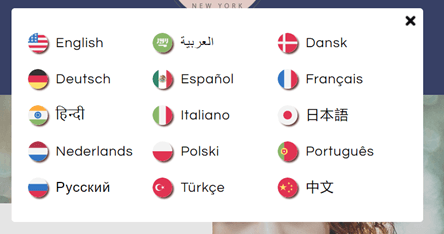
Dans ce cas:
- L'utilisation de drapeaux fournit des repères visuels rapides.
- Les noms des langues sont écrits dans leur alphabet d'origine (comme le japonais, le français, etc.), ce qui est immédiatement reconnaissable pour les locuteurs de cette langue.
Cette approche est particulièrement utile pour les langues comme l'espagnol ou l'anglais, parlées dans de nombreux pays. Par exemple, un utilisateur du Mexique ou d'Argentine verra « Español » au lieu de devoir choisir parmi plusieurs drapeaux de pays hispanophones. De même, les utilisateurs du Royaume-Uni, des États-Unis, d'Australie ou d'autres pays anglophones pourront tous s'identifier avec « English », quel que soit le drapeau utilisé.
Positionnez stratégiquement le sélecteur de langue
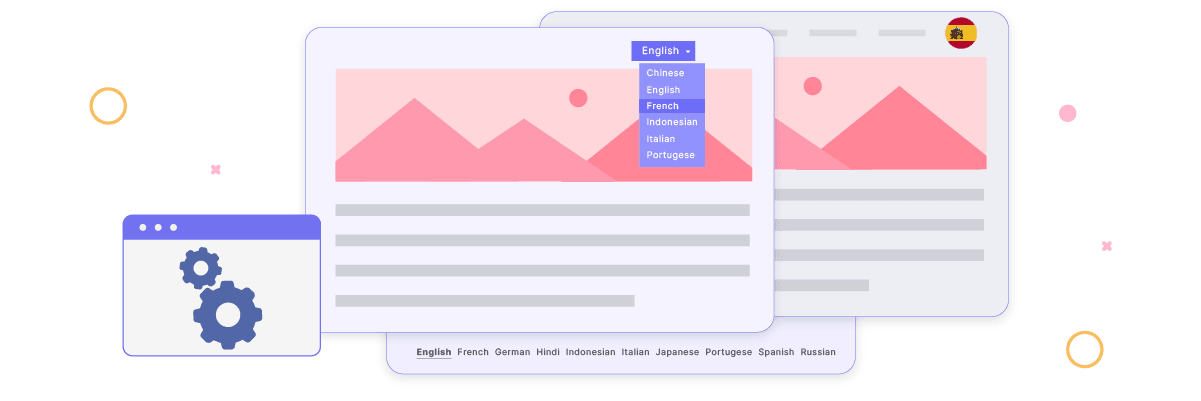
Il est essentiel de placer le sélecteur de langue à un endroit bien visible et facilement accessible sur votre site web. L'en-tête, le pied de page ou le menu de navigation principal constituent des emplacements courants et efficaces. Ces emplacements sont intuitifs pour la plupart des internautes et correspondent à leurs attentes lorsqu'ils recherchent des options de langue.
Le maintien d'un emplacement uniforme sur toutes les pages garantit aux visiteurs un accès facile au sélecteur de langue, quel que soit leur point d'entrée ou la page consultée. Cette uniformité contribue à une expérience utilisateur fluide et prévisible.
Par exemple, un site web international de réservation d'hôtels destiné à une clientèle mondiale pourrait mettre en œuvre sa stratégie de changement de langue comme suit.
- Emplacement dans l'en-tête : Le sélecteur de langue se trouve en haut à droite de l'en-tête, à côté de l'icône du compte utilisateur et du sélecteur de devise. Il est visible sur toutes les pages et permet aux utilisateurs de changer de langue à tout moment lors de leur navigation ou de leur réservation.
- Conception cohérente : le sélecteur de langue se présente sous la forme d’une icône de globe suivie de la langue actuelle (par exemple, « 🌐 Anglais »). Un clic dessus ouvre un menu déroulant proposant d’autres langues.
- Sauvegarde en bas de page : Le pied de page comprend une liste textuelle de toutes les langues disponibles, offrant un point d’accès alternatif.
Ce placement stratégique garantit que, quel que soit l'endroit où l'utilisateur arrive sur la page accueil , la page d'un hôtel spécifique ou la page de confirmation de réservation, il puisse facilement trouver et utiliser le sélecteur de langue. Par exemple, un utilisateur français consultant des offres d'hôtels à Tokyo peut rapidement basculer le site en français pour mieux comprendre les descriptions des chambres et les conditions de réservation, ce qui améliore son expérience utilisateur et augmente potentiellement la probabilité de finaliser une réservation.
Assurez la cohérence du sélecteur de langue sur toutes les pages
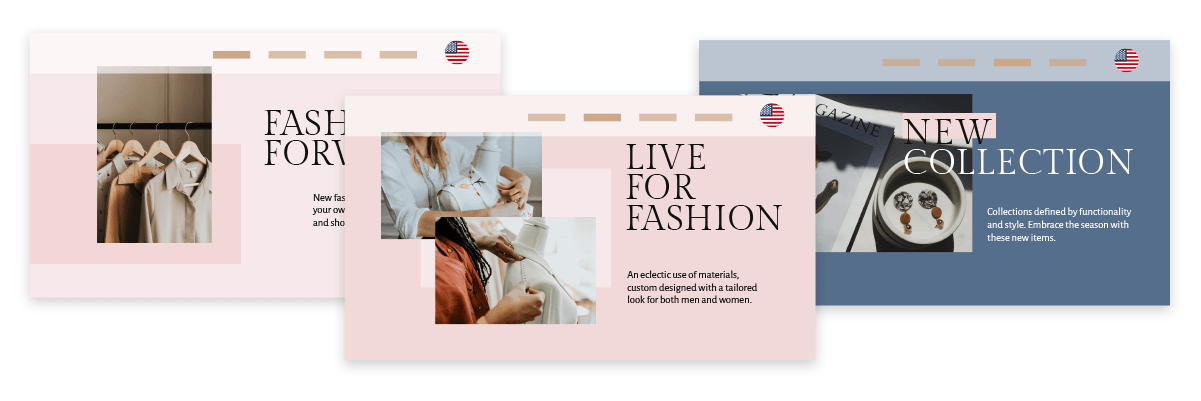
Il est essentiel de veiller à ce que le sélecteur de langue conserve une apparence et un fonctionnement uniformes sur l'ensemble de votre site web. Les utilisateurs doivent pouvoir changer de langue sans effort, quelle que soit la page consultée ou le contenu affiché. Cette cohérence garantit une expérience utilisateur fluide et renforce l'accessibilité des options linguistiques, instaurant ainsi la confiance dans votre site web multilingue.
Prenons l'exemple d'une plateforme de commerce électronique internationale spécialisée dans la vente de produits électroniques. Voici comment elle pourrait mettre en œuvre une stratégie cohérente de gestion des langues.
- Conception uniforme : le sélecteur de langue apparaît sous la forme d’une icône de globe avec le code de langue actuel (par exemple, « 🌐 EN ») dans le coin supérieur droit de chaque page, y compris les listes de produits, les pages de produits individuelles, les paniers d’achat et les pages de paiement.
- Fonctionnalité constante : cliquer sur le sélecteur de langue ouvre toujours le même menu déroulant contenant toutes les langues disponibles, quelle que soit la page.
- Préservation du contenu : Lorsque les utilisateurs changent de langue, ils restent sur la même page, mais le contenu s’affiche dans la langue sélectionnée. Par exemple, si un utilisateur consulte les caractéristiques techniques d’un ordinateur portable en anglais et passe à l’espagnol, il verra les mêmes informations, désormais en espagnol.
- Structure de l'URL : La structure de l'URL change systématiquement lorsqu'on change de langue. Par exemple :
Étude de cas : Un client japonais consultant des ordinateurs portables sur la version anglaise du site décide de passer à la version japonaise pour une meilleure compréhension. Il clique sur l’icône « 🌐 EN » dans l’en-tête, sélectionne « 日本語 » dans le menu déroulant, et la page se rafraîchit, affichant les mêmes détails d’ordinateur portable, mais en japonais. L’URL passe de « /products/… » à « /ja/製品/… ».
Cette expérience utilisateur cohérente sur toutes les pages et pour toutes les fonctionnalités du site permet à l'utilisateur de naviguer et de faire ses achats en toute confiance dans sa langue préférée, augmentant ainsi potentiellement la probabilité qu'il effectue un achat et revienne sur le site ultérieurement.
Configurez un sélecteur de langue sur Magento avec Linguise!
Vous devriez maintenant savoir que vous configurez un sélecteur de langue pour un site web Magento multilingue. L'implémentation d'un sélecteur de langue présente de nombreux avantages et peut être personnalisée selon nos recommandations.
Optimiser votre sélecteur de langue peut améliorer considérablement l'expérience utilisateur sur votre Magento . L'étape suivante consiste à créer un compte Linguise à l'intégrer à votre Magento et à paramétrer le sélecteur de langue. Ces actions amélioreront l'expérience utilisateur et rendront votre site e-commerce multilingue plus accessible et convivial.
N'oubliez pas qu'un sélecteur de langue bien implémenté sur votre plateforme Magento peut améliorer l'engagement, augmenter les conversions et accroître la satisfaction client sur différents marchés linguistiques. C'est un élément essentiel pour créer un site web véritablement multilingue.