La création de sites web multilingues Laravel, un framework d'application web PHP largement utilisé, fournit des outils et des fonctionnalités robustes qui facilitent le développement et la maintenance de sites web multilingues.
Un élément crucial d'un site Web multilingue est le sélecteur de langue, qui permet aux utilisateurs de basculer entre les langues disponibles de manière transparente. Dans cet article, nous explorerons l'importance des sélecteurs de langue et fournirons un guide étape par étape sur la façon de le configurer sur un Laravel site Web multilingue.
Pourquoi un sélecteur de langue est-il important sur les sites Web multilingues Laravel ?
Avant de discuter de la façon de configurer un commutateur de langue sur un site web multilingue Laravel , il est important de comprendre pourquoi vous devez le faire.
- Expérience utilisateur : Un sélecteur de langue bien conçu améliore l'expérience utilisateur en permettant aux visiteurs d'accéder facilement au contenu dans leur langue préférée. Cette transition transparente vers leur langue maternelle ou préférée assure une meilleure compréhension et une meilleure interaction avec le contenu du site web. Lorsque les utilisateurs peuvent consommer des informations dans une langue avec laquelle ils sont à l'aise, ils sont plus susceptibles de rester sur le site web plus longtemps, d'explorer davantage de pages et potentiellement de se convertir en clients ou de prendre les actions souhaitées. Une expérience de changement de langue fluide élimine la frustration et les obstacles, ce qui conduit à une satisfaction accrue et à une expérience utilisateur globale positive.
- Optimisation pour les moteurs de recherche (SEO): Les moteurs de recherche donnent la priorité aux sites Web qui proposent du contenu dans plusieurs langues, car cela démontre un engagement à servir un public mondial. Un sélecteur de langue peut améliorer la visibilité et le classement de votre site Web dans les résultats de recherche. En fournissant du contenu dans plusieurs langues, vous augmentez les chances que votre site Web apparaisse plus haut dans les résultats de recherche pour les requêtes dans ces langues, élargissant ainsi votre portée en ligne et attirant plus de trafic ciblé.
- Réduction du taux de rebond : Un sélecteur de langue convivial aide à réduire les taux de rebond. Lorsque les visiteurs peuvent trouver et sélectionner rapidement leur langue préférée, ils sont plus susceptibles de rester sur le site, d'explorer le contenu et potentiellement de se convertir. Les utilisateurs rencontrant du contenu dans une langue inconnue peuvent quitter rapidement le site Web, ce qui entraîne un taux de rebond élevé. Cependant, avec un sélecteur de langue, ils peuvent facilement naviguer vers la version de leur langue souhaitée, les encourageant à rester et à s'engager avec le contenu, réduisant ainsi le taux de rebond.
- Augmenter les conversions de ventes : En fournissant du contenu dans les langues que les visiteurs comprennent, vous pouvez augmenter la probabilité de conversions telles que les achats de produits ou les enregistrements de services. Si les visiteurs peuvent facilement comprendre les détails des produits, les politiques et les processus de paiement dans leur langue, les obstacles aux décisions d'achat seront réduits. Offrir du contenu multilingue via un commutateur de langue améliore l'expérience d'achat globale et peut conduire à des taux de conversion plus élevés.
Comment configurer un sélecteur de langue sur un site web multilingue Laravel ?
Après avoir compris l'importance d'un sélecteur de langue sur un site web multilingue Laravel , discutons de la façon de le mettre en œuvre. Les services de traduction de sites Web proposent généralement cette fonctionnalité, qui peut être personnalisée en fonction des besoins de l'utilisateur.
Cependant, tous les services de traduction n'offrent pas de sélecteurs de langue facilement personnalisables et conviviaux. Par conséquent, il est crucial de choisir un service de traduction automatique compatible avec divers frameworks et fournissant des fonctionnalités de sélecteur de langue flexibles.
Un service de traduction automatique qui répond à ces critères est Linguise. La traduction automatique Linguise offre une fonctionnalité de commutateur de langue hautement personnalisable et conviviale intégrée aux frameworks populaires comme Laravel.
Linguise fournit une intégration transparente avec le framework Laravel , permettant aux développeurs d'incorporer facilement le sélecteur de langue dans leurs applications multilingues. En tirant parti des fonctionnalités avancées et de l'interface conviviale de Linguise, vous pouvez rationaliser le processus de configuration et de maintenance du sélecteur de langue sur votre site web Laravel .
Sans plus tarder, voici les étapes pour installer Linguise sur un site web multilingue Laravel et configurer le sélecteur de langue.
Étape 1 : Inscrivez-vous pour un compte Linguise gratuit
La première étape pour vous inscrire consiste à créer un compte gratuit avec Linguise et à profiter d'un essai gratuit d'un mois. Pour vous inscrire à un compte Linguise, entrez simplement votre adresse e-mail pour créer un nom d'utilisateur et un mot de passe.
Pendant la période d'essai d'un mois, vous aurez accès à toute la gamme de fonctionnalités passionnantes de Linguise. Une fois la période d'essai terminée, vous serez redirigé vers le tableau de bord Linguise .
Étape 2 : Ajouter un domaine de site web Laravel
Une fois connecté au Linguise tableau de bord, vous devez ajouter un nouveau site web et enregistrer ses paramètres pour obtenir une clé API. Tout d'abord, vous devez ajouter plusieurs colonnes pour ajouter un site web, y compris les suivantes.
- Compte
- URL
- Plateformes/Système de gestion de contenu
- Langue
- Langue de traduction
- Traduire les URL
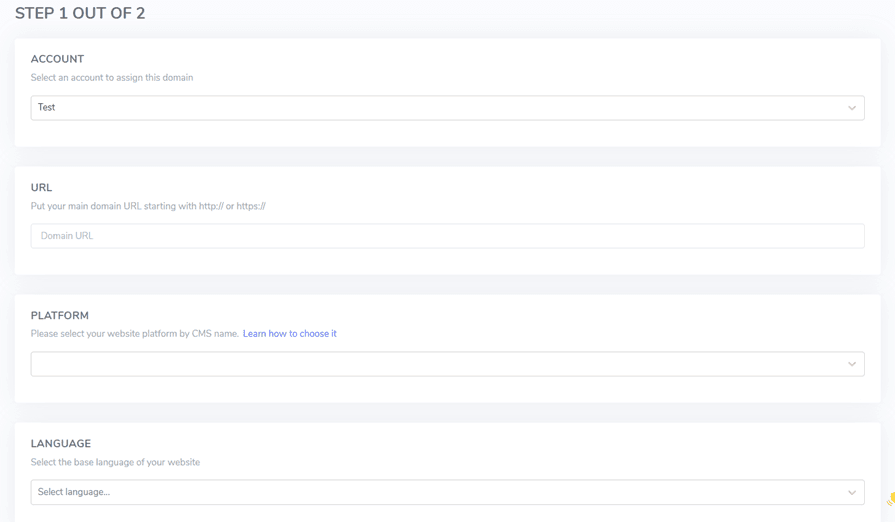
Après cela, vous obtiendrez une clé API, cette clé API est activée pour permettre la traduction sur votre site web. Fondamentalement, la clé API vérifie quelles langues sont activées sur un domaine particulier et permet la création de pages traduites automatiquement. Copiez la clé API et enregistrez-la dans votre presse-papiers.
Ensuite, cliquez sur l'onglet “Script PHP” pour obtenir les instructions d'installation, que nous suivrons en détail ici.
Étape 3 : Télécharger et connecter le script de traduction Linguise
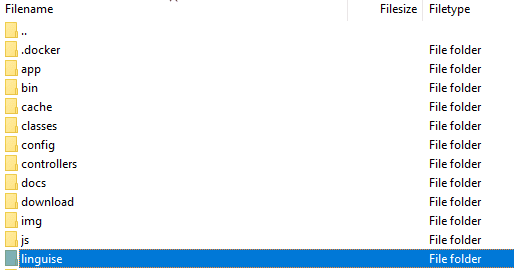
Le script de traduction Linguise doit être téléchargé sur votre serveur et placé dans le dossier où Laravel est installé. Vous pouvez le télécharger ici.
Après avoir téléchargé le script, décompressez-le et téléchargez-le dans le dossier racine où Laravel est installé.
Assurez-vous que le script est au niveau racine de votre installation Laravel (généralement où se trouvent vos fichiers CMS). Assurez-vous que le dossier est nommé “linguise” (le nom par défaut après décompression).
Étape 4 : Configurer les URL de langue
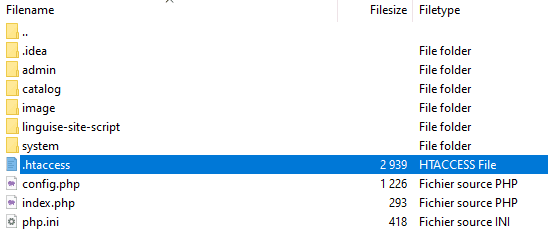
Ensuite, vous devez configurer les URL de langue. Les URL basées sur la langue doivent être configurées dans le fichier .htaccess. Si vous avez « RewriteBase/ » dans votre fichier, copiez simplement tout le code suivant après cela.
					<IfModule mod_rewrite.c>
  RewriteEngine On
  RewriteRule ^(af|sq|am|ar|hy|az|eu|be|bn|bs|bg|ca|ceb|ny|zh-cn|zh-tw|co|hr|cs|da|nl|en|eo|et|tl|fi|fr|fy|gl|ka|de|el|gu|ht|ha|haw|iw|hi|hmn|hu|is|ig|id|ga|it|ja|jw|kn|kk|km|ko|ku|ky|lo|la|lv|lt|lb|mk|mg|ms|ml|mt|mi|mr|mn|my|ne|no|ps|fa|pl|pt|pa|ro|ru|sm|gd|sr|st|sn|sd|si|sk|sl|so|es|su|sw|sv|tg|ta|te|th|tr|uk|ur|uz|vi|cy|xh|yi|yo|zu|zz-zz)(?:$|/)(.*)$ linguise/linguise.php?linguise_language=$1&original_url=$2 [L,QSA]
</IfModule>
Étape 5 : Activer le commutateur de langue sur Laravel
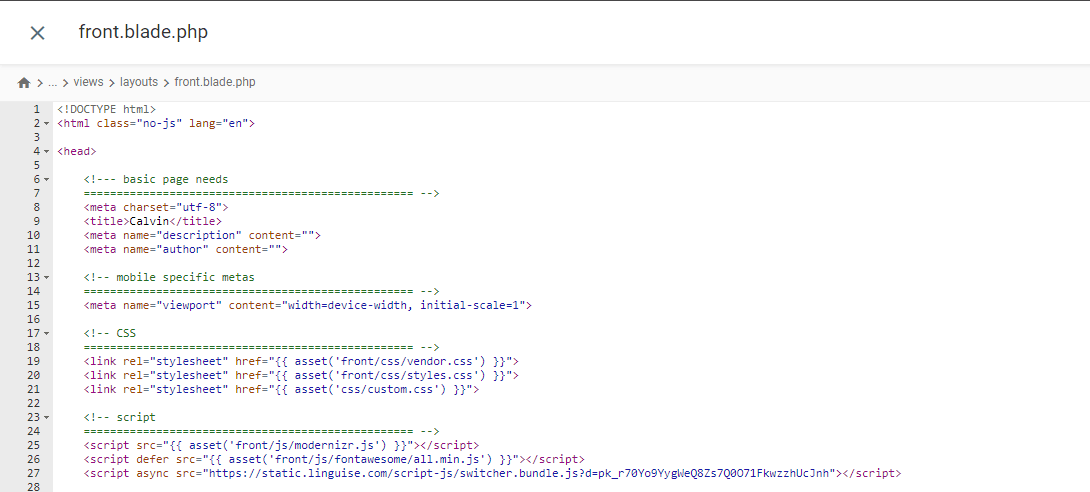
L'étape suivante consiste à activer le commutateur de langue en collant le script que vous avez obtenu à partir du tableau de bord Linguise . Le collage de ce script de commutateur de langue peut varier en fonction du thème utilisé dans Laravel.
Dans ce cas, le script sera collé dans le fichier front.blade.php situé dans le répertoire resources/views/layouts/. Voici un aperçu du script collé.
Étape 6 : Configurer l'affichage principal
Pour commencer configurer le sélecteur de langue, accédez à la “Configuration” > “Affichage des drapeaux de langue” section dans le Linguise tableau de bord.
Sur cette page, vous pouvez configurer plusieurs options. La première est les paramètres d'affichage principal, où vous pouvez ajuster divers aspects tels que :
- Style d'icône de drapeau : Vous pouvez choisir parmi trois options ; affichage côte à côte, menu déroulant ou popup.
- Position : Ce paramètre détermine où se trouvera le sélecteur de langue sur votre site. Diverses options de position sont disponibles. Assurez-vous de sélectionner une position facilement accessible aux visiteurs.
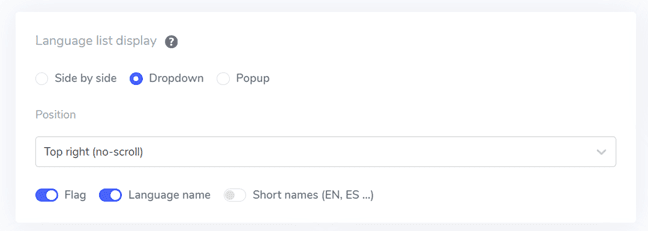
Vous pouvez combiner l'affichage des drapeaux et des noms de langue, des drapeaux et des abréviations de langue, ou simplement des noms de langue. L'utilisation de drapeaux et de noms de langue est recommandée pour une reconnaissance plus facile par l'utilisateur.
Étape 7 : Définir le design du drapeau
Après avoir configuré l'affichage principal, vous pouvez personnaliser davantage la conception des drapeaux qui seront affichés.
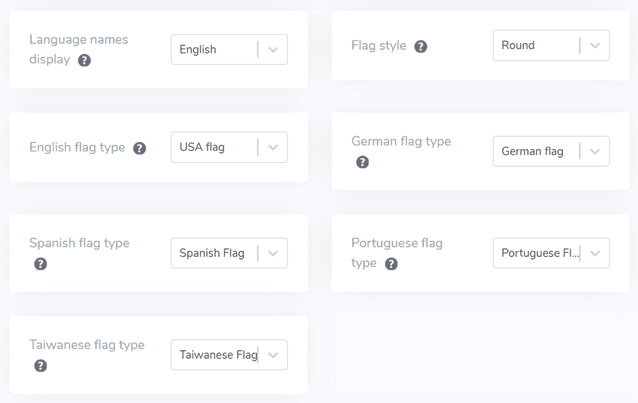
- Afficher le nom de la langue : Vous pouvez choisir d'afficher le nom de la langue en fonction du nom du pays ou du nom de la langue elle-même. Par exemple, vous pouvez afficher “Français” ou “Français”.
- Type de drapeau anglais : Cette option est utile pour les langues avec plusieurs variations, telles que l'anglais américain ou britannique (cela s'applique également à l'espagnol, au taïwanais, à l'allemand et au portugais).
- Style de drapeau : Ce paramètre vous permet de choisir la forme de l'icône du drapeau, soit ronde, soit rectangulaire.
Étape 8 : Configurer la couleur et la taille
Après avoir terminé la configuration de la conception du drapeau, vous pouvez personnaliser la couleur et la taille des drapeaux. Voici quelques paramètres que vous pouvez ajuster.
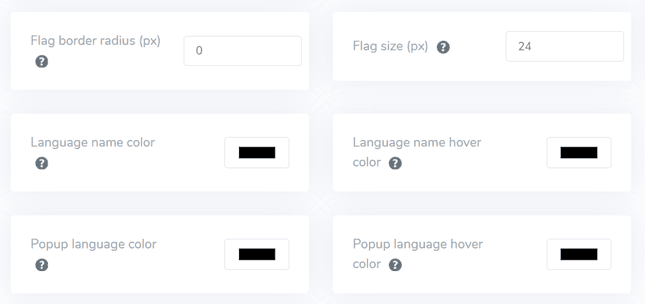
- Rayon de bordure du drapeau : Personnalisez le rayon de bordure en pixels pour le style de drapeau rectangulaire.
- Couleur du nom de langue : Choisissez la couleur de texte par défaut pour afficher le nom de la langue.
- Couleur de langue du popup : Définissez la couleur du texte du titre de langue dans la zone de popup ou de liste déroulante.
- Taille du drapeau : Ajustez la taille des icônes de drapeau.
- Couleur de survol du nom de langue : Définissez la couleur de texte qui apparaît lorsque l'utilisateur survole le nom de la langue.
- Couleur de survol de la langue du popup : Définissez la couleur du texte qui apparaît lorsque l'utilisateur survole le titre de la langue dans la zone de popup ou de liste déroulante.
Étape 9 : Définir l'ombre du drapeau
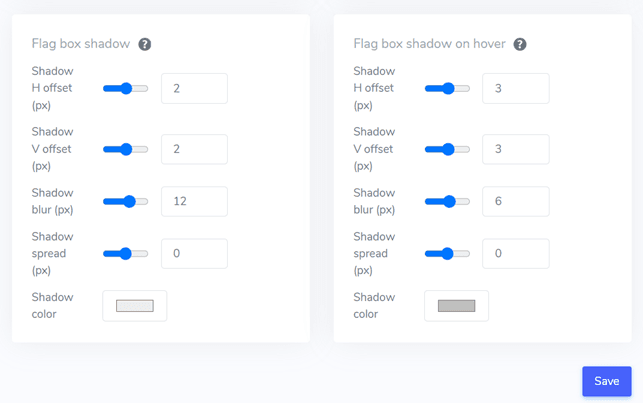
Enfin, vous pouvez configurer les paramètres d'ombre de la boîte de drapeaux. La première option vous permet d'appliquer un effet d'ombre à chaque icône de drapeau affichée sur votre site web. L'option suivante contrôle l'effet d'ombre lorsque les utilisateurs survolent les drapeaux de langue avec leur souris.
Une fois que vous avez effectué tous les ajustements souhaités, cliquez sur le Enregistrer pour appliquer les modifications de personnalisation. Ensuite, accédez à votre site Web Laravel pour vérifier que la configuration a été appliquée avec succès. C'est à peu près comme ça que l'interrupteur de langue apparaîtra.
Après avoir terminé la configuration, vous pouvez maintenant voir comment l'interrupteur de langue fonctionne sur votre site web multilingue Laravel .
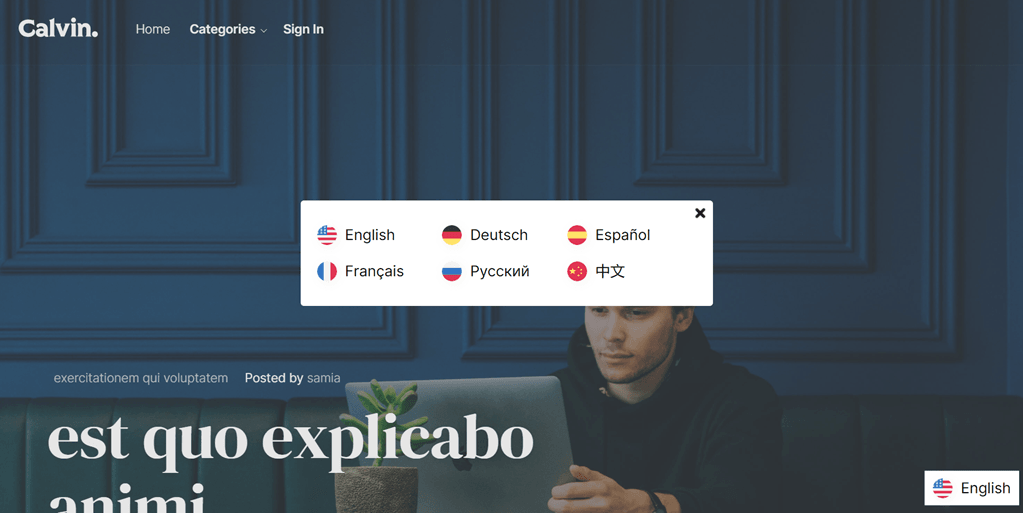
Après cela, nous essaierons de traduire le site web dans d'autres langues, par exemple en français.

Meilleures pratiques pour optimiser le commutateur de langue sur un site web multilingue Laravel
Après avoir configuré avec succès le sélecteur de langue sur un site web multilingue Laravel , vous devez également connaître les conseils pour optimiser le sélecteur de langue pour votre site web et vos visiteurs.
Utilisez des icônes ou des drapeaux de langue facilement reconnaissables
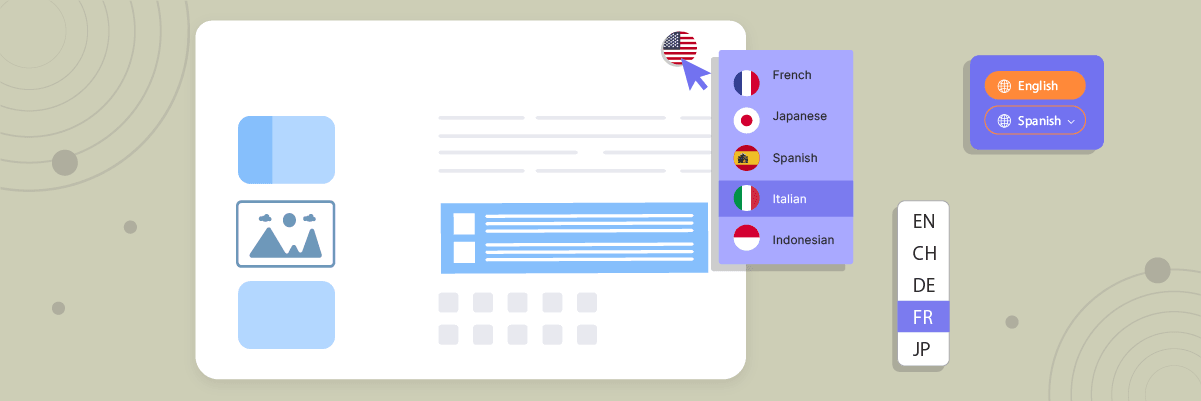
Les symboles ou drapeaux universellement reconnus sont cruciaux pour que les visiteurs identifient et sélectionnent rapidement leur option de langue préférée. Assurez-vous que les icônes ou drapeaux utilisés sont visuellement proéminents, ont un bon contraste de couleur et sont largement compris dans différentes cultures pour éviter la confusion ou l'ambiguïté. Les symboles ou icônes familiers aident à créer une expérience intuitive et conviviale, permettant aux visiteurs de naviguer vers la version de langue souhaitée sans effort. Il est essentiel de choisir des icônes ou des drapeaux universellement reconnaissables pour éviter tout malentendu ou confusion potentiel.
Placement stratégique du bouton de changement de langue
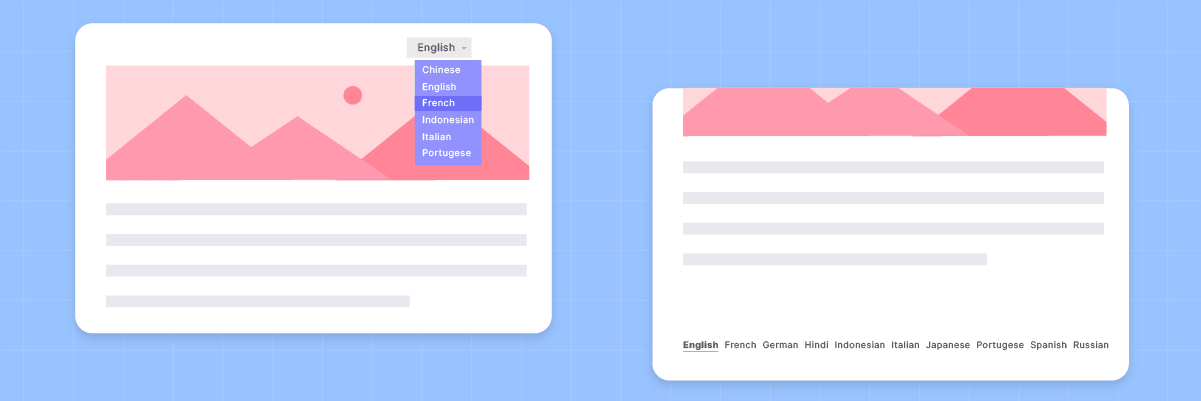
Positionnez le bouton de commutateur de langue dans une zone visible et facilement accessible de votre site web. Les emplacements standards comprennent l'en-tête, le pied de page ou le menu de navigation principal. Ces emplacements sont intuitifs pour la plupart des internautes et correspondent à leurs attentes lors de la recherche d'options de langue. Un placement cohérent sur toutes les pages garantit que les visiteurs peuvent accéder facilement au commutateur de langue, quel que soit leur point d'entrée ou la page spécifique qu'ils visitent. Ce placement cohérent contribue à créer une expérience utilisateur fluide et prévisible.
Maintenir la cohérence sur toutes les pages
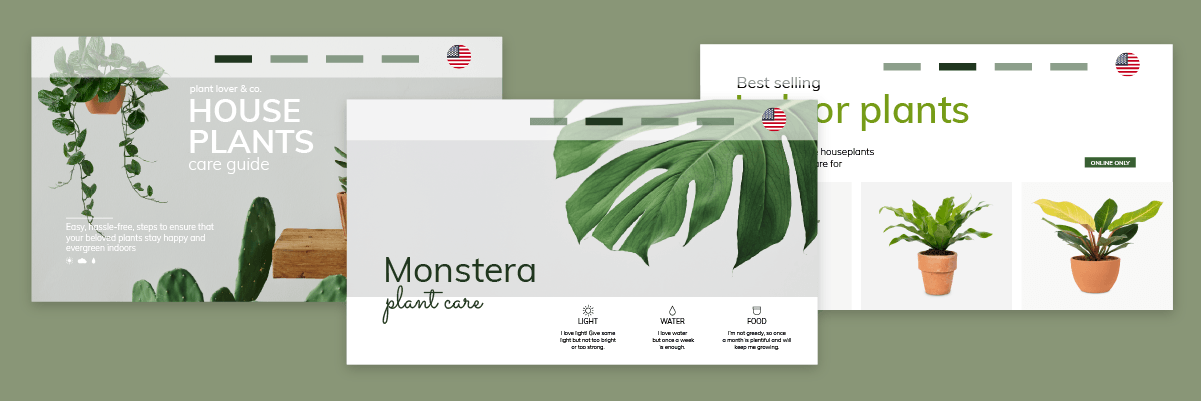
Assurez-vous que le sélecteur de langue maintient une apparence et un comportement cohérents sur l'ensemble de votre site web. Les utilisateurs devraient être en mesure de changer de langue de manière transparente, quelle que soit la page sur laquelle ils se trouvent ou le contenu qu'ils consultent. La cohérence offre non seulement une expérience utilisateur cohésive, mais renforce également l'accessibilité et la disponibilité des options linguistiques, favorisant la confiance dans votre site web multilingue. Toute incohérence dans le sélecteur de langue peut entraîner une confusion et une frustration pour les utilisateurs, pouvant potentiellement les amener à abandonner votre site web.
Envisagez d'utiliser les noms de langue et les drapeaux
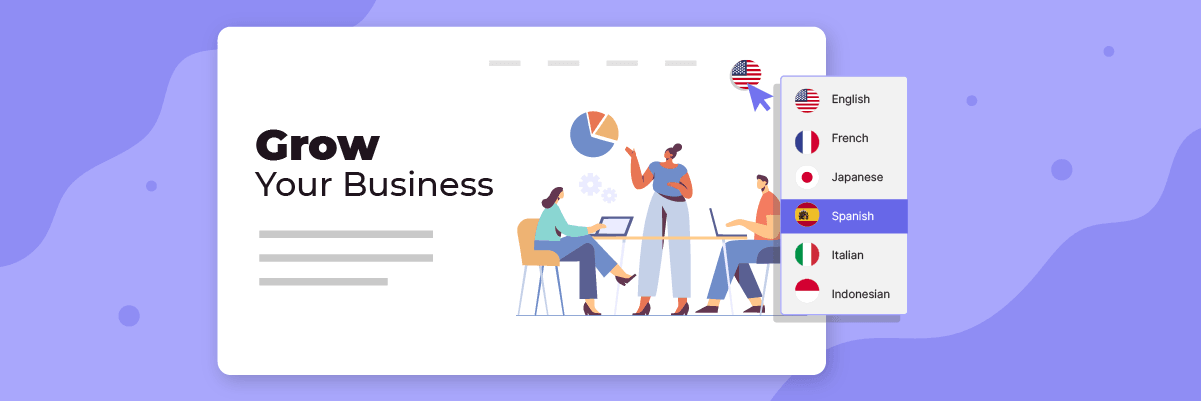
Au lieu de simplement utiliser des drapeaux, c'est une bonne idée de envisager d'utiliser des drapeaux et des noms de langue dans leur forme originale. Cette approche peut aider à éviter la confusion, car certaines langues sont parlées dans certains pays avec des drapeaux différents. L'utilisation directe des noms de langue élimine l'ambiguïté et garantit que les visiteurs peuvent clairement identifier et sélectionner la langue souhaitée sans mauvaise interprétation. De plus, l'utilisation des noms de langue peut être plus inclusive et respectueuse de la diversité culturelle.
Processus de changement de langue convivial
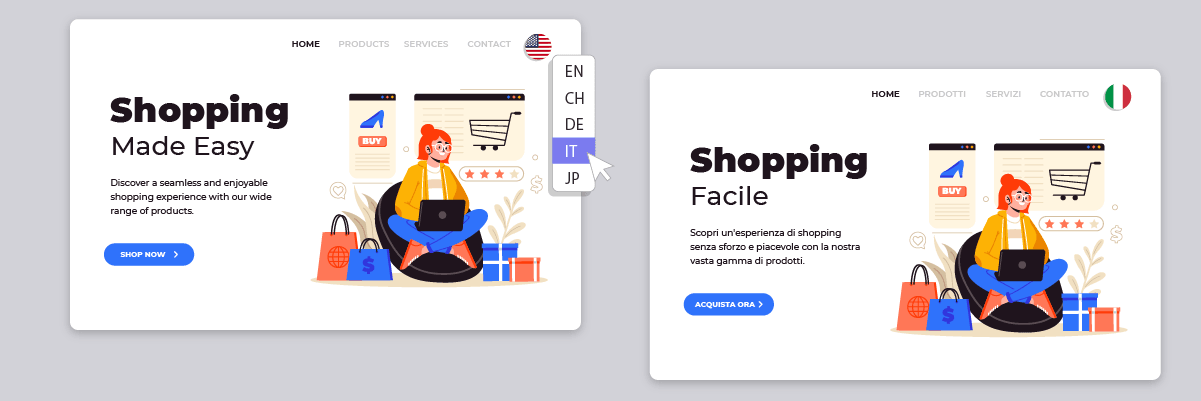
Simplifiez le processus permettant aux utilisateurs de passer à une autre langue si la langue par défaut ne correspond pas à leurs préférences. Vous pouvez également utiliser des éléments tels que des menus déroulants, des listes de drapeaux/icones ou des boutons à bascule pour la sélection de la langue. Cependant, assurez-vous que chaque bouton peut être cliqué de manière fluide et affiche clairement les options de langue disponibles. Cette approche conviviale minimise les frictions et assure une transition de langue fluide, améliorant l'expérience utilisateur globale. Un processus de changement de langue transparent et simple peut augmenter la satisfaction des utilisateurs et encourager les visiteurs à explorer votre contenu multilingue.
Configurez un sélecteur de langue sur le site web multilingue Laravel en utilisant Linguise!
À ce stade, vous devriez savoir que vous configurez le commutateur de langue pour le web multilingue Laravel . Développer un commutateur de langue peut offrir divers avantages et conduire à une optimisation basée sur les points mentionnés précédemment.
En optimisant efficacement le commutateur de langue, cela peut améliorer considérablement l'expérience utilisateur globale. Maintenant, procédez à enregistrer un Linguise compte, intégrez votre Laravel site Web, et ajustez le commutateur de langue pour améliorer l'expérience utilisateur.