Mettre en place la traduction automatique sur Craft CMS peut changer la donne pour les entreprises cherchant à élargir leur portée et à interagir avec un public mondial. Dans le monde interconnecté d'aujourd’hui, disposer d'un site web multilingue n'est plus un luxe mais une nécessité.
Craft CMS est un système de gestion de contenu puissant et flexible qui fournit une plate-forme robuste pour créer et gérer des sites Web. L'intégration de la traduction automatique dans votre site Craft CMS vous permet de rationaliser la création et la maintenance de contenu multilingue, en économisant du temps et des ressources tout en garantissant une expérience utilisateur cohérente et de haute qualité sur plusieurs langues.
Ce guide explorera l'importance de la mise en œuvre de la traduction automatique sur Craft CMS et vous guidera à travers les étapes pour y parvenir de manière transparente.
L'avantage de la mise en œuvre de la traduction automatique sur Craft CMS
Avant de discuter plus en détail de la manière de mettre en œuvre la traduction automatique dans Craft CMS, vous devez également savoir quels avantages vous obtiendrez si vous la mettez en œuvre dans Craft CMS. Voici quelques-uns d'entre eux.
- Atteindre un public mondial : En fournissant le contenu de votre site web dans plusieurs langues, vous pouvez élargir votre portée et vous connecter avec un public plus large dans le monde entier. Par exemple, si vous gérez une agence de voyages en ligne qui propose des services à travers l'Europe, la traduction automatique du contenu du site web en français, allemand, espagnol et italien peut ouvrir de nouveaux marchés et attirer des clients qui ne sont pas nécessairement anglophones.
- Améliorez l'expérience utilisateur : Proposer du contenu dans la langue préférée d'un utilisateur améliore son expérience globale sur votre site web. Les utilisateurs sont plus susceptibles de s'engager et de comprendre le contenu présenté dans leur langue maternelle, ce qui renforce la satisfaction, la confiance et la fidélité envers votre marque.
- Augmenter les taux de conversion : Des études ont montré que les gens sont plus susceptibles d'acheter ou d'entreprendre des actions souhaitées lorsqu'ils sont présentés avec du contenu dans leur langue maternelle. L'un des avantages d'un site web multilingue est qu'il peut augmenter les taux de conversion et générer plus de ventes ou de génération de leads.
- Contenu cohérent et à jour : Avec un service de traduction automatique, vous pouvez vous assurer que votre contenu multilingue reste cohérent et à jour dans toutes les versions linguistiques. Chaque fois que vous mettez à jour le contenu source, les traductions peuvent être générées automatiquement, éliminant ainsi le besoin de mises à jour manuelles et réduisant le risque d'incohérences.
- Faciliter le référencement et générer du trafic international : Traduire automatiquement le contenu de votre site web en plusieurs langues peut considérablement booster vos efforts d'optimisation pour les moteurs de recherche (SEO) et augmenter le trafic de votre site web en provenance des marchés internationaux.
Exemple de mise en œuvre d'un site web multilingue Craft CMS
Après avoir connu les avantages que vous obtiendrez, avant de savoir comment mettre en œuvre un site web multilingue, nous avons ici plusieurs exemples de Craft CMS multilingues qui peuvent être utilisés comme inspiration.
Hotz Brand Consultants est une société de conseil et de branding construite avec Craft CMS. Leur site web présente un design audacieux et minimaliste avec une palette de couleurs jaunes et des graphiques simples. Comme on le voit dans le coin supérieur gauche, le site utilise un commutateur de langue. Bien qu'il soit basé en Suisse, le site propose des services de changement de langue entre l'anglais et l'allemand. Ainsi, si les visiteurs mondiaux ne parlent pas allemand, ils peuvent passer à l'anglais.
Avec cette approche, le site web peut apparaître dans les résultats de recherche pour les utilisateurs mondiaux hors de Suisse, ce qui facilite la recherche du site pour les visiteurs internationaux. Cela peut, à son tour, améliorer les classements SEO et augmenter le trafic web.
Nomura
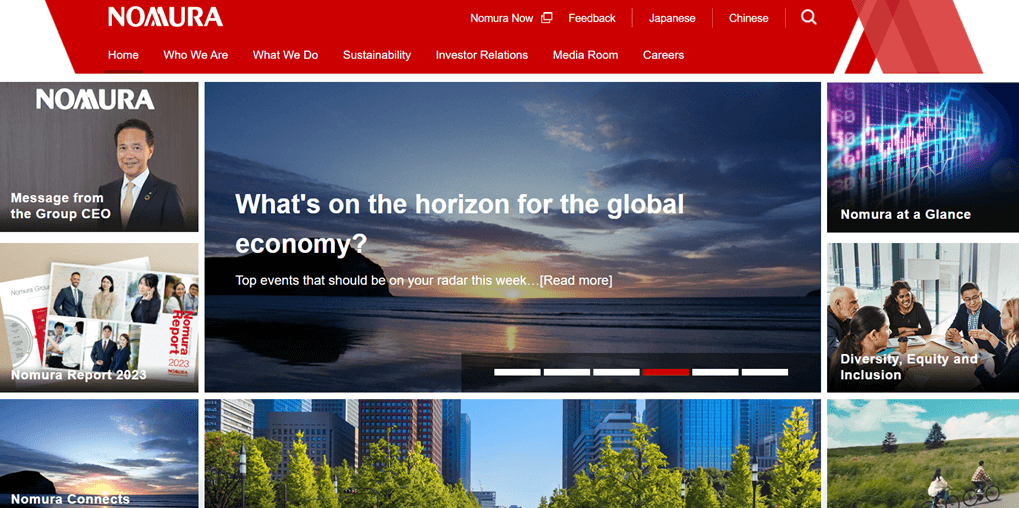
Nomura est une grande société de services financiers mondiaux opérant dans environ 30 pays. Son site web sert un public international via une version anglaise et son marché domestique au Japon via des traductions japonaises et chinoises. Cela lui permet de fournir un contenu localisé adapté à différents contextes linguistiques et culturels.
En publiant du contenu sur le site dans différentes langues, Nomura peut communiquer efficacement avec les clients dans le monde entier tout en maintenant la cohérence de la marque sur les marchés. Ceci est un exemple de stratégie de localisation bien exécutée pour la présence en ligne d'une entreprise multinationale.
Briser les barrières linguistiques
Dites adieu aux barrières linguistiques et bonjour à une croissance illimitée ! Essayez notre service de traduction automatique dès aujourd'hui.
Comment mettre en œuvre la traduction automatique sur Craft CMS
Après avoir connu l'exemple multilingue Craft CMS , nous allons ici commencer à essayer de mettre en œuvre la traduction automatique dans Craft CMS en utilisant un service de traduction automatique.
De nombreux services de traduction peuvent traduire automatiquement le web facilement et rapidement en quelques étapes de configuration. Linguise’s service de traduction automatique est l'un de ces services.
Ce service est intégré à divers CMS et constructeurs de sites web, notamment Craft CMS. Pour installer Linguise la traduction automatique sur Craft CMS, suivez ces étapes.
Étape 1 : Préparez votre Craft CMS
La première étape consiste à vous assurer que votre site web Craft CMS est prêt pour la traduction. Certaines choses que vous devez préparer pour installer Linguise la traduction automatique sur un site web Craft CMS comprennent l'accès au tableau de bord d'administration Craft CMS .
Étape 2 : Enregistrez votre compte Linguise
Étape 3 : Ajout du domaine du site web Craft CMS
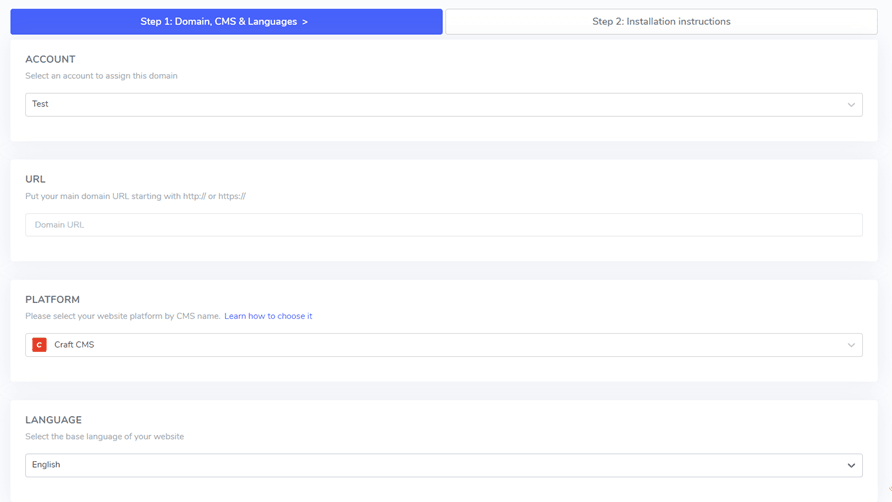
Après avoir créé avec succès un compte Linguise , vous aurez accès au tableau de bord où vous pourrez ajouter le domaine de votre site web Craft CMS . Cliquez sur “Ajouter un domaine” puis remplissez les champs suivants :
- Compte
- URL
- Plateforme utilisée (Craft CMS)
- Langue par défaut
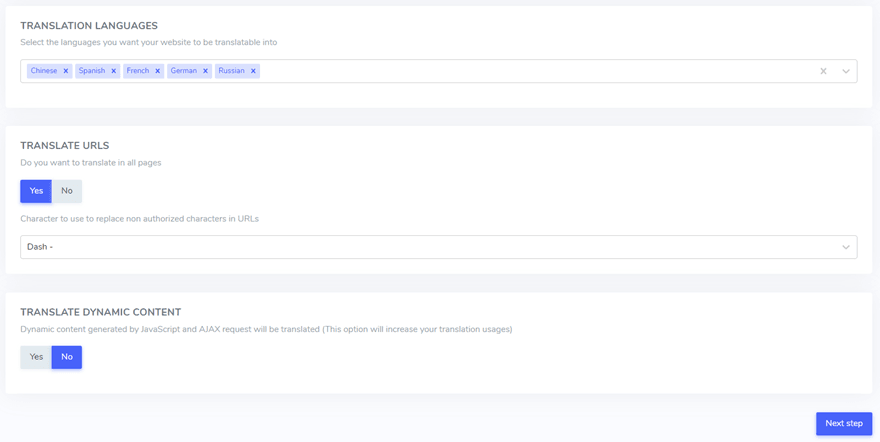
- Langues de traduction
- Traduire les URL
- Traduction de contenu dynamique
Ensuite, cliquez sur “Étape suivante”.
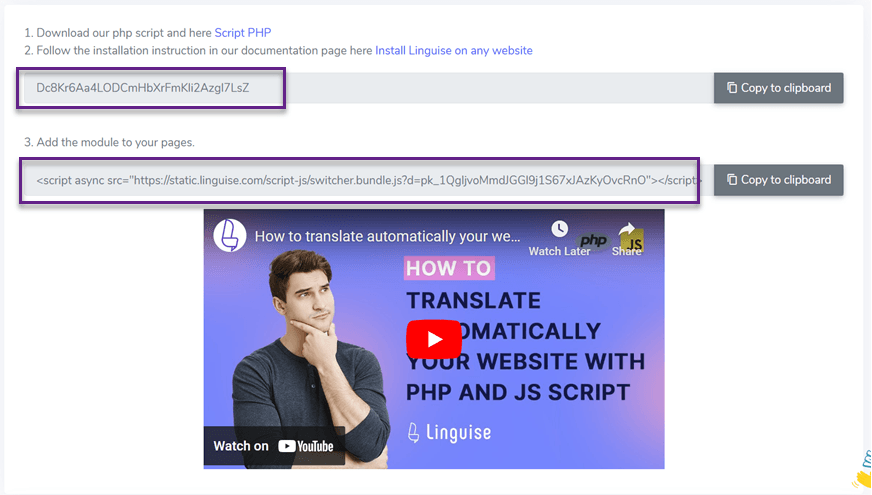
Vous pouvez également obtenir la clé API que vous devez coller à l'étape suivante.
Étape 4 : Téléchargez et connectez le script Linguise
Ensuite, le script de traduction Linguise doit être téléchargé sur votre serveur où Craft CMS est installé :
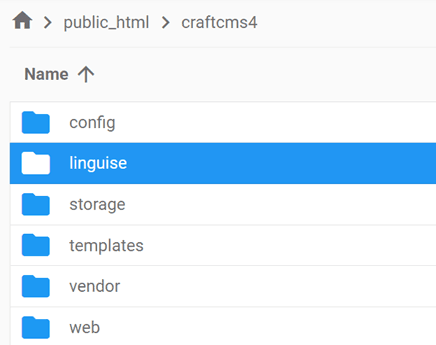
Téléchargez le script de traduction PHP-JS. Dézippez-le et téléchargez-le dans le dossier racine de votre installation Craft CMS .
Assurez-vous que :
- Le script est placé au niveau racine de votre site web (où se trouvent vos fichiers Craft CMS).
- Le dossier conserve son nom par défaut, “linguise”.
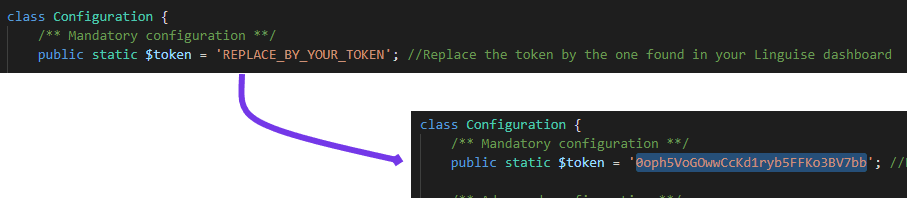
Ensuite, copiez la clé API Linguise dans le fichier Configuration.php que vous avez téléchargé sur votre serveur. Modifiez le fichier et collez votre clé API entre les guillemets, en remplaçant le texte REPLACE_BY_YOUR_TOKEN.
Étape 5 : Configurez la réécriture d'URL pour Craft CMS
Par défaut, la réécriture d'URL est activée dans Craft CMS. Si ce n'est pas le cas, vous pouvez l'activer via votre fournisseur d'hébergement. Votre fichier .htaccess Craft CMS devrait ressembler à ceci.
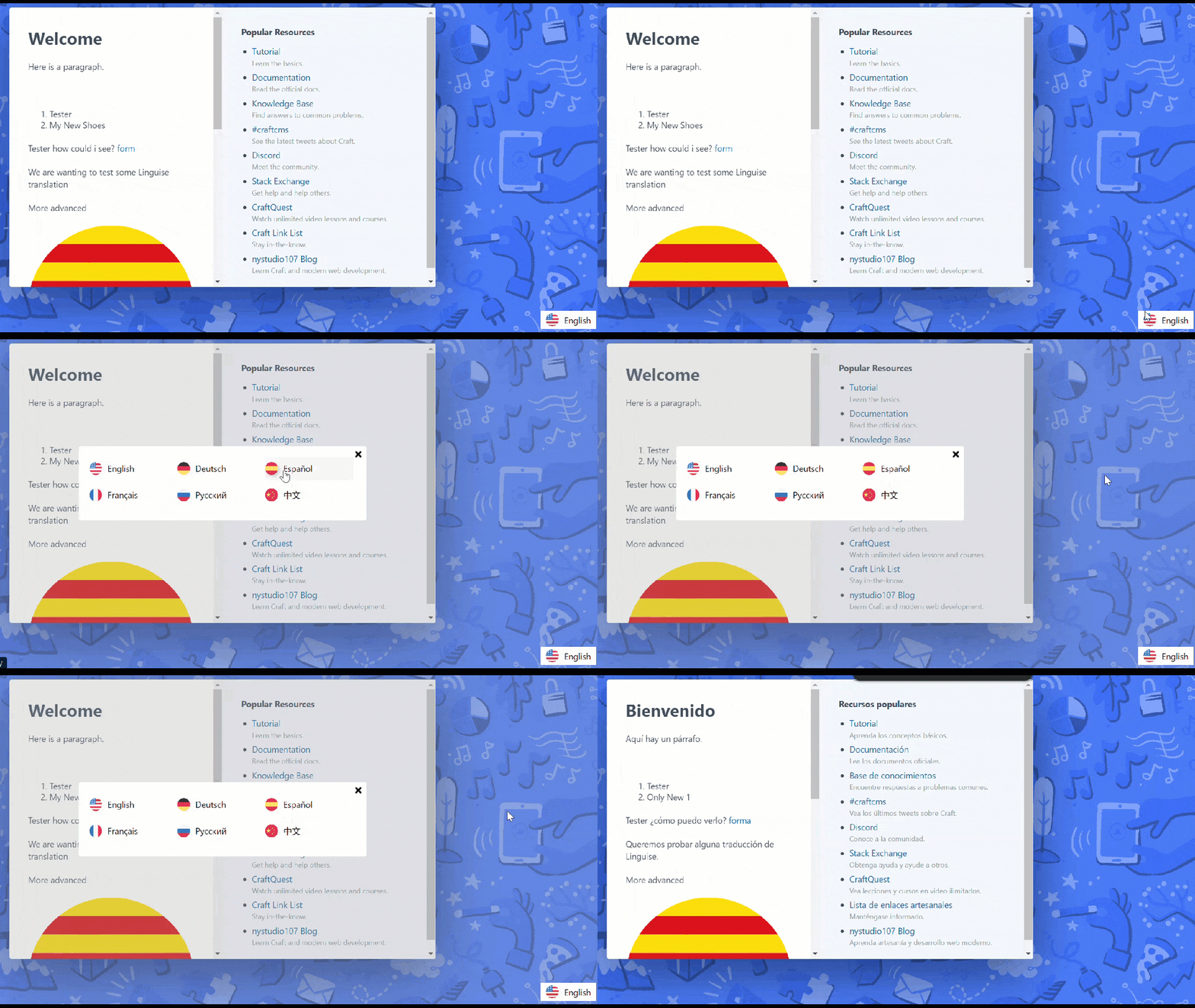
Étape 6 : Activez et personnalisez le sélecteur de langue
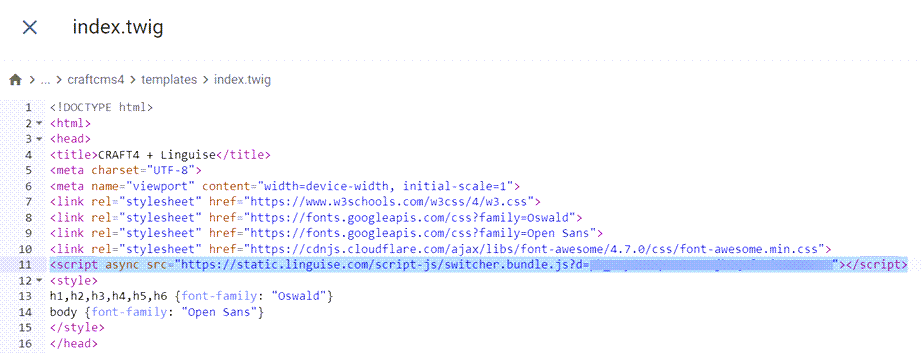
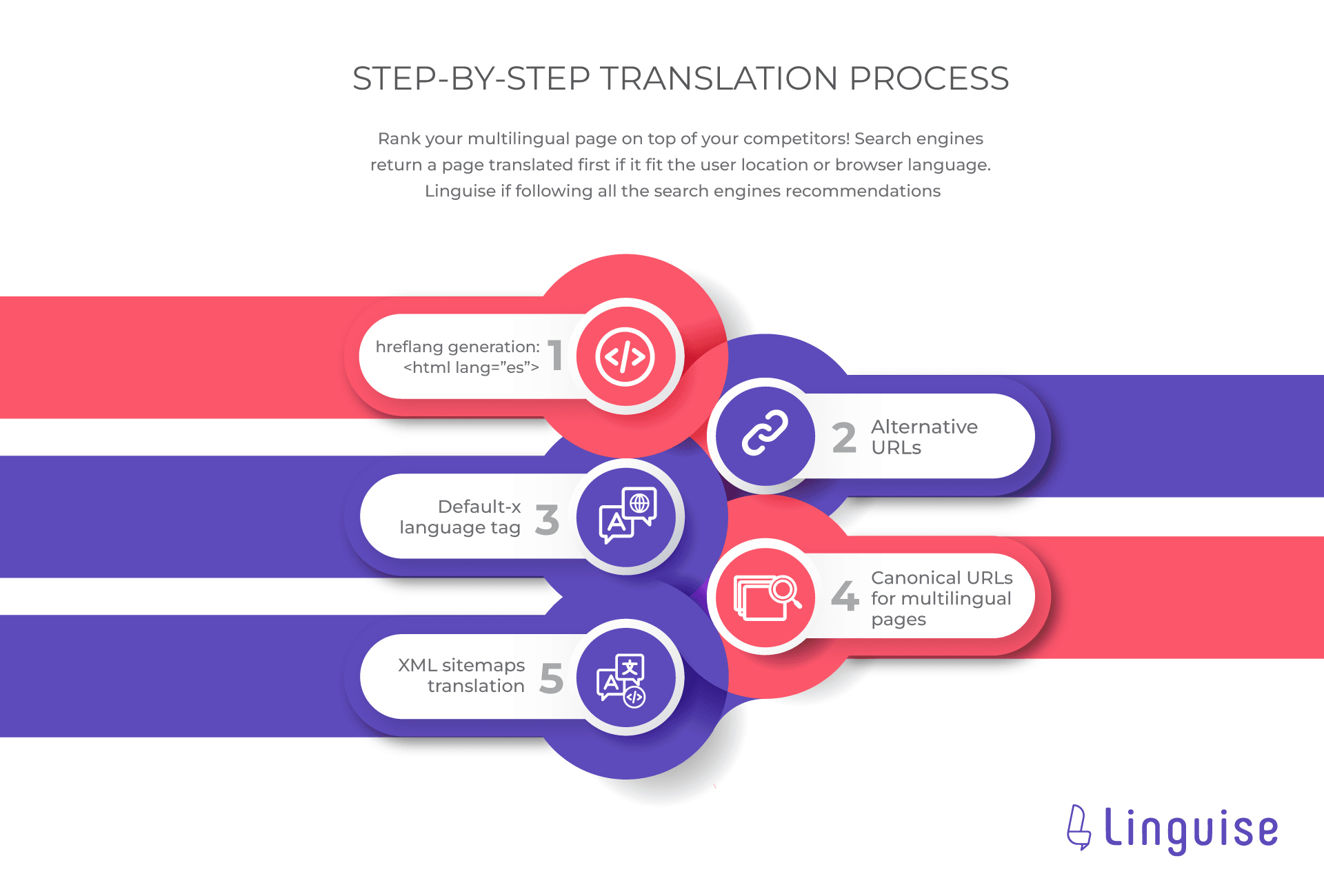
Le lien de script JS Linguise doit être inclus sur toutes vos pages Craft CMS pour afficher le sélecteur de langue avec des drapeaux et ajouter des URL alternatives à vos en-têtes HTML pour les besoins du référencement.
Pour obtenir le lien de script, accédez aux paramètres de domaine dans le tableau de bord Linguise et copiez le lien de script fourni.
Une méthode simple pour intégrer ce code dans Craft CMS consiste à l'ajouter à l'index de votre modèle. Accédez au dossier /template et modifiez le fichier index pour inclure le lien de script dans la section d'en-tête.
Le sélecteur de langue, représenté par le pop-up de drapeau pour sélectionner votre langue préférée, peut être chargé en copiant le code fourni à la fin de la configuration du site web et en le collant dans l'en-tête de votre page HTML. Cela chargera automatiquement le sélecteur de langue de drapeau.
Le sélecteur de langue apparaîtra par défaut, mais vous pouvez le personnaliser. Personnalisez le sélecteur de langue depuis le tableau de bord Linguise en naviguant vers Paramètres > Affichage des drapeaux de langue. Vous pouvez voir l'affichage des drapeaux de langue suivant, composé de plusieurs menus que vous pouvez personnaliser, en commençant par l'affichage principal, les noms des langues et le design.