Vous souhaitez créer un OpenCart , mais vous ne savez pas comment le traduire OpenCart ? Avoir un site e-commerce multilingue est essentiel : % des consommateurs en ligne préfèrent acheter des produits présentés dans leur langue maternelle. De plus, environ 40 % d'entre eux n'achèteront jamais sur un site web dont la langue est étrangère. Lire les informations dans leur langue maternelle facilite la compréhension du contenu ou du produit par les utilisateurs et augmente le taux de conversion de votre boutique en ligne.
Par conséquent, il est important de rendre les sites de commerce électronique multilingues, une façon de le faire est d'utiliser les services de traduction automatique.
Si vous ne savez pas comment traduire le commerce électronique OpenCart , ne vous inquiétez pas, car nous vous guiderons dès les premières étapes de l'installation jusqu'à la fin !
Options pour traduire votre eCommerce OpenCart
Avant de discuter de la façon de traduire automatiquement le commerce électronique OpenCart , vous devez savoir qu'il existe deux options pour traduire un site OpenCart en multilingue, à savoir manuellement et automatiquement.
Manuel signifie que cela est fait avec l'intervention humaine ou un traducteur, tandis que automatique signifie qu'il repose sur la technologie, les machines ou les services de traduction.
Chacune de ces options a certainement ses propres avantages et inconvénients. Quels sont-ils, discutons-les ci-dessous.
Traduction manuelle OpenCart
La première option est la traduction manuelle ou avec l'aide d'une traduction humaine/traducteur. Voici les avantages et les inconvénients de la traduction manuelle.
Avantages :
- Haute précision : En impliquant des traducteurs humains, le niveau de précision de la traduction tend à être plus élevé, assurant que le message est transmis avec précision.
- Nuance et contexte : Les traducteurs humains sont capables de capturer des nuances complexes et le contexte, ce qui donne des traductions plus significatives et culturellement appropriées.
- Personnalisation à grande échelle : Convient aux grands projets qui nécessitent une compréhension approfondie pour garantir la qualité de la traduction.
Inconvénients :
- Temps et coût : Prend plus de temps et d'argent, en particulier pour les projets de contenu à grande échelle.
- Limitations de vitesse : Inefficace pour les situations nécessitant une traduction instantanée ou très rapide.
En fait, OpenCart prend également en charge la fonctionnalité multilingue en fournissant des packs de langue. Cependant, cette méthode est très manuelle et a bien sûr de nombreuses limitations. Ces limitations soulignent la nécessité d'explorer des méthodes alternatives, telles que les services de traduction automatisés, pour des solutions multilingues plus efficaces et évolutives. Alors, à quoi ressemble la traduction automatique de Opencartpar rapport au manuel ? Nous en dirons plus à ce sujet ci-dessous
Traduction automatique OpenCart
Après avoir compris les avantages et les inconvénients de la traduction manuelle, nous passons maintenant à la traduction automatique, à savoir la traduction à l'aide de l'assistance machine. Voici l'explication.
Avantages :
- Vitesse efficace : Le processus de traduction peut être effectué rapidement, ce qui est particulièrement bénéfique pour les projets avec des délais serrés.
- Efficacité des coûts : Tend à être plus économique, en particulier pour les projets avec un volume de contenu élevé.
- Scalabilité : Capable de gérer des projets à grande échelle de manière efficace.
Inconvénients :
- Erreurs contextuelles : Sensible aux erreurs de capture du contexte et des nuances de la langue d'origine, ce qui peut entraîner des traductions moins précises.
- Moins culturellement approprié : Les traductions peuvent être moins appropriées à certains contextes culturels.
- Nécessite une correction manuelle : Nécessite occasionnellement une révision humaine pour garantir des résultats de traduction optimaux.
Nous observons que la traduction automatique est hautement recommandée, en particulier pour les plateformes eCommerce avec des détails de produits étendus, car dans de tels cas, cela permettra de gagner beaucoup de temps.
Bien que la traduction manuelle garantisse la précision, cela ne signifie pas que la traduction automatique est incapable. Le service de traduction que nous utilisons actuellement dispose d'un éditeur en ligne, qui permet aux utilisateurs d'affiner les traductions pour obtenir des résultats plus naturels.
L'un des services de traduction automatique que nous allons utiliser maintenant est Linguise traduction automatique. Pour en savoir plus sur ce qu'est Linguise , voir l'explication suivante.
Comment traduire automatiquement votre eCommerce OpenCart avec Linguise
Comme nous l'avons discuté ci-dessus, il existe deux options pour traduire le eCommerce OpenCart , dont l'une est automatiquement. Pour traduire automatiquement, vous pouvez le faire à l'aide d'un plugin ou d'un service de traduction.
Linguise est un service de traduction automatique qui est intégré à plus de 40 CMS, dont l'un est OpenCart traduction automatique. Avec la technologie de traduction neuronale et l'aide du cloud de traduction AI, Linguise est capable de produire une qualité de traduction parfaite qui est naturelle et similaire aux traductions de traducteurs professionnels.
Cependant, pour améliorer les résultats de la traduction, nous proposons également des fonctionnalités supérieures telles qu'un éditeur en direct frontal, ou la poursuite de la traduction pour ceux d'entre vous qui ne veulent pas traduire certains contenus.
Alors, comment traduisez-vous l'eCommerce OpenCart ? Regardez simplement les étapes ci-dessous.
Étape 1 : Enregistrez Linguise
Pour pouvoir installer Linguise la traduction automatique sur Opencart, commencez par créer un compte gratuit sur Linguise et profitez de l'essai gratuit d'un mois. Le Linguise processus d'inscription au compte est très facile, vous avez juste besoin d'une adresse e-mail pour créer un nom d'utilisateur et un mot de passe.
Pendant la période d'essai d'un mois, vous pouvez profiter de toute la gamme de fonctionnalités fournies par Linguise. Après cela, vous serez dirigé vers le tableau de bord Linguise pour commencer à gérer votre compte.
Étape 2 : Ajouter un domaine de site web
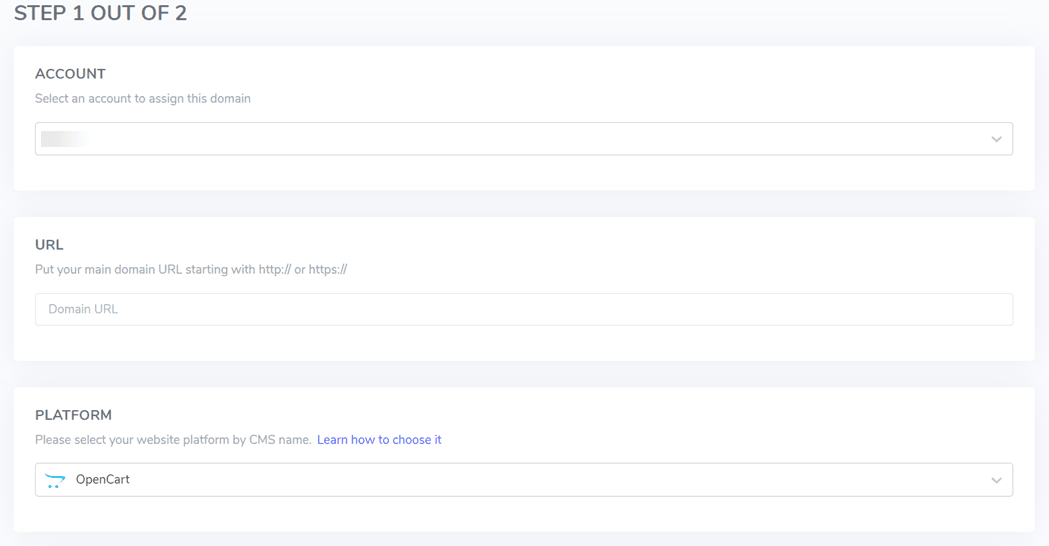
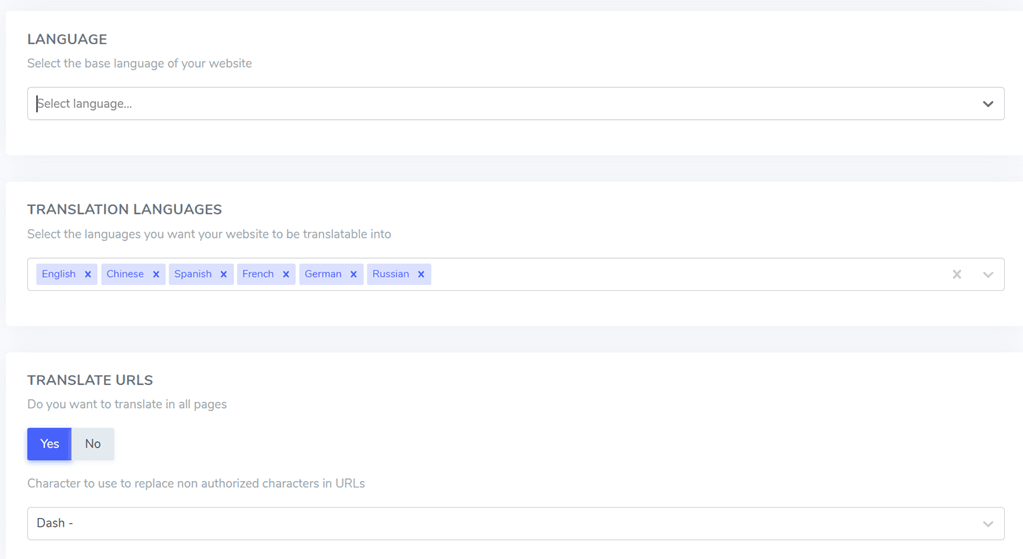
L'étape suivante consiste à ajouter votre domaine de site web OpenCart à to Linguise. Certaines informations doivent être renseignées, notamment :
- Compte
- URL
- Plateforme, sélectionnez OpenCart
- Langue
- Langue de traduction
- Traduire les URL
Ensuite, si vous avez, cliquez sur Enregistrer.
Étape 3 : Télécharger le script Linguise
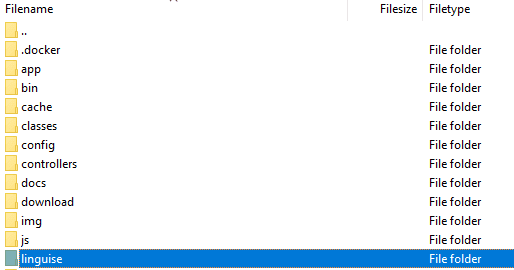
L'étape suivante consiste à télécharger le script de traduction Linguise qui peut être téléchargé en cliquant sur le bouton ci-dessous. Ensuite, téléchargez le script de traduction dans le répertoire principal où votre PrestaShop est installé.
Assurez-vous de verrouiller le dossier linguise.
Après avoir téléchargé le script, extrayez-le et téléchargez-le dans le répertoire principal où le CMS est installé.
Assurez-vous que le script est au niveau racine de votre site web (où les fichiers OpenCart sont situés). Assurez-vous que le dossier conserve le nom linguise par défaut.
Étape 4 : Activer la clé API
Après avoir ajouté un domaine avec succès, vous obtiendrez un code de clé API qui doit être vérifié.

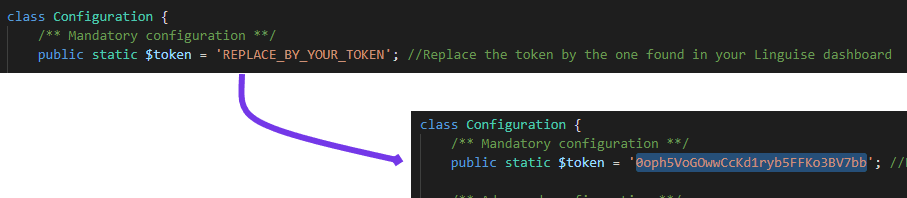
Ensuite, vous devez coller ce code dans le fichier configuration.php et remplacer la section « REPLACE_BY_YOUR_TOKEN » par ce code afin que le résultat ressemble à ceci.
Étape 5 : Configurer l'URL de la langue
La réécriture d'URL est généralement activée dans OpenCart à des fins de SEO. Cette fonctionnalité repose sur le fichier .htaccess situé à la racine du serveur.
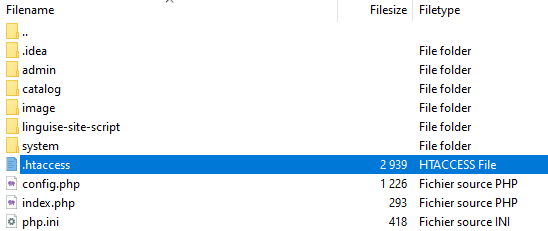
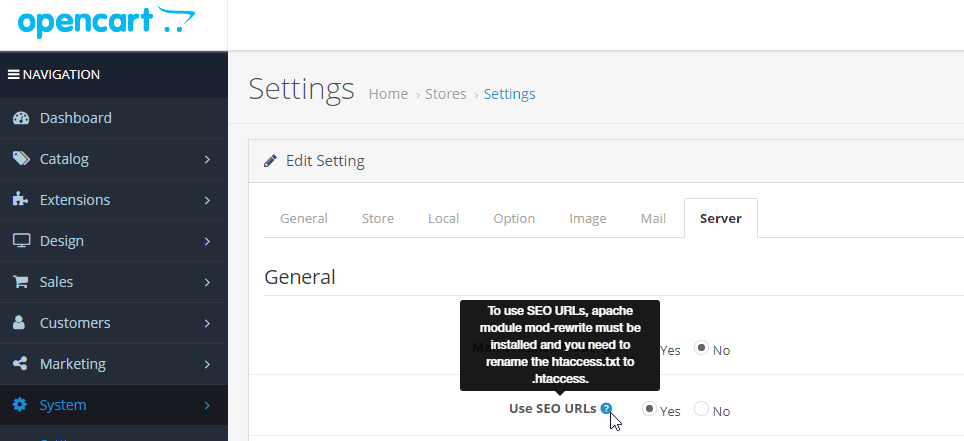
Vérifiez que la réécriture d'URL est activée dans les OpenCart . Accédez au OpenCart menu d'administration puis à Système > Paramètres > Par défaut > Serveur.
La configuration des URL spécifiques à la langue doit être définie dans le fichier .htaccess. Il suffit de coller ce code après le code «RewriteBase /» trouvé dans le .htaccess standard de OpenCart .
					<IfModule mod_rewrite.c>
  RewriteEngine On
  RewriteRule ^(af|sq|am|ar|hy|az|eu|be|bn|bs|bg|ca|ceb|ny|zh-cn|zh-tw|co|hr|cs|da|nl|en|eo|et|tl|fi|fr|fy|gl|ka|de|el|gu|ht|ha|haw|iw|hi|hmn|hu|is|ig|id|ga|it|ja|jw|kn|kk|km|ko|ku|ky|lo|la|lv|lt|lb|mk|mg|ms|ml|mt|mi|mr|mn|my|ne|no|ps|fa|pl|pt|pa|ro|ru|sm|gd|sr|st|sn|sd|si|sk|sl|so|es|su|sw|sv|tg|ta|te|th|tr|uk|ur|uz|vi|cy|xh|yi|yo|zu|zz-zz)(?:$|/)(.*)$ linguise/linguise.php?linguise_language=$1&original_url=$2 [L,QSA]
</IfModule>
Assurez-vous que le chemin linguise/linguise.php correspond sur votre serveur ; /linguise/ est le nom par défaut lors de l'extraction du script.
Étape 6 : Activer le sélecteur de langue
L'étape suivante consiste à activer la fonction de changement de langue. Cette fonction permet aux utilisateurs de choisir plus facilement la langue de traduction. Pour accéder au Linguise : Paramètres > copiez ce script dans le presse-papiers.

Ensuite, collez le script dans l'éditeur de thème de votre OpenCart en sélectionnant Design > Éditeur de thème > Par défaut. Collez-le ensuite comme indiqué sur l'image ci-dessous.
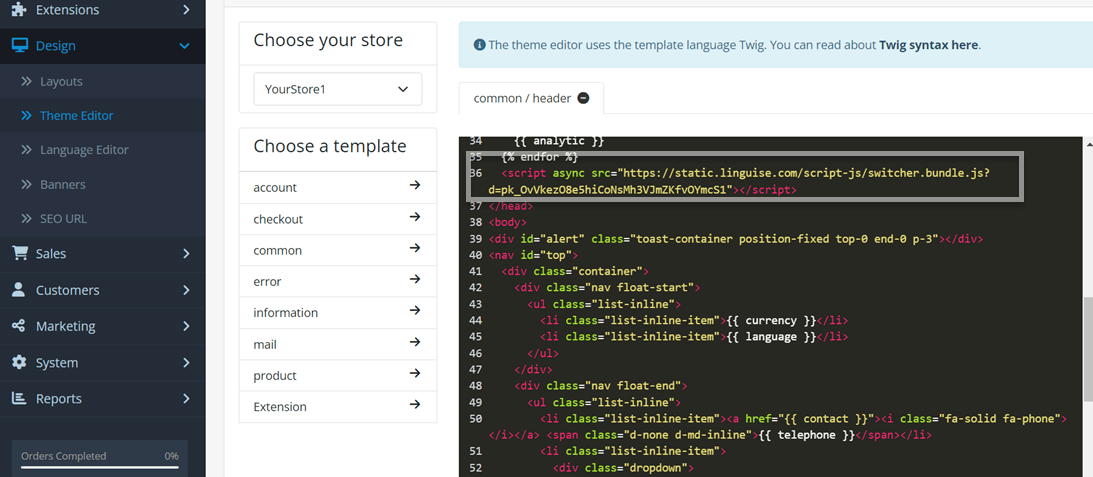
Le commutateur de langue sera affiché par défaut en position flottante dans le coin supérieur droit de votre site web.
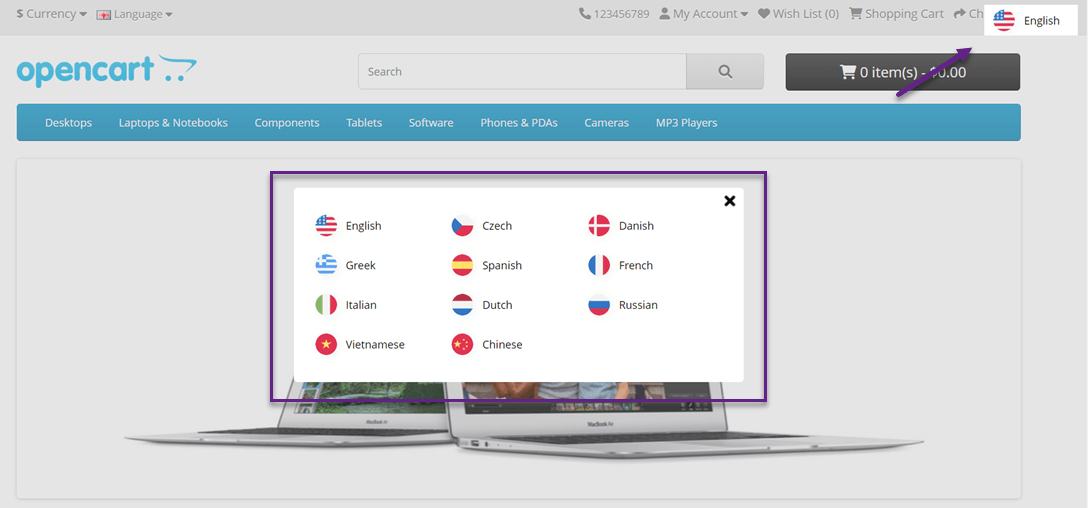
Étape 7 : Configuration de l'affichage des drapeaux de langue
Vous pouvez également ajuster la position du sélecteur de langue depuis le Linguise > Paramètres > Affichage du drapeau de langue.
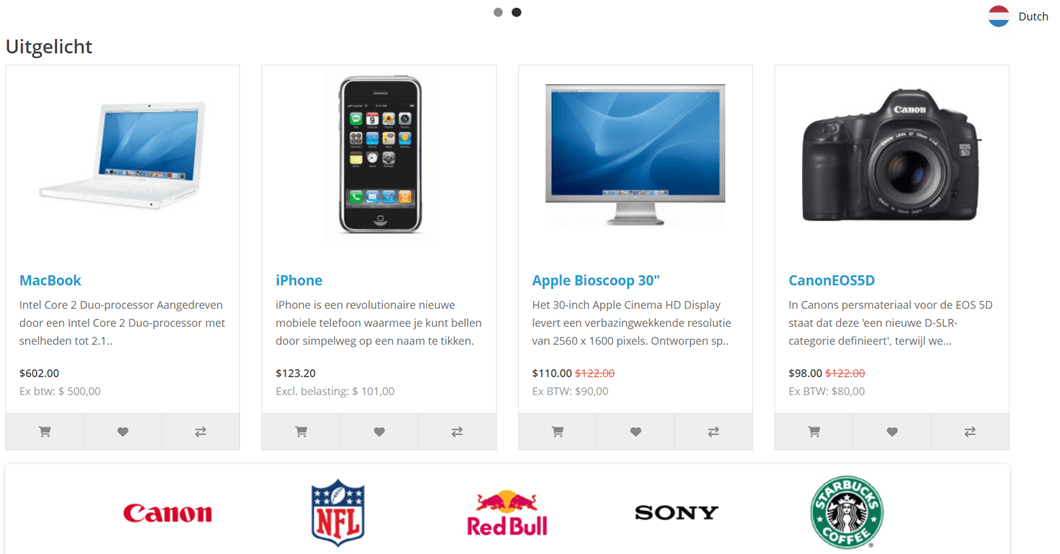
Si tel est le cas, nous allons essayer de traduire la page eCommerce OpenCart en néerlandais, voici à peu près à quoi cela ressemblera.
Étape 8 : Activer le système de cache local
En option, vous pouvez activer un système de cache local qui stocke les URL multilingues et le contenu pour fournir des pages plus rapidement. Le cache local stockera une certaine quantité de données transférées entre le serveur Linguise et votre serveur de site web.
Le cache n'est utilisé que lorsque la page a été traduite et n'a pas été mise à jour. Le cache prioritaire sera le cache pour les pages multilingues les plus consultées.
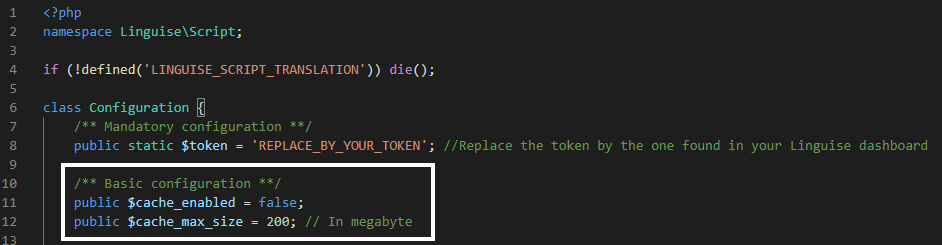
En option, vous pouvez spécifier la quantité de cache stockée en mégaoctets (Mo). Dans l'exemple suivant, le cache est activé et la capacité de stockage est définie sur 500 Mo.
					/** Basic configuration **/
public $cache_enabled = true;
public $cache_max_size = 500; // In megabyte
Étape 9 : Paramètres spécifiques pour OpenCart
Dans le fichier Configuration.php, nous avons également des paramètres qui permettent de transmettre certaines configurations spécifiques pour le CMS. Par défaut, cela est automatique, mais l'équipe de support peut vous demander de le personnaliser pour utiliser certains paramètres spécifiques.
Voici le code qui doit être ajouté pour OpenCart, en spécifiant le nom du CMS en minuscules.
					/** Basic configuration **/
/*
 * Update the CMS value according to your CMS
 * Available CMS are: laravel, prestashop
 */
public static $cms = 'opencart';
Étape 10 : Configurer de SQLite à MySQL
Dans le fichier Configuration.php, il existe une option de configuration pour imposer l'utilisation de MySQL plutôt que SQLite si SQLite n'est pas installé sur le serveur.
Dans un tel scénario, vous devrez saisir les détails MySQL dans cette section du fichier Configuration.php.
					/** Advanced database configuration **/
/*
 *  In case you don't want to use Sqlite, you can use MySQL
 *  To do so, you need to fill the following variables
 *  Linguise will create the tables for you
 */
public static $db_host = '';
public static $db_user = '';
public static $db_password = '';
public static $db_name = '';
public static $db_prefix = '';
Comparaison de Linguise avec la localisation manuelle OpenCart
Après avoir su comment traduire votre commerce électronique OpenCart en utilisant Linguise, nous allons maintenant comparer le service Linguise avec la localisation manuelle qui est fournie avec OpenCart.
Facile à ajouter de nouvelles langues
La première chose que nous allons comparer est la facilité d'ajout de langues, Linguise permet aux utilisateurs d'ajouter des langues facilement en un seul clic.
Vous pouvez ajouter autant de langues que vous le souhaitez parmi les plus de 80 langues disponibles. Il vous suffit d' ouvrir le tableau de bord > Paramètres > Langue de traduction.
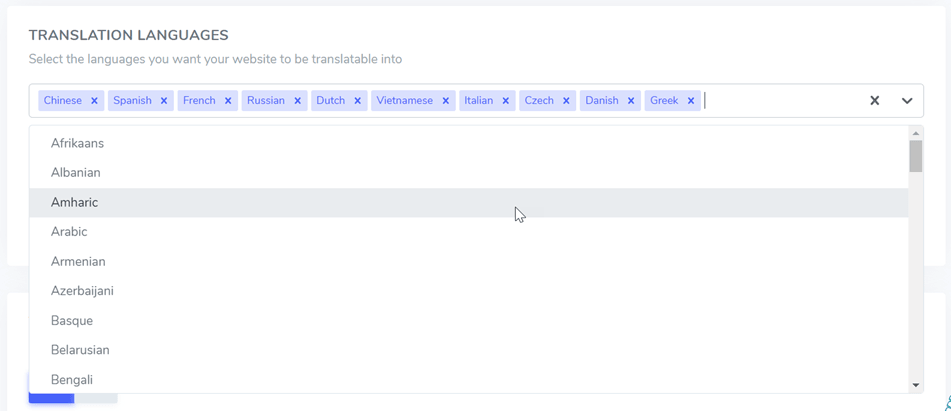
D'autre part, OpenCart comporte plusieurs étapes qui doivent être effectuées en premier lorsque vous souhaitez ajouter une langue. Pour ajouter une langue autre que l'anglais (par défaut), vous devez installer le pack de langue à partir du répertoire des extensions, en cliquant sur Installer.
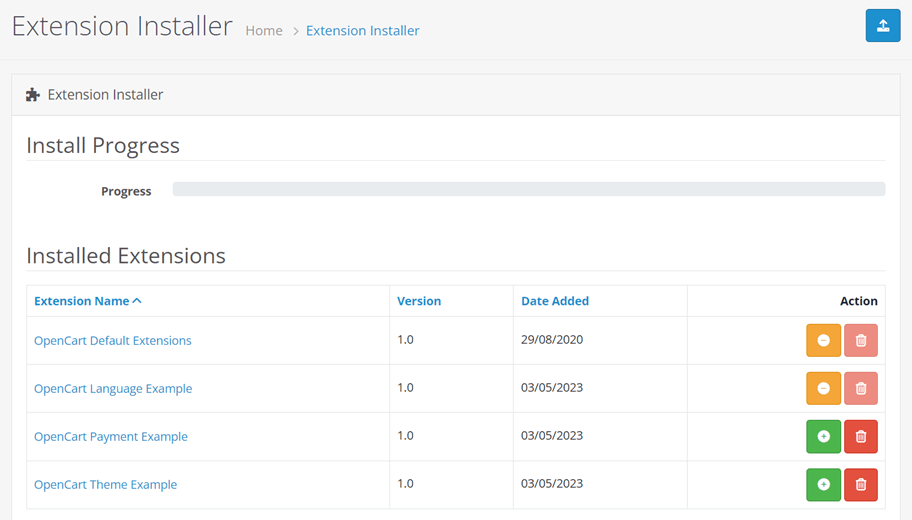
Une fois le pack de langue téléchargé avec succès, vous devez ajouter des informations linguistiques en sélectionnant Système > Localisation > Langues.
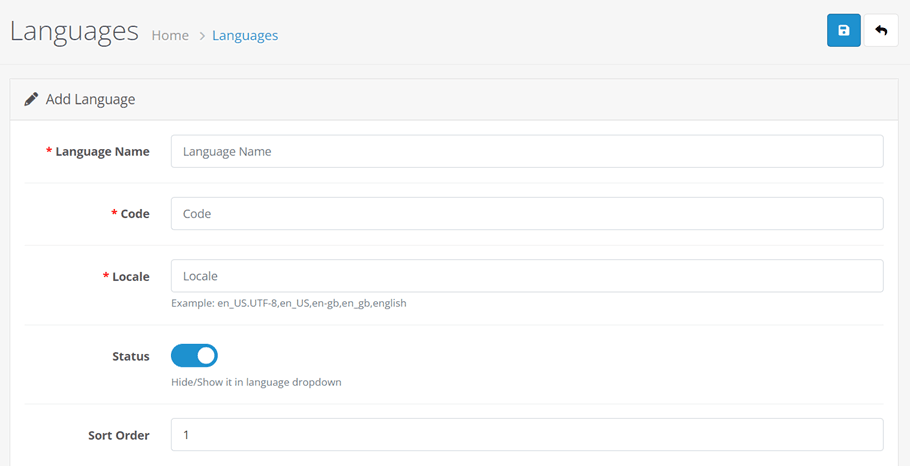
Ainsi, c'est ce qui différencie Linguise et OpenCart. Dans la localisation manuelle OpenCart , vous devez télécharger votre propre pack de langue et saisir certaines informations linguistiques telles que le nom, le code ISO, les paramètres régionaux, l'état actif ou inactif et l'ordre des langues.
Ceci est certainement différent comparé à Linguise, dans Linguise , vous devez uniquement choisir la langue, le système organisera automatiquement le reste.
Le processus manuel dans OpenCart est encore plus susceptible de provoquer des erreurs humaines, par exemple des erreurs lors de la saisie des codes ou des noms de langue.
En dehors de cela, parce qu'il utilise un paquet de traduction obtenu de Crowdin, les résultats de la traduction ne peuvent pas être garantis très précis, car quelle que soit la façon dont les traductions Crowdin sont effectuées par les traducteurs, des erreurs humaines peuvent également se produire.
Modifier les traductions avec l'éditeur en ligne frontal
La prochaine fonctionnalité que nous allons comparer est l' éditeur frontal. tous Linguise et OpenCart deux cette fonctionnalité. Dans Linguise vous la trouverez dans le tableau de bord > Éditeur en direct. Sélectionnez ensuite la langue, puis choisissez la partie à traduire.
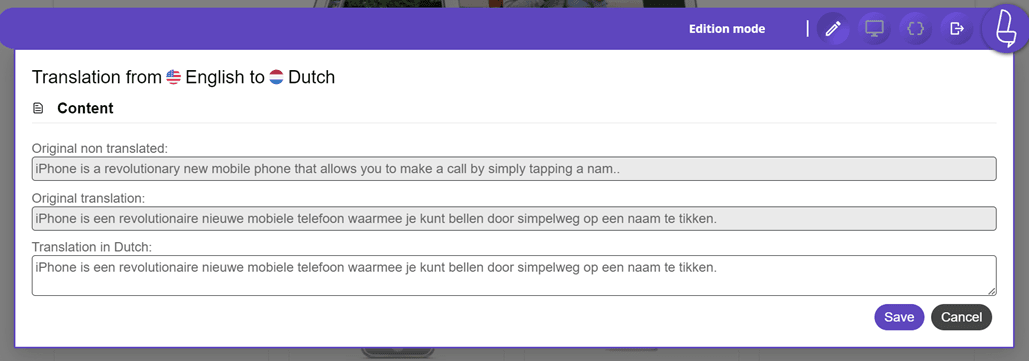
L'éditeur frontal Linguise a une interface conviviale et facile à comprendre, il y a 3 sections de contenu, à savoir la non-traduction originale, la traduction originale et la traduction en néerlandais, c'est là que vous pouvez modifier la traduction.
Pour passer d'un contenu ou d'une chaîne à une autre pour la traduction, c'est très facile.
D'autre part, la localisation manuelle OpenCart dispose également d'une fonctionnalité qui permet aux utilisateurs de modifier les traductions ou le contenu, à savoir l'éditeur de langue.
Dans ce menu, vous pouvez choisir la langue dans laquelle vous souhaitez modifier la traduction, puis sélectionnez la section que vous souhaitez traduire, par exemple ici la section compte/abonnement > en-tête/titre > Abonnement.
Ensuite, dans le menu Valeur, lorsque vous avez terminé, vous pouvez saisir les résultats de la traduction modifiée. Après cela, sélectionnez Enregistrer dans le coin supérieur droit.
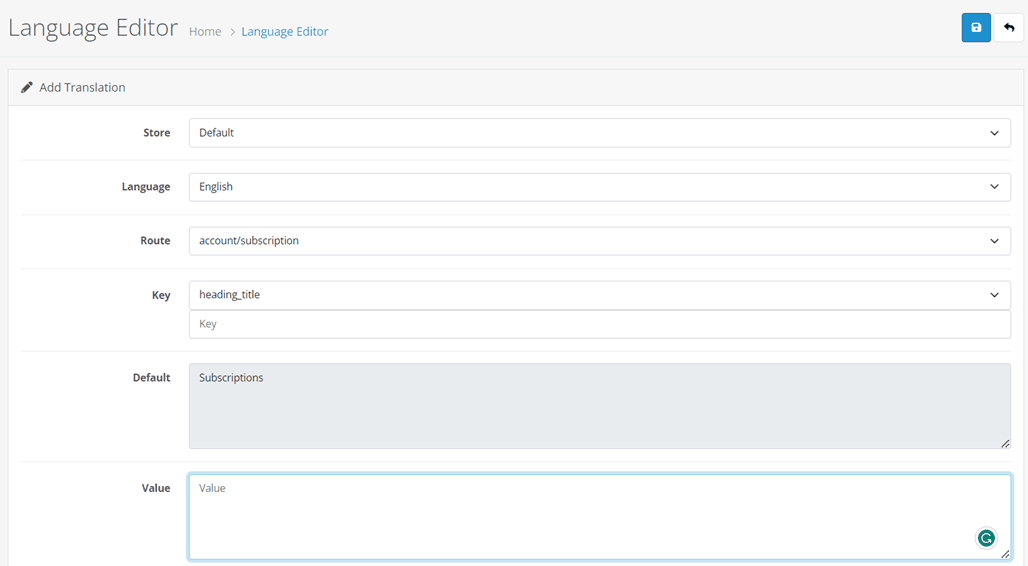
Eh bien, comme vu ci-dessus, la différence fondamentale entre l'éditeur Linguise et le manuel de OpenCartest la facilité de sélectionner la partie à traduire.
Dans OpenCart, vous devez choisir manuellement quelle partie de la route commencer, tandis que dans Linguise , vous pouvez choisir directement sur la page d'accueil du site.
À partir de là, nous pouvons voir que Linguise dispose d'un éditeur en ligne plus simple et plus facile à comprendre pour les débutants.
Traduction d'URL pour le référencement
Vient ensuite la traduction des URL. Lorsque vous installez Linguise sur le OpenCart , toutes les URL du site seront traduites dans différentes langues, avec les codes hreflang. En effet, la traduction des URL pour le référencement (SEO) est un élément essentiel du référencement multilingueet donc importante pour les performances du site web.
Par ailleurs, la localisation manuelle nécessite la saisie des résultats de traduction en fonction de la langue cible. Ce menu se trouve dans Design > URL SEO.
Par exemple, dans l'affichage suivant, nous allons traduire l'URL en allemand avec le mot-clé about-us. Parce qu'il est traduit en allemand, les mots-clés seront les suivants. Si c'est le cas, cliquez sur enregistrer.
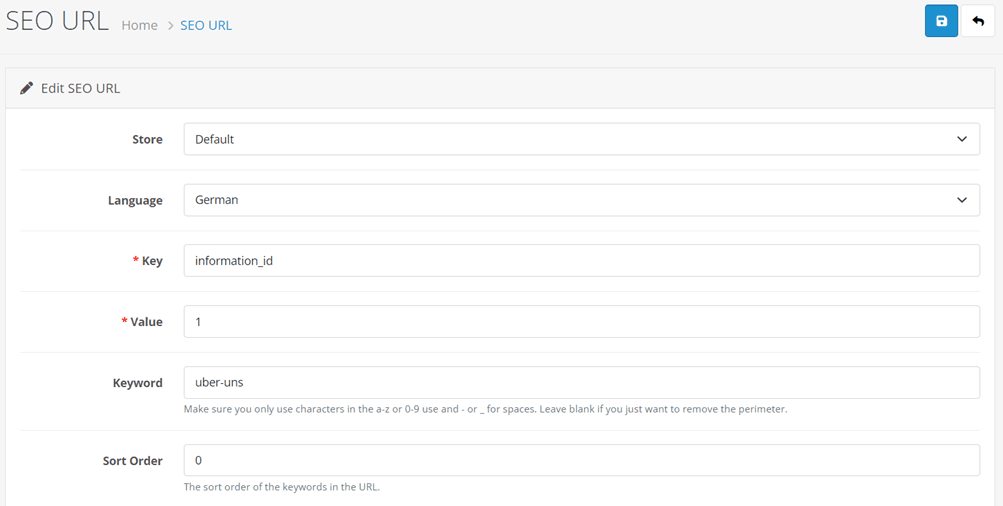
La traduction manuelle d'URL comme ci-dessus est assez risquée car si vous entrez incorrectement la traduction de l'URL, cela aura des conséquences fatales, en particulier pour les utilisateurs qui utilisent cette langue.
Possibilité d'ajouter un traducteur
Même si les résultats de la traduction automatique ont une grande précision, il n'y a aucun mal à les corriger manuellement, dans ce cas avec un traducteur professionnel.
Eh bien, Linguise facilite vraiment cela car nous avons un support pour ajouter des traducteurs au tableau de bord utilisateur. Ils peuvent inviter des traducteurs via un e-mail d'invitation pour aider à traduire certaines langues sur le commerce électronique OpenCart .
Vous pouvez le faire facilement via tableau de bord > Membre > Inviter un nouveau membre.
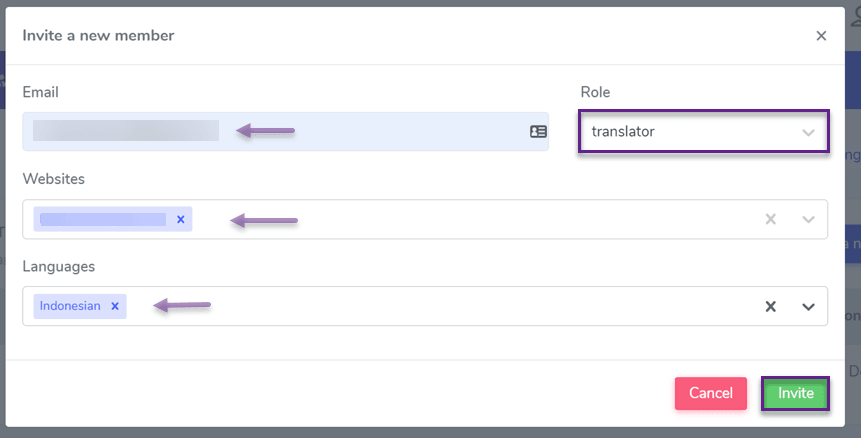
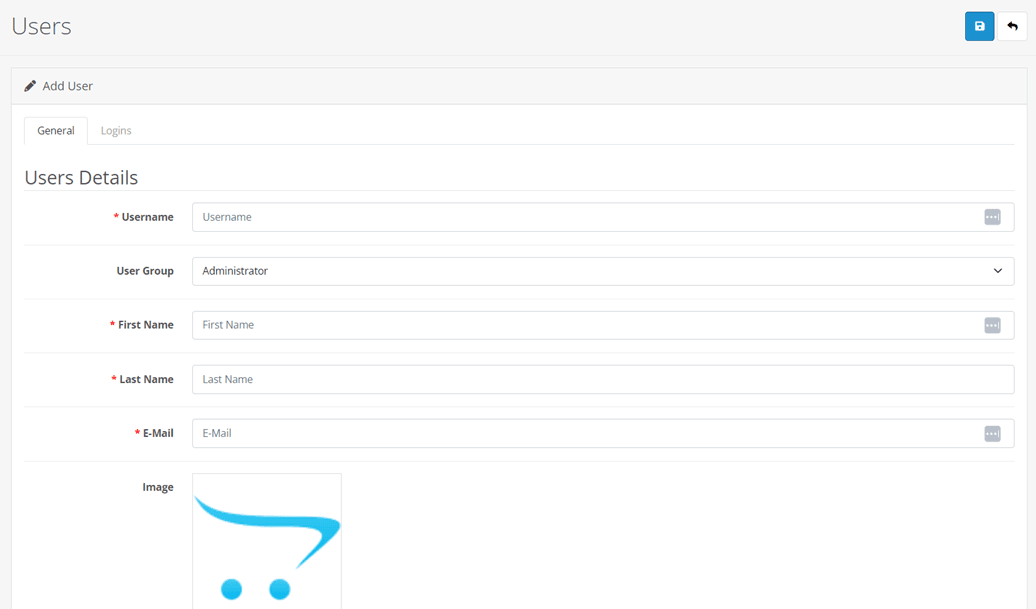
Bien que des fonctionnalités comme celle-ci n'existent pas dans la localisation manuelle OpenCart , elles permettent uniquement aux utilisateurs d'ajouter des utilisateurs dans le tableau de bord mais ne se réfèrent pas spécifiquement aux traducteurs.
Car après tout, les droits d'accès des utilisateurs (propriétaires de compte) et des traducteurs seront bien sûr différents comme cela peut être défini dans Linguise.
Exclure la traduction
La dernière chose que nous allons comparer est la fonctionnalité de traduction d'exclusion , certains sites peuvent avoir du contenu ou des sections qu'ils ne veulent pas traduire, par exemple des noms de marque / des termes spéciaux ou techniques.
Par conséquent, il est important d'inclure plusieurs de ces éléments. La bonne nouvelle est que Linguise prend en charge ce besoin avec la fonctionnalité de traduction par règles.
Certaines des règles disponibles dans Linguise incluent :
- Ignorer le texte
- Remplacement de texte
- Exclusion de contenu
- Exclusion par URL
- Ignorer en ligne

Avec cette fonctionnalité, les utilisateurs peuvent créer des règles de traduction facilement. Entre-temps, la localisation manuelle OpenCart ne prend pas en charge cette fonctionnalité, même si c'est une fonctionnalité importante dans un site multilingue, de sorte que si le contenu ne veut pas être traduit dans une autre langue, le contenu reste dans sa langue d'origine, et les utilisateurs ne seront pas confus.
Traduisez votre eCommerce OpenCart en utilisant Linguise dès maintenant !
Maintenant, vous comprenez comment traduire votre commerce électronique OpenCart et comment il se compare à la localisation manuelle OpenCart . Lors du choix d'un service de traduction de commerce électronique, il est important de regarder certaines des fonctionnalités de support disponibles.
Par conséquent, assurez-vous de choisir un service de traduction capable de fournir des résultats de traduction rapides et précis, des fonctionnalités complètes et facile à utiliser.
Si cela vous intéresse, profitez d'un essai gratuit d'un mois de Linguise et traduisez OpenCart jusqu'à 600 000 mots sans aucune restriction linguistique !