Lorsque vous souhaitez créer un site web multilingue et que vous allez traduire un site WordPress , il est important de traduire tous les éléments du site web, y compris les formulaires, qu'il s'agisse de formulaires de contact, de newsletters ou d'autres formulaires.
Dans WordPress , vous pouvez créer divers formulaires personnalisés qui peuvent être affichés sur le site web. Il existe divers plugins que vous pouvez utiliser pour créer des formulaires, dont le plugin WPForms.
Pour ceux d'entre vous qui utilisez ce formulaire dans WordPress, il est important de savoir comment traduire l'extension. Ainsi, dans cet article, nous aborderons en détail comment traduire et modifier automatiquement les traductions de l'extension WPForms !
Qu'est-ce que le plugin WPFroms WordPress?
WPForms est un plugin WordPress qui permet de créer facilement des formulaires sur les sites web basés sur WordPress. Avec le plugin WPForms, vous pouvez créer des formulaires tels que des formulaires de contact, d'inscription, d'enquête et de commande.
Le plugin WPForms est disponible en 2 versions, à savoir Free et PRO. Les deux versions peuvent être utilisées pour créer des formulaires, c'est juste que la version gratuite ou WPForms lite a certaines fonctionnalités limitées qui ne peuvent pas encore être utilisées.
En outre, WPForms est également intégré à de nombreux services de marketing par e-mail parmi les plus populaires, ainsi qu'à plusieurs processeurs de paiement. Cela fait de WPForms un excellent choix non seulement pour collecter des e-mails d'inscription, mais aussi pour accepter des paiements et des dons.
Alors, quelles sont les fonctionnalités, les modèles et les champs du plugin WPForms ? Découvrez l'explication suivante.
WPForms Gratuit VS Pro
Le plugin WPForms existe en deux versions, à savoir gratuite et pro, chaque version offrant des fonctionnalités différentes. Ci-dessous, nous aborderons les champs disponibles dans les versions gratuite, pro et modèles.
Champs dans WPForms gratuit
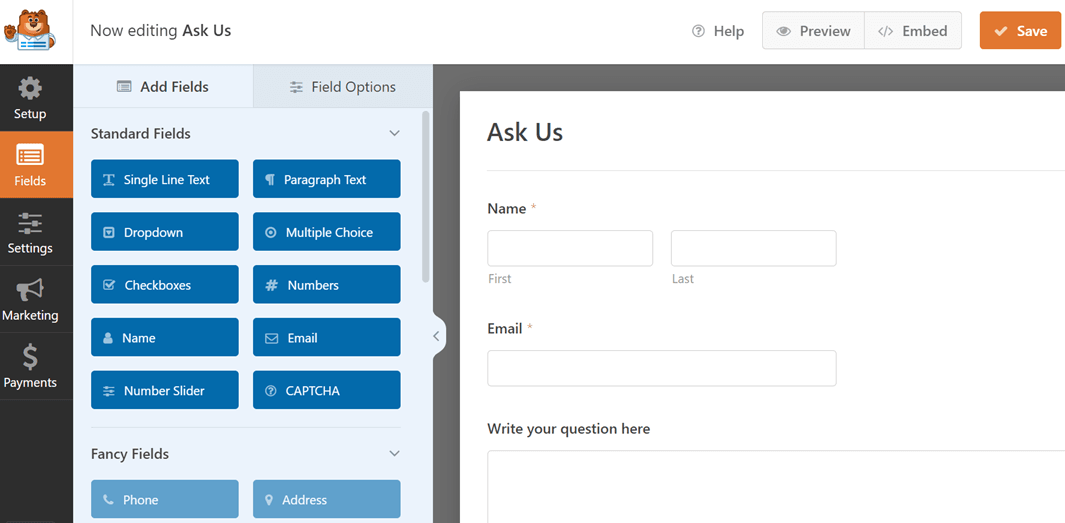
Dans le plugin WPForms, les champs sont divisés en trois catégories, à savoir les champs standard, les champs avancés et les champs de paiement. Mais dans la version gratuite, il n'y a que les champs standard et quelques champs de paiement. Voici les détails pour chaque champ.
Champs standards
- Texte sur une seule ligne
- Liste déroulante
- Cases à cocher
- Nom
- Curseur numérique
- Texte de paragraphe
- Choix multiple
- Nombres
- CAPTCHA par e-mail.
Champs de paiement
- Élément unique
- Éléments multiples
- Total
- Éléments de case à cocher
- Éléments de liste déroulante
- Carte de crédit Stripe
Champs dans WPForms Pro
Quant à la version PRO, vous obtiendrez un champ fantaisie complet et plusieurs champs de paiement qui ne se trouvent pas dans la version gratuite, notamment des choses comme.
Champs avancés
- Téléphone
- Adresse
- Date/heure
- Téléchargement de fichier
- Texte enrichi
- Saut de page
- HTML
- Aperçu de l'entrée
- Champ caché
- Signature
- Score de recommandation
- Site web/URL
- Mot de passe
- Mise en page
- Séparateur de section
- Contenu
- Évaluation
- Captcha personnalisé
- Échelle de Likert
Champs de paiement
- PayPal commerce
- Square
- Authorize.net
Modèles de formulaires dans WPForms
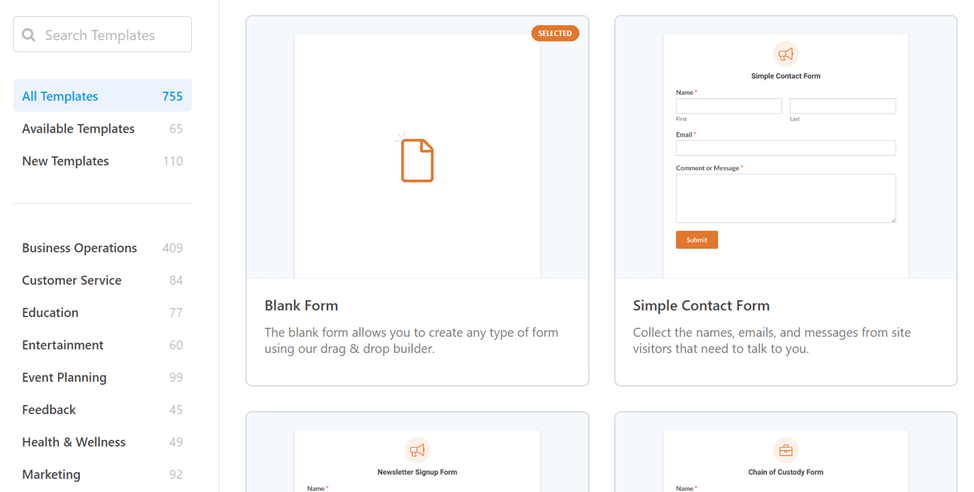
Ensuite, pour les modèles, WPForms Lite et WPForms Pro proposent plus de 700 modèles de formulaires WordPress . Vous pouvez y accéder directement dans le constructeur de formulaires.
Il existe différentes catégories de modèles que vous pouvez utiliser, notamment pour les entreprises, l'éducation, le marketing, la santé et le bien-être, et bien d'autres encore.
Créer des formulaires avec le plugin WPForms dans WordPress
Après avoir pris connaissance des champs présents dans l'extension WPForms, nous allons ensuite essayer de créer un formulaire avec WPForms dans WordPress.
#1 Installer le plugin WPForms dans WordPress
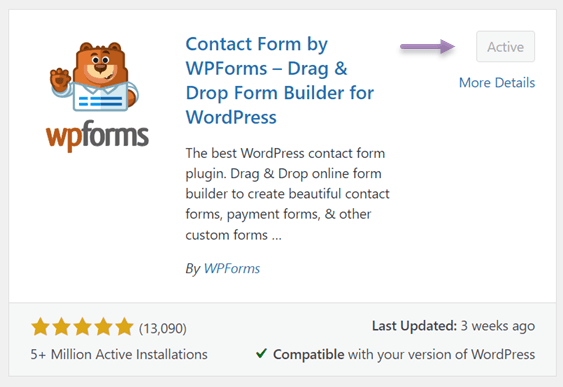
La première étape consiste à installer le plugin WPForms sur WordPress, comme d'habitude, entrez dans le menu Plugins > Ajouter > WPForms > Installer maintenant > Activer.
#2 Créer de nouveaux formulaires avec WPForms
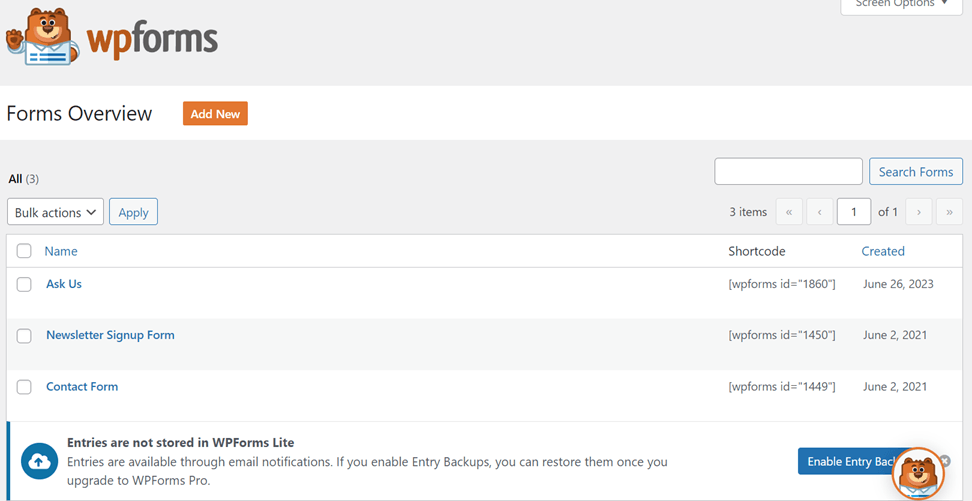
Une fois le plugin installé avec succès, sélectionnez le menu WPForms dans le menu de gauche ; l'affichage apparaît alors comme suit. Voici quelques exemples de formulaires qui ont été créés.
Pour créer un nouveau formulaire, il vous suffit de cliquer sur Ajouter un nouveau sur le bouton orange suivant.
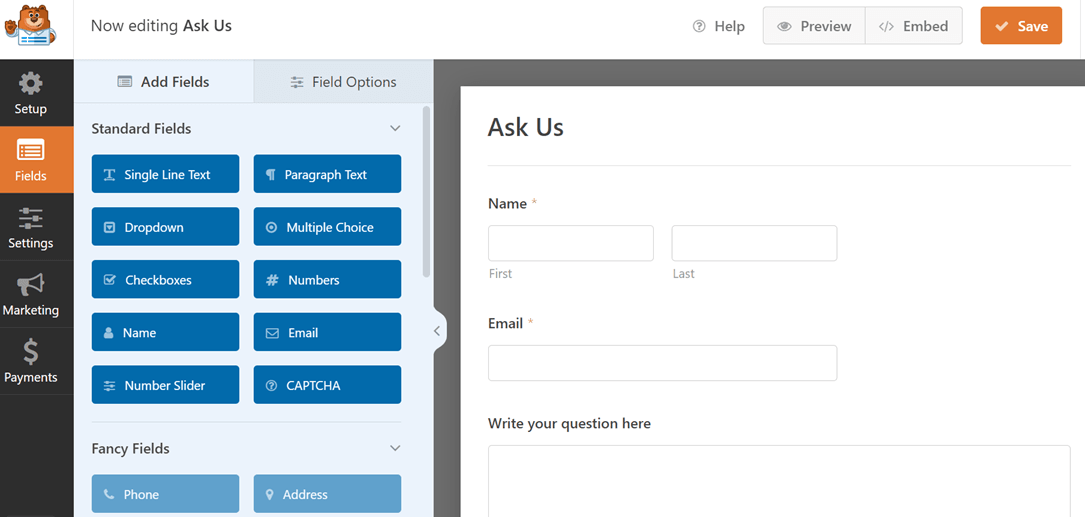
Ensuite, un affichage apparaîtra pour définir le champ comme suit. Par exemple comme ce qui suit, ici nous allons essayer de créer un formulaire de question pour les visiteurs du site web qui souhaitent vous poser des questions.
Dans le formulaire suivant, utilisez les champs Nom, E-mail, et Texte de paragraphe.
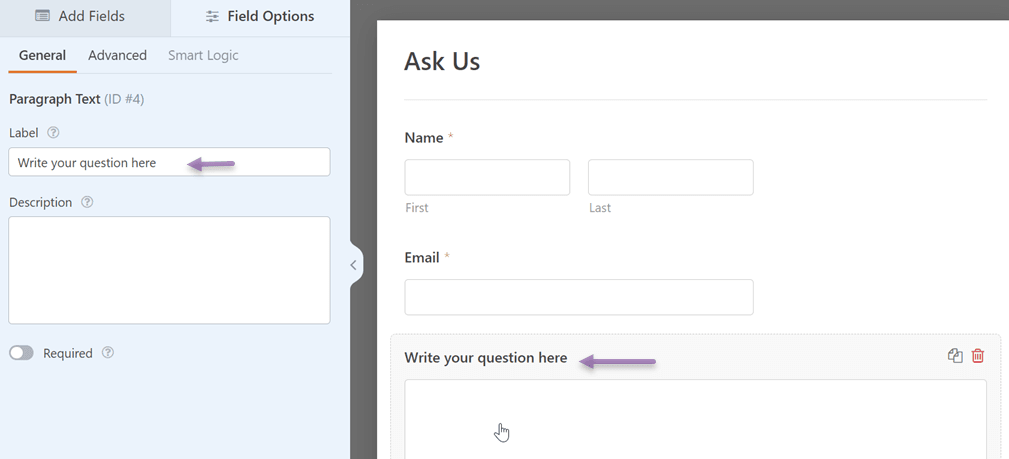
Pour personnaliser les paragraphes, vous pouvez cliquer sur le champ puis renommer le libellé comme dans la colonne de gauche selon ce que vous souhaitez.
Lorsque vous avez terminé de créer le formulaire, n'oubliez pas de cliquer sur Enregistrer dans le coin supérieur droit pour sauvegarder vos modifications.
#3 Affiche des formulaires sur votre site web
Une fois le formulaire créé, vous devez effectuer quelques réglages supplémentaires pour que le formulaire puisse apparaître sur la page de votre site web souhaitée.
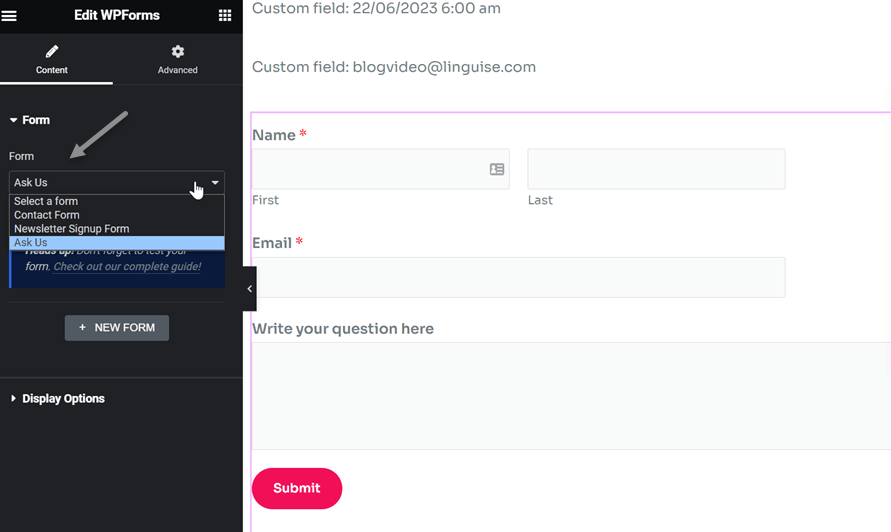
Pour ce faire, sélectionnez la page sur laquelle vous souhaitez que le formulaire s'affiche, puis sélectionnez Modifier ou Modifier avec Elementor. Ensuite, dans la section Modèles , écrivez WPForms et un affichage comme celui-ci apparaît.
Ici, vous devez choisir quel formulaire afficher sur la page. Un exemple ici est la sélection du formulaire « Contactez-nous » . Ensuite, enregistrez les modifications.
#4 Formulaire WPForms affiché avec succès
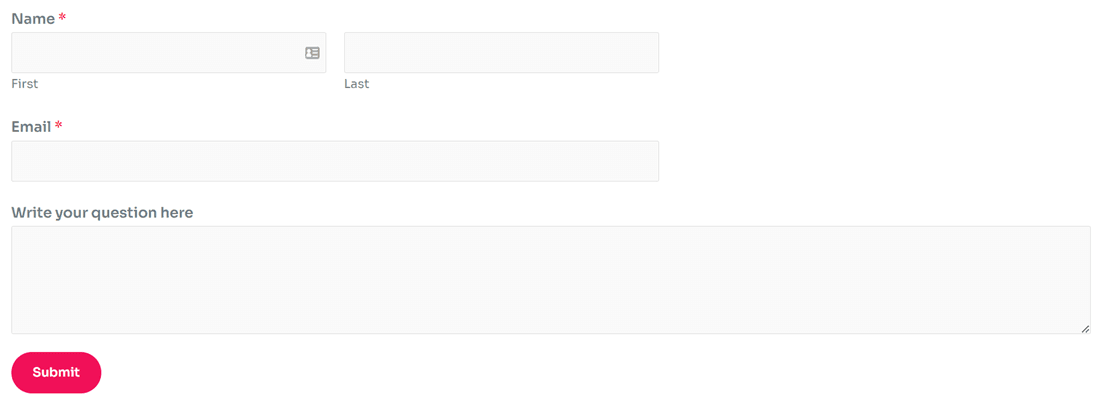
Maintenant, vous pouvez essayer d'ouvrir la page où vous avez précédemment ajouté le formulaire, quelque chose comme ceci est le résultat.
Traduisez et modifiez automatiquement les traductions de WPForms avec Linguise
Ici, vous avez créé avec succès des formulaires WordPress à l'aide du plugin WPForms. L'étape suivante consiste à traduire le formulaire afin qu'il puisse être compris par les visiteurs d'autres pays.
Il existe deux façons de traduire WPForms : manuellement et automatiquement. Manuellement, vous pouvez utiliser l'extension Loco Translate et traduire une chaîne individuelle.
Cette méthode prendra certainement plus de temps, surtout si vous devez traduire de nombreux formulaires.
La solution consiste à utiliser un service de traduction automatique. L'un des services de traduction automatique que vous pouvez utiliser est Linguise.
Linguise est un service de traduction automatique pour les sites web ainsi que pour les différents éléments qu'ils contiennent. Linguise peut être une solution pour ceux d'entre vous qui souhaitent traduire rapidement WPForms.
Grâce à la technologie des réseaux neuronaux, Linguise est capable de produire des traductions naturelles et similaires à la traduction humaine, ce qui permet d'offrir une meilleure expérience utilisateur.
Vous pouvez choisir parmi plus de 80 langues disponibles et les afficher sur le site web.
Immédiatement, voici comment traduire et modifier automatiquement la traduction de l'extension WPForms avec Linguise.
#1 Enregistrez Linguise et ajoutez une langue
La première étape consiste à créer gratuitement votre compte sur Linguise, l'inscription à un compte Linguise peut se faire sans carte de crédit, vous avez seulement besoin d'un nom d'utilisateur, d'un mot de passe et d'une adresse e-mail.
Ensuite, vous aurez accès au tableau de bord Linguise , puis entrez dans le menu Paramètres , faites défiler vers le bas, vous trouverez la colonne clé API, puis sélectionnez copier dans le presse-papiers.

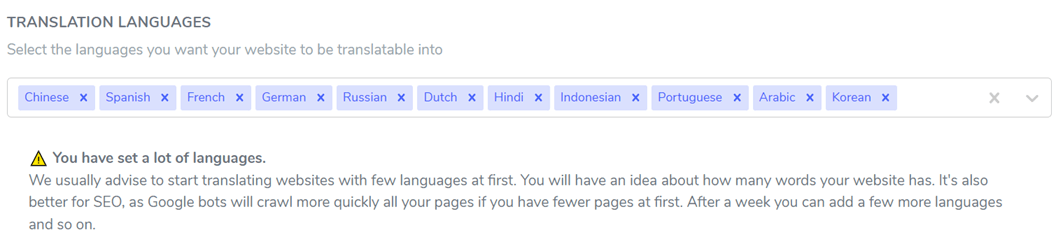
Ensuite, faites défiler à nouveau vers le bas et trouvez la colonne Langues. Ici, vous pouvez choisir les différentes langues que vous souhaitez afficher sur le site web. Enfin, sélectionnez Enregistrer pour sauvegarder les modifications.
#2 Installer le plugin Linguise
La deuxième étape consiste à installer le plugin Linguise sur WordPress. L'astuce est de trouver le plugin Linguise puis de l'installer et de l'activer. Si c'est le cas, le menu Linguise apparaîtra à gauche, puis ouvrez le menu.
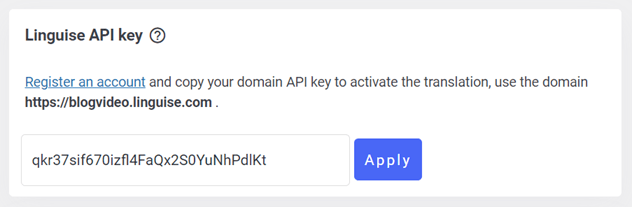
Ici, vous devez coller l'API qui a été copiée précédemment, cela vise à établir le lien entre Linguise et le site web, puis cliquez sur Appliquer.
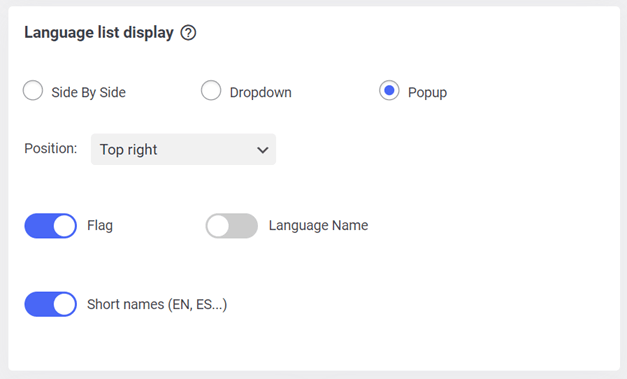
Ensuite, vous devez également définir la langue d'affichage sur le site web. Vous pouvez ajuster l'affichage en fonction des pop-ups, côte à côte ou en menu déroulant.
Ensuite, pour le logo de la langue, vous pouvez utiliser un nom court ou un nom complet avec l'ajout d'un logo de drapeau.
#3 Traduire les formulaires avec Linguise
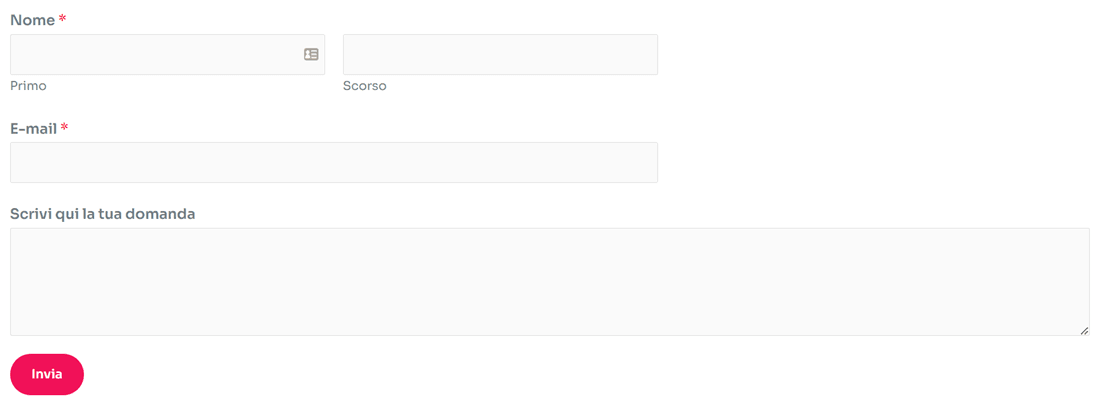
Maintenant, essayez de traduire les formulaires sur la page que vous avez configurée précédemment. Les exemples ici sont traduits en italien.
#4 Modifier les traductions de WPForms avec l'éditeur en direct Linguise
La traduction automatique donne souvent des traductions moins précises, voire moins naturelles. C'est pourquoi Linguise présente une fonction d'éditeur en direct qui vous permet de traduire directement sur la page d'accueil du site web.
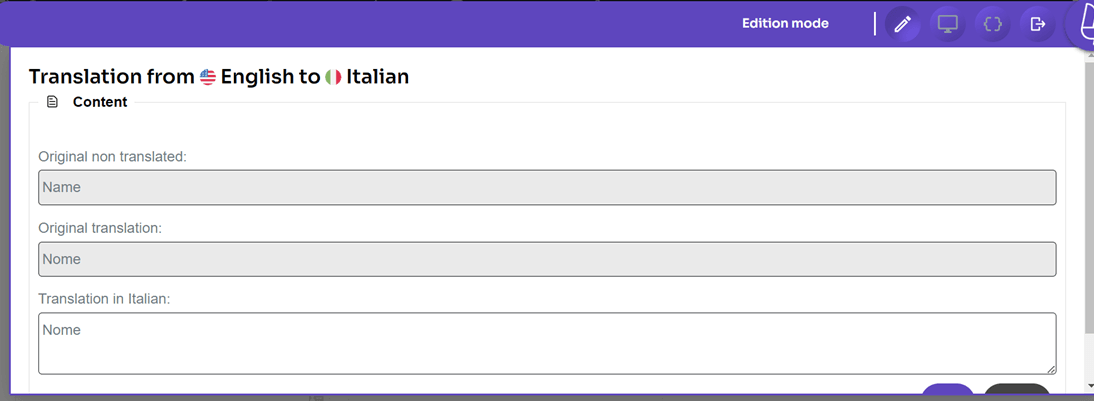
Vous pouvez traduire dans plusieurs langues en utilisant cette fonctionnalité même sur la version gratuite de Linguise. La méthode est très simple, ouvrez le tableau de bord Linguise puis sélectionnez Éditeur en direct, après cela Ouvrir l'éditeur en direct et sélectionnez la langue souhaitée.
Ensuite, sélectionnez la partie que vous souhaitez traduire, puis sélectionnez Enregistrer.
Conclusion
Vous comprenez maintenant comment traduire et modifier automatiquement la traduction de l'extension WPForms, en commençant par l'installation de l'extension WPForms, la création de nouveaux formulaires et la traduction automatique en plusieurs langues à l'aide de Linguise.
Si vous souhaitez utiliser Linguise comme service de traduction, utilisez la version gratuite qui vous permet de traduire jusqu'à 600 000 mots et d'utiliser la langue de votre choix !