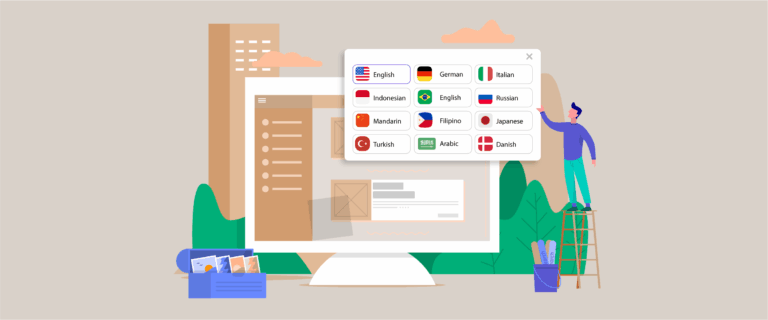
De nos jours, les sliders de site web sont devenus un choix de conception populaire pour beaucoup simplement en raison de leur utilisation polyvalente. Bien que les sliders soient un excellent moyen de mettre en valeur vos offres et vos avis, ils peuvent être problématiques si vous avez un
Le contenu du slider existe en dehors de l'éditeur WordPress et est ajouté en utilisant les interfaces de plugin. Bien que les sliders ajoutent une conception intuitive à votre site web, la plupart d'entre eux ne peuvent pas traduire le contenu sur le slider et n'ont pas de solutions faciles. Cela signifie que les visiteurs pourraient visualiser votre site web en français ou en espagnol, mais le contenu du slider resterait dans la langue native du site web.
Un tel scénario peut entraîner de mauvaises expériences utilisateur et une chute des performances du site web. Pour éviter que cela ne se produise, il est important pour vous d'utiliser un plugin de traduction multilingue pour votre site web.
Qu'est-ce qu'un slider traduit WordPress et pourquoi en créer un ?
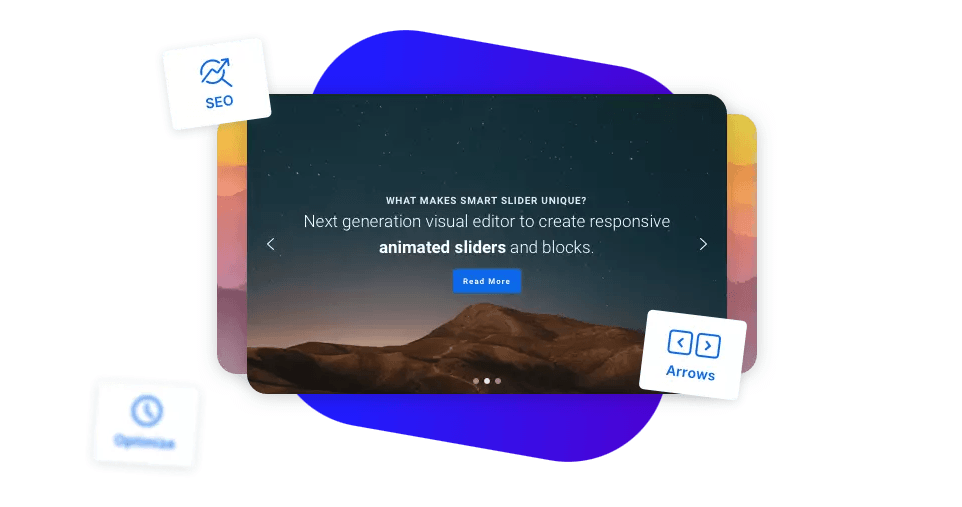
Pour faire simple, un curseur de traduction utilise un plugin de traduction multilingue qui traduit automatiquement le contenu d'un curseur de site web. L'utilisation d'un plugin de traduction efficace a un impact sur l'expérience utilisateur et les performances SEO du site web. Cela est encore plus précis si vous avez un curseur avec beaucoup de contenu textuel comme un carrousel d'avis comme sur l'image ci-dessous.
De plus, c'est généralement le message le plus important que vous souhaitez montrer à vos clients sur une page !
Les plugins traditionnels tels que WPML fonctionnent en créant des doublons de nombreuses pages et en ajoutant des requêtes de base de données supplémentaires, ce qui entraîne une augmentation du temps de chargement du site web et a un impact négatif sur les performances. Cependant, la solution de traduction automatique proposée par Linguise utilise un système de cache et ne duplique aucun contenu de votre base de données.
Le plugin de traduction multilingue utilise un serveur cache dédié, et lorsqu'une traduction est nécessaire, le plugin consulte le serveur et fournit aux utilisateurs une version traduite instantanément.
Outre la détection du contenu de site web statique, le plugin multilingue détecte également le contenu dynamique. Cela permet au plugin de traduire le contenu du slider et les pages statiques d'un site web WordPress . Un tel processus présente de nombreux avantages, notamment une réduction de 80 % du temps de chargement et une amélioration de l'expérience utilisateur.

Pourquoi utiliser le plugin de traduction multilingue Linguise
Comme nous l'avons mentionné, le plugin multilingue traduit les pages statiques et le contenu dynamique, y compris les diaporamas de sites web, mais ce n'est pas son seul avantage.
Lorsque des traductions sont nécessaires, le contenu de la page est collecté et traité en vue de sa traduction. Linguise garantit toutefois qu'aucune donnée sensible, telle que les identifiants ou mots de passe, n'est collectée pendant le processus de traduction. De plus, le serveur de cache compatible utilisé pour les traductions est entièrement compatible avec le serveur de cache du site web, ce qui vous permet également d'utiliser un script de mise en cache local.
En plus d'assurer la sécurité des données sensibles et la compatibilité avec les serveurs de cache, l'utilisation de Linguise améliore également les performances SEO de votre site web.
Le plugin utilise la traduction automatique neuronale WordPress pour créer plusieurs pages dans différentes langues. Ces pages sont ensuite indexées car elles ont des URL traduites et des liens alternatifs. Linguise est également compatible avec les plugins SEO couramment utilisés et traduit les métadonnées d'une page Web.
Utilisez votre propre diaporama ou installez un plugin de diaporama
Maintenant que vous savez comment le contenu d'un diaporama est traduit, nous allons installer, à titre d'exemple, une extension de diaporama sur WordPress. Nous vous guiderons pas à pas dans l'installation de ce diaporama sur votre site WordPress .
Recherche et installation d'un plugin de curseur
Avant de créer et d'installer le curseur, vous devez trouver le meilleur plugin de curseur pour votre site web WordPress .
Pour trouver les multiples options de curseur :
- Commencez par vous connecter à votre tableau de bord d'administration WordPress .
- Puis, cliquez sur Plugins > Ajouter nouveau
- Allez dans la zone de recherche de la page des plugins et trouvez le plugin de curseur que vous souhaitez utiliser
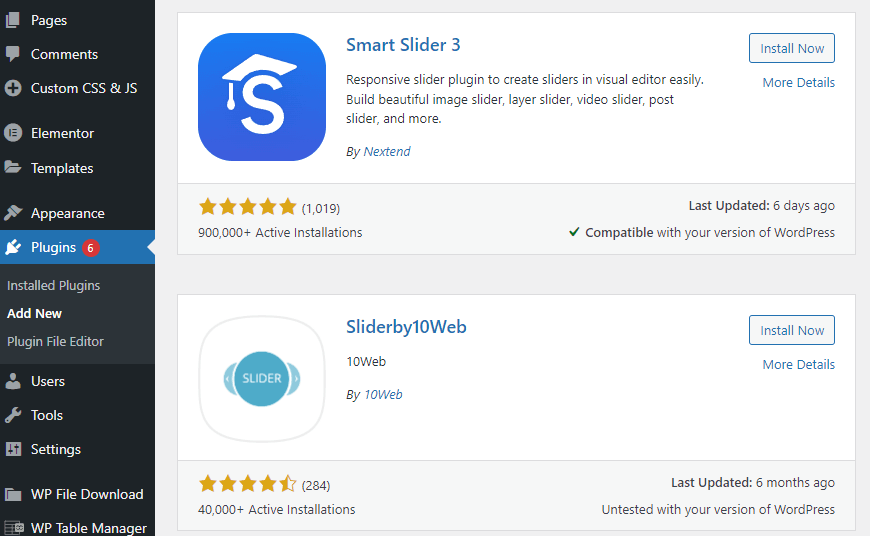
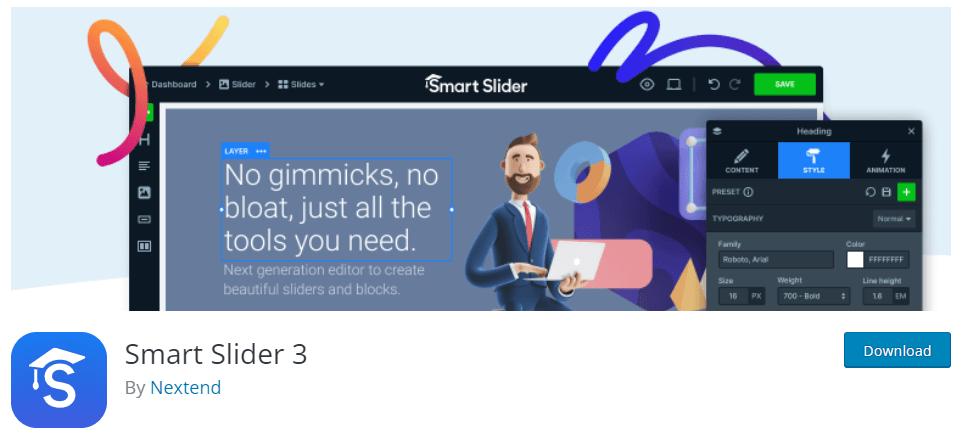
Pour cet exemple, nous avons utilisé le Smart Slider 3.
Création d'un curseur ou diaporama dans votre langue par défaut
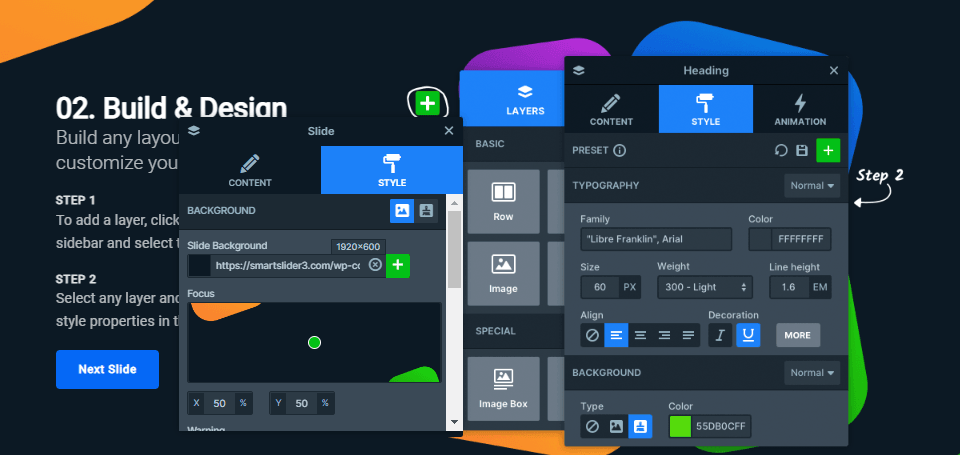
Lors de la création d'un slider, il est important de choisir un arrière-plan qui s'intègre au schéma global de votre site web. Une fois que vous avez finalisé la création des arrière-plans pour chaque diapositive, vous pouvez créer et personnaliser vos conceptions avec des possibilités infinies.
Installation du plugin de traduction multilingue automatique Linguise
Lorsque vous avez créé et ajouté un slider à votre site Web, l'installation de Linguise Plugin de traduction multilingue automatique est la suivante. Linguise propose plusieurs packages différents pour son plugin de traduction et offre une quantité illimitée de mots traduits dans le package premium. Les prix du plugin commencent à partir de 15 $ par mois.
Une fois que vous avez créé un compte et vous êtes connecté à votre tableau de bord Linguise , vous devrez configurer votre domaine et enregistrer ses paramètres afin de générer une clé API. Cela sera nécessaire pour activer la traduction sur votre site web.
Maintenant que votre clé API a été générée, vous devrez aller sur votre WordPress et cliquer sur Plugin > Ajouter nouveau.
Ici, vous pouvez rechercher le plugin Linguise et l'installer et l'activer. Lorsque le plugin aura été activé, vous saisirez la clé API.
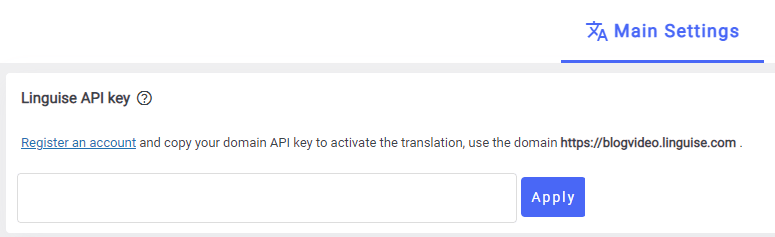
Après avoir saisi l'API, toutes vos langues seront chargées et vous aurez un slider déjà traduit !
Ensuite, vous pouvez configurer l'affichage de votre liste de langues selon vos besoins. Vous pouvez opter pour un menu déroulant, un menu latéral ou un menu contextuel. De plus, vous pouvez choisir d'afficher le drapeau, le nom de la langue ou les deux.
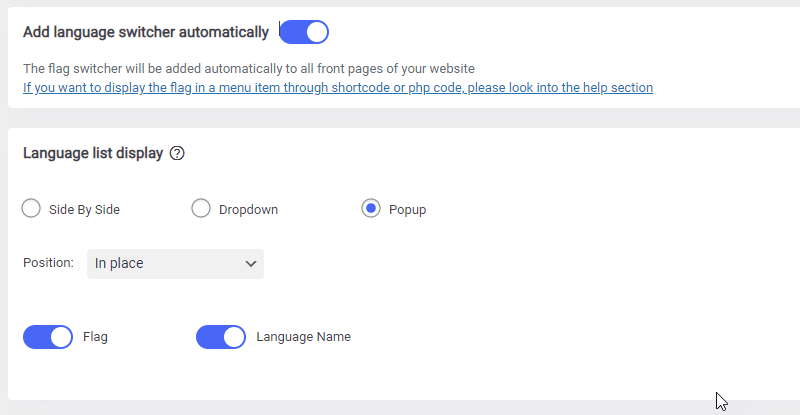
Après avoir saisi l'API, toutes vos langues seront chargées et vous aurez un slider déjà traduit !
Ensuite, vous pouvez configurer l'affichage de votre liste de langues selon vos besoins. Vous pouvez opter pour un menu déroulant, un menu latéral ou un menu contextuel. De plus, vous pouvez choisir d'afficher le drapeau, le nom de la langue ou les deux.
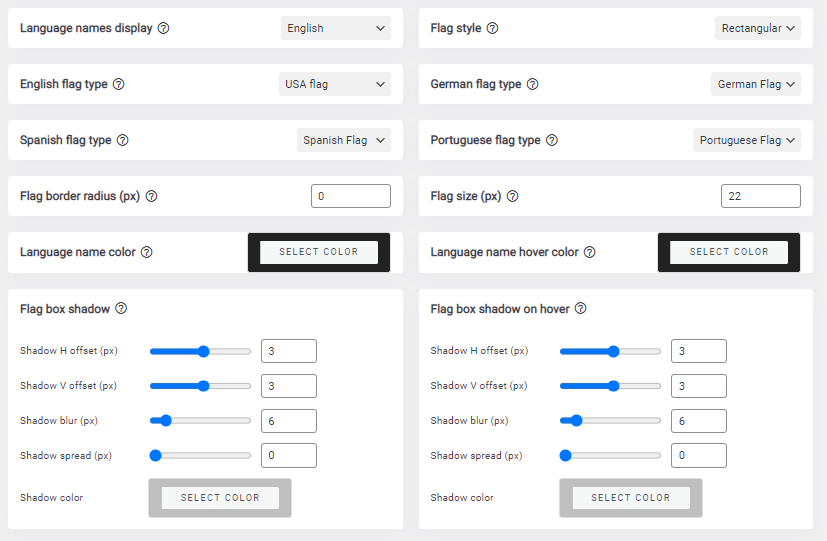
Une fois finalisé, cliquez sur Enregistrer les paramètres.
Maintenant, votre plugin de traduction multilingue automatique Linguise fera tout le travail en arrière-plan et s'assurera que le contenu de votre site web et de votre slider est automatiquement traduit.
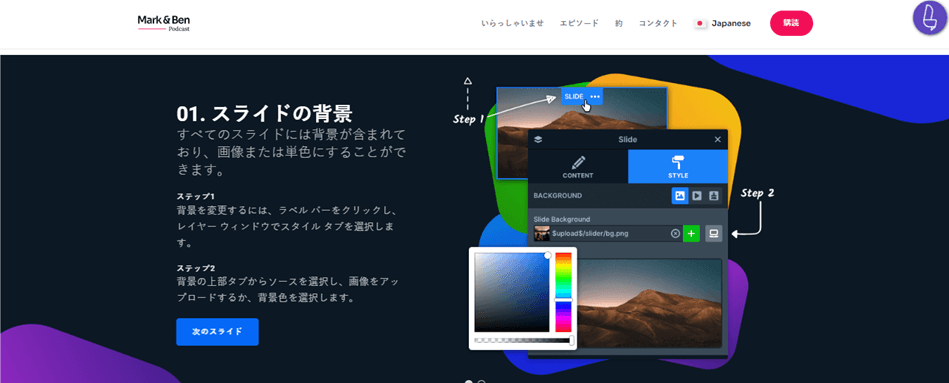
Traduction côté client du contenu du diaporama
Avec Linguise vous pourrez traduire votre slider depuis l'interface frontale en utilisant l'éditeur en ligne. Pour cela, vous devrez vous connecter à votre Linguise et accéder à l'éditeur en ligne.
Quelque chose d'important, bien qu'évident, à considérer avant de traduire est que vous devez utiliser un plugin de slider qui a la possibilité d'ajouter une couche de texte sur une image, et non des images. C'est généralement le cas maintenant dans les plugins modernes.
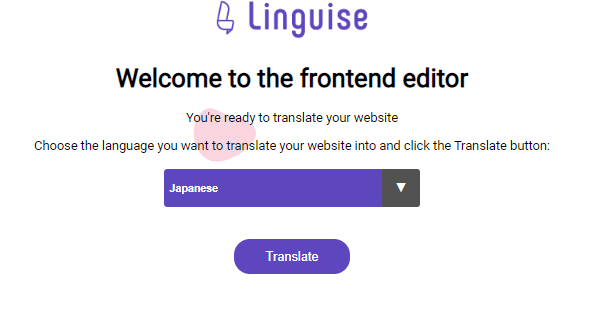
Et puis, le Linguise prendra soin du reste. Maintenant, vous pouvez apporter diverses modifications au site web en cliquant sur l'icône Linguise dans le coin supérieur droit.
En mode édition, vous pouvez cliquer sur n'importe quelle section du site web ou du slider, apporter des modifications et les enregistrer pour mettre à jour le site web.

De plus, vous pouvez également modifier les méta-descriptions traduites afin d'améliorer le référencement naturel du site web.
Conclusion
Bien que les sliders soient un excellent moyen de rendre votre site web plus polyvalent, peu de plugins peuvent traduire le contenu d'un slider. Là où la plupart des plugins ne traduisent que le contenu statique d'un site web, Linguise garantit que le contenu statique et dynamique, y compris le slider du site web, est traduit lorsque cela est nécessaire.
Les modifications et les configurations du plugin de traduction multilingue automatique Linguise peuvent être effectuées en accédant au tableau de bord du plugin depuis WordPress. En plus de cela, vous pouvez également utiliser l'éditeur en ligne disponible dans le tableau de bord Linguise pour effectuer des modifications frontales.