
De nos jours, les sliders de sites web sont devenus un choix de design populaire pour beaucoup, simplement en raison de leur polyvalence. Bien que les sliders soient un excellent moyen de présenter vos offres et vos avis, ils peuvent poser problème si vous avez un site web multilingue.
Le contenu du slider existe en dehors de l'éditeur WordPress et est ajouté via les interfaces des plugins. Bien que les sliders ajoutent un design intuitif à votre site web, la plupart d'entre eux ne peuvent pas traduire le contenu du slider et n'ont pas de solution simple. Cela signifie que les visiteurs peuvent consulter votre site en français ou en espagnol, mais le contenu du slider resterait dans la langue d'origine du site web.
Un tel scénario peut nuire à l’expérience utilisateur et entraîner une baisse des performances de votre site web. Pour éviter cela, il est important que vous utilisiez un plugin de traduction multilingue pour votre site web.
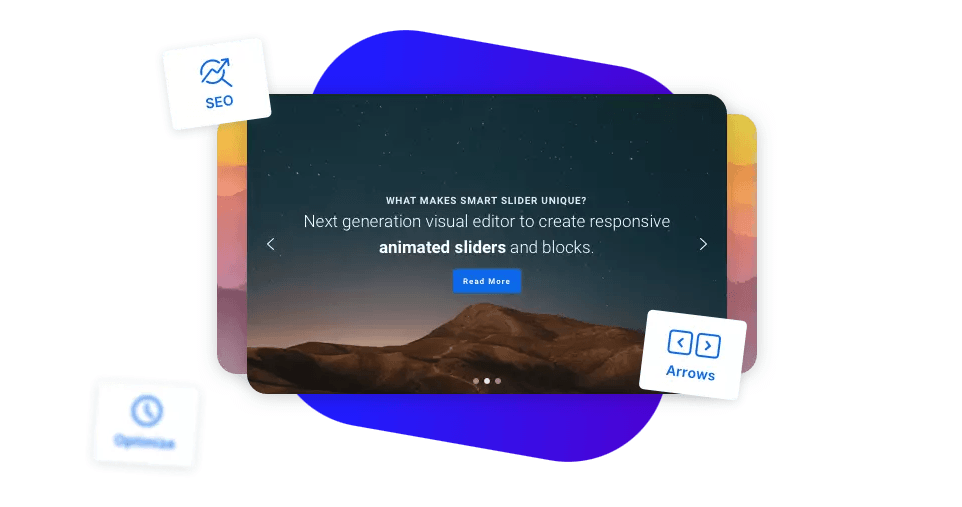
Qu'est-ce qu'un slider traduit WordPress et pourquoi en créer un ?
Pour faire simple, un slider traduisant utilise un plugin de traduction multilingue qui traduit automatiquement le contenu d'un slider de site web. L'utilisation d'un plugin de traduction efficace a un impact sur l'expérience utilisateur et sur les performances SEO du site web. Cela est d'autant plus vrai si vous avez un slider contenant beaucoup de texte, comme un carrousel d'avis tel que sur l'image ci-dessous.
De plus, il s'agit généralement du message le plus important que vous souhaitez afficher à votre client sur une page !
Les plugins traditionnels tels que WPML fonctionnent en créant des duplicatas de nombreuses pages et en ajoutant des requêtes supplémentaires à la base de données, ce qui entraîne une augmentation du temps de chargement du site et nuit aux performances. Cependant, la solution de traduction automatique proposée par Linguise utilise un système de cache et ne duplique aucun contenu de votre base de données.
Le plugin de traduction multilingue utilise un serveur de cache dédié. Lorsqu'une traduction est nécessaire, le plugin vérifie le serveur et fournit aux utilisateurs une version instantanément traduite.
En plus de détecter le contenu statique d'un site web, l'extension multilingue détecte également le contenu dynamique. Cela permet à l'extension de traduire le contenu des sliders et les pages statiques d'un site WordPress . Un tel processus présente de nombreux avantages, notamment une réduction de 80 % du temps de chargement et une meilleure expérience utilisateur.

Pourquoi utiliser l'extension de traduction multilingue Linguise
Comme nous l'avons mentionné, le plugin multilingue traduit les pages statiques et le contenu dynamique, y compris les diaporamas de sites web, mais ce n'est pas son seul avantage.
Lorsque des traductions sont nécessaires, le contenu de la page est collecté et traité pour la traduction. Cependant, Linguise garantit qu'aucune donnée sensible, telle que les noms d'utilisateur ou les mots de passe, n'est collectée pendant le processus de traduction. En outre, le serveur de cache compatible utilisé pour les traductions est entièrement compatible avec le propre serveur de cache du site web, ce qui signifie que vous pouvez également utiliser un script de mise en cache local.
En plus de garantir la sécurité des données sensibles et la compatibilité avec les serveurs de cache, l'utilisation de Linguise améliore également les performances SEO de votre site web.
Le plugin utilise la traduction automatique neuronale WordPress pour créer plusieurs pages dans différentes langues. Ces pages sont ensuite indexées car elles disposent d'URL traduites et de liens alternatifs. Linguise est également compatible avec les plugins SEO couramment utilisés et traduit aussi les métadonnées d'une page web.
Utilisez votre propre diaporama ou installez un plugin de diaporama
Maintenant que vous avez appris comment le contenu d'un slider de site web est traduit, pour l'exemple, nous allons installer un plugin de slider sur WordPress. Nous vous guiderons à travers les étapes exactes nécessaires pour installer un slider sur votre site web WordPress .
Trouver et installer une extension de slider
Avant de vous lancer dans la création et l'installation du slider, vous devez trouver le meilleur plugin de slider pour votre site WordPress .
Pour trouver les différentes options de slider :
- Commencez par vous connecter à votre tableau de bord d'administration WordPress .
- Ensuite, cliquez sur Extensions > Ajouter
- Rendez-vous dans la zone de recherche de la page des extensions et trouvez l’extension de slider que vous souhaitez utiliser
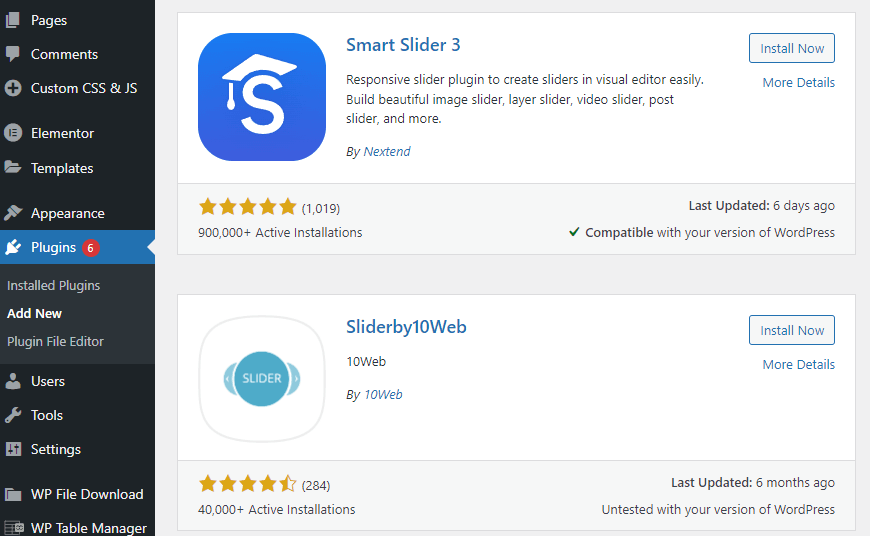
Pour cet exemple, nous avons utilisé Smart Slider 3.
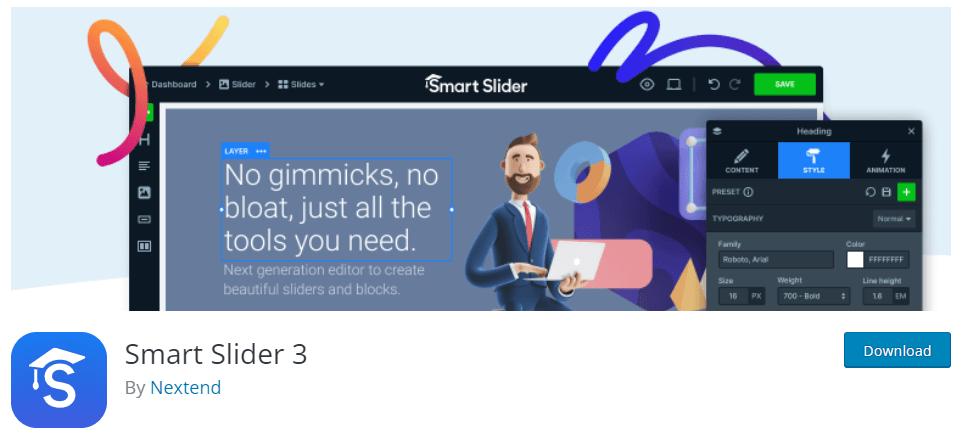
Créer un slider ou un diaporama dans votre langue par défaut
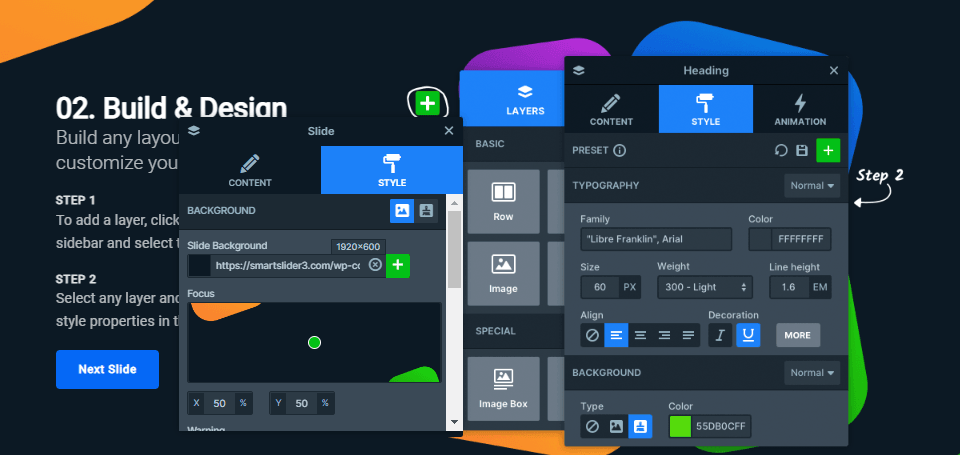
Lors de la création d'un slider, il est important de choisir un arrière-plan qui s'intègre à la charte graphique globale de votre site web. Une fois que vous avez finalisé la création des arrière-plans de chaque diapositive, vous pouvez concevoir et personnaliser vos designs avec des possibilités infinies.
Installation du plugin de traduction multilingue automatique Linguise
Une fois que vous avez créé et ajouté un slider à votre site web, l'étape suivante consiste à installer le Linguise Automatic Multilingual Translation Plugin . Linguise propose plusieurs formules différentes pour son plugin de traduction et offre un nombre illimité de mots traduits dans la formule premium. Les prix du plugin commencent à partir de 15 $ par mois.
Une fois que vous avez créé un compte et vous êtes connecté à votre tableau de bord Linguise , vous devrez configurer votre domaine et enregistrer ses paramètres afin de générer une clé API. Celle-ci sera nécessaire pour activer la traduction sur votre site web.
Maintenant que votre clé API a été générée, vous devrez vous rendre sur votre tableau de bord WordPress et cliquer sur Extensions > Ajouter.
Ici, vous pouvez rechercher le plugin Linguise , puis l'installer et l'activer. Une fois le plugin activé, vous saisirez la clé API.
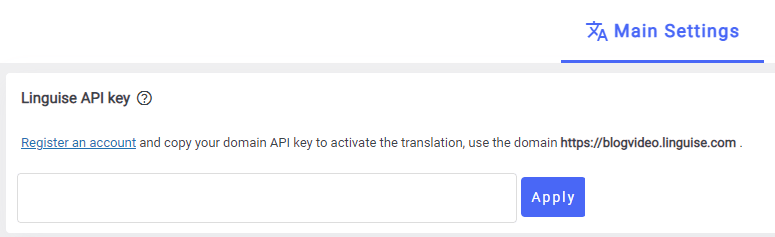
Après avoir saisi l'API, toutes vos langues seront chargées, et vous aurez un slider déjà traduit !
Ensuite, vous pouvez configurer l'affichage de votre liste de langues selon vos besoins. Vous pouvez opter pour un menu déroulant, un menu latéral ou un menu contextuel. De plus, vous pouvez choisir d'afficher le drapeau, le nom de la langue ou les deux.
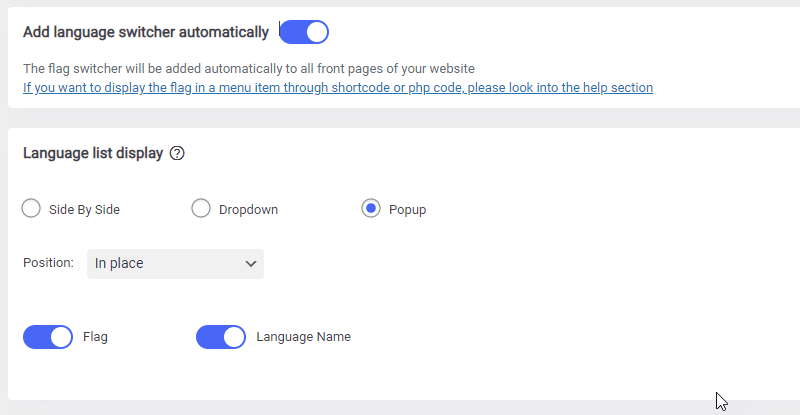
Après avoir saisi l'API, toutes vos langues seront chargées, et vous aurez un slider déjà traduit !
Ensuite, vous pouvez configurer l'affichage de votre liste de langues selon vos besoins. Vous pouvez opter pour un menu déroulant, un menu latéral ou un menu contextuel. De plus, vous pouvez choisir d'afficher le drapeau, le nom de la langue ou les deux.
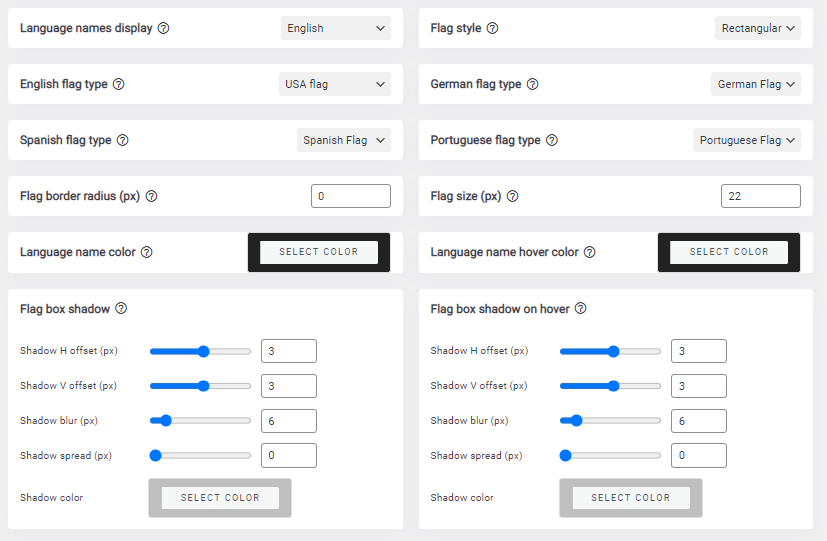
Une fois finalisé, cliquez sur Enregistrer les paramètres.
Désormais, votre plugin Linguise de traduction automatique multilingue fera tout le travail en arrière-plan et garantira que le contenu de votre site web et de votre slider est automatiquement traduit.
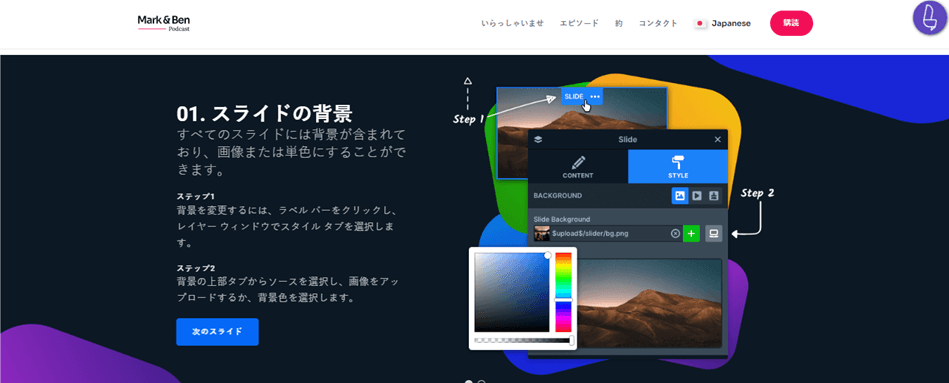
Traduction côté client du contenu du diaporama
Avec Linguise l'éditeur en direct vous pourrez traduire votre diaporama directement depuis l'interface utilisateur. Pour cela, vous devrez vous connecter à votre Linguise tableau de bord et accéder à l'éditeur en direct.
Un point important, bien qu'évident, à prendre en compte avant de traduire est que vous devez utiliser un plugin de slider qui permet d'ajouter une couche de texte par-dessus une image, et non des images. C'est généralement le cas aujourd'hui dans les plugins modernes.
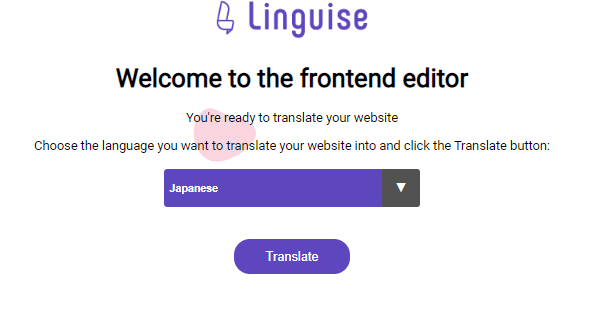
Et ensuite, Linguise s'occupera du reste. Vous pouvez maintenant apporter diverses modifications au site web en cliquant sur l'icône Linguise dans le coin supérieur droit.
En mode édition, vous pouvez cliquer sur n'importe quelle section du site web ou du slider, apporter des modifications et les enregistrer pour mettre à jour le site web.

De plus, vous pouvez également modifier les méta-descriptions traduites afin d'améliorer les performances SEO du site web.
Conclusion
Bien que les carrousels soient un excellent moyen de rendre votre site web plus polyvalent, peu de plugins peuvent traduire le contenu d'un carrousel. Là où la plupart des plugins ne traduisent que le contenu statique d'un site web, Linguise garantit que le contenu statique et dynamique, y compris le carrousel du site web, est traduit lorsque nécessaire.
Les modifications et configurations du plugin de traduction automatique multilingue Linguise peuvent être effectuées en accédant au tableau de bord du plugin depuis WordPress. En plus de cela, vous pouvez également utiliser l’éditeur en direct disponible dans le tableau de bord Linguise pour effectuer des modifications côté front-end.